
Introducción
Seleccionar el disco duro externo adecuado para tu Mac es esencial para asegurar un rendimiento eficiente y un almacenamiento de datos confiable. Con la llegada de los SSD (unidades de estado sólido) que brindan velocidades más rápidas y mayor robustez que los HDD convencionales, se han convertido en un favorito entre los usuarios de Mac. Ya sea que tu objetivo sea almacenamiento adicional, una solución de respaldo o una unidad que facilite la edición fluida de medios, comprender las características y ventajas de los SSD externos es vital. Vamos a profundizar en por qué estas unidades son la mejor opción para los entusiastas de Mac.
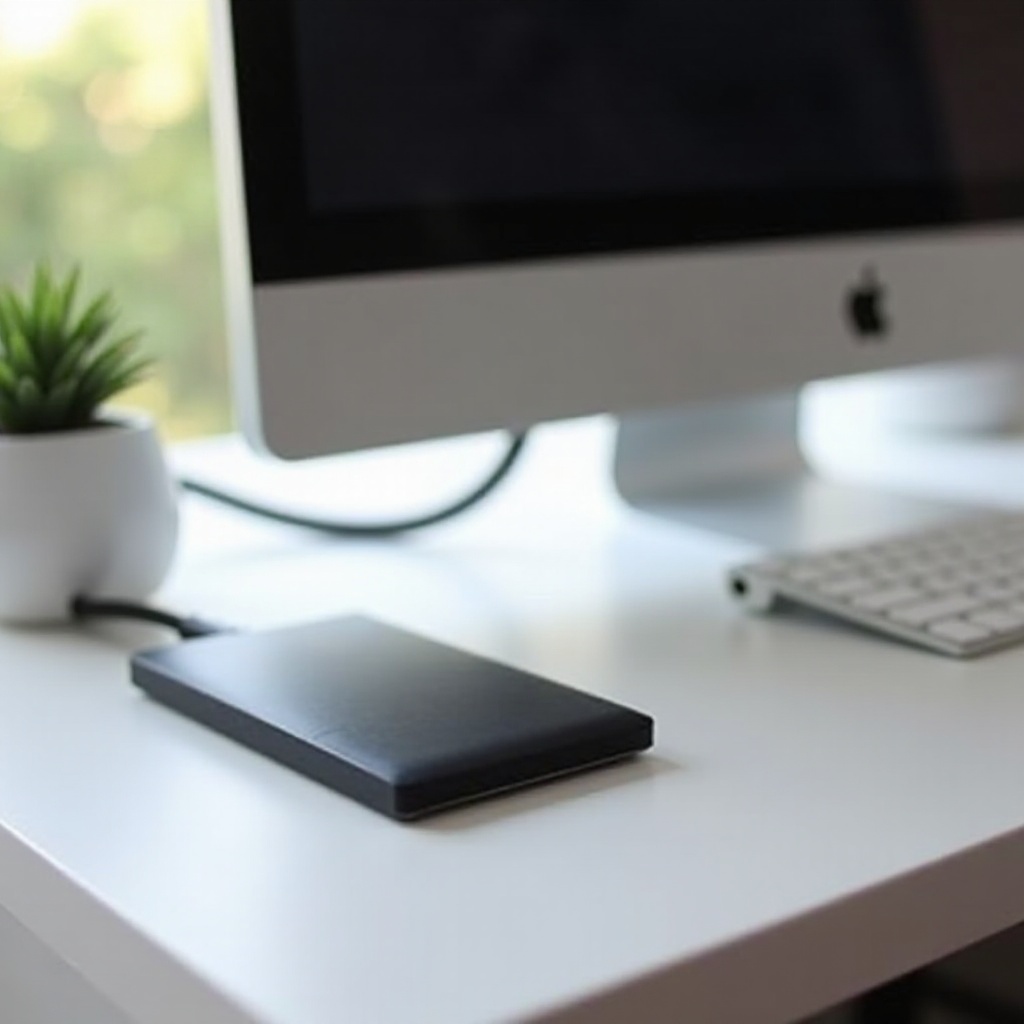
Entendiendo los Diferentes Tipos de Discos Duros Externos
En el ámbito del almacenamiento externo, hay principalmente dos tipos de unidades: HDD (discos duros) y SSD (unidades de estado sólido). Los usuarios de Mac que buscan un rendimiento máximo encontrarán que los SSD ofrecen varios beneficios significativos.
SSD vs HDD: Diferencias Clave
- Velocidad: Los SSD ofrecen velocidades de lectura/escritura más rápidas, facilitando la transferencia de datos rápida y eficiente.
- Durabilidad: Al no tener partes móviles, los SSD son más resistentes y menos susceptibles a daños.
- Ruido: Los SSD operan silenciosamente, a diferencia de los HDD que pueden generar ruido debido a los discos giratorios.
Cuándo Elegir un SSD para Mac
Optar por un SSD depende en gran medida de tus necesidades específicas. Si tu trabajo implica archivos grandes, como edición de video o desarrollo de software, el rendimiento de alta velocidad ofrecido por un SSD es indispensable. Además, para aquellos que transfieren datos regularmente o requieren una solución portátil, el diseño liviano de un SSD es preferible.
Beneficios de los SSD Externos
Los SSD externos proporcionan tiempos de arranque rápidos, acceso a archivos acelerado y capacidades de multitarea fluida. Permiten a los profesionales creativos editar contenido de alta resolución sin demoras y sirven como una solución de respaldo eficiente para datos cruciales. Pasar de unidades tradicionales a SSD resulta en una experiencia informática más efectiva y confiable.
Características Clave a Considerar al Seleccionar un SSD Externo para Mac
Elegir un SSD externo adecuado implica evaluar diversas características para asegurar que tanto la compatibilidad como el rendimiento se alineen con tus necesidades.
Métricas de Velocidad y Rendimiento
Apunta a SSD que ofrezcan altas velocidades de lectura/escritura, típicamente medidas en MB/s, para garantizar transferencias de archivos rápidas y un rendimiento eficiente. Aspira a unidades con un mínimo de 500 MB/s para uso general, mientras que aquellos que manejen archivos grandes deberían buscar velocidades superiores a 1,000 MB/s.
Opciones de Conectividad (USB-C, Thunderbolt)
Asegúrate de que el SSD externo sea compatible con las opciones de conectividad de tu Mac. USB-C es común, ofreciendo rápidas tasas de transferencia de datos, mientras que Thunderbolt 3 o 4 proporciona aún mayores velocidades y la capacidad de encadenar múltiples dispositivos.
Compatibilidad con macOS
Verifica que el SSD sea completamente compatible con macOS. Busca unidades que lleguen preformateadas para Mac o aquellas que puedan ser fácilmente formateadas a sistemas de archivos de macOS como APFS o HFS+.
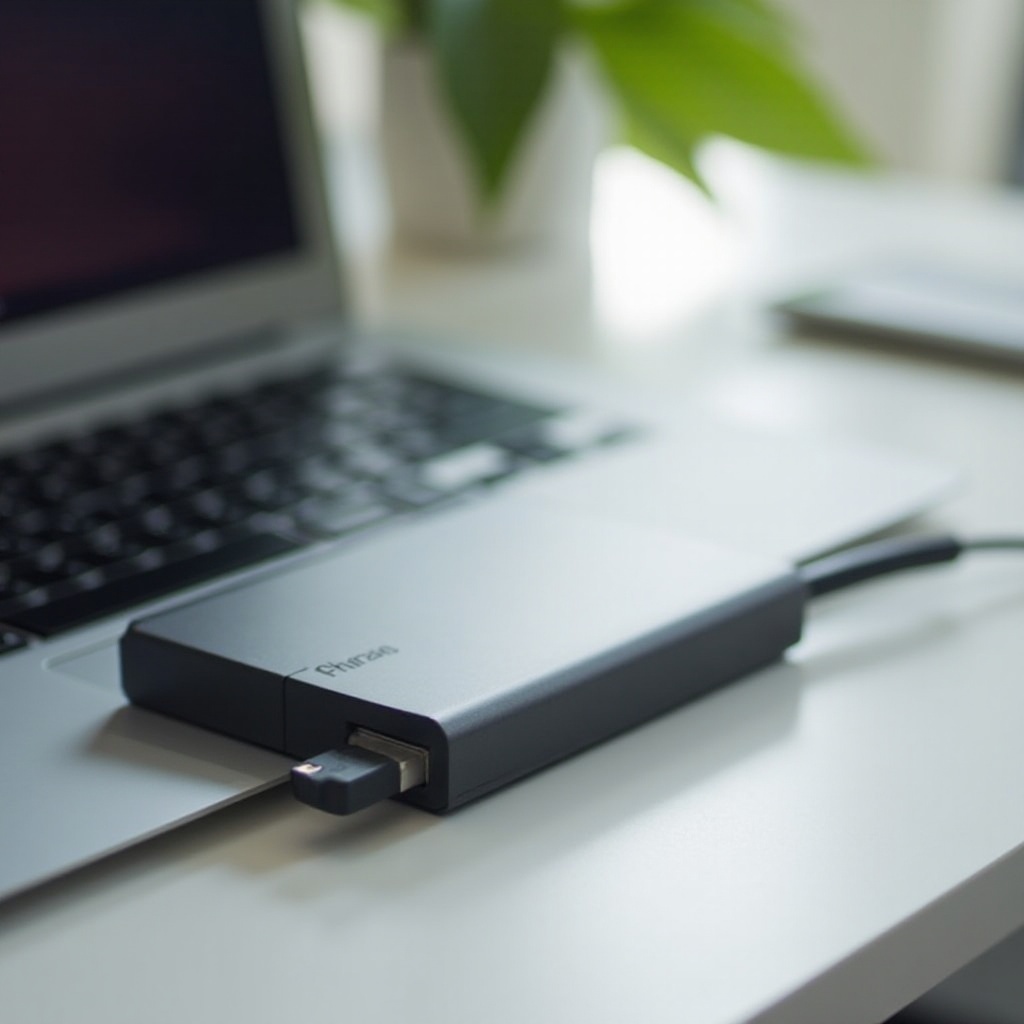
Recomendaciones Principales de SSD Externos para Mac en 2024
Basado en el rendimiento, la confiabilidad y la retroalimentación de los usuarios, aquí están algunos de los SSD externos más recomendados para usuarios de Mac en 2024.
Resumen y Beneficios del Producto 1
El Samsung T7 Portable SSD ofrece velocidades extremadamente rápidas, un diseño elegante y una construcción duradera. Es compatible con USB-C y Thunderbolt, convirtiéndose en una opción versátil para los usuarios de Mac.
Resumen y Beneficios del Producto 2
SanDisk Extreme PRO Portable SSD ofrece una velocidad y fiabilidad excepcionales. Su diseño robusto es ideal para profesionales en movimiento, con velocidades de lectura/escritura que se adaptan a tareas de alta demanda.
Resumen y Beneficios del Producto 3
El LaCie Rugged SSD combina rendimiento de alta velocidad con durabilidad resistente. Es perfecto para sesiones al aire libre o de viaje, gracias a sus características resistentes al agua y a los golpes.
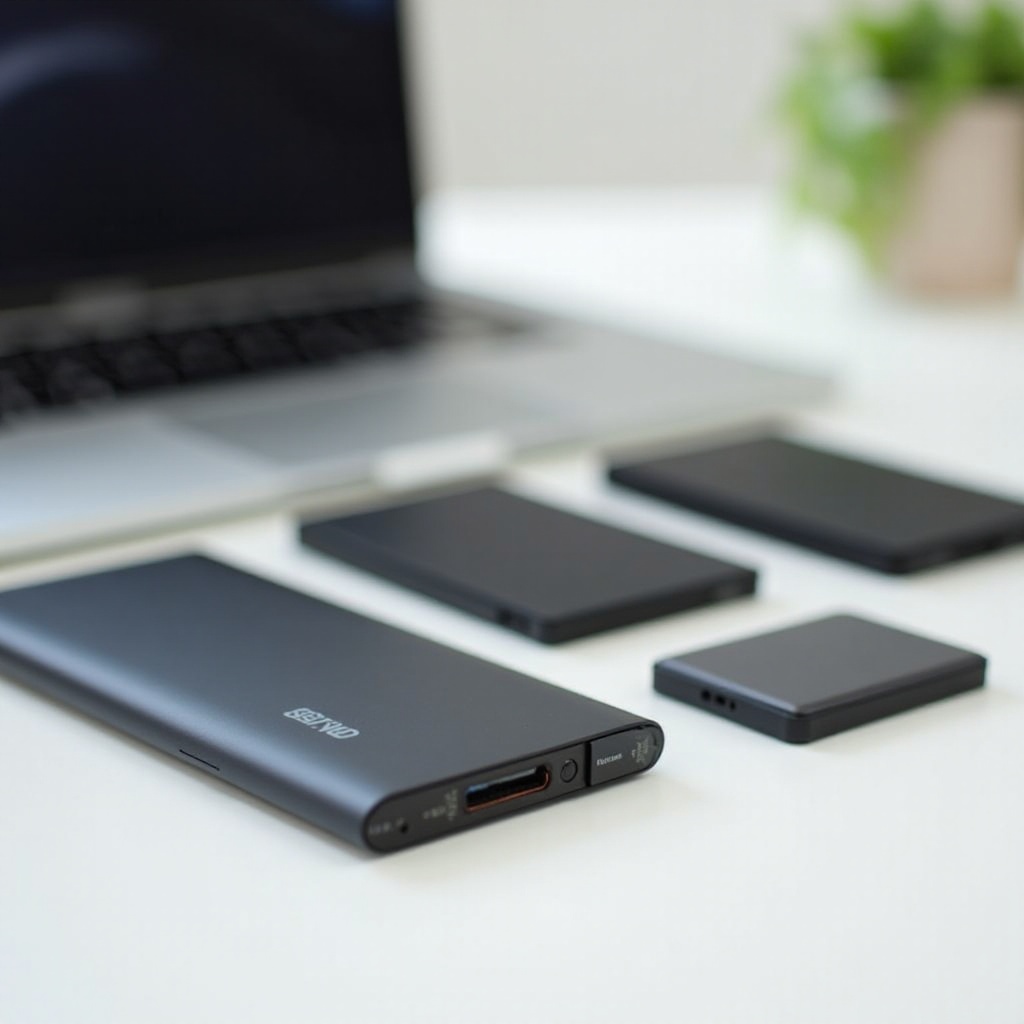
Configuración de tu SSD Externo en un Mac
Una configuración adecuada de tu SSD externo asegura un rendimiento óptimo e integración fluida con tu Mac.
Pasos de Inicialización y Formateo
- Conecta el SSD a tu Mac usando el puerto adecuado.
- Inicia Utilidad de Discos localizada en la carpeta Aplicaciones > Utilidades.
- Selecciona el SSD y haz clic en ‘Borrar’, eligiendo ‘APFS’ o ‘HFS+’ como formato.
- Asigna un nombre a la unidad, luego haz clic en ‘Borrar’ para formatearla para tu Mac.
Utilización de Soluciones de Respaldo con Time Machine
- Navega a Time Machine desde las Preferencias del Sistema en tu Mac.
- Designa tu nuevo SSD externo como el disco de respaldo.
- Decide qué datos respaldar y personaliza el horario.
- Habilita Time Machine para gestionar respaldos automáticos para mayor tranquilidad.
Consejos para Optimizar el Rendimiento
- Actualiza macOS regularmente para mantener la compatibilidad y la seguridad.
- Usa software de utilidad de disco para verificar periódicamente la salud de la unidad.
- Evita llenar el SSD a su máxima capacidad para mantener la velocidad y eficiencia sostenida.
Consejos Comunes de Solución de Problemas y Mantenimiento
El mantenimiento adecuado de tu SSD y la solución de problemas comunes puede extender la vida útil de la unidad y mantener tu Mac funcionando sin problemas.
Solución de Problemas de Conexión
Si no se reconoce el SSD, intenta cambiar de puerto o cambiar el cable. Asegúrate de que macOS esté actualizado y reinicia la SMC y PRAM si los problemas de conectividad persisten.
Técnicas de Optimización del Rendimiento
Para aumentar el rendimiento, desactiva elementos de inicio innecesarios y minimiza los procesos en segundo plano. Limpia regularmente la caché y los archivos temporales.
Prácticas de Mantenimiento Regular
Usa periódicamente las herramientas integradas de macOS para verificar errores en el SSD. Limpia suavemente el exterior de la unidad para evitar la acumulación de polvo, especialmente alrededor de los puertos.
Conclusión
Seleccionar el SSD externo adecuado para tu Mac puede mejorar significativamente el rendimiento del sistema y la confiabilidad. Al comprender los tipos de unidades, enfatizar características clave y emplear prácticas adecuadas de configuración y mantenimiento, puedes maximizar las ventajas de tu SSD externo. Una inversión en un SSD de calidad adaptado a tus necesidades garantiza un flujo de trabajo fluido y protección de datos.
Preguntas Frecuentes
¿Cómo formateo un SSD externo para mi Mac?
Conecta el SSD a tu Mac, abre Utilidad de Discos, selecciona la unidad, haz clic en ‘Borrar’, elige el formato APFS o HFS+ y confirma tu selección.
¿Puedo usar un SSD externo para iniciar macOS?
Sí, puedes establecer un SSD externo como unidad de arranque. Asegúrate de que esté correctamente formateado e instalado con macOS utilizando la función de Recuperación de macOS o herramientas de terceros.
¿Cuál es la vida útil típica de un SSD externo?
Un SSD externo puede durar entre 5 y 7 años con el cuidado adecuado, dependiendo del uso y las condiciones ambientales. Actualizar regularmente el software y minimizar el estrés físico pueden mejorar la longevidad.