
Introducción
Para aquellos que desean combinar el diseño intuitivo de macOS con la funcionalidad de Windows, transformar su entorno de escritorio podría ser la solución perfecta. Al personalizar la interfaz de Windows, puedes recrear la elegancia de macOS, mejorando tanto la estética como la usabilidad. Esta guía completa proporciona pasos detallados para ayudarte a lograr una apariencia y experiencia similares a macOS en tu sistema Windows. Emprendamos juntos este viaje, transformando tu escritorio de ordinario a extraordinario.
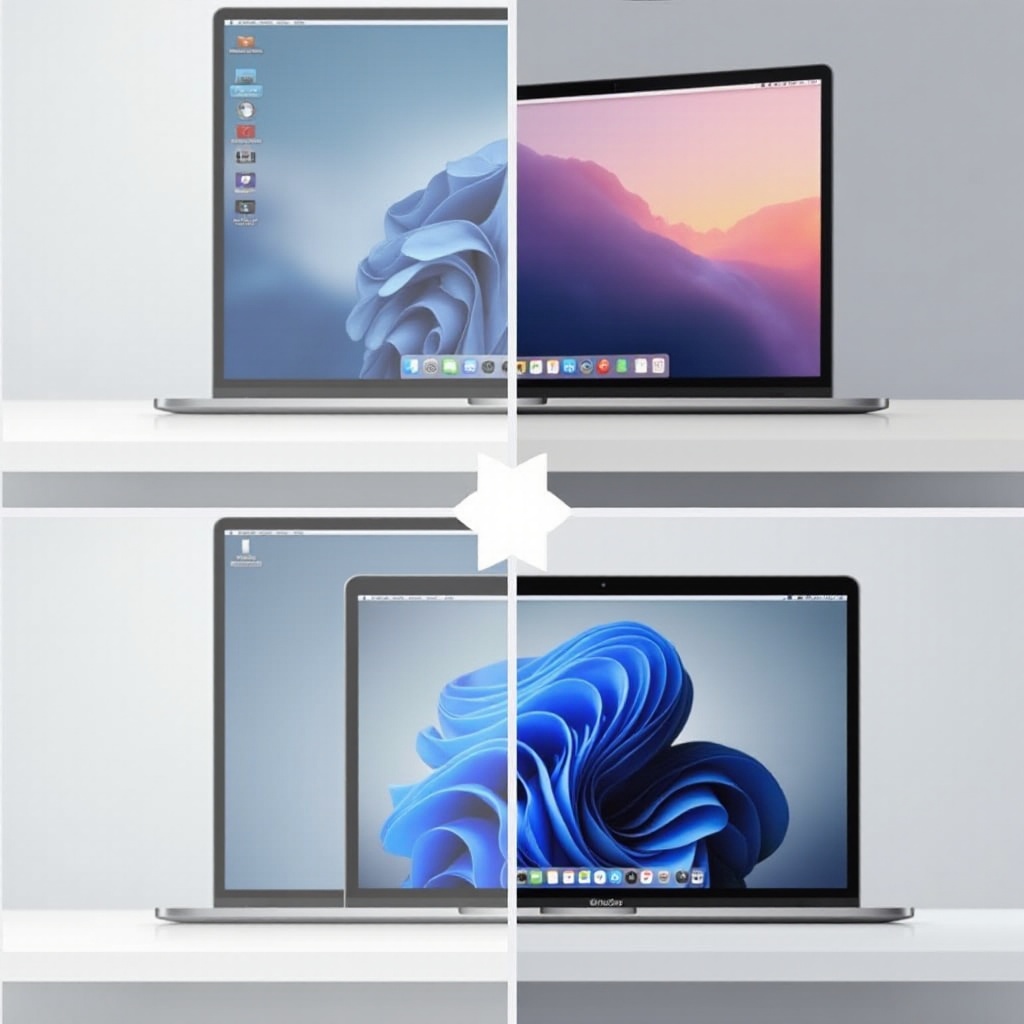
Elegir y Aplicar un Tema de macOS
El paso fundamental para transformar tu escritorio comienza con la selección y aplicación de un tema de macOS adecuado. Esto forma la base de tu nueva estética.
- Encontrar temas de macOS confiables para Windows:
- Para asegurar una transformación sin problemas, comienza navegando por sitios confiables como DeviantArt o foros comunitarios donde los entusiastas comparten temas de alta calidad.
-
Siempre verifica la compatibilidad con tu versión específica de Windows, ya sea 10 u 11.
-
Guía de Instalación para Windows 10 y Windows 11:
- Utiliza software de terceros como UltraUXThemePatcher para permitir la personalización de temas.
-
Después de seguir cuidadosamente los pasos de instalación, extrae los archivos del tema y navega a Configuración > Personalización > Temas para seleccionar tu nuevo tema.
-
Consejos de Solución de Problemas y Gestión de Temas:
- Si surgen problemas, un reinicio puede resolver la mayoría de los errores cosméticos.
- Mantén privilegios de administrador al aplicar parches y siempre ten una copia de seguridad de tus configuraciones originales para una rápida restauración.
Con el tema de macOS aplicado, tu escritorio comienza a reflejar la ética de diseño elegante de Apple. Ahora, mejoremos tu barra de tareas para capturar completamente la experiencia de macOS.
Transformar la Barra de Tareas en un Dock al Estilo macOS
Un elemento central de la identidad de macOS es su dock, que proporciona tanto funcionalidad como estilo. Al adaptar tu barra de tareas, puedes imitar de cerca esta característica.
- Principales Opciones de Software para Docks:
-
Considera RocketDock para una experiencia de dock sencilla o TaskbarX para una mayor personalización, incluyendo el centrado de iconos y la transparencia.
-
Configuración Paso a Paso de Tu Dock Elegido:
-
Después de la instalación, ajusta las configuraciones del dock para satisfacer tus necesidades estéticas, centrándote en la selección de skins y alineación de la posición para lograr ese distintivo aspecto de macOS.
-
Personalización de Apariencia y Comportamiento del Dock:
- Modifica tamaños de iconos y habilita funciones como auto-ocultar para crear un espacio de trabajo minimalista mientras retienes el acceso a aplicaciones cruciales.
A medida que modificas tu barra de tareas, la semejanza con macOS se vuelve más evidente. A continuación, profundicemos en una mayor personalización al modificar tus iconos y fuentes.
Personalización de Iconos y Fuentes para una Experiencia Similar a Mac
Los iconos y las fuentes son elementos sutiles pero cruciales que definen la interfaz de tu escritorio. Actualizarlos completa el cambio estético general.
- Descarga de Paquetes de Iconos de macOS:
-
Ubica conjuntos de iconos de macOS completos en línea, asegurándote de que sean compatibles con tu edición de Windows.
-
Aplicación de Cambios de Iconos en Todo el Sistema:
-
Utiliza IconPackager o actualiza manualmente los iconos alterándolos a través de las propiedades bajo la pestaña Acceso Directo de cada icono, asegurando la aplicación consistente del tema.
-
Fuentes: Ajuste e Instalación de Fuentes al Estilo macOS:
- Para fuentes como San Francisco, descarga y coloca los archivos en la carpeta de Fuentes del Panel de Control. Aplica a través de Configuración > Personalización > Fuentes.
Estas visuales refinadas te acercan un paso más a una configuración similar a macOS. Para igualar apariencia con funcionalidad, exploremos la adición de funciones similares a macOS.
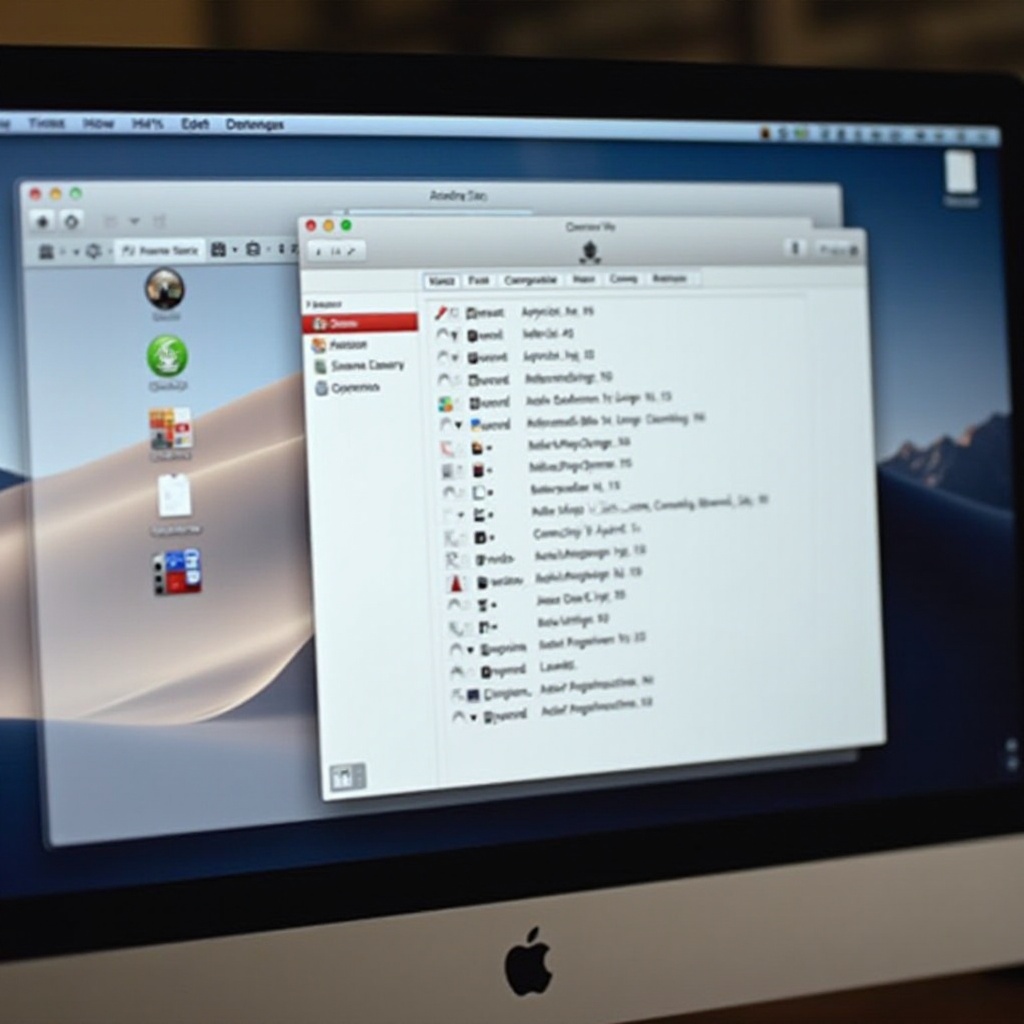
Añadir Funcionalidades Similares a macOS
Si bien la estética es crucial, integrar funcionalidades encontradas en macOS enriquecerá tu experiencia en Windows al imitar las conocidas características de usabilidad de Mac.
- Implementar Hot Corners en Windows:
-
Instala WinXCorners para habilitar esquinas activas que realizan tareas como abrir aplicaciones o navegar por escritorios basados en la ubicación del mouse.
-
Detectar Widgets al Estilo macOS y Gestión de Widgets:
-
Usando herramientas como Rainmeter, equipa tu escritorio con widgets como relojes o aplicaciones del clima que se asemejan más a los encontrados en macOS.
-
Alternativas a Spotlight Search para Mayor Usabilidad:
- Programas como Wox proporcionan potentes barras de búsqueda similares a Spotlight de macOS, permitiendo búsquedas rápidas y lanzamientos de aplicaciones.
A medida que enriqueces la funcionalidad de tu escritorio, tu sistema no solo se ve como macOS: comienza a sentirse como tal también. Completa tu transformación actualizando tus fondos de pantalla y esquemas de sonido.
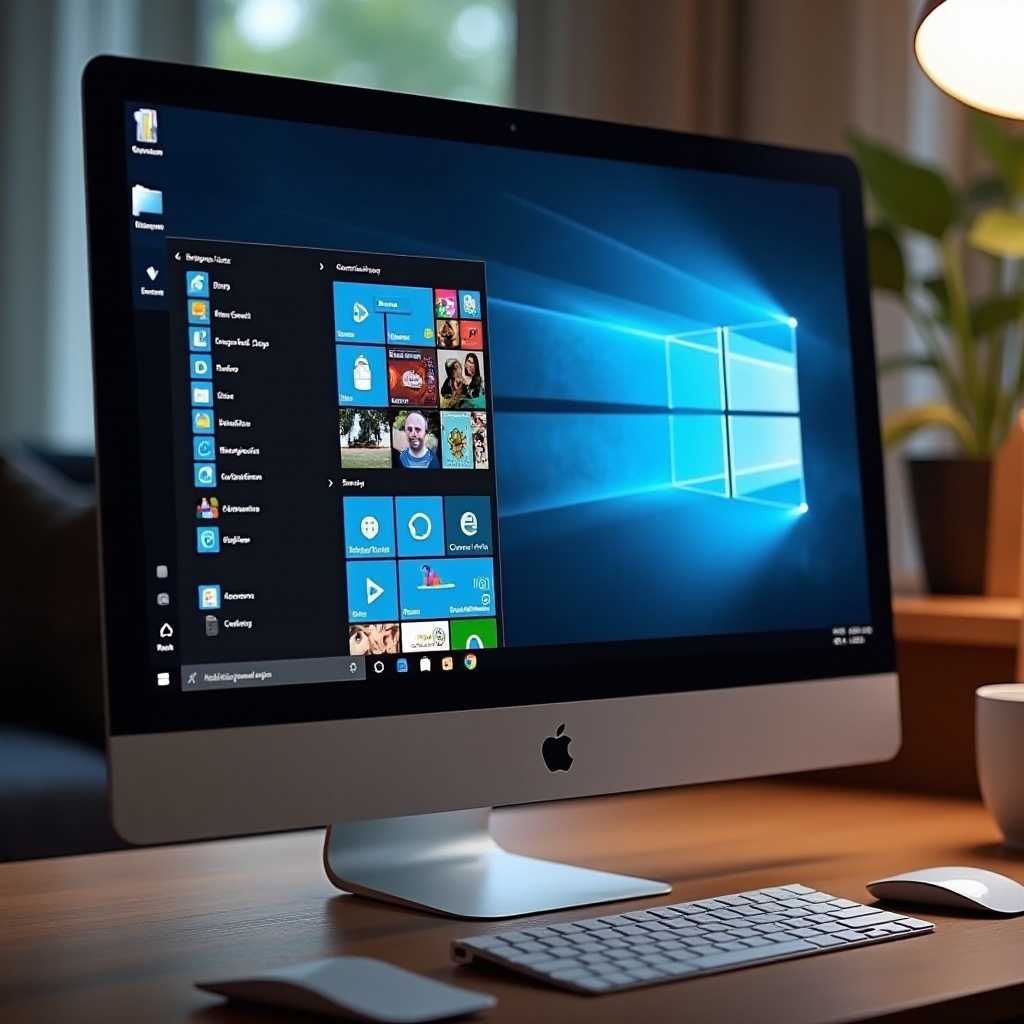
Fondos de Pantalla y Sonidos: Toques Finales a Tu Estética
Finalizar tu configuración con fondos de pantalla hechos a medida y nuevos esquemas de sonido asegura una experiencia inmersiva que se ve y suena como macOS.
- Obtener Fondos de Pantalla de macOS de Alta Calidad:
-
Accede a plataformas como Unsplash para una selección diversa de fondos de pantalla que capturan la esencia de los fondos dinámicos de macOS.
-
Reemplazo de Sonidos del Sistema con un Paquete de Sonidos de macOS:
- Descarga un paquete de sonidos y cambia los sonidos del sistema navegando a Configuración > Personalización > Temas > Sonidos para renovar la experiencia auditiva.
Ahora, tu escritorio de Windows no solo refleja visualmente macOS, sino que también ofrece una transformación sensorial completa. Disfruta de tu ingeniosa mezcla de diseño y funcionalidad.
Preguntas Frecuentes
¿Es seguro personalizar Windows para que se vea como macOS?
Sí, al usar herramientas y temas de confianza. Siempre haz una copia de seguridad antes de realizar cambios.
¿Cambiar la apariencia de Windows afectará su rendimiento?
Generalmente, no. Sin embargo, mejoras excesivas podrían ralentizar sistemas con especificaciones más bajas.
¿Puedo volver fácilmente a la interfaz original de Windows?
Sí, restaurando copias de seguridad o desinstalando herramientas de personalización. Las actualizaciones podrían restablecer algunos cambios.