
Kindle cihazınızdaki yazı tiplerini özelleştirmek, okuma zevkinizi önemli ölçüde artırabilir. Farklı yazı tiplerini indirip yükleme yeteneği, metin görüntüsünü kişisel tercihlerinize göre uyarlamanıza olanak tanır, okunabilirliği ve katılımı artırır. İster daha iyi bir netlik ister sadece yeni bir estetik için olsun, Kindle yazı tiplerinizi kişiselleştirmek şaşırtıcı derecede kolaydır.
Giriş
Bu kapsamlı kılavuz, Kindle’ınıza nasıl yeni yazı tipleri indirip yükleyebileceğinizi, e-kitap deneyiminizi nasıl geliştirebileceğinizi araştırıyor. Varsayılan seçimlerin ötesine geçerek size en uygun tarzlarla denemeler yapabilir ve her okuma seansını keyifli hale getirebilirsiniz. Kindle’ınızın metin stilini dönüştürmek için bilmeniz gereken her şeyi inceleyelim.

Kindle Yazı Tiplerini Anlamak
Kindle’ınız, geniş bir okuma tercih yelpazesini kapsamak üzere tasarlanmış bir yazı tipi seçkisi ile önceden yüklenmiş olarak gelir. Bookerly ve Caecilia gibi bu yazı tipleri, tipik okuma için temiz ve profesyonel bir görünüm sunar. Ancak, herkes için yeterli olmayabilirler. Farklı bir yazı boyutu, kontrast veya stil gibi kişisel ihtiyaçlar, özel yazı tipleriyle karşılanabilir. Yazı tiplerini özelleştirmek, estetik bir tercih olmanın ötesindedir; okurken konforunuzu artırmakla ilgilidir.
Okuma tarzınıza uygun bir yazı tipi seçme yeteneğiniz, metinle etkileşiminizde büyük bir fark yaratabilir. Kindle yazı tiplerinin temellerini anlamak, onları özelleştirmenizin temelini oluşturacaktır.
Kindle Yazı Tiplerinizi Neden Özelleştirmelisiniz?
Kindle yazı tiplerini değiştirme konusundaki temel motivasyon, okunabilirliği artırmaktır. Farklı yazı tipleri göz yorgunluğunu azaltabilir, uzun okuma seanslarını daha keyifli hale getirebilir. Ayrıca, özel yazı tipleri cihazınıza bir kişilik katmanı ekleyebilir. Yazı tiplerini kişiselleştirmek sadece estetikle ilgili değildir—okuma fonksiyonelliği ve zevkiyle ilgilidir.
Ne yazık ki, Kindle, diğer cihazlar gibi ücretsiz yazı tipi özelleştirmesini doğal olarak desteklemez, bu yüzden bu sınırlamaların etrafında nasıl çalışılacağını bilmek, cihazlarını tamamen kişiselleştirmek isteyen Kindle meraklıları için önemlidir.
Kindle Yazı Tiplerini Nasıl İndirilir?
Font özelleştirmesine başlamak, özel yazı tipleri bulmayı gerektirir:
-
Güvenilir Yazı Tipi Kaynakları Bulma: Google Fonts ve Font Squirrel gibi web siteleri, geniş, yasal olarak ücretsiz yazı tipi kütüphaneleri sunar. Seçtiğiniz yazı tiplerinin kaliteli olduğundan ve istediğiniz dil karakterlerini desteklediğinden emin olun.
-
Doğru Yazı Tipi Formatlarını Seçme: Kindle cihazları genellikle TrueType (.ttf) ve OpenType (.otf) yazı tipi dosya formatlarını destekler. Kolay kurulum için doğru formatı indirdiğinizden emin olun.
Çevrimiçi yazı tiplerinin erişilebilirliği bunaltıcı olabilir. Okunabilirliği artıran yazı tiplerine—genellikle sans-serif yazı tipleri dijital ekranlarda daha iyi performans gösterir—odaklanın.
Kindle Cihazınıza Yazı Tipleri Nasıl Yüklenir?
Artık istediğiniz yazı tiplerine sahip olduğunuza göre, bunları yüklemek için şu adımları izleyin:
- Manuel Kurulum Süreci:
- Kindle’ınızı bir bilgisayara USB üzerinden bağlayın.
- Kindle’ınızda ‘fonts’ klasörünü açın (eğer yoksa oluşturun).
-
İndirdiğiniz .ttf veya .otf yazı tipi dosyalarını bu klasöre kopyalayın.
-
Yazılım Araçlarını Kullanma:
- Calibre gibi araçlar, Kindle’ınızda kolay yazı tipi yönetimi sağlamak için kullanılabilir.
- Gerekirse fontları uyumlu formatlara dönüştürmek için Calibre’yi kullanın.
- Uygulamanın fontları cihazınıza yüklemek için verdiği talimatları takip edin.
Yazı tiplerini değiştirmek doğrudan okuma deneyiminizi etkiler—okunabilirlik ve sadelik için tercih yapın, değişiklik yapmadan önce Kindle’ınızın en son yazılım sürümü ile güncel olduğundan emin olun.
Yaygın Kurulum Sorunlarını Giderme
Bazen, özel yazı tipleri Kindle’ınızda doğru görüntülenmeyebilir. İşte tipik sorunları aşmak için atılacak adımlar:
- Uyumluluğu Yeniden Kontrol Edin: Yazı tiplerinizin doğru .ttf veya .otf formatlarında olduğundan emin olun.
- Cihazı Yeniden Başlatın: Yazı tiplerini aktardıktan sonra basit bir cihaz yeniden başlatma genellikle görüntü sorunlarını çözer.
- Yazılımı Güncelleyin: Kindle’ınızın en yeni yazılımla çalıştığından emin olun; uyumluluk sorunları genellikle güncel olmayan sürümlerden kaynaklanır.
- Yazı Tipi Bütünlüğünü Kontrol Edin: Bozuk veya eksik yazı tipi dosyaları sorunlara neden olabilir—gerekirse yeniden indirin ve yükleyin.
Başarıyla sorun gidermek, ortaya çıkan sorunları ele alma konusunda size güven verecek ve özel yazı tiplerinizin sorunsuz çalışmasını sağlayacaktır.
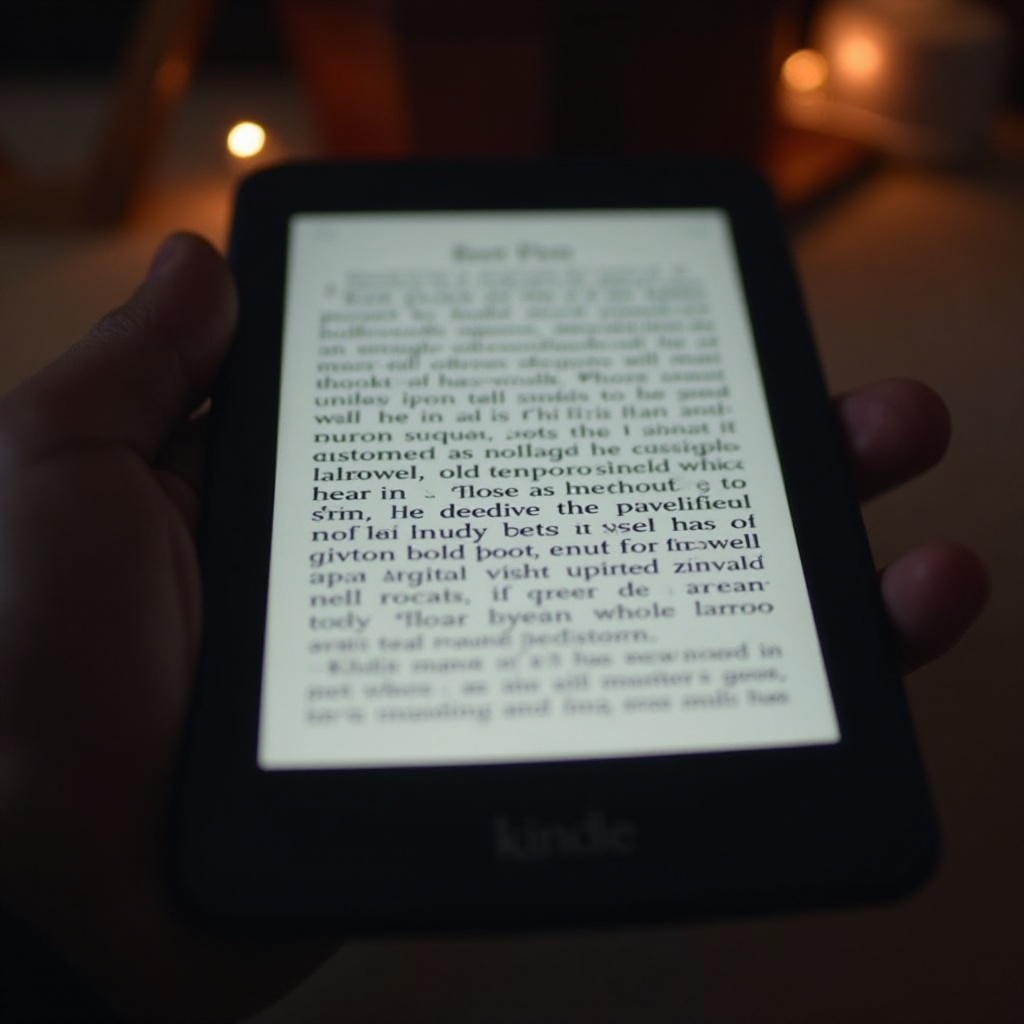
Özel Yazı Tiplerini Kullanmak İçin En İyi Uygulamalar
Yeni yazı tipleri ayarlandıktan sonra okuma deneyiminizi optimize etmek için bu en iyi uygulamaları göz önünde bulundurun:
- Göz yorgunluğunu önlemek için karmaşıklıktan uzak, okunabilir yazı tipleri tercih edin.
- Herhangi bir kitapta ‘Aa’ altındaki yazı tipi ayarlarını değiştirerek yazı tiplerini okuma tercihlerinize daha iyi uyacak şekilde hizalayın.
- Gece okuması ve gündüz okuması gibi farklı okuma bağlamlarına uygun en iyi kombinasyonları bulmak için düzenli olarak yeni yazı tiplerini keşfedin.
Özelleştirme deneyimi geliştirmelidir—içeriğe dikkat dağıtacak kadar aşırı stilizasyondan kaçının.

Sonuç
Kindle yazı tiplerini özelleştirmek, stilinize uygun ve konforunuzu artıran kişisel bir okuma deneyimi sunar. Yukarıdaki adımlarla, Kindle’ınıza yeni yazı tipleri bulabilir, indirebilir ve sorunsuz bir şekilde yükleyebilirsiniz, böylece okuma cihazınıza hem işlevsellik hem de estetik çekicilik kazandırırsınız. Size özgü taze bir metin görünümüyle sonsuz edebi dünyaları keşfederken yenilenen deneyimin keyfini çıkarın.
Sıkça Sorulan Sorular
Kindle’ıma nasıl yeni yazı tipleri bulabilirim?
Google Fonts ve Font Squirrel, ücretsiz yazı tipleri sunan güvenilir kaynaklardır. .ttf veya .otf formatlarında olmalarına dikkat edin.
Özel yazı tiplerini Kindle cihazımda kullanmak güvenli midir?
Evet, yazı tipleri güvenilir kaynaklardan indirildiği sürece. Kötü amaçlı yazılım içerebilecek şüpheli sitelerden kaçının.
Gerekirse varsayılan yazı tiplerine geri dönebilir miyim?
Kesinlikle. Kindle’ın okuma ayarlarında yazı tipi seçimini orijinal seçeneklere geri değiştirin.