
Introduzione
Trasformare un televisore standard in un hub di intrattenimento smart è più facile di quanto si possa pensare. Con solo un Raspberry Pi e software Android TV, le possibilità sono infinite. Questa guida ti guiderà passo dopo passo per rendere il tuo TV smart, accessibile sia agli appassionati di tecnologia che ai principianti.
Comprendere Raspberry Pi e Android TV
Prima di iniziare la configurazione, è essenziale capire i componenti coinvolti.
Che cos’è Raspberry Pi?
Il Raspberry Pi è un piccolo computer economico che può essere utilizzato per una moltitudine di progetti elettronici. La sua versatilità lo rende uno strumento preferito dagli appassionati di fai-da-te. Che sia per l’automazione domestica o per creare un centro multimediale, le sue possibilità sono vaste.
Caratteristiche di Android TV
Android TV offre un’interfaccia smart che trasforma il tuo televisore normale in un dispositivo aggiornabile con app, giochi e servizi di streaming. Basato sul sistema operativo Android di Google, offre un’esperienza multimediale completa, mettendo un mondo di contenuti a portata di mano.
Vantaggi di combinare Raspberry Pi con Android TV
Usare Raspberry Pi con Android TV è un modo economico per migliorare il tuo setup di intrattenimento. Questa combinazione offre flessibilità, capacità potenti e la gioia della creazione di gadget personalizzati. Inoltre, è perfetto per coloro che amano modificare i loro sistemi.
Hardware e software necessari per la configurazione
Ora passiamo ad elencare gli strumenti e i componenti necessari per questo progetto.
Scegliere il modello giusto di Raspberry Pi
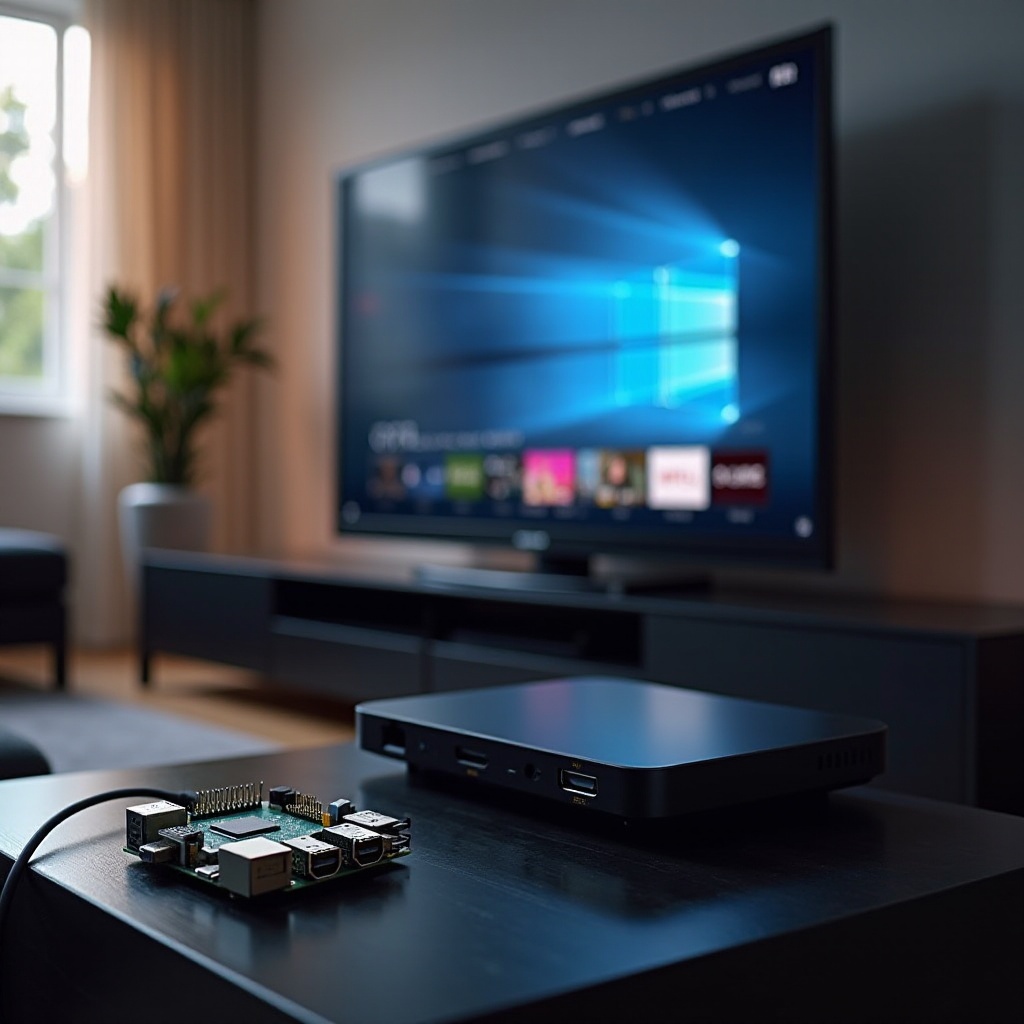
Selezionare il modello giusto di Raspberry Pi influisce significativamente sulle prestazioni. Il Raspberry Pi 4 Model B è ideale a causa della sua superiore potenza di elaborazione e RAM, rendendolo ottimale per eseguire Android TV senza problemi.
Periferiche e accessori essenziali
Per configurare il tuo Raspberry Pi come Android TV, raccogli i seguenti oggetti:
– Cavo HDMI
– Scheda MicroSD (minimo 16GB)
– Alimentatore compatibile
– Tastiera e mouse USB
– Connessione Internet (chiavetta Wi-Fi o cavo Ethernet)
Scaricare il software Android TV
Avrai bisogno di una specifica versione del sistema operativo Android TV progettata per Raspberry Pi. Assicurati di scaricarla da una fonte attendibile per evitare malware o altri problemi.
Guida passo-passo all’installazione di Android TV su Raspberry Pi
Con i componenti necessari a disposizione, procedi con l’installazione.
Preparare il Raspberry Pi: configurazione iniziale
- Inizia inserendo la scheda MicroSD nel tuo computer. Formattala correttamente utilizzando uno strumento adatto.
- Scarica l’immagine del sistema operativo Android TV e scrivila sulla scheda SD con un software di imaging.
- Posiziona la scheda MicroSD nel tuo Raspberry Pi.
Installazione del sistema operativo Android TV
- Collega il tuo Raspberry Pi alla TV usando il cavo HDMI.
- Accendi il Raspberry Pi e segui le istruzioni sullo schermo per installare il sistema operativo Android TV.
- Imposta lingua, fuso orario e preferenze Wi-Fi come indicato.
Collegare Raspberry Pi al tuo televisore
Assicurati che tutti i collegamenti siano solidi:
– Collega saldamente i cavi HDMI
– Configura la risoluzione del display nelle impostazioni di sistema per la migliore visione
– Testa l’uscita audio per verificarne il funzionamento
Migliorare l’esperienza Android TV
Dopo aver completato la configurazione, migliorala per la migliore esperienza visiva.
Migliori app per Android TV su Raspberry Pi
Considera l’installazione di popolari servizi di streaming come Netflix, Hulu o Amazon Prime. Programmi come YouTube o server multimediali come Plex, ed emulatori di giochi retrò ampliano le opzioni di intrattenimento.
Personalizzare l’interfaccia
Personalizza la schermata iniziale del tuo Android TV organizzando app e widget. Considera l’utilizzo di launcher alternativi disponibili su Google Play per dare al tuo setup un aspetto unico.
Ottimizzazione delle prestazioni e consigli
- Pulisci regolarmente la cache per mantenere la velocità
- Opta per app leggere per conservare la memoria
- Tieni aggiornati il sistema e le app per prevenire vulnerabilità
Risoluzione dei problemi comuni
Incontri problemi? Ecco come risolvere i problemi tipici.
Problemi di connettività e soluzioni
- Assicurati di avere un’alimentazione stabile
- Controlla due volte i collegamenti dei cavi HDMI
- Connettiti a diverse reti Wi-Fi se necessario
Risolvere i rallentamenti delle prestazioni
Migliora le prestazioni:
– Eliminando app o dati non necessari
– Modificando i servizi in background
– Potenzialmente aggiornando a un Raspberry Pi con più RAM
Aggiornare e mantenere la configurazione
La manutenzione regolare mantiene la configurazione in ottime condizioni. Pianifica aggiornamenti di sistema e pulisci periodicamente i componenti hardware per prolungare la vita del tuo Raspberry Pi.
Conclusione
Hai trasformato con successo il tuo televisore standard in un dispositivo smart utilizzando Raspberry Pi e Android TV. Questa configurazione non solo migliora la tua esperienza di intrattenimento, ma offre anche un aggiornamento conveniente rispetto alle configurazioni televisive convenzionali.
Domande Frequenti
Come posso aggiungere più spazio di archiviazione al mio setup Raspberry Pi Android TV?
Considera l’utilizzo di unità USB esterne per aumentare lo spazio di archiviazione, permettendo di avere più app e media.
Esiste un modo per controllare il mio Raspberry Pi Android TV usando uno smartphone?
Sì, app come Android TV Remote Control su Google Play ti permettono di controllare il tuo setup con uno smartphone.
Posso usare Raspberry Pi per lo streaming di contenuti 4K sul mio Android TV?
Lo streaming di contenuti 4K è fattibile con Raspberry Pi 4 e codec compatibili, anche se le prestazioni dipendono dalla velocità della rete.