
Introduzione
Selezionare il giusto disco rigido esterno per il tuo Mac è essenziale per garantire prestazioni efficienti e un’affidabile archiviazione dei dati. Con l’avvento degli SSD (Solid State Drive) che offrono velocità più rapide e maggiore robustezza rispetto agli HDD convenzionali, sono diventati una scelta preferita tra gli utenti Mac. Che il tuo obiettivo sia uno spazio di archiviazione extra, una soluzione di backup o un’unità che faciliti un’agevole modifica dei media, comprendere le caratteristiche e i vantaggi degli SSD esterni è fondamentale. Esaminiamo perché queste unità sono la scelta migliore per gli appassionati di Mac.
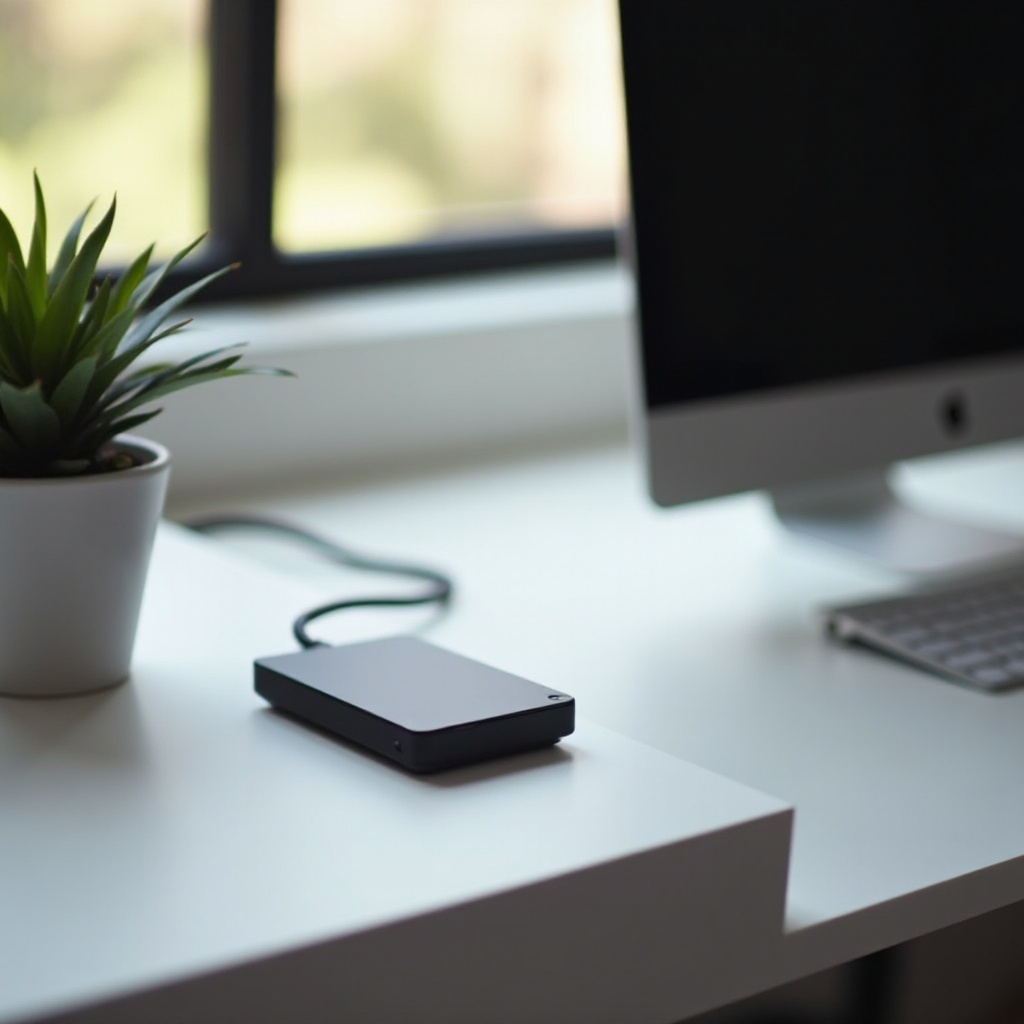
Comprendere i diversi tipi di dischi rigidi esterni
Nell’ambito dell’archiviazione esterna esistono principalmente due tipi di unità: HDD (Hard Disk Drive) e SSD (Solid State Drive). Gli utenti Mac che puntano alle massime prestazioni scopriranno che gli SSD offrono diversi vantaggi significativi.
SSD vs HDD: differenze chiave
- Velocità: gli SSD offrono velocità di lettura/scrittura più veloci, facilitando un rapido ed efficiente trasferimento dei dati.
- Durabilità: non avendo parti mobili, gli SSD sono più resistenti e meno suscettibili a danni.
- Rumore: gli SSD funzionano in modo silenzioso, diversamente dagli HDD che possono generare rumore a causa dei dischi rotanti.
Quando scegliere un SSD per il Mac
Optare per un SSD dipende in gran parte dalle tue esigenze specifiche. Se il tuo lavoro implica file di grandi dimensioni, come nel montaggio video o nello sviluppo software, le elevate prestazioni di velocità offerte da un SSD sono indispensabili. Inoltre, per coloro che trasferiscono regolarmente dati o necessitano di una soluzione portatile, il design leggero di un SSD è preferibile.
Vantaggi degli SSD esterni
Gli SSD esterni offrono tempi di avvio rapidi, accesso ai file accelerato e capacità di multitasking fluide. Permettono ai professionisti creativi di modificare contenuti ad alta risoluzione senza ritardi e servono come soluzione di backup efficiente per dati cruciali. Passare dalle unità tradizionali agli SSD risulta in un’esperienza di calcolo più efficace e affidabile.
Le principali caratteristiche da considerare nella scelta di un SSD esterno per Mac
Scegliere un SSD esterno appropriato implica la valutazione di diverse caratteristiche per garantire che compatibilità e prestazioni siano allineate alle tue esigenze.
Metriche di velocità e prestazioni
Punta su SSD che offrono elevati livelli di lettura/scrittura, tipicamente misurati in MB/s, per garantire trasferimenti di file rapidi e prestazioni efficienti. Mira a unità con un minimo di 500 MB/s per uso generale, mentre coloro che gestiscono file di grandi dimensioni dovrebbero cercare velocità superiori a 1000 MB/s.
Opzioni di connettività (USB-C, Thunderbolt)
Assicurati che l’SSD esterno supporti le opzioni di connettività del tuo Mac. L’USB-C è comune, offrendo velocità di trasferimento dati rapide, mentre Thunderbolt 3 o 4 offre velocità ancora maggiori e la capacità di collegare in cascata più dispositivi.
Compatibilità con macOS
Verifica che l’SSD sia completamente compatibile con macOS. Cerca unità che arrivano già formattate per Mac o quelle che possono essere facilmente formattate nei file system macOS come APFS o HFS+.

Consigli sugli SSD esterni migliori per Mac nel 2024
Basandosi su prestazioni, affidabilità e feedback degli utenti, ecco alcune delle migliori raccomandazioni di SSD esterni per utenti Mac nel 2024.
Panoramica e vantaggi del prodotto 1
Il Samsung T7 Portable SSD offre velocità fulminanti, un design elegante e una costruzione resistente. È compatibile con USB-C e Thunderbolt, rendendolo una scelta versatile per gli utenti Mac.
Panoramica e vantaggi del prodotto 2
SanDisk Extreme PRO Portable SSD offre una velocità e un’affidabilità eccezionali. Il suo design robusto è ideale per i professionisti in movimento, con velocità di lettura/scrittura che soddisfano compiti ad alta esigenza.
Panoramica e vantaggi del prodotto 3
LaCie Rugged SSD combina alte prestazioni di velocità con una durata robusta. È perfetto per riprese all’aperto o viaggi, grazie alle sue caratteristiche resistenti all’acqua e agli shock.
Configurare il tuo SSD esterno su un Mac
Una corretta configurazione del tuo SSD esterno assicura prestazioni ottimali e un’integrazione senza problemi con il tuo Mac.
Fasi di inizializzazione e formattazione
- Collega l’SSD al tuo Mac utilizzando la porta adatta.
- Avvia Utility Disco situata nella cartella Applicazioni > Utility.
- Seleziona l’SSD e clicca “Inizializza”, scegliendo ‘APFS’ o ‘HFS+’ come formato.
- Assegna un nome all’unità, quindi clicca “Inizializza” per formattarla per il tuo Mac.
Utilizzare le soluzioni di backup con Time Machine
- Naviga su Time Machine dalle Preferenze di Sistema sul tuo Mac.
- Designa il tuo nuovo SSD esterno come disco di backup.
- Decidi quali dati eseguire il backup e personalizzare il programma.
- Abilita Time Machine per gestire backup automatici per una maggiore sicurezza.
Consigli per ottimizzare le prestazioni
- Aggiorna regolarmente macOS per mantenere compatibilità e sicurezza.
- Utilizza software di utility disco per controllare periodicamente la salute dell’unità.
- Evita di riempire completamente l’SSD per una velocità ed efficienza sostenute.
Consigli comuni per la risoluzione dei problemi e la manutenzione
Una corretta manutenzione del tuo SSD e risolvere i problemi comuni può estendere la durata dell’unità e mantenere il tuo Mac funzionante senza intoppi.
Affrontare i problemi di connessione
Se l’SSD non viene riconosciuto, prova a cambiare porta o a sostituire il cavo. Assicurati che macOS sia aggiornato e reimposta SMC e PRAM se i problemi di connettività persistono.
Tecniche di ottimizzazione delle prestazioni
Per migliorare le prestazioni, disabilita gli elementi di avvio non necessari e riduci al minimo i processi in background. Cancella regolarmente cache e file temporanei.
Pratiche di manutenzione regolare
Utilizza periodicamente gli strumenti integrati di macOS per controllare l’SSD alla ricerca di errori. Pulisci delicatamente l’esterno dell’unità per prevenire l’accumulo di polvere, specialmente intorno alle porte.
Conclusione
Selezionare il giusto SSD esterno per il tuo Mac può migliorare significativamente le prestazioni del sistema e l’affidabilità. Comprendendo i tipi di unità, enfatizzando le caratteristiche chiave e applicando pratiche di configurazione e manutenzione adeguate, puoi massimizzare i vantaggi del tuo SSD esterno. Un investimento in un SSD di qualità su misura per le tue esigenze garantisce un fluido flusso di lavoro e la protezione dei dati.
Domande Frequenti
Come posso formattare un SSD esterno per il mio Mac?
Collega l’SSD al tuo Mac, apri Utility Disco, seleziona l’unità, fai clic su ‘Inizializza,’ scegli il formato APFS o HFS+ e conferma la tua selezione.
Posso usare un SSD esterno per avviare macOS?
Sì, puoi impostare un SSD esterno come unità di avvio. Assicurati che sia formattato e installato correttamente con macOS utilizzando la funzione Recupero macOS o strumenti di terze parti.
Qual è la durata tipica di un SSD esterno?
Un SSD esterno può durare tra 5 e 7 anni con la cura adeguata, a seconda dell’uso e delle condizioni ambientali. Aggiornamenti regolari del software e la minimizzazione dello stress fisico possono aumentare la longevità.