
Introduzione
Per coloro che desiderano combinare il design intuitivo di macOS con la funzionalità di Windows, trasformare il proprio ambiente desktop potrebbe essere la soluzione perfetta. Personalizzando l’interfaccia di Windows, puoi ricreare l’eleganza di macOS, migliorando sia l’estetica che l’usabilità. Questa guida completa fornisce passaggi dettagliati per aiutarti a ottenere un aspetto e un’esperienza simili a macOS sul tuo sistema Windows. Iniziamo questo viaggio insieme, trasformando il tuo desktop da ordinario a straordinario.
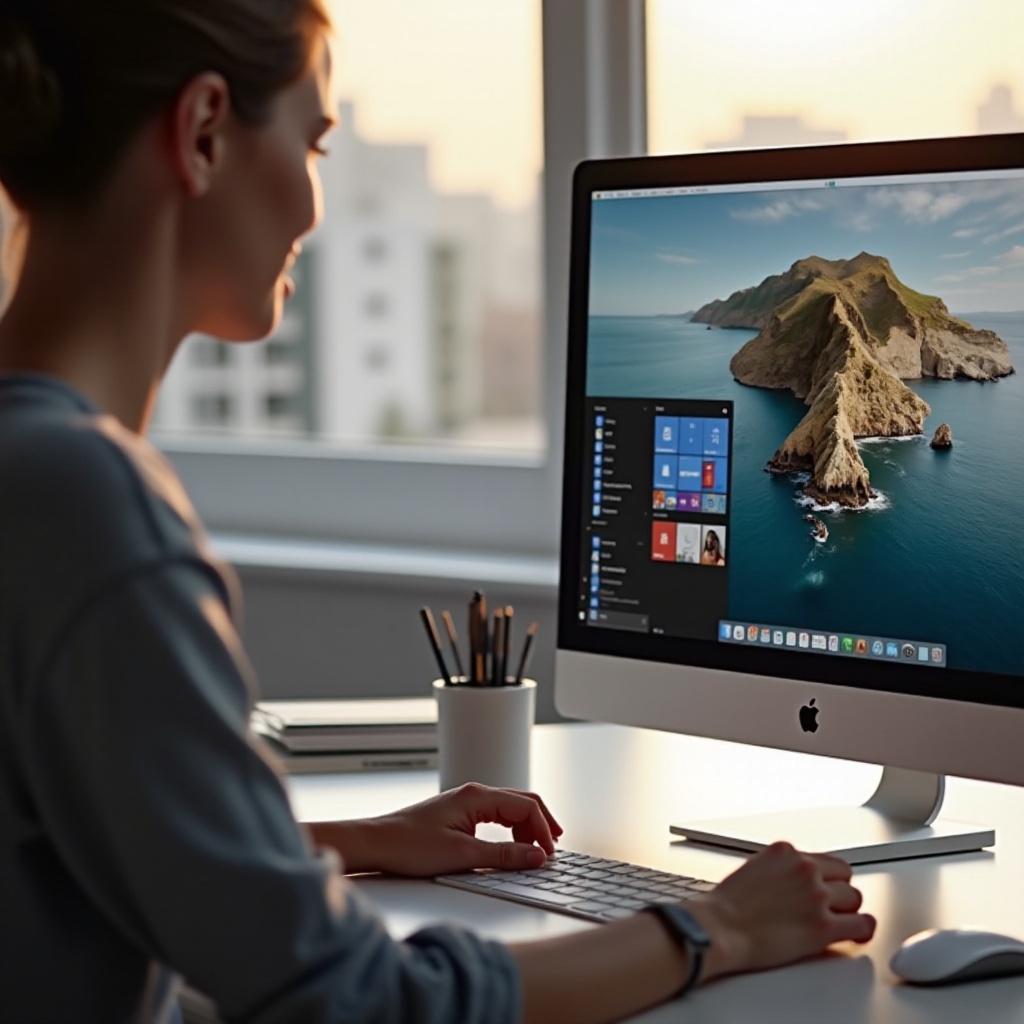
Scegliere e applicare un tema macOS
Il passo fondamentale per trasformare il tuo desktop inizia con la selezione e l’applicazione di un tema macOS adatto. Questo forma la base del tuo nuovo aspetto estetico.
- Trovare temi macOS affidabili per Windows:
- Per garantire una trasformazione senza soluzione di continuità, inizia navigando su siti fidati come DeviantArt o forum della comunità dove gli appassionati condividono temi di alta qualità.
-
Verifica sempre la compatibilità con la tua versione specifica di Windows, sia essa 10 o 11.
-
Guida all’installazione per Windows 10 e Windows 11:
- Utilizza software di terze parti come UltraUXThemePatcher per consentire la personalizzazione dei temi.
-
Dopo aver seguito attentamente i passaggi di installazione, estrai i file del tema e naviga su Impostazioni > Personalizzazione > Temi per selezionare il tuo nuovo tema.
-
Suggerimenti per la risoluzione dei problemi e la gestione dei temi:
- Se si verificano problemi, un riavvio può risolvere la maggior parte degli errori estetici.
- Mantieni i privilegi di amministratore quando applichi patch e abbi sempre un backup delle impostazioni originali per un rapido ripristino.
Con il tema macOS applicato, il tuo desktop inizia a riflettere l’estetica elegante di Apple. Ora, miglioriamo la tua barra delle applicazioni per catturare appieno l’esperienza macOS.
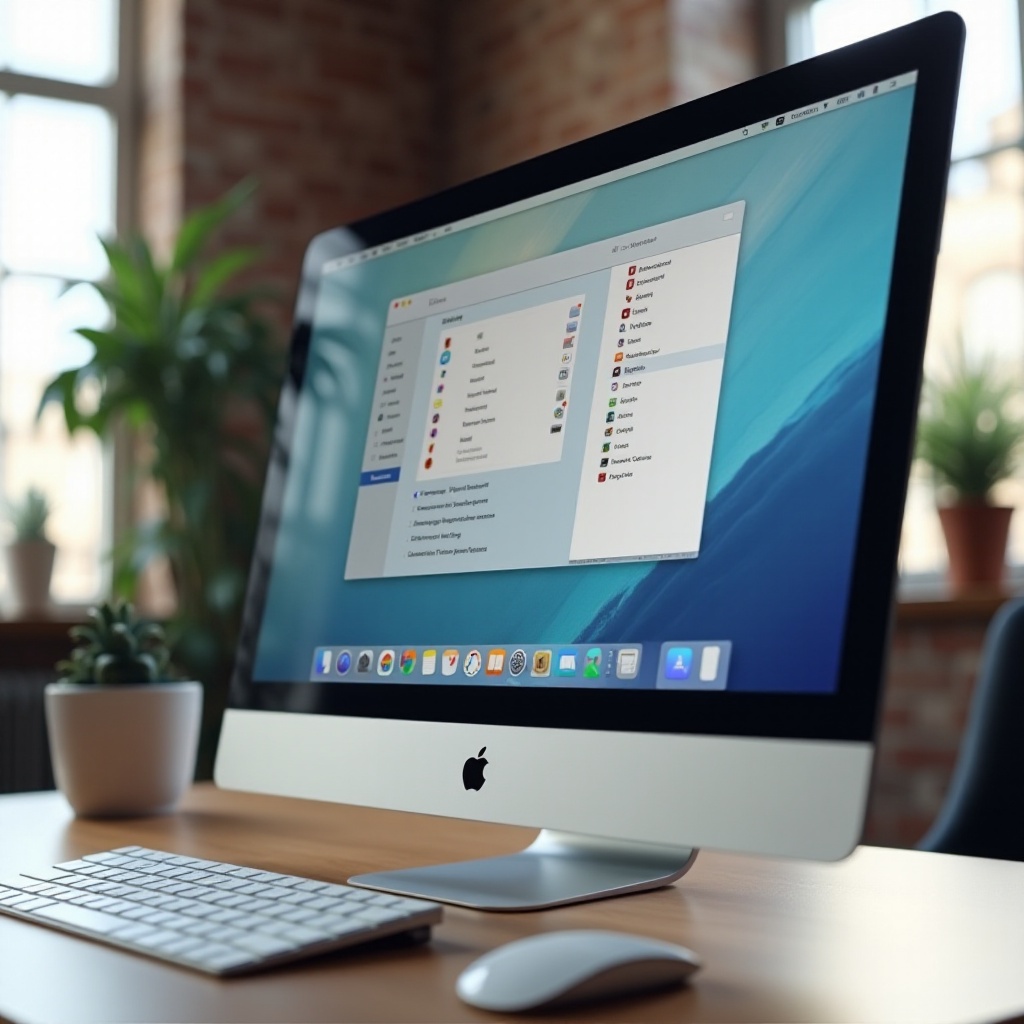
Trasformare la barra delle applicazioni in un dock in stile macOS
Un elemento centrale dell’identità di macOS è il suo dock, che offre sia funzionalità che stile. Adattando la tua barra delle applicazioni, puoi imitare da vicino questa caratteristica.
- Principali opzioni software per dock:
-
Considera RocketDock per un’esperienza dock diretta o TaskbarX per una maggiore personalizzazione, inclusa la centratura delle icone e la trasparenza.
-
Procedura dettagliata per configurare il dock scelto:
-
Dopo l’installazione, regola le impostazioni del dock per adattarle alle tue esigenze estetiche, concentrandoti sulla selezione della skin e sull’allineamento della posizione per ottenere quell’aspetto distintivo di macOS.
-
Personalizzare l’aspetto e il comportamento del dock:
- Modifica le dimensioni delle icone e abilita funzioni come il nascondimento automatico per creare uno spazio di lavoro minimalista mantenendo l’accesso alle applicazioni cruciali.
Man mano che modifichi la barra delle applicazioni, la somiglianza con macOS diventa più evidente. Successivamente, scopriamo ulteriori personalizzazioni personalizzando le tue icone e i tuoi caratteri.

Personalizzare icone e caratteri per un’esperienza simile a Mac
Icone e caratteri sono elementi sottili ma cruciali che definiscono l’interfaccia del tuo desktop. Aggiornarli completa il cambio estetico complessivo.
- Scaricare pacchetti di icone macOS:
-
Trova set di icone macOS completi online, assicurandoti che siano compatibili con la tua edizione di Windows.
-
Applicare modifiche alle icone a livello di sistema:
-
Utilizza IconPackager o aggiorna manualmente le icone modificandole tramite le proprietà nella scheda Collegamento di ciascuna icona, garantendo l’applicazione coerente del tema.
-
Caratteri: regolazione e installazione di caratteri in stile macOS:
- Per caratteri come San Francisco, scarica e lascia i file nella cartella dei caratteri del tuo Pannello di Controllo. Applicali tramite Impostazioni > Personalizzazione > Caratteri.
Questi visuali raffinati ti avvicinano di un passo a una configurazione simile a macOS. Per abbinare l’apparenza alla funzionalità, esploriamo l’aggiunta di funzionalità simili a macOS.
Aggiungere funzionalità simili a macOS
Anche se l’estetica è cruciale, integrare funzionalità presenti in macOS arricchirà la tua esperienza su Windows imitando caratteristiche di usabilità rinomate di Mac.
- Implementare hot corner su Windows:
-
Installa WinXCorners per abilitare angoli attivi che svolgono attività come aprire app o navigare nei desktop in base alla posizione del mouse.
-
Visualizzare widget in stile macOS e gestione dei widget:
-
Utilizzando strumenti come Rainmeter, equipaggia il tuo desktop con widget come orologi o app meteo che assomigliano da vicino a quelli trovati su macOS.
-
Alternative alla ricerca Spotlight per una maggiore usabilità:
- Programmi come Wox forniscono barre di ricerca potenti simili a Spotlight di macOS, consentendo ricerche rapide e l’apertura di app.
Man mano che arricchisci le funzionalità del tuo desktop, il tuo sistema non solo sembra macOS, ma inizia anche a sentirsi tale. Completa la tua trasformazione aggiornando i tuoi sfondi e schemi sonori.
Sfondi e suoni: tocchi finali al tuo estetico
Completare la tua configurazione con sfondi su misura e nuovi schemi sonori garantisce un’esperienza immersiva che sembra e suona come macOS.
- Trovare sfondi macOS di alta qualità:
-
Accedi a piattaforme come Unsplash per una selezione diversificata di sfondi che catturano l’essenza dei background dinamici di macOS.
-
Sostituire i suoni di sistema con un pacchetto di suoni macOS:
- Scarica un pacchetto di suoni e cambia i suoni di sistema navigando su Impostazioni > Personalizzazione > Temi > Suoni per rinfrescare l’esperienza sonora.
Ora, il tuo desktop Windows non solo riflette visivamente macOS ma offre anche una completa trasformazione sensoriale. Goditi la fusione intelligente di design e funzionalità.
Domande Frequenti
È sicuro personalizzare Windows per sembrare macOS?
Sì, utilizzando strumenti e temi affidabili. Esegui sempre un backup prima di apportare modifiche.
Il cambiamento dell’aspetto di Windows influisce sulle sue prestazioni?
Di solito no. Tuttavia, miglioramenti eccessivi potrebbero rallentare i sistemi con specifiche inferiori.
Posso facilmente tornare all’interfaccia originale di Windows?
Sì, ripristinando i backup o disinstallando gli strumenti di personalizzazione. Gli aggiornamenti potrebbero ripristinare alcune modifiche.