
Introdução
Selecionar o disco rígido externo certo para o seu Mac é essencial para garantir um desempenho eficiente e um armazenamento de dados confiável. Com o advento dos SSDs (Solid State Drives) proporcionando velocidades mais rápidas e mais robustez do que os HDDs convencionais, eles se tornaram os favoritos entre os usuários de Mac. Seja seu objetivo um armazenamento extra, uma solução de backup, ou um disco que facilite a edição de mídia sem problemas, entender as características e vantagens dos SSDs externos é vital. Vamos explorar por que esses discos são a escolha principal para os entusiastas de Mac.

Compreendendo Diferentes Tipos de Discos Rígidos Externos
No âmbito do armazenamento externo, existem principalmente dois tipos de discos: HDDs (Hard Disk Drives) e SSDs (Solid State Drives). Os usuários de Mac que buscam desempenho máximo encontrarão nos SSDs vários benefícios significativos.
SSD vs HDD: Principais Diferenças
- Velocidade: Os SSDs oferecem velocidades de leitura/escrita mais rápidas, facilitando a transferência de dados de forma rápida e eficiente.
- Durabilidade: Sem partes móveis, os SSDs são mais resistentes e menos suscetíveis a danos.
- Ruído: Os SSDs operam silenciosamente, ao contrário dos HDDs que podem gerar ruído devido aos discos giratórios.
Quando Escolher SSD para Mac
Optar por um SSD depende em grande parte de suas necessidades específicas. Se seu trabalho envolve arquivos grandes, como edição de vídeo ou desenvolvimento de software, o desempenho em alta velocidade oferecido por um SSD é indispensável. Além disso, para aqueles que transferem dados regularmente ou que precisam de uma solução portátil, o design leve de um SSD é preferível.
Benefícios dos SSDs Externos
Os SSDs externos fornecem tempos de inicialização rápidos, acesso a arquivos acelerado e capacidades de multitarefa sem problemas. Eles permitem que profissionais criativos editem conteúdo de alta resolução sem atrasos e servem como uma solução eficiente de backup para dados cruciais. Passar de discos tradicionais para SSDs resulta em uma experiência de computação mais eficaz e confiável.
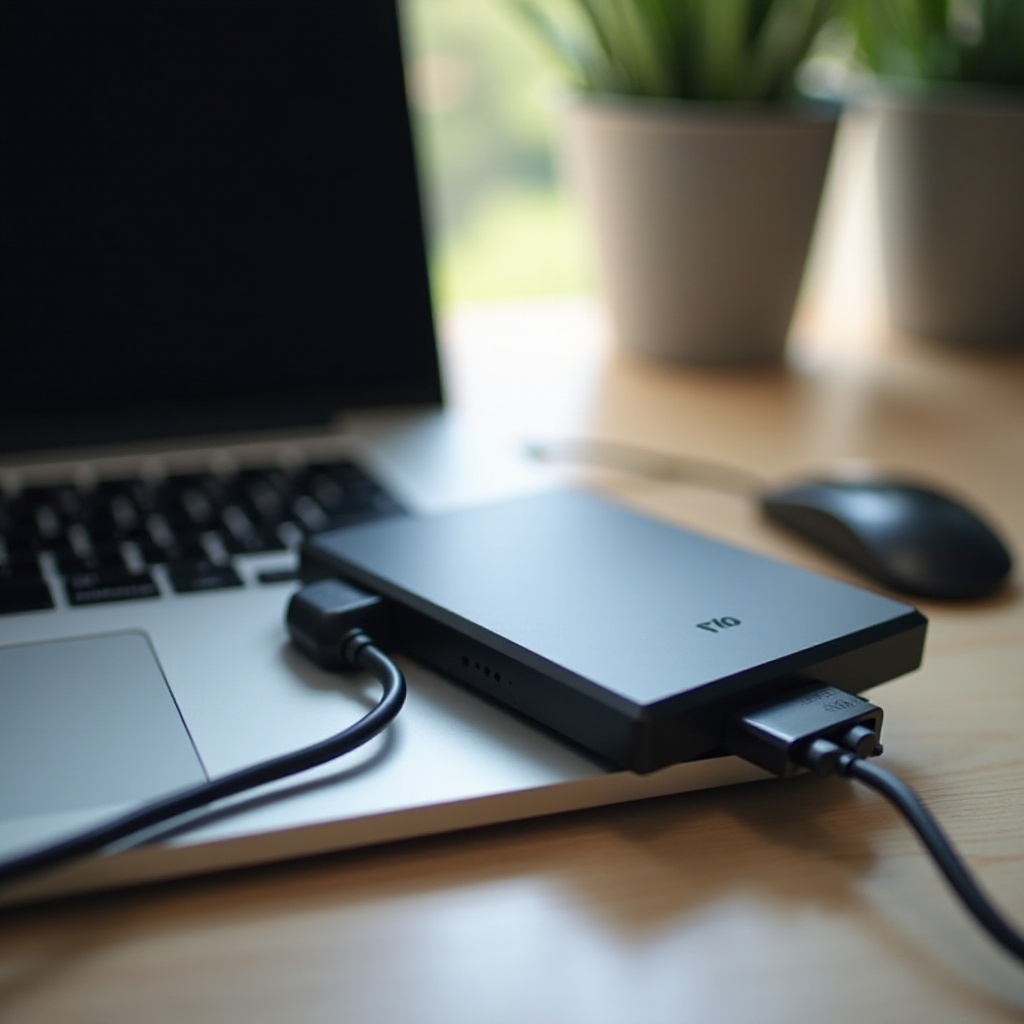
Principais Características a Considerar ao Selecionar um SSD Externo para Mac
Escolher um SSD externo apropriado envolve avaliar várias características para garantir que tanto a compatibilidade quanto o desempenho estejam alinhados com suas necessidades.
Métricas de Velocidade e Desempenho
Almeje SSDs que oferecem altas velocidades de leitura/escrita, tipicamente medidas em MB/s, para garantir transferências de arquivos rápidas e um desempenho eficiente. Procure discos com um mínimo de 500 MB/s para uso geral, enquanto aqueles que gerenciam arquivos grandes devem buscar velocidades acima de 1.000 MB/s.
Opções de Conectividade (USB-C, Thunderbolt)
Certifique-se de que o SSD externo suporta as opções de conectividade do seu Mac. O USB-C é prevalente, oferecendo taxas rápidas de transferência de dados, enquanto o Thunderbolt 3 ou 4 proporciona velocidades ainda maiores e a capacidade de encadear vários dispositivos.
Compatibilidade com macOS
Verifique se o SSD é completamente compatível com o macOS. Procure discos que já vêm pré-formatados para Mac ou que podem ser facilmente formatados para sistemas de arquivos macOS como APFS ou HFS+.
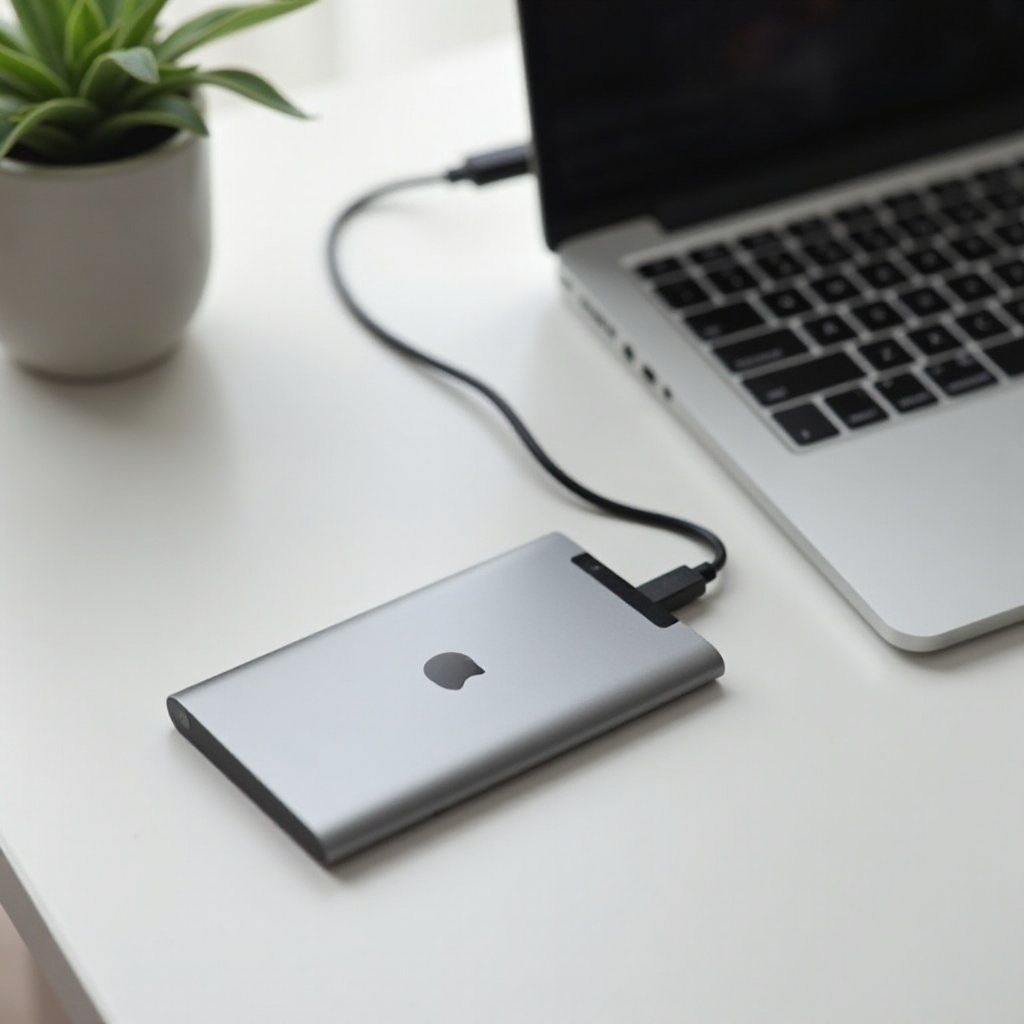
Principais Recomendações de SSDs Externos para Mac em 2024
Com base no desempenho, confiabilidade e feedback dos usuários, aqui estão algumas das principais recomendações de SSDs externos para usuários de Mac em 2024.
Visão Geral do Produto 1 e Benefícios
O Samsung T7 Portable SSD oferece velocidades impressionantes, um design elegante e uma construção durável. É compatível com USB-C e Thunderbolt, tornando-se uma escolha versátil para usuários de Mac.
Visão Geral do Produto 2 e Benefícios
O SanDisk Extreme PRO Portable SSD oferece velocidade e confiabilidade excepcionais. Seu design robusto é ideal para profissionais em movimento, com velocidades de leitura/escrita que atendem a tarefas de alta demanda.
Visão Geral do Produto 3 e Benefícios
O LaCie Rugged SSD combina desempenho em alta velocidade com durabilidade robusta. É perfeito para filmagens ao ar livre ou viagens, graças às suas características resistentes à água e a choques.
Configurando Seu SSD Externo em um Mac
Uma configuração adequada do seu SSD externo garante desempenho ideal e integração perfeita com seu Mac.
Passos de Inicialização e Formatação
- Conecte o SSD ao seu Mac usando a porta adequada.
- Inicie o Utilitário de Disco localizado na pasta Aplicativos > Utilitários.
- Selecione o SSD e clique em ‘Apagar’, optando por ‘APFS’ ou ‘HFS+’ como o formato.
- Atribua um nome ao disco e clique em ‘Apagar’ para formatá-lo para o seu Mac.
Utilizando Soluções de Backup com Time Machine
- Navegue até o Time Machine nas Preferências do Sistema no seu Mac.
- Designe seu novo SSD externo como disco de backup.
- Decida quais dados serão copiados e personalize a programação.
- Habilite o Time Machine para gerenciar backups automáticos para maior tranquilidade.
Dicas para Otimizar o Desempenho
- Atualize regularmente o macOS para manter a compatibilidade e segurança.
- Use software utilitário de disco para verificar a saúde do disco periodicamente.
- Evite encher o SSD até a capacidade máxima para manter a velocidade e eficiência sustentadas.
Dicas Comuns de Solução de Problemas e Manutenção
A manutenção adequada do seu SSD e a solução de problemas comuns podem prolongar a vida útil do disco e manter seu Mac funcionando suavemente.
Tratar Problemas de Conexão
Se o SSD não for reconhecido, tente trocar de porta ou mudar o cabo. Certifique-se de que o macOS está atualizado e redefina o SMC e PRAM se os problemas de conectividade persistirem.
Técnicas de Otimização de Desempenho
Para aumentar o desempenho, desative itens de inicialização desnecessários e minimize processos em segundo plano. Limpe regularmente o cache e arquivos temporários.
Práticas Regulares de Manutenção
Use periodicamente as ferramentas embutidas no macOS para verificar se há erros no SSD. Limpe o exterior do disco suavemente para evitar acúmulo de poeira, especialmente ao redor das portas.
Conclusão
Selecionar o SSD externo certo para o seu Mac pode significativamente melhorar o desempenho e a confiabilidade do sistema. Compreendendo os tipos de discos, dando ênfase às principais características e empregando práticas adequadas de configuração e manutenção, você pode maximizar as vantagens do seu SSD externo. Um investimento em um SSD de qualidade adaptado às suas necessidades garante um fluxo de trabalho sem problemas e proteção de dados.
Perguntas Frequentes
Como formatar um SSD externo para meu Mac?
Conecte o SSD ao seu Mac, abra o Utilitário de Disco, selecione a unidade, clique em ‘Apagar’, escolha o formato APFS ou HFS+ e confirme sua seleção.
Posso usar um SSD externo para inicializar o macOS?
Sim, você pode configurar um SSD externo como unidade de inicialização. Certifique-se de que esteja formatado corretamente e instalado com o macOS usando o recurso de Recuperação do macOS ou ferramentas de terceiros.
Qual é a vida útil típica de um SSD externo?
Um SSD externo pode durar entre 5 a 7 anos com os devidos cuidados, dependendo do uso e das condições ambientais. Atualizar regularmente o software e minimizar o estresse físico pode aumentar a longevidade.