
Giriş
Favori yayın uygulamalarınıza ulaşmak asla zahmet gibi gelmemelidir. Netflix, YouTube veya spor uygulamanızı her açmak istediğinizde simge satırları arasında gezinmek zorunda kalıyorsanız, Samsung TV’niz henüz sizin için çalışacak şekilde ayarlanmamış demektir. İyi haber şu ki, Samsung’un 2024 Akıllı TV arayüzü, favori uygulamaları sabitlemeyi ve yönetmeyi kolaylaştırır; böylece doğrudan Ana ekranınızda yer alırlar.
Bu kılavuz, Samsung TV’de favorilere uygulama ekleme işlemini adım adım tam olarak nasıl yapacağınızı gösterir. Uygulamaları nasıl yükleyeceğinizi, favoriler çubuğunuza nasıl ekleyeceğinizi, nasıl yeniden sıralayacağınızı ve artık kullanmadıklarınızı nasıl kaldıracağınızı öğreneceksiniz. Ayrıca, izleme alışkanlıklarınıza uyan temiz bir düzen oluşturmak için sesli kontrolü, HDMI girişlerini ve akıllı özellikleri nasıl kullanacağınızı da göreceksiniz.
Her bölümü sırayla ele alacağız. Önce TV modelinizi ve yazılımınızı doğrulayarak başlayacak, ardından Ana ekranı anlamaya, uygulamaları yükleyip sabitlemeye, favorileri düzenlemeye ve bir şeyler beklediğiniz gibi çalışmazsa sorun gidermeye geçeceksiniz.
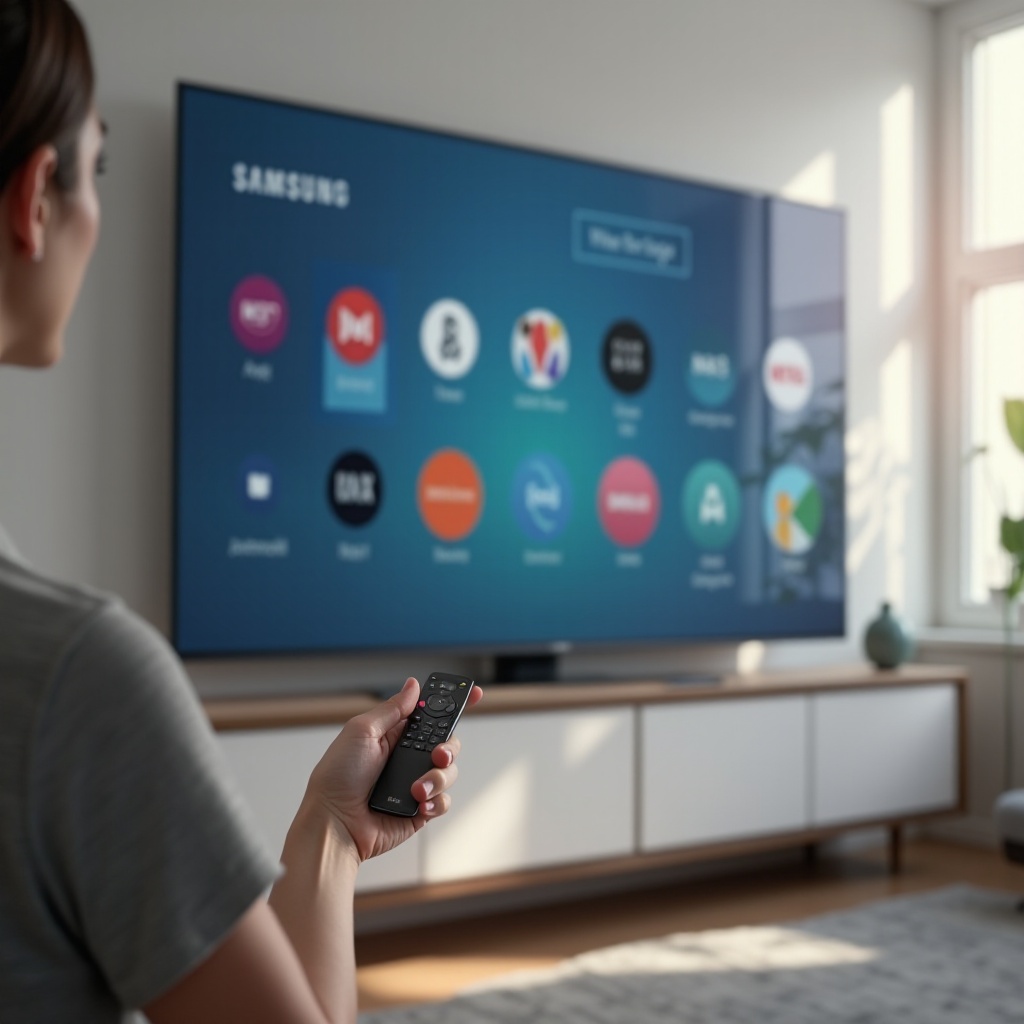
Başlamadan Önce: Samsung TV Modelinizi ve Yazılımınızı Kontrol Edin
Herhangi bir şeyi değiştirmeden önce, hangi Samsung TV’ye sahip olduğunuzu ve hangi yazılımı çalıştırdığını doğrulayın. Bu, bu kılavuzdaki adımları ekranda gördüklerinizle eşleştirmenize ve menü etiketleri ekran görüntülerinden veya diğer kılavuzlardan biraz farklı olduğunda karışıklığı önlemenize yardımcı olur.
Samsung TV modelinizi ve serinizi nasıl bulursunuz
Model numarasını birkaç hızlı yolla bulabilirsiniz:
- Kumandanızdaki Home (Ana Ekran) tuşuna basın.
- Ayarlar’a gidin.
- Destek’i açın.
- Bu TV Hakkında veya Cihaz Bakımı → TV Hakkında seçeneğini seçin.
Bu ekranda model adı ve seri numarasını göreceksiniz. Model, TV’nizin güncel bir 2024 cihazı mı yoksa yakın zamanda yazılım güncellemesi almış biraz daha eski bir model mi olduğunu gösterir. Yeni 4K ve 8K Samsung TV’ler genellikle çok benzer bir Tizen arayüzünü paylaşır, bu yüzden favori ekleme adımları neredeyse aynı kalır.
2024 veya güncel bir Samsung TV arayüzü kullandığınızı doğrulama
Güncel bir arayüzde şunları fark edeceksiniz:
- Yatay satırlara sahip büyük bir Ana ekran.
- Üstte veya yanda Medya, Oyun veya Ortam gibi sekmeler.
- Ana satırda bir Uygulamalar simgesi.
Ana ekranınız böyle görünüyorsa, bu kılavuzdaki yönergelerle yakından eşleşir. Modeliniz 2023’ün sonlarından bile olsa, yazılım güncellemelerinden sonra yerleşim genellikle 2024 tarzını yansıtır; bu nedenle Samsung TV’de favorilere uygulama eklemek için aynı yolu izleyebilirsiniz.
Menü etiketlerinizin neden biraz farklı görünebileceği
Samsung bazen güncellemeler sırasında küçük etiket değişiklikleri yapar. Örneğin:
- Favorilere Ekle yerine Ana Ekrana Ekle görünebilir.
- Seçenekler menüsü metin yerine simgeler gösterebilir.
Düğmeler biraz farklı görünse bile, temel fikir aynıdır: bir uygulamayı vurgular, seçeneklerini açar, ardından Ana ekranınıza veya favoriler satırınıza sabitlersiniz. Ekranda biraz farklı ifadeler görürseniz, TV’nizin ekran içi yardımındaki ipuçlarını kullanın.
TV’nizin güncel olduğunu ve arayüzü tanıdığınızı bildiğinizde, bir sonraki adım Ana ekranın ve favoriler satırının nasıl düzenlendiğini anlamaktır; böylece uygulamaları tam istediğiniz yere yerleştirebilirsiniz.
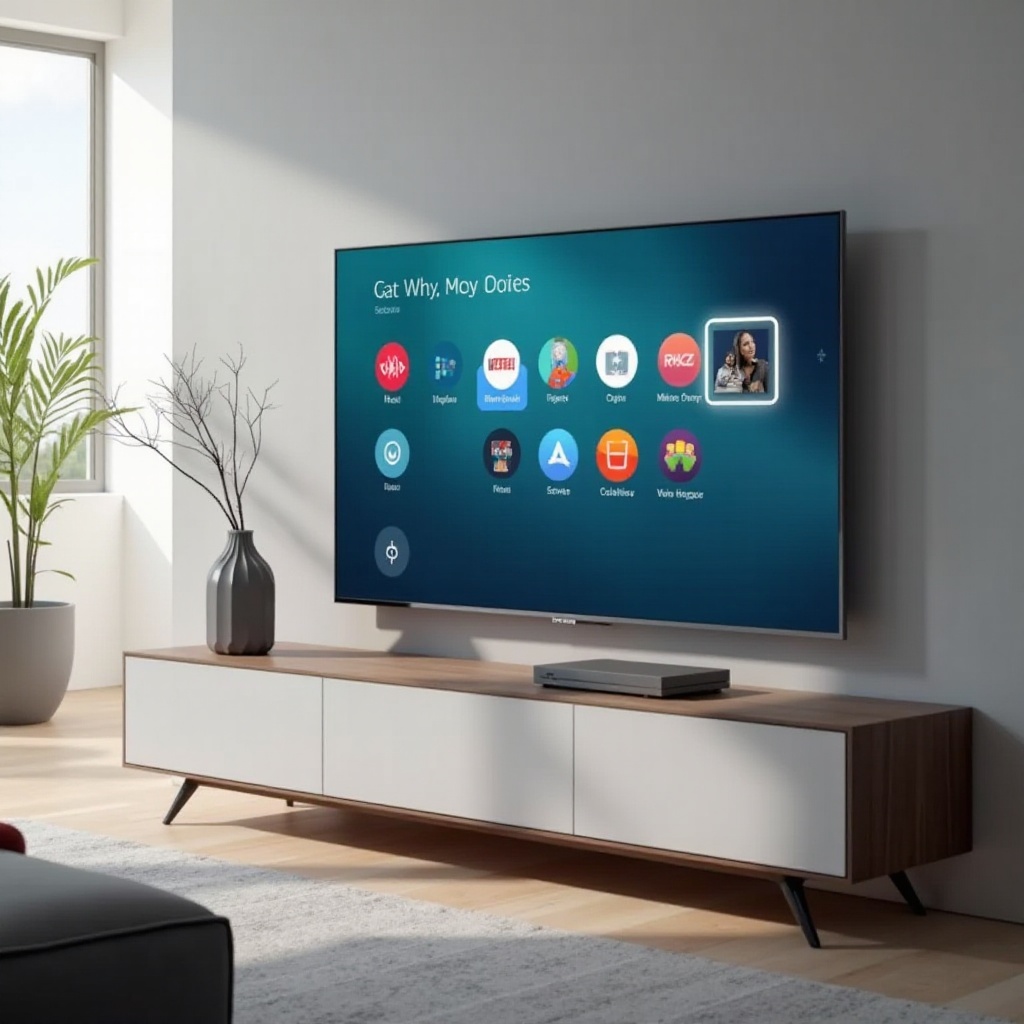
Samsung TV Ana Ekranı ve Favoriler Satırını Anlama
Ana ekranın nasıl çalıştığını bilmek, favori uygulamalarınızı tam istediğiniz yere yerleştirmenizi ve sabitlediğiniz uygulamaların nereye gittiğini tahmin etmekten kaçınmanızı kolaylaştırır. Düzenin net bir zihinsel resmi, yeniden düzenlemeye başladığınızda da yardımcı olacaktır.
Ana ekran düzeni: Ana çubuk, Uygulamalar, Medya ve Cihazlar
Samsung kumandanızdaki Home tuşuna bastığınızda, ana Ana ekrana gelirsiniz. Güncel 2024 modellerinde genellikle şunları görürsünüz:
- Uygulamalar ve kısayollara sahip merkezi bir Ana çubuk.
- Yayın uygulamaları için Medya ve oyun özellikleri için Oyun gibi sekmeler.
- Tam uygulama mağazasını ve yüklü listeyi açan ayrı bir Uygulamalar kutucuğu.
Ana çubuğu hızlı erişim şeridiniz olarak düşünün. Favori uygulamalarınızın burada bulunması gerekir, böylece bir şey izlemek istediğinizde her seferinde tam Uygulamalar bölümünü açmak zorunda kalmazsınız.
2024’te bir Samsung TV’de favorilerin anlamı nedir
Samsung, ekranda her zaman ‘Favoriler’ adlı bir etiket göstermeyebilir. Bunun yerine TV size şunları yapma imkânı verir:
- Uygulamaları Ana çubuğa sabitlemek.
- Onları en öne taşımak.
- Uygulamaları kaldırmadan çubuktan kaldırmak.
Ana çubuğa sabitleyip ön tarafa yerleştirdiğiniz uygulama grubu favorileriniz gibi davranır. Hangi uygulamaların görüneceğini, hangi sırayla olacağını ve kaç tanesini el altında tutacağınızı siz seçersiniz.
Favoriler, son kullanılanlar ve önerilen uygulamalar arasındaki fark
Birden fazla uygulama satırı görebilirsiniz:
- Sabitlenmiş favoriler: Ana çubuğa kendiniz eklediğiniz veya taşıdığınız uygulamalar.
- Son kullanılanlar: Son zamanlarda açtığınız ve ayrı bir satırda görünebilen uygulamalar.
- Önerilenler: Bölgeye ve kullanıma göre Samsung tarafından önerilen uygulamalar.
Yalnızca sabitlenmiş uygulamalar gerçek favorileriniz sayılır çünkü kontrol sizdedir. Son kullanılanlar ve önerilenler zamanla değişir ve umursamadığınız hizmetleri içerebilir. Amacınız, TV’yi gerçekten nasıl izlediğinizi yansıtan, sabit ve kararlı bir favoriler satırı oluşturmaktır.
Artık favorilerin nerede yer aldığını ve ne olduklarını bildiğinize göre, bir sonraki adım sabitlemeye hazır olmaları için eksik uygulamaları yüklemektir.
Favorilere Eklemeye Başlamadan Önce Uygulamalar Nasıl Yüklenir
Uygulamaları yalnızca yükledikten sonra favorilere ekleyebilirsiniz. Bir yayın, spor veya çocuk uygulaması Ana çubuğunuzda ve Uygulamalar listenizde eksikse, önce onu yükleyin. Bu hazırlık, uygulamaları sabitlemeye başladığınızda ihtiyaç duyduğunuz her şeyin zaten hazır olmasını sağlar.
Uygulamalar bölümünü ve Samsung TV Uygulama Mağazası’nı açma
Uygulamalar alanını açmak için:
- Home tuşuna basın.
- Ana çubuktaki Uygulamalar simgesine gidin.
- Kumandanızda Enter/OK tuşuna basın.
Bu, Samsung TV Uygulama Mağazası’nı açar. Üstte veya yanda öne çıkan uygulamaları, kategorileri ve bir arama seçeneğini görürsünüz. Burası TV’nizdeki indirilebilir tüm uygulamaları yönettiğiniz merkezi yerdir.
Yayın, spor ve çocuk uygulamalarını arama
Uygulama adını biliyorsanız aramayı kullanın:
- Uygulamalar mağazasında Arama simgesini seçin.
- Ekran klavyesini kullanarak ‘Netflix’, ‘Disney+’ veya ‘ESPN’ gibi uygulama adını yazın.
- Doğru sonucu vurgulayın ve seçin.
Ayrıca kategoriye göre de göz atabilirsiniz:
- Yayın uygulamaları için Video.
- Oyun servisleri için Oyun.
- Çocuk dostu uygulamalar için Eğitim veya Çocuklar.
Kategoriye göre göz atmak, özellikle ilgi alanlarınıza uyan niş servisleri bularak daha sonra favorilerinize ekleyeceğiniz yeni uygulamaları keşfetmenize yardımcı olur.
Uygulamaları yükleme, güncelleme ve ilk kez başlatma
Uygulamayı bulduğunuzda:
- Uygulama kutucuğunu seçin.
- Yükle’yi seçin.
- İndirme ve yüklemenin tamamlanmasını bekleyin.
- Uygulamayı başlatmak için Aç’ı seçin.
Bir uygulamayı ilk kez başlattığınızda, gerekiyorsa oturum açın veya bir hesap oluşturun. Bu, uygulamanın daha sonra favoriler satırınızdan kullanıma hazır olmasını sağlar. Yükle yerine Güncelle düğmesi görürseniz, en son sürüme sahip olmak ve sabitleme veya başlatma sırasında hatalardan kaçınmak için Güncelle’yi seçin.
Temel uygulamalarınız yüklendiğinde ve oturum açıldığında, artık asıl göreve hazırsınız: her bir uygulamayı Ana çubukta favorilerinize eklemeye.
2024 Samsung TV’de Bir Uygulamayı Favorilere Ekleme (Temel Adımlar)
Uygulamaları favorilere eklemek, seçeneklerin nerede olduğunu bildiğinizde sadece birkaç saniye sürer. Burada, güncel 2024 arayüzünü kullanarak Samsung TV’de favorilere uygulama ekleme adımlarını tam olarak öğreneceksiniz.
Favori yapmak istediğiniz uygulamaya Ana çubukta gitme
Bir uygulamayı favorilere, Ana ekrandan veya Uygulamalar bölümünden sabitleyebilirsiniz.
Ana ekrandan:
- Home tuşuna basın.
- Yön tuş takımını kullanarak Ana çubuk boyunca hareket edin.
- Favori olarak eklemek istediğiniz uygulamayı vurgulayın.
Uygulamalar bölümünden:
- Home tuşuna basın, ardından Uygulamalar’ı seçin.
- Yüklü bölümündeki uygulamayı vurgulayın.
Her iki durumda da sonraki adım, o uygulama için seçenekler menüsünü açmaktır.
Seçenekler veya uzun basma menüsünü kullanarak ‘Ana Ekrana Ekle’ veya ‘Favorilere Ekle’yi seçme
Farklı kumandalar ve modeller farklı düğmeler kullanır, ancak süreç benzerdir:
- Uygulama vurgulanmışken Enter/OK tuşuna basılı tutun veya (genellikle üç yatay çizgi ile gösterilen) Seçenekler düğmesine basın.
- Şu eylemleri içeren bir menü açılır:
- Ana Ekrana Ekle
- Taşı
- Kaldır
Ana Ekrana Ekle’yi seçin. Bazı modellerde bu Favorilere Ekle olarak görünebilir, ancak aynı şeyi yapar: uygulamayı Ana çubuğa sabitler, böylece favori gibi davranır.
Uygulamanın favoriler satırında göründüğünü doğrulama
Uygulamayı ekledikten sonra:
- Tekrar Home tuşuna basın.
- Ana çubuk boyunca uygulama simgesine bakın.
- Çok sayıda uygulamanız varsa, daha fazlasını görmek için sağa kaydırın.
Sabitlenen uygulama artık favorilerinizin bir parçasıdır. Uygulamayı her seferinde tam Uygulamalar mağazasına girmeden Ana çubuktan hızlıca açabilirsiniz. Görünmüyorsa, adımları tekrarlayın ve doğru seçeneği seçtiğinizden emin olun.
Hızlı özet: Herhangi bir uygulamayı favorilere eklemenin en kısa yolu
Alıştıktan sonra, en hızlı yol şöyledir:
- Home tuşuna basın ve uygulamayı vurgulayın.
- Enter/OK tuşuna uzun basın veya Seçenekler’e basın.
- Ana Ekrana Ekle’yi seçin.
Bu basit üç adımlı akış, Samsung TV’de favorilere uygulama eklemenin özüdür. Artık uygulamalarınız sabitlendiğine göre, bir sonraki adım favorilerinizi en iyi sıraya dizmek ve ihtiyaç duymadıklarınızı temizlemektir.
Favori Uygulamaları Düzenleme, Taşıma ve Kaldırma
Uygulamaları sabitlemek sadece ilk adımdır. Temiz ve etkili bir favoriler satırı oluşturmak için, Ana çubuğun izleme şeklinizle eşleşmesi için uygulamaları taşımalı, gruplamalı ve kaldırmalısınız. Bu düzen, günlük izlemeyi daha hızlı ve daha az sinir bozucu hâle getirir.
En hızlı erişim için favori uygulamaları yeniden sıralama
Ana çubukta bir uygulamayı taşımak için:
- Home tuşuna basın ve taşımak istediğiniz uygulamayı vurgulayın.
- Enter/OK tuşuna uzun basın veya Seçenekler’e basın.
- Taşı’yı seçin.
- Uygulamayı sola veya sağa sürüklemek için yön tuş takımını kullanın.
- Yeni konumu onaylamak için Enter/OK tuşuna basın.
En sık kullandığınız uygulamaları en sola yerleştirin. Bu, TV’yi her açtığınızda tuşlara basma sayısını azaltır ve doğal, sezgisel gelen bir sıra oluşturur.
Bir uygulamayı kaldırmadan favorilerden çıkarma
Ana çubuğunuz kalabalık geliyorsa, bazı uygulamaları silmeden favorilerden kaldırın:
- Uygulamayı Ana çubukta vurgulayın.
- Seçenekler menüsünü açın.
- Kaldır veya Ana Ekrandan Kaldır’ı seçin.
Bu, uygulamayı favoriler satırından kaldırır ancak yüklü bırakır. Uygulamayı hâlâ Uygulamalar bölümünde bulabilir ve fikrinizi değiştirirseniz daha sonra geri ekleyebilirsiniz.
Dağınık bir Ana çubuğu temizleme ve baştan başlama
Ana çubuk çok dağınık hâle geldiğinde şunları yapabilirsiniz:
- Nadiren kullandığınız uygulamaları Ana çubuktan kaldırın.
- En çok kullandığınız beş veya altı uygulamayı sol tarafa taşıyın.
- Ana çubuğu yalnızca her hafta gerçekten kullandığınız uygulamalarla sınırlayın.
Her şey tamamen kontrolden çıkmış gibi geliyorsa, TV ayarlarında Akıllı Hub sıfırlamayı düşünebilirsiniz. Bu işlem, uygulama oturum açmalarını ve yerleşimi kaldırır; bu nedenle yalnızca şifrelerinizi yeniden girmeyi ve favori düzeninizi yeniden oluşturmayı kabul ediyorsanız kullanın.
Temel favorileriniz ayarlanıp düzenli hâle geldiğinde, evinizdeki farklı izleyicilere özel düzenler oluşturarak daha da ileri gidebilirsiniz.
Farklı İzleyici Türleri için Favorileri Özelleştirme
Tek bir TV genellikle bütün bir haneye hizmet eder. Düşünceli bir favoriler düzeni, herkesin istediğini daha hızlı bulmasına yardımcı olur ve kumanda ve menü tartışmalarını azaltır. Favoriler satırını dizi/film izleyicilerine, çocuklara, spor tutkunlarına veya oyunculara uyacak şekilde tasarlayabilirsiniz.
Dizi/film maratoncuları için film odaklı bir düzen kurma
Filmleri ve dizileri seviyorsanız, yayın odaklı bir favoriler satırı oluşturun:
- En sık kullandığınız yayın uygulamalarını başa koyun: Netflix, Prime Video, Disney+, Max veya en çok kullandıklarınız.
- Klasikler, anime veya belgeseller için birkaç niş uygulama ekleyin.
- Tarayıcı veya ayar kısayolları gibi yardımcı uygulamaları daha sağa alın.
Bu düzen, dizi/film izleme uygulamalarınızı Ana ekrandan bir veya iki tık uzağa yerleştirir ve dikkatinizi dağıtan öğeleri aradan çıkarır.
Ebeveyn denetimli çocuk dostu bir favoriler satırı oluşturma
Çocuklu aileler için güvenlik ve sadelik önemlidir:
- YouTube Kids veya çocuklara uygun yayın uygulamaları gibi çocuk uygulamalarını ekleyin.
- Bunları Ana çubuğun tek ve net bir bölümünde birlikte konumlandırın.
- Ayarlar’daki Ebeveyn Denetimleri ile yetişkin içerikli uygulamaları kilitleyin veya gizleyin.
Ayrıca belirli uygulamalar için bir PIN de ayarlayabilirsiniz. Böylece çocuklar favorilerini kolayca açabilirken, kısıtlı uygulamalar korunur ve yalnızca bir yetişkin tarafından kilidi açılır.
Spor ve oyun odaklı bir favoriler düzeni oluşturma
Çok spor izliyor veya oyun oynuyorsanız:
- Spor yayın uygulamalarını ve liglere özel uygulamaları en öne sabitleyin.
- Kullanıyorsanız bulut oyun uygulamalarını veya oyun yayın servislerini ekleyin.
- Mümkünse oyun konsolu girişlerini (HDMI) bu uygulamaların yanına yerleştirin.
Bu düzen, Ana çubuğunuzu canlı spor akşamları ve oyun seansları için bir kontrol merkezine dönüştürür; girişler arasında geçiş yapma ve arama için harcadığınız zamanı minimuma indirir.
Favorileriniz herkesin ihtiyaçlarına hizmet etmeye başladığında, bunları Samsung TV’nizdeki sesli kontrol, HDMI girişleri ve diğer akıllı özelliklerle birleştirerek daha da güçlendirebilirsiniz.
İleri Düzey İpuçları: Sesli Kontrol, Girişler ve Akıllı Özellikler
Favoriler, Samsung TV’nizdeki diğer akıllı seçeneklerle birleştirildiğinde daha da kullanışlı hâle gelir. Sesli asistanlar, sabitlenmiş HDMI girişleri ve erişilebilirlik araçları, favoriler satırınızı daha hızlı ve daha kolay kullanılabilir kılabilir.
Favori uygulamaları Bixby, Alexa veya Google Asistan ile açma
Birçok güncel Samsung TV şunları destekler:
- Bixby (Samsung’un sesli asistanı).
- Amazon Alexa.
- Google Asistan (uyumlu cihazlar aracılığıyla).
Bu asistanlardan birini kurduktan sonra şöyle komutlar verebilirsiniz:
- ‘Netflix’i aç’.
- ‘YouTube’u başlat’.
- ‘Disney+’ı aç’.
TV’niz, Ana çubukta hareket etmeseniz bile uygulamayı doğrudan açar. Bu, her gün kullandığınız favori uygulamalarla çok iyi çalışır çünkü adımlarınızı tek bir sesli komuta indirir.
HDMI girişlerini ve oyun konsollarını uygulamalarla birlikte sabitleme
HDMI girişlerini de favoriler gibi kullanabilirsiniz:
- Home tuşuna basın.
- Kaynak veya Cihazlar’a gidin.
- HDMI girişini vurgulayın (örneğin konsolunuzun veya yayın cihazınızın bağlı olduğu HDMI 1).
- Seçenekleri açın ve Ana Ekrana Ekle veya Favorilere Ekle seçeneğini arayın.
Sabitlendikten sonra, tıpkı bir uygulama başlatır gibi Ana çubuktan doğrudan PlayStation, Xbox, PC veya harici yayın cihazınıza geçebilirsiniz.
Favorileri daha kolay gezinmek için erişilebilirlik seçeneklerini kullanma
Evinizde görme veya hareket kısıtı olan biri varsa şunları kullanın:
- Simgeleri daha kolay görülebilir kılmak için yüksek kontrast modu.
- Odak öğelerini sesli okumak için ekran okuyucu.
- Mevcutsa büyütülmüş menüler veya daha büyük metin.
Bu seçenekler, özellikle yaşlı aile üyeleri veya çocuklar için tıklamaları ve kafa karışıklığını azaltarak herkesin favoriler satırınızda daha güvenle gezinmesine yardımcı olur.
Tüm bu araçlara rağmen, favorilerle ilgili küçük sorunlarla karşılaşabilirsiniz. Bir sonraki bölüm, Samsung TV’de favorilere uygulama eklemeye çalışırken veya sabitlenmiş uygulamaları yönetirken ortaya çıkan en yaygın sorunları çözmenize yardımcı olur.
Samsung TV’de Favorilerle İlgili Sorun Giderme
Bazen favoriler beklendiği gibi davranmaz. İşte Samsung TV’de favorilere uygulama ekleme veya sabitlenmiş uygulamaları yönetme sırasında ortaya çıkan yaygın sorunları nasıl çözeceğiniz.
‘Favorilere Ekle’ veya ‘Ana Ekrana Ekle’ seçeneği yok veya gri görünüyorsa
Seçeneği hiç görmüyorsanız:
- Sadece mağaza listesi veya reklam değil, yüklü bir uygulamayı vurguladığınızdan emin olun.
- Uygulamalar mağazası yerine uygulamayı Ana çubukta vurgulamayı deneyin.
- Bazı yerleşik veya sistem uygulamalarının kaldırılamayacağını veya sabitlenemeyeceğini unutmayın.
Menü görünüyorsa ancak Ana Ekrana Ekle gri ise, Ana çubuğunuz zaten maksimum sayıda sabitlenmiş uygulamaya sahip olabilir. Kullanmadığınız bir uygulamayı kaldırın ve tekrar deneyin.
Favori uygulamaların yeniden başlatma veya yazılım güncellemesinden sonra kaybolması
Favorileriniz sık sık sıfırlanıyorsa:
- Yeni bir yazılım güncellemesi olup olmadığını kontrol edin:
- Ayarlar → Destek → Yazılım Güncelleme → Şimdi Güncelle’ye gidin.
- Güncelledikten sonra favoriler satırınızı yeniden oluşturun ve tekrar test edin.
- Güncellemeler devam ederken TV’nin fişini çekmekten kaçının.
Sorun tekrarlanıyorsa, Akıllı Hub’ı sıfırlamayı düşünün:
- Ayarlar → Destek → Cihaz Bakımı → Kendi Kendine Teşhis → Akıllı Hub’ı Sıfırla bölümüne gidin.
Bu işlem, uygulama verilerini ve yerleşimi temizler; bu nedenle uygulamalarda tekrar oturum açmanız ve favoriler satırınızı yeniden oluşturmanız gerekecektir.
Donmuş simgeleri, depolama sorunlarını giderme ve Akıllı Hub’ı sıfırlama
Uygulama simgeleri donduğunda veya favorilerden açılmadığında:
- Uygulamalar içinden uygulamayı vurgulayın.
- Seçenekleri açın ve Yeniden Yükle veya Güncelle’yi seçin.
- Uygulamayı favorilerden yeniden başlatmayı deneyin.
Depolama uyarıları görüyorsanız:
- Sadece Ana çubuktan değil, Uygulamalar listesinden de kullanmadığınız uygulamaları kaldırın.
- Yer açmak için gerçekten kullandığınız uygulamaları bırakın.
Her şey işe yaramazsa, Akıllı Hub sıfırlaması genellikle inatçı yerleşim ve uygulama sorunlarını çözer. Bunu son çare olarak kullanın ve ardından favorilerinizi temiz bir ortamda yeniden oluşturun.
Bu çözümleri anladığınızda, favoriler satırınızı günlük kullanım için kararlı ve güvenilir tutabilirsiniz.
Sonuç
Samsung TV’de favorilere uygulama eklemeyi öğrenmek, günlük izleme deneyiminizi kontrol etmenizi sağlar. Artık en çok kullandığınız uygulamaları bulmak için menülerde dolaşmanız gerekmez. Bunun yerine, onları Ana çubuğa sabitler, mükemmel sıraya yerleştirir ve sizi yavaşlatan karmaşayı ortadan kaldırırsınız.
Süreç basittir: İstediğiniz uygulamaları yükleyin, her birini seçenekler menüsünden Ana Ekran’a ekleyin ve alışkanlıklarınıza uyacak şekilde düzenleyin. Bunu sesli komutlar, sabitlenmiş HDMI girişleri, erişilebilirlik araçları ve temel sorun giderme ile birleştirdiğinizde, Samsung TV’niz çok daha kolay ve hızlı kullanılır hâle gelir.
Bugün favorilerinizi ayarlamak için birkaç dakikanızı ayırın. TV’yi her açışınızda kazandığınız zaman hızla birikir ve tüm hane halkı, doğru uygulamaları öne çıkaran daha temiz, daha akıllı bir Ana ekrandan fayda sağlar.
Sıkça Sorulan Sorular
Neden Samsung TV’mde önceden yüklenmiş bazı uygulamaları Sık Kullanılanlar’a ekleyemiyor veya taşıyamıyorum?
Bazı Samsung sistem uygulamaları, kararlılık, lisans veya bölgesel nedenlerle sabitlenmiştir. Bunları biraz hareket ettirebilirsiniz ancak kaldıramaz veya gizleyemezsiniz. Belirli bir uygulama için seçenekler menüsünde “Ana ekrana ekle” veya “Kaldır” görünmüyorsa, Samsung o uygulamada değişiklik yapılmasını kısıtlamıştır. Yine de izin verildiği ölçüde diğer favori uygulamaları Ana çubukta bu sistem uygulamalarının önüne yerleştirebilirsiniz.
Samsung TV’mi sıfırlarsam veya güncellersem favori uygulamalarımı kaybeder miyim?
Standart bir yazılım güncellemesi genellikle yüklü uygulamalarınızı ve favoriler düzeninizi korur. Ancak Smart Hub sıfırlama veya tam fabrika ayarı sıfırlama, uygulama oturum açmalarını ve favori satırınız da dahil olmak üzere özel yerleşimi kaldırır. Sıfırlamadan sonra, uygulamalara yeniden giriş yapmanız ve favorilerinizi yeniden oluşturmanız gerekir. Sıfırlama yapmadan önce, her şeyi hızlıca geri yükleyebilmek için uygulama parolalarınızı bildiğinizden emin olun.
Samsung hesabımı kullanarak favorilerimi birden fazla Samsung TV arasında eşitleyebilir miyim?
Samsung hesabınız bazı ayarları ve satın almaları eşitler, ancak favoriler düzeninizi her zaman farklı TV’ler arasında birebir yansıtmaz. Her TV’nin uygulama listesi, bölge ayarları veya yazılım sürümü biraz farklı olabilir. En iyi sonuç için, tüm TV’lerde aynı Samsung hesabıyla oturum açın, aynı uygulamaları yükleyin ve ardından her cihazda favorileri manuel olarak ayarlayın. Böylece yerleşim tamamen otomatik olmasa bile her odada benzer bir deneyim elde edersiniz.