
Introducción
Si tu teclado Ring deja de responder, muestra luces extrañas o sigue desconectándose, restablecerlo suele ser la forma más rápida de hacer que tu sistema de seguridad vuelva a funcionar. Muchos problemas de Ring Alarm provienen de pequeños fallos de software, conexiones débiles o errores de configuración que un restablecimiento puede corregir rápidamente.
Esta guía te muestra exactamente cómo restablecer los dispositivos de teclado Ring paso a paso. Aprenderás la diferencia entre un restablecimiento suave y uno de fábrica, cómo identificar la generación de tu teclado y cómo volver a conectarlo a tu Ring Alarm y a tu configuración de hogar inteligente después.
Ya sea que estés lidiando con un teclado congelado, mudándote a una casa nueva o preparándote para vender tu dispositivo, verás acciones claras que debes seguir en el orden correcto. El objetivo es solucionar los problemas del teclado sin debilitar la seguridad de tu hogar ni perder configuraciones que aún necesitas.
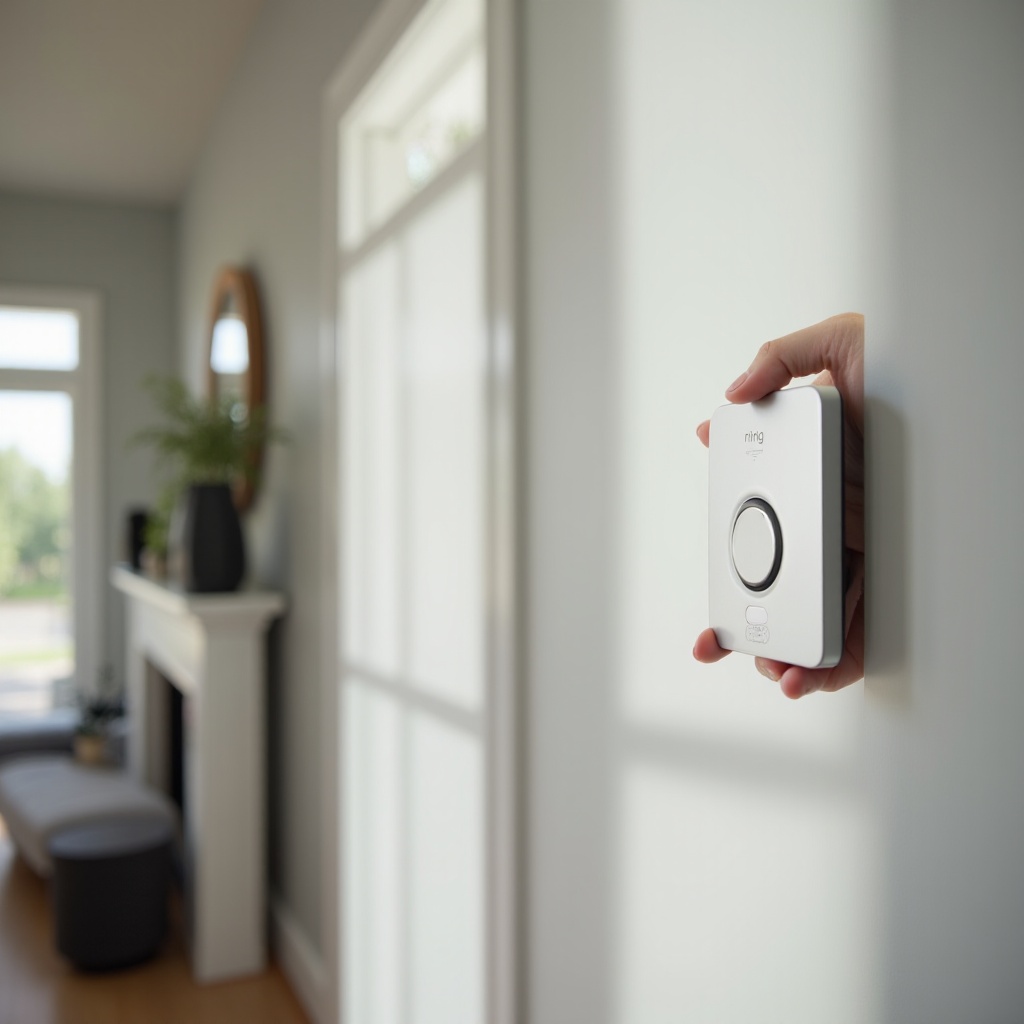
Cómo encaja el teclado Ring en la seguridad de tu hogar inteligente
Antes de restablecer nada, ayuda entender qué hace el teclado Ring y cómo se conecta con el resto de tu sistema. Cuando conoces su función, puedes predecir mejor qué cambiará con un restablecimiento y qué debes revisar después.
Lo que hace el teclado Ring en un sistema Ring Alarm
El teclado Ring es el panel de control principal de tu Ring Alarm. Lo utilizas para:
- Armar el sistema cuando sales.
- Desarmar el sistema cuando entras.
- Cambiar entre los modos Casa, Ausente y Desarmado.
- Activar alarmas de pánico en emergencias en los modelos compatibles.
Aunque puedes controlar Ring Alarm desde tu teléfono, el teclado les da a todos en tu hogar una forma física y sencilla de armar y desarmar con un código PIN. También es esencial para invitados, niños o cualquier persona que no tenga instalada la aplicación Ring.
Cómo se comunica el teclado con la estación base
El teclado Ring se comunica con la estación base de Ring Alarm usando una conexión inalámbrica segura. La estación base luego se conecta a Internet y a todos tus otros dispositivos y sensores Ring.
Si el enlace entre el teclado y la estación base falla, podrías ver:
- Mensajes de “Dispositivo sin conexión” en la app Ring.
- Respuestas retrasadas cuando presionas botones.
- Luces parpadeando en patrones inusuales en el teclado.
Los restablecimientos se enfocan principalmente en este enlace de comunicación y en el software del teclado. Un reinicio limpio o un restablecimiento completo ayuda a solucionar problemas que impiden que el teclado se comunique con la estación base.
Por qué los restablecimientos a veces son necesarios en los hogares inteligentes de 2024
Los hogares inteligentes ahora utilizan muchos dispositivos inalámbricos en la misma red. Interferencias, errores de firmware o pequeños problemas de energía pueden hacer que tu teclado:
- Se congele o deje de responder.
- Pierda sincronización con la estación base.
- Muéstre el modo o estado incorrecto.
Un restablecimiento elimina fallos temporales, restaura la configuración de comunicación predeterminada y obliga al teclado a reconectarse de forma limpia. No deberías necesitar restablecerlo con frecuencia, pero saber cómo restablecer correctamente el hardware del teclado Ring evita largos tiempos de inactividad cuando algo va mal.
Ahora que sabes lo importante que es el teclado, debes prepararte antes de presionar cualquier botón de restablecimiento. Una buena preparación hace que el restablecimiento sea más seguro y más eficaz.
Antes de restablecer: preparación y comprobaciones de seguridad
Preparar tu sistema antes de un restablecimiento te ayuda a evitar pérdidas de datos innecesarias y aumenta las probabilidades de que el restablecimiento solucione el problema a la primera. Unas pocas comprobaciones rápidas a menudo revelan que no necesitas un restablecimiento de fábrica completo.
Verifica el estado de la alimentación, la batería y la red
Empieza por lo básico. Muchos problemas del teclado provienen de simples problemas de energía o de red.
- Comprueba la alimentación
Si tu teclado está conectado, asegúrate de que el tomacorriente funcione. Pruébalo con otro dispositivo. Si es posible, prueba con otro tomacorriente o cargador. - Comprueba la batería
Abre la app Ring y revisa el indicador de batería en “Salud del dispositivo” para el teclado. Si la batería está baja, cárgala antes de restablecer. Un restablecimiento con una batería agotándose puede fallar a mitad de camino y generar más problemas. - Comprueba tu red y la estación base
En la app Ring, confirma que la estación base esté en línea. Asegúrate también de que tu Wi‑Fi funcione para otros dispositivos de tu hogar.
Si la alimentación o la red están caídas, soluciona eso primero. Restablecer el teclado no ayudará si el teclado no puede comunicarse con una estación base que funcione.
Confirma que tu app Ring y el firmware estén actualizados
El software desactualizado puede causar errores que parecen fallos del teclado. Antes de restablecer, realiza estas actualizaciones rápidas:
- Actualiza la app Ring desde la App Store de iOS o Google Play Store.
- En la app, abre el dispositivo del teclado y luego revisa “Salud del dispositivo” para ver si hay avisos de actualización de firmware.
- Si la app te pide actualizar el firmware del teclado o de la estación base, completa eso antes de restablecer.
A veces solo una actualización soluciona problemas de lentitud o de conexión, por lo que evitas un restablecimiento por completo.
Haz una copia y revisa las configuraciones críticas de la alarma
Los restablecimientos pueden cambiar la configuración del dispositivo o desvincular integraciones. Antes de restablecer tu teclado Ring:
- Anota tus modos actuales y los tiempos de entrada/salida.
- Revisa qué usuarios y códigos PIN tienes configurados.
- Toma capturas de pantalla en la app de tus ajustes si eso te ayuda a recordar detalles.
Usarás esta información más tarde cuando vuelvas a conectar y reconfigurar el teclado. Una vez que hayas confirmado la alimentación, la red y la configuración, el siguiente paso es identificar qué modelo de teclado Ring tienes, porque los pasos de restablecimiento pueden variar.
Identifica la generación de tu teclado Ring (Gen 1, Gen 2, Gen 3)
Ring ha lanzado varias versiones de teclado. Conocer tu generación garantiza que sigas las instrucciones de restablecimiento correctas y evites confusiones. Dedicar unos segundos a verificar el modelo puede ahorrarte intentos de restablecimiento fallidos.
Diferencias visuales entre generaciones de teclado
A menudo puedes reconocer la generación por el diseño.
- Teclado Ring Gen 1
Diseño más cuadrado, con una base más grande y una distribución de botones e indicadores luminosos más antigua. - Teclado Ring Gen 2 / Gen 3
Diseño más estilizado y redondeado, con un perfil más delgado y botones e íconos actualizados, a menudo con patrones de luz más refinados.
Si el diseño por sí solo no lo deja claro, la app Ring mostrará el nombre exacto del modelo.
Cómo comprobar el modelo y la información del dispositivo en la app Ring
Para confirmar el modelo de tu teclado paso a paso:
- Abre la app Ring.
- Toca el Menú (☰) en la esquina superior izquierda.
- Toca Dispositivos y selecciona tu Alarma.
- Elige tu teclado en la lista de dispositivos.
- Toca Detalles del dispositivo o Salud del dispositivo para ver el nombre del modelo o la generación.
Anota el nombre exacto que se muestra. Lo usarás para seguir los pasos de restablecimiento correctos en las siguientes secciones.
Por qué el proceso de restablecimiento varía según la generación
Cada generación puede usar:
- Diferentes combinaciones de botones para restablecer.
- Patrones de luz ligeramente diferentes.
- Diferentes tiempos para mantener presionados los botones.
Seguir instrucciones incorrectas puede hacer que el proceso sea confuso y puede hacer que el restablecimiento falle. Ahora que conoces tu modelo, puedes comenzar con la opción menos disruptiva: un restablecimiento suave.
Cómo hacer un restablecimiento suave de un teclado Ring (todas las generaciones)
Un restablecimiento suave reinicia el teclado y actualiza su conexión con la estación base sin borrar los códigos de usuario ni los modos. Intenta siempre este método primero cuando quieras restablecer dispositivos de teclado Ring, porque mantiene tus ajustes intactos.
Cuándo es mejor un restablecimiento suave que uno de fábrica
Usa un restablecimiento suave cuando:
- El teclado está lento o con retrasos.
- Algunos botones no responden.
- El teclado sigue desconectándose, pero tu estación base y Wi‑Fi están bien.
- Acabas de actualizar el firmware y el teclado se volvió inestable.
Un restablecimiento suave mantiene tu configuración existente, por lo que hay menos que reconfigurar después y menos riesgo de brechas de seguridad.
Restablecimiento suave paso a paso para el teclado Ring Gen 1
Para la mayoría de los teclados Gen 1, un restablecimiento suave se hace así:
- Desconecta el teclado de la corriente.
- Si tiene una batería extraíble, retírala, espera 10–15 segundos y vuelve a insertarla.
- Vuelve a conectar el teclado a la corriente.
- Espera a que el teclado se encienda y se vuelva a conectar a la estación base.
- Comprueba en la app Ring para confirmar que el dispositivo aparece en línea y en el modo correcto.
Si tu teclado Gen 1 no tiene una batería fácilmente extraíble, simplemente desconéctalo, espera 30 segundos y vuelve a conectarlo. Luego verifica la conexión en la app.
Restablecimiento suave paso a paso para los teclados Ring Gen 2 y Gen 3
Los teclados más nuevos suelen admitir una secuencia de botones para un restablecimiento suave:
- Deja el teclado conectado a la corriente.
- Mantén presionada la tecla “1” o la tecla de restablecimiento dedicada (revisa la guía de tu modelo) durante unos 5–10 segundos.
- Observa si las luces LED parpadean, titilan o cambian de color. El patrón exacto depende de tu modelo.
- Suelta el botón cuando veas que cambia el patrón de luces.
- Espera a que el teclado se reinicie y se reconecte a la estación base.
Siempre confirma el botón exacto para tu generación en la documentación de soporte de Ring, pero el proceso suele ser una pulsación larga de una tecla específica para activar un restablecimiento suave.
Cómo confirmar un restablecimiento suave exitoso en la app Ring
Después de que el teclado se reinicie:
- Abre la app Ring y ve a Dispositivos → Alarma → Teclado.
- Comprueba que el estado muestre En línea.
- Presiona algunas teclas y revisa que haya respuesta instantánea en el teclado y en la app.
- Arma y desarma el sistema una vez para confirmar que todo funciona como se espera.
Si el teclado sigue comportándose de forma extraña o permanece sin conexión después de un restablecimiento suave, puede que necesites un restablecimiento de fábrica para solucionar completamente el problema.
Cómo restablecer de fábrica un teclado Ring y empezar desde cero
Un restablecimiento de fábrica borra la configuración interna del teclado y lo devuelve a un estado similar al de nuevo. Tendrás que configurarlo de nuevo en la app Ring después. Este paso es más serio, así que utilízalo solo cuando los métodos más suaves fallen.
Situaciones en las que se requiere un restablecimiento de fábrica
Usa un restablecimiento de fábrica cuando:
- El teclado no se conecta a la estación base en absoluto.
- El teclado se queda atascado en modo de configuración o muestra luces de error persistentes.
- Te mudas a una nueva casa y quieres una configuración limpia.
- Vas a regalar, vender o reciclar el teclado y debes eliminar tus datos.
Intenta siempre primero un restablecimiento suave. Si eso no funciona, pasa entonces a un restablecimiento de fábrica completo.
Pasos para restablecimiento de fábrica del teclado Ring Gen 1
Los botones exactos pueden variar, pero un proceso común para Gen 1 es este:
- Conecta el teclado a la corriente.
- Localiza el orificio de reinicio o botón de restablecimiento en la parte trasera o lateral del dispositivo.
- Usa un clip o un alfiler para presionar y mantener el botón de restablecimiento durante unos 10–15 segundos.
- Observa el aro LED o las luces indicadoras. Cuando parpadeen o cambien de patrón, suelta el botón.
- El teclado debería entrar en modo de configuración. Es posible que veas un color específico indicando que está listo para vincularse.
Revisa la app Ring. El teclado ahora debería aparecer como un dispositivo nuevo esperando a ser añadido de nuevo.
Pasos para restablecimiento de fábrica de los teclados Ring Gen 2 y Gen 3
En los modelos más nuevos, el restablecimiento suele utilizar botones frontales en lugar de un orificio oculto:
- Mantén el teclado encendido.
- Mantén presionadas juntas la tecla “X” y la tecla “✔” (símbolo de verificación), u otra combinación especificada para tu modelo.
- Manténlas presionadas durante unos 10–15 segundos hasta que las luces cambien o aparezca un patrón LED específico.
- Suelta los botones. El teclado ahora debería estar en modo de configuración.
Confirma siempre la combinación exacta de teclas en las instrucciones oficiales de Ring para tu generación de teclado. La idea es la misma: presionas y mantienes un conjunto de teclas hasta que el teclado se restablece y entra en modo de configuración.
Eliminar y volver a añadir el teclado en la app Ring
Después del restablecimiento físico, limpia las entradas del dispositivo en la app para que no termines con duplicados:
- Abre la app Ring.
- Ve a Dispositivos → Alarma → Teclado.
- Toca Configuración del dispositivo → Eliminar dispositivo o Borrar.
- Sigue las indicaciones para completar la eliminación.
- Una vez eliminado, toca Configurar un dispositivo, elige Alarma y luego Teclado.
- Sigue las instrucciones en la app para añadir el teclado nuevamente a tu sistema.
La app te guiará para nombrar el dispositivo y vincularlo a la estación base. Este nuevo emparejamiento es clave para solucionar problemas de conectividad persistentes.
Renombrar el teclado y reasignar su ubicación
Para mantener tu sistema organizado:
- Dale al teclado un nombre claro, como “Teclado Puerta Principal” o “Teclado Pasillo Planta Alta”.
- Asígnalo a la ubicación correcta si administras más de una propiedad.
- Confirma que todos en el hogar saben qué teclado están usando.
En este punto, el teclado está restablecido y vuelto a vincular. A continuación, deberás restaurar el comportamiento y la configuración de seguridad que prefieres para que el sistema funcione como esperas.
Reconectar y reconfigurar tu teclado Ring después de un restablecimiento
Un restablecimiento de fábrica borra la configuración a nivel de dispositivo, pero tu cuenta de Ring Alarm todavía recuerda muchas preferencias del sistema. Ahora debes asegurarte de que el teclado y el sistema estén completamente alineados nuevamente.
Volver a emparejar el teclado con la estación base
Durante la configuración, la app te guía en el emparejamiento, pero ayuda conocer el flujo:
- Pon el teclado en modo de configuración. Después de un restablecimiento de fábrica ya debería estar en este modo.
- En la app, selecciona la ubicación de tu Alarma y toca Configurar un dispositivo.
- Elige Teclado y sigue las indicaciones en pantalla.
- Cuando la app confirme que el teclado está conectado, prueba la conexión presionando algunas teclas.
Si el emparejamiento falla, acerca el teclado a la estación base y vuelve a intentarlo. Una señal fuerte durante la configuración ayuda a evitar errores de conexión más adelante.
Restaurar modos, tiempos de entrada y preferencias de alertas
Después del emparejamiento, confirma que tu sistema se comporte como quieres:
- Abre la configuración de Modos en la app Ring.
- Comprueba el comportamiento de los modos Casa, Ausente y Desarmado.
- Ajusta los tiempos de entrada y salida para que tengas suficiente tiempo para salir o entrar sin activar la alarma.
- Verifica tus preferencias de notificación para recibir alertas al armar, desarmar y cuando se active la alarma.
Compara estos ajustes con las notas o capturas de pantalla que tomaste antes del restablecimiento. Ajusta todo lo que haya cambiado durante el proceso.
Recrear PIN de usuario y permisos de acceso
Si el restablecimiento de fábrica eliminó los códigos de usuario del teclado, reconstruye tu control de acceso:
- Ve a Usuarios o Acceso en la app Ring.
- Añade o edita Usuarios compartidos y Usuarios invitados.
- Crea códigos PIN únicos para cada persona que necesite acceso.
- Evita códigos simples como “1234” o el número de tu casa.
- Prueba cada PIN en el teclado para asegurarte de que arma y desarma correctamente.
Con tu teclado restablecido y las funciones básicas restauradas, el siguiente paso es verificar que tus integraciones de hogar inteligente sigan funcionando sin problemas.
Integraciones de hogar inteligente después del restablecimiento (Alexa y más)
Tu teclado Ring a menudo funciona junto con asistentes de voz y otros dispositivos inteligentes. Un restablecimiento de fábrica puede afectar estos enlaces, por lo que debes confirmar que sigan comportándose como esperas y que admitan tus rutinas diarias.
Volver a vincular el teclado Ring con Amazon Alexa
Si usas Alexa con Ring Alarm, sigue estas comprobaciones:
- Abre la app Alexa.
- Ve a Dispositivos → Todos los dispositivos y confirma que tu Ring Alarm aparezca.
- Si el teclado no aparece, toca Añadir dispositivo y ejecuta la búsqueda de dispositivos.
- Asegúrate de que la skill de Ring esté habilitada y con la misma cuenta Ring que usas en la app Ring.
- Prueba comandos de voz como “Alexa, arma Ring en modo Ausente” si has activado el control por voz.
Si el armado y desarmado por voz no funcionaban antes del restablecimiento, este es un buen momento para revisar tus preferencias de seguridad para el control por voz y decidir qué funciones quieres habilitar.
Comprobar rutinas, automatizaciones y escenas
Si usas rutinas que vinculan Ring Alarm y otros dispositivos inteligentes:
- En la app Alexa, abre Rutinas y comprueba que cualquier acción vinculada a armar o desarmar se siga activando correctamente.
- Si utilizas hubs de terceros, abre sus apps y confirma que cualquier automatización que dependa de eventos de Ring Alarm siga funcionando.
- Actualiza cualquier rutina que haga referencia al nombre antiguo del teclado si lo cambiaste después del restablecimiento.
Estas comprobaciones aseguran que tus luces, cerraduras u otros dispositivos sigan respondiendo cuando armas o desarmas usando el teclado.
Probar armado y desarmado por voz y por apps
Haz una prueba controlada para asegurarte de que todo se mantenga sincronizado:
- Asegúrate de que la sirena de la alarma no molestará a los vecinos, o avísales antes de la prueba.
- Usa la app Ring para armar el sistema. Confirma que el teclado muestra el modo correcto.
- Usa el teclado para desarmar. Confirma que la app se actualiza al instante.
- Si está habilitado, usa Alexa para armar y desarmar según tu configuración de seguridad.
Si cada método muestra el mismo estado y activa las rutinas esperadas, tu teclado está completamente reintegrado. Si no, puede que necesites una solución de problemas más específica.
Solución de problemas: cuando el teclado Ring no se restablece correctamente
A veces, incluso un restablecimiento de fábrica no soluciona el problema. Si todavía tienes dificultades después de seguir los pasos principales, usa esta sección para verificar problemas más profundos antes de decidir reemplazar el dispositivo.
El teclado no entra en modo de configuración o restablecimiento
Si el teclado ignora la secuencia de restablecimiento:
- Verifica que estés presionando los botones correctos para tu generación específica.
- Aumenta el tiempo de pulsación a al menos 15–20 segundos para asegurarte de que la secuencia se complete.
- Asegúrate de que el teclado tenga suficiente batería y esté conectado a una fuente de alimentación estable.
- Intenta restablecerlo más cerca de la estación base para reducir interferencias.
Si el dispositivo nunca muestra luces ni señales de energía, el problema puede ser de hardware y no de software.
Errores de “Dispositivo sin conexión” o “No se puede conectar”
Si la app sigue mostrando el teclado como desconectado después de un restablecimiento:
- Asegúrate de que tu estación base esté en línea y conectada a Wi‑Fi o Ethernet.
- Mueve el teclado más cerca de la estación base para descartar problemas de alcance o interferencias.
- Elimina y vuelve a añadir el teclado en la app Ring para actualizar el emparejamiento.
- Reinicia tu router y la estación base si el problema persiste.
A veces el problema real proviene de la red o de la estación base, no del teclado en sí.
Cuándo contactar con el soporte de Ring o considerar un reemplazo
Si has:
- Intentado tanto restablecimientos suaves como de fábrica,
- Confirmado alimentación, batería y red, y
- Todavía no consigues que el teclado funcione correctamente,
entonces es posible que el teclado esté defectuoso o dañado. En este punto:
- Contacta con el soporte de Ring con el modelo de tu dispositivo, número de serie y los pasos que ya has intentado.
- Pregunta por la cobertura de la garantía u opciones de reemplazo con descuento si tu dispositivo está fuera de garantía.
Si el soporte confirma un fallo de hardware, reemplazar el teclado suele ser la opción más segura para un sistema de seguridad fiable. Una vez que tengas un teclado funcional de nuevo, puedes reducir problemas futuros siguiendo algunas buenas prácticas sencillas.
Mejores prácticas para evitar restablecimientos frecuentes en 2024
Con tu teclado restablecido y funcionando, algunos buenos hábitos pueden ayudarte a evitar restablecimientos frecuentes. Estas prácticas mantienen estable tu Ring Alarm y protegen la seguridad de tu hogar con el tiempo.
Ubicación óptima, gestión de energía y cuidado de la batería
- Coloca el teclado a una distancia razonable de la estación base para tener una señal fuerte.
- Evita colocarlo detrás de paredes de concreto gruesas o cerca de objetos metálicos pesados que puedan bloquear la señal.
- Manténlo conectado siempre que sea posible y permite que la batería de respaldo permanezca cargada.
- Si lo utilizas solo con batería, recárgala antes de que llegue a un nivel críticamente bajo.
Una alimentación estable y una conexión fuerte significan menos fallos que requieran restablecimientos.
Pruebas regulares y actualizaciones de firmware
- Prueba el armado y desarmado al menos una vez al mes tanto desde el teclado como desde la app.
- Abre la app Ring con regularidad y revisa la Salud del dispositivo en busca de advertencias.
- Instala las actualizaciones de firmware cuando se te solicite. A menudo corrigen errores y mejoran la estabilidad.
Pruebas cortas y regulares detectan problemas pequeños temprano, antes de que se conviertan en fallos urgentes que te obliguen a restablecer los dispositivos de teclado Ring en momentos inoportunos.
Hábitos de seguridad para PIN, usuarios y acceso compartido
- Usa códigos PIN únicos para cada persona y cámbialos si alguien se muda o deja de necesitar acceso.
- Elimina el acceso de usuarios que ya no viven en el hogar o que ya no necesitan armar y desarmar.
- Activa la autenticación de dos factores para tu cuenta Ring para protegerla de inicios de sesión no autorizados.
Un buen control de acceso protege tu sistema incluso si alguien consigue acceso físico al teclado.
Conclusión
Saber cómo restablecer los dispositivos de teclado Ring te da control cuando tu sistema de seguridad inteligente se comporta mal. Empieza con un restablecimiento suave, pasa a uno de fábrica solo cuando sea necesario y luego vuelve a conectar y probar cuidadosamente tu teclado, modos e integraciones.
Con un poco de preparación y los pasos adecuados, puedes solucionar la mayoría de los problemas del teclado rápidamente mientras mantienes tu hogar seguro y tu hogar inteligente funcionando sin problemas. Conserva esta guía a mano para poder actuar rápido la próxima vez que tu teclado Ring muestre señales de problemas.
Preguntas frecuentes
¿Pierdo todos mis ajustes cuando restablezco mi Teclado Ring?
Un restablecimiento parcial no borra tus códigos de usuario, modos ni ajustes de la alarma. Solo reinicia el teclado y renueva su conexión con la estación base. Un restablecimiento de fábrica, sin embargo, elimina la configuración local del teclado. Tendrás que quitar y volver a agregar el teclado en la aplicación de Ring y luego volver a crear los PIN de usuario y otros ajustes específicos del teclado. La configuración general de tu Ring Alarm y el historial permanecen vinculados a tu cuenta, pero el teclado en sí comienza desde cero.
¿Con qué frecuencia debo restablecer mi Teclado Ring en una instalación doméstica normal?
No necesitas restablecer tu teclado Ring de forma periódica. Usa un restablecimiento parcial solo cuando veas problemas como bloqueos, respuestas lentas o estado sin conexión mientras tu estación base y tu red funcionan correctamente. Reserva un restablecimiento de fábrica para problemas graves, cambios importantes en el sistema o cuando transfieras la propiedad. Si te ves obligado a restablecerlo con frecuencia, busca problemas más profundos como señal débil, problemas de alimentación o firmware desactualizado.
¿Es seguro restablecer de fábrica un Teclado Ring antes de venderlo o regalarlo?
Sí, el restablecimiento de fábrica es el paso más seguro y recomendado antes de que vendas, regales o recicles un teclado Ring. El restablecimiento elimina tus datos personales, PIN de usuario e información de vinculación a nivel de dispositivo. Después de restablecer el teclado, asegúrate también de eliminarlo de tu cuenta de Ring en la aplicación. Esto evita que alguien acceda a tu sistema usando ese teclado y permite que el nuevo propietario lo agregue sin problemas a su propia instalación de Ring Alarm.