
Introducción
Los altavoces inteligentes deberían sentirse invisibles: pides una canción, un pódcast o noticias, y el audio simplemente se reproduce. Los problemas de conexión destruyen esa ilusión rápidamente. La música se detiene a mitad de canción, tu asistente de voz se queja de internet o el altavoz desaparece de tu aplicación.
Solucionar problemas de conexión de altavoces inteligentes no tiene por qué ser cuestión de adivinanzas. La mayoría de los problemas se dividen en unas pocas categorías claras: Wi-Fi, Bluetooth, aplicaciones y servicios, o configuración de la red. Cuando entiendes qué parte está fallando, puedes resolver el problema mucho más rápido y con menos frustración.
Esta guía te guía a través de un proceso lógico, paso a paso, que puedes aplicar a casi cualquier marca. Aprenderás a identificar el tipo de problema de conexión, corregir problemas comunes de Wi-Fi y Bluetooth, lidiar con fallos en aplicaciones de streaming, ajustar la configuración del router y decidir cuándo un restablecimiento o la sustitución del hardware es la mejor opción.
Al final, tendrás un flujo de solución de problemas sencillo que podrás reutilizar cada vez que tu altavoz inteligente se niegue a cooperar y mantener tu transmisión de audio estable y confiable.
Paso 1 – Identifica el problema de conexión de tu altavoz inteligente
Antes de cambiar configuraciones o restablecer nada, necesitas saber qué tipo de conexión está fallando. Esto ahorra tiempo y evita que ‘arregles’ lo que no es.
Empieza por fijarte en los síntomas:
- ¿El altavoz dice que no tiene internet?
- ¿Tu teléfono no logra ver el altavoz por Bluetooth?
- ¿El altavoz funciona con algunas aplicaciones pero no con otras?
Si el altavoz responde a los comandos de voz pero no puede reproducir contenido en línea, probablemente tengas un problema de Wi-Fi o de internet. Si usas el altavoz como altavoz Bluetooth y tu teléfono no puede vincularse, tienes un problema de Bluetooth. Cuando una aplicación específica no puede encontrar el altavoz mientras otras sí funcionan, lo más probable es que la causa sea la aplicación o la cuenta.
Fíjate también si el problema afecta a:
- Solo un altavoz inteligente
- Un par estéreo o un grupo multiestancia
- Muchos dispositivos de hogar inteligente al mismo tiempo
Si solo un altavoz tiene problemas, concéntrate en ese dispositivo y su ubicación. Si varios dispositivos se caen al mismo tiempo, tu router, red o conexión a internet pueden ser la verdadera fuente del problema.
Intenta reproducir el problema a propósito. Por ejemplo, inicia la misma lista de reproducción, a la misma hora del día, desde la misma aplicación. Los fallos constantes dan mejores pistas que fallos esporádicos aislados.
Una vez que tengas una idea aproximada del tipo de problema y de su alcance, estás listo para realizar comprobaciones básicas que puedan descartar causas simples.
Paso 2 – Comprobaciones básicas antes de una solución de problemas profunda
Un número sorprendente de problemas de conexión desaparecen cuando confirmas unos pocos detalles simples. Estos pasos parecen obvios, pero saltárselos suele llevar a perder tiempo después y a aplicar cambios más complicados de lo necesario.
Primero, revisa la alimentación y los botones:
- Asegúrate de que el cable de alimentación esté bien conectado tanto en el enchufe de pared como en el altavoz.
- Confirma que el enchufe funciona conectando otro dispositivo, como una lámpara o un cargador de teléfono.
- Comprueba que el altavoz no esté silenciado y que cualquier botón físico de Wi-Fi o Bluetooth esté activado.
Luego, confirma que tu teléfono o tablet y el altavoz usen la misma red. Muchos hogares ahora tienen:
- Una red Wi-Fi principal
- Una red de invitados
- Bandas separadas de 2,4 GHz y 5 GHz
Si tu teléfono está en la red de invitados y el altavoz está en la red principal, puede que no se vean entre sí. Abre la configuración de Wi-Fi y haz coincidir el nombre de la red (SSID) en ambos dispositivos. Durante la configuración, mantenlos en la misma banda siempre que sea posible.
Después, abre la aplicación complementaria del altavoz inteligente. Comprueba si la aplicación:
- Muestra el dispositivo como en línea o desconectado
- Muestra mensajes de error o advertencias específicas
- Ofrece un botón de ‘Reconectar’ o ‘Repetir configuración’
A menudo, la aplicación sugerirá el siguiente paso, como volver a conectar a la Wi-Fi o actualizar el firmware. Sigue esas indicaciones antes de cambiar configuraciones más profundas del router.
Si estas comprobaciones básicas están bien y el problema continúa, el siguiente paso lógico es centrarte en la Wi-Fi, porque esa conexión alimenta la mayoría de las funciones del altavoz inteligente.
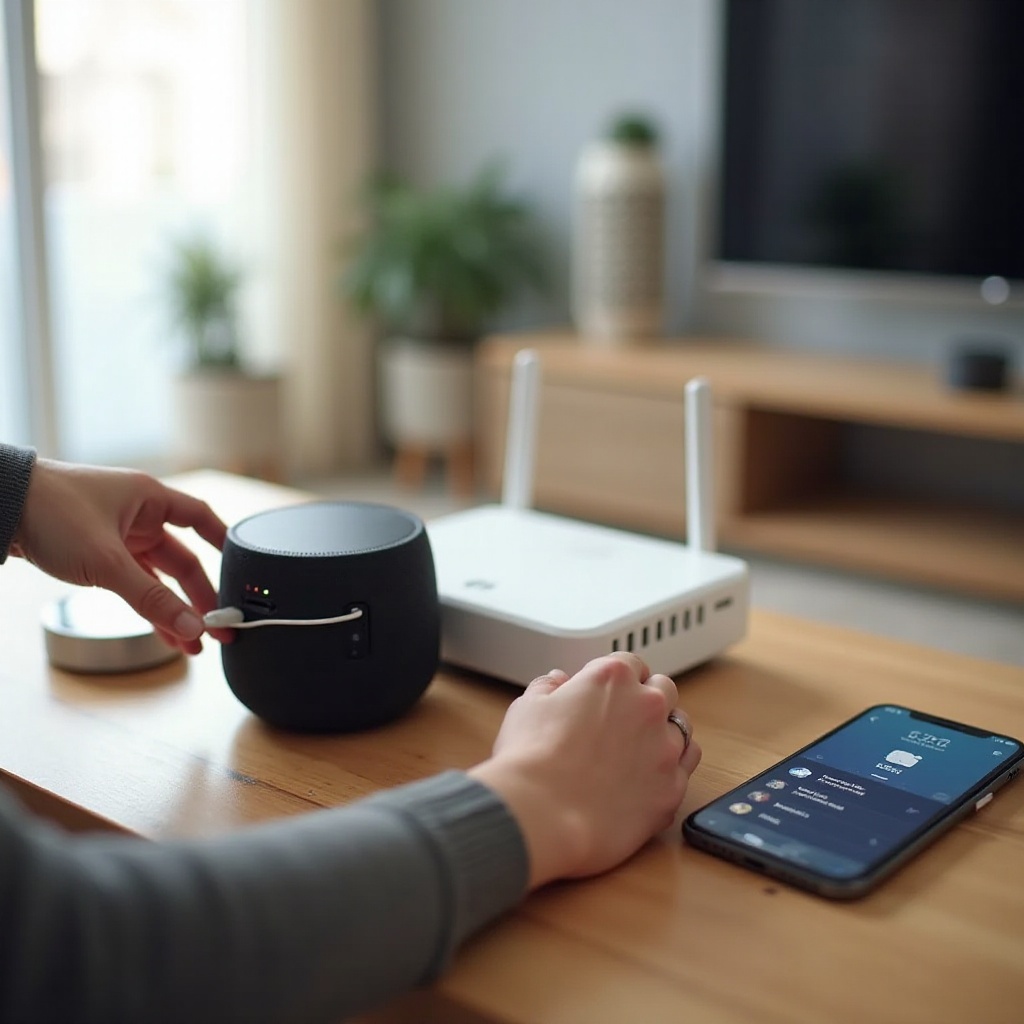
Paso 3 – Solución de problemas de conexión Wi-Fi
Los problemas de Wi-Fi causan la mayoría de los fallos de conexión de los altavoces inteligentes. Si ves ‘dispositivo desconectado’, ‘no se puede conectar’ o tu asistente dice que no puede acceder a internet, empieza aquí.
Primero, observa las luces o la pantalla del altavoz. Muchas marcas usan patrones de parpadeo específicos para problemas de Wi-Fi. Consulta el manual o la aplicación para descifrar esas señales. Si la aplicación indica que el dispositivo está desconectado, toma nota del mensaje exacto, ya que puede dar pistas sobre un problema de contraseña, señal o router.
Ahora, verifica qué banda Wi-Fi usa el altavoz. Muchos altavoces inteligentes prefieren 2,4 GHz porque llega más lejos y atraviesa mejor las paredes que 5 GHz. Si tu router usa band steering (mover automáticamente los dispositivos entre 2,4 GHz y 5 GHz), el altavoz podría tener dificultades para reconectarse. Si es posible:
- Crea SSID separados para 2,4 GHz y 5 GHz.
- Conecta el altavoz inteligente a 2,4 GHz.
- Conecta tu teléfono a la misma banda durante la configuración.
La ubicación también importa. Las señales Wi-Fi débiles provocan respuestas lentas, almacenamiento en búfer o cortes. Para mejorar la intensidad de la señal:
- Mueve el altavoz lejos de paredes gruesas, estanterías metálicas y microondas.
- Manténlo elevado y lejos del borde extremo de tu casa.
- Evita colocarlo detrás de un televisor o dentro de un mueble que bloquee la señal.
Si la señal sigue siendo débil, considera acercar el router o añadir un nodo de malla o repetidor donde se encuentre el altavoz.
A continuación, reinicia tu red en el orden correcto:
- Desenchufa tu módem.
- Desenchufa tu router.
- Espera de 30 a 60 segundos.
- Vuelve a enchufar el módem y espera a que todas las luces se estabilicen.
- Vuelve a enchufar el router y espera a que aparezca la red Wi-Fi.
- Reinicia tu altavoz inteligente.
Esto elimina fallos temporales y a menudo restaura el comportamiento normal. Si el altavoz sigue negándose a conectarse a la Wi-Fi tras un reinicio limpio, o si la Wi-Fi funciona pero la transmisión por Bluetooth es poco confiable, pasa a revisar el Bluetooth.
Paso 4 – Solución de problemas de emparejamiento y cortes de Bluetooth
Mucha gente utiliza los altavoces inteligentes como altavoces Bluetooth para teléfonos, tablets o portátiles. Cuando Bluetooth falla, a menudo ves el altavoz en la lista de dispositivos pero no puedes conectarte, o te conectas sin sonido.
Empieza confirmando que Bluetooth esté activado tanto en el altavoz como en el dispositivo que vas a emparejar. Pon el altavoz en modo de emparejamiento. Normalmente esto implica mantener pulsado un botón específico hasta que escuches un tono o veas una luz parpadeante. Si no estás seguro de cómo hacerlo, consulta la guía rápida del dispositivo o su página de soporte.
Si el altavoz aparece en la lista de Bluetooth pero no se empareja:
- Toca ‘Olvidar’ o ‘Eliminar’ en la entrada antigua en tu teléfono o portátil.
- Desactiva y vuelve a activar el Bluetooth en tu teléfono o portátil.
- Reinicia el teléfono si la lista parece bloqueada o no se actualiza.
- Intenta emparejar de nuevo desde cero con el altavoz en modo de emparejamiento.
Cuando el dispositivo aparece como conectado pero no se reproduce sonido, verifica:
- El dispositivo de salida en la configuración de audio de tu teléfono o de la aplicación.
- Los niveles de volumen tanto del teléfono como del altavoz.
- Si otra aplicación ya está usando la salida de audio en segundo plano.
La interferencia también causa cortes en Bluetooth. Fuentes comunes incluyen otros dispositivos Bluetooth, teléfonos inalámbricos, hornos microondas e incluso canales Wi-Fi saturados en el mismo rango de frecuencia.
Para mejorar la estabilidad:
- Mueve el teléfono más cerca del altavoz mientras transmites.
- Mantén los dispositivos en la misma habitación, con línea de visión despejada si es posible.
- Apaga o aleja otros dispositivos inalámbricos que estén muy cerca del altavoz.
Si los problemas de Bluetooth siguen reapareciendo mientras la transmisión por Wi-Fi funciona bien, puede que te convenga usar más las funciones de Wi-Fi y envío de contenido en lugar de Bluetooth directo. En ese punto, deberías asegurarte de que tus aplicaciones y servicios se comuniquen correctamente con el altavoz.
Paso 5 – Problemas con aplicaciones, servicios de streaming y envío de contenido
A veces los enlaces de Wi-Fi y Bluetooth funcionan, pero tus aplicaciones favoritas no cooperan. Quizá Spotify no puede encontrar tu altavoz, Apple Music se bloquea o el botón de envío no hace nada.
Primero, prueba varias aplicaciones. Si Spotify no puede enviar contenido pero YouTube Music sí, es muy probable que el problema esté en Spotify, no en el altavoz o la red. Si ninguna aplicación puede encontrar el altavoz, revisa de nuevo la Wi-Fi y la configuración de descubrimiento de la red en lugar de reinstalar todas las aplicaciones.
Para problemas específicos de una aplicación:
- Cierra sesión en la aplicación y vuelve a iniciarla para actualizar tu sesión.
- Busca actualizaciones de la aplicación en tu tienda de apps e instálalas.
- Borra la caché de la aplicación (en Android) o reinstálala si es necesario.
Los conflictos de cuentas causan muchos problemas al enviar contenido. Asegúrate de que:
- El teléfono y el altavoz inteligente usen la misma cuenta de streaming cuando sea necesario.
- No estés usando una cuenta de trabajo con permisos restringidos para streaming en casa.
- La función de compartir en familia o los múltiples perfiles estén configurados correctamente y tengan acceso a los mismos dispositivos.
Si tu servicio de streaming muestra un error como ‘dispositivo no encontrado’ o ‘no se puede conectar’, comprueba si el servicio en sí está caído probando en otro dispositivo o visitando su página de estado. Las caídas pueden parecer problemas locales, pero no requieren ninguna solución por tu parte.
Cuando las aplicaciones y servicios se comportan bien, pero el altavoz sigue teniendo dificultades para aparecer o mantenerse en línea, puede que la seguridad de tu router y su configuración avanzada estén bloqueando la conexión en segundo plano.
Paso 6 – Configuración de seguridad de red y del router que rompe conexiones
Los routers modernos ofrecen muchas funciones de seguridad que protegen tu red pero que también pueden interferir con los altavoces inteligentes. Si la Wi-Fi básica funciona pero los dispositivos no pueden descubrirse entre sí o desaparecen de las aplicaciones, céntrate en estas configuraciones.
Las redes de invitados suelen aislar los dispositivos entre sí. Si tu altavoz está en la red principal y tu teléfono en la red de invitados (o al revés), puede que el teléfono no vea el altavoz. Para solucionar esto:
- Mueve ambos dispositivos a la misma red.
- Desactiva el aislamiento de dispositivos en la red de invitados si es seguro y posible.
Los firewalls del router y el filtrado de direcciones MAC pueden bloquear el tráfico de los altavoces inteligentes. En la configuración de tu router, comprueba si:
- El filtrado MAC está activado y, de ser así, añade la dirección MAC de tu altavoz a la lista permitida.
- Alguna regla de firewall personalizada bloquea el descubrimiento de dispositivos locales o las conexiones salientes.
Muchos altavoces inteligentes dependen de protocolos de descubrimiento como mDNS, SSDP o UPnP para aparecer en aplicaciones y menús de envío. Si desactivaste UPnP u opciones similares por seguridad, es posible que tu teléfono no encuentre el altavoz aunque ambos estén en la misma red.
El modo de seguridad también importa. Algunos altavoces inteligentes más antiguos no son compatibles con los estándares de seguridad Wi-Fi más recientes. Si tu router usa solo WPA3 y tu altavoz fue diseñado para WPA2, la conexión puede fallar. Cambiar el router a un modo mixto WPA2/WPA3 puede restaurar la compatibilidad.
Los controles parentales y los filtros de contenido a veces bloquean servicios de streaming o conexiones a la nube. Si tu router o software de seguridad ofrece controles parentales:
- Comprueba si ha marcado tu altavoz como dispositivo restringido.
- Revisa los dominios bloqueados relacionados con tus servicios de streaming o asistentes de voz.
Una vez que tu router permita el tráfico correcto, el altavoz debería conectarse de forma más confiable. Para mantener la estabilidad a largo plazo, también necesitas tener el firmware y el software actualizados en todos los dispositivos de la cadena.
Paso 7 – Actualizaciones de firmware, software y sistema operativo
El firmware desactualizado en los altavoces inteligentes suele provocar desconexiones aleatorias, comportamientos erráticos o incompatibilidad con nuevas funciones del router. Lo mismo ocurre con sistemas operativos móviles antiguos y aplicaciones complementarias.
Abre la aplicación de tu altavoz inteligente y busca:
- Actualizaciones de firmware o software del dispositivo.
- Notas de la versión que mencionen correcciones de Wi-Fi, Bluetooth o estabilidad.
Instala las actualizaciones disponibles y da tiempo al altavoz para que se reinicie y vuelva a conectarse. Evita interrumpir el proceso desenchufando el dispositivo a mitad de la actualización, ya que eso puede corromper el software.
En tu teléfono o tablet, actualiza:
- El sistema operativo (iOS o Android).
- La aplicación complementaria del altavoz inteligente.
- Tus principales aplicaciones de streaming y cualquier aplicación de envío de contenido.
Estas actualizaciones suelen incluir correcciones de errores para envío de contenido, descubrimiento y rendimiento de red. Para evitar interrupciones durante un uso intenso, programa las actualizaciones y reinicios en momentos de poco tráfico, como por la noche o temprano en la mañana.
Si los dispositivos actualizados siguen teniendo problemas y ya revisaste la Wi-Fi y la configuración del router, puedes ir un paso más allá y optimizar tu red doméstica específicamente para altavoces inteligentes y streaming.
Paso 8 – Optimización avanzada de la red doméstica para altavoces inteligentes
Una vez resueltos los problemas evidentes, puedes ajustar tu red para lograr transmisiones más fluidas y conexiones más confiables. Esto importa sobre todo en hogares concurridos con muchos dispositivos compitiendo por ancho de banda.
Una estrategia útil es crear un SSID dedicado o una red IoT para los dispositivos del hogar inteligente, incluidos los altavoces inteligentes. Entre los beneficios se incluyen:
- Menos competencia con portátiles, televisores y consolas de juegos.
- Solución de problemas más sencilla cuando solo los dispositivos IoT comparten una red.
- Separación clara entre dispositivos de trabajo y de entretenimiento.
Si tu router admite Calidad de Servicio (QoS), prioriza el audio en streaming o tus dispositivos de altavoces inteligentes. Esto ayuda a evitar cortes cuando alguien inicia una gran descarga o una transmisión de video 4K.
La selección de canales también afecta a la confiabilidad. Las redes Wi-Fi superpuestas de los vecinos causan interferencias:
- Usa la función de selección automática de canal de tu router, o
- Elige manualmente canales menos saturados después de analizar con una aplicación de análisis Wi-Fi.
En sistemas Wi-Fi de malla, coloca los nodos donde los altavoces necesiten cobertura, no solo donde haya enchufes convenientes. Evita que los nodos estén demasiado cerca entre sí o demasiado lejos. Quieres cobertura superpuesta sin interferencias excesivas.
Si todavía ves problemas de conexión persistentes después de estas optimizaciones, puede ser necesario un restablecimiento para eliminar configuraciones dañadas que ningún ajuste podrá corregir.
Paso 9 – Opciones de restablecimiento: reinicio suave vs restablecimiento de fábrica
Los restablecimientos no deberían ser tu primer paso, pero son útiles cuando todo lo demás falla. Entiende la diferencia entre un reinicio suave y un restablecimiento de fábrica para no perder datos innecesariamente.
Un reinicio suave significa que:
- Apagas y enciendes el altavoz (desenchufas, esperas y vuelves a enchufar), o
- Usas una opción de reinicio en la aplicación o en el dispositivo.
Esto elimina fallos temporales sin borrar configuraciones ni eliminar el dispositivo de tu cuenta.
Un restablecimiento de fábrica borra el dispositivo y lo devuelve a su estado original. Antes de hacerlo:
- Toma nota de tus grupos, pares estéreo y rutinas.
- Revisa cómo volver a crearlos después en la aplicación.
- Verifica el nombre y la contraseña de tu Wi-Fi y los inicios de sesión de tus cuentas para que la configuración vaya sin problemas.
Para realizar un restablecimiento de fábrica, sigue los pasos específicos de tu marca. Normalmente implica mantener pulsados ciertos botones durante un tiempo determinado hasta ver un patrón de luces concreto o escuchar un tono de confirmación. Después del restablecimiento:
- Configura el dispositivo como si fuera nuevo.
- Vuelve a conectarlo a la Wi-Fi e inicia sesión en tus cuentas.
- Vuelve a crear cualquier grupo multiestancia o par estéreo.
Una configuración limpia suele resolver problemas extraños que ningún ajuste puede arreglar. Pero si los problemas vuelven incluso tras un restablecimiento, puede que estés ante un problema de hardware más que de configuración.
Paso 10 – Cuando el hardware podría ser el culpable
No todos los problemas son errores de software o de red. Los fallos de hardware pueden causar desconexiones repetidas, apagados aleatorios o altavoces que no encienden en absoluto.
Busca signos de problemas de hardware:
- El altavoz se siente inusualmente caliente incluso cuando está inactivo.
- El dispositivo pierde energía cuando tocas el cable.
- El adaptador de corriente o el enchufe parecen dañados, doblados o deshilachados.
- El altavoz se comporta igual en diferentes redes y en distintas habitaciones.
Prueba el altavoz con:
- Otro enchufe de pared en otra habitación.
- Otro adaptador de corriente o cable (si son extraíbles y compatibles).
- Otra red Wi-Fi, como un punto de acceso móvil, solo para probar.
Si los mismos problemas aparecen en varios entornos, es posible que el propio altavoz esté fallando. En ese punto, revisa el estado de la garantía y las opciones de soporte. Muchas marcas ofrecen:
- Garantías limitadas que cubren defectos durante un periodo determinado.
- Programas de reparación o sustitución de pago.
- Descuentos por canje en modelos más nuevos en 2024.
Si los costes de reparación se acercan al precio de un dispositivo nuevo, suele tener más sentido actualizar a un altavoz inteligente moderno con mejor hardware Wi-Fi y compatibilidad con nuevos protocolos, lo que mejora el rendimiento general.
Paso 11 – Cómo prevenir futuros problemas de conexión de altavoces inteligentes
Una vez que tu altavoz inteligente vuelve a funcionar, quieres que siga así. Unos cuantos hábitos simples reducen las probabilidades de que los problemas de conexión se repitan y te ayudan a evitar largas sesiones de solución de problemas.
Coloca tus altavoces inteligentes donde puedan ‘ver’ tu red y tus dispositivos:
- Manténlos a una distancia razonable del router o nodo de malla.
- Evita colocarlos en muebles cerrados o detrás de obstáculos gruesos.
- Manténlos alejados de fuertes fuentes de interferencia como microondas y teléfonos inalámbricos.
Crea una rutina de mantenimiento ligera:
- Reinicia tu router y módem cada pocas semanas para liberar memoria y fallos.
- Busca actualizaciones de firmware y aplicaciones mensualmente.
- Revisa qué dispositivos están en tu red y elimina los antiguos o que ya no uses.
Cuando planees mejoras, piensa en tu router y tus altavoces inteligentes conjuntamente. Un router moderno con mejor cobertura y estándares Wi-Fi más recientes puede mejorar significativamente la estabilidad de todos los dispositivos, no solo de un altavoz. Combinar hardware más potente con los pasos de solución de problemas de esta guía te ayuda a mantener tu sistema saludable.
Al combinar una buena ubicación, actualizaciones regulares y un diseño de red limpio, podrás disfrutar de streaming constante y control por voz receptivo sin necesidad de solucionar problemas continuamente.
Conclusión
Solucionar problemas de conexión de altavoces inteligentes se vuelve mucho más fácil cuando sigues una secuencia clara. Comienza identificando si el problema está en la Wi-Fi, el Bluetooth, las aplicaciones o la configuración de la red. Luego realiza las comprobaciones básicas, corrige los problemas de Wi-Fi y Bluetooth y aborda los problemas de configuración de aplicaciones o router.
Si los problemas persisten, actualiza el firmware, optimiza tu red doméstica y usa los restablecimientos cuando sea necesario. Cuando ninguno de estos pasos ayude, considera fallos de hardware y opciones de garantía. Con este enfoque estructurado, puedes resolver la mayoría de los problemas de conexión rápidamente y mantener tus altavoces inteligentes como partes confiables de tu rutina diaria, en lugar de fuentes de frustración.
Preguntas frecuentes
¿Por qué mi altavoz inteligente dice que está conectado pero no se reproduce sonido?
Esto suele suceder cuando se configura el dispositivo de salida o el nivel de volumen incorrecto. Verifica que tu teléfono o aplicación seleccione el altavoz inteligente como salida de audio, que tanto el volumen del altavoz como el del dispositivo estén altos y no silenciados, y que ninguna otra aplicación esté usando el audio en segundo plano. Si el problema continúa, desempareja y vuelve a emparejar la conexión Bluetooth o reinicia tanto el altavoz como tu teléfono.
¿Cómo evito que mi altavoz inteligente se desconecte del Wi-Fi?
Las desconexiones frecuentes de Wi-Fi suelen deberse a una señal débil o a interferencias. Mueve el altavoz más cerca del router o del nodo de la red mesh, conéctalo a la banda de 2,4 GHz para una mejor cobertura y manténlo alejado de paredes gruesas y objetos metálicos. Reinicia tu módem y router, instala cualquier actualización de firmware del router y limita la cantidad de dispositivos en la misma red. En hogares muy concurridos, un sistema mesh o un SSID dedicado para IoT puede mejorar la estabilidad.
¿Debo usar Wi-Fi de 2,4 GHz o de 5 GHz para mis altavoces inteligentes en 2024?
La mayoría de los altavoces inteligentes funcionan mejor en 2,4 GHz porque cubre distancias más largas y penetra mejor las paredes. Usa 2,4 GHz cuando el altavoz esté lejos del router o en otra habitación. Si el altavoz está cerca del router y quieres menor latencia en un área menos congestionada, 5 GHz puede funcionar bien. La clave es la consistencia: mantén tu altavoz y el dispositivo de configuración en bandas compatibles durante la configuración y evita cambiar de banda con frecuencia.