
Introducción
Te colocas los AirPods, tocas reproducir y solo funciona el del lado izquierdo. El primer pensamiento que suele aparecer es: “¿Por qué mi AirPod derecho no funciona?”. Este problema es más común de lo que piensas y puede deberse a una combinación de configuraciones simples, problemas de batería, suciedad o daños reales en el hardware.
La buena noticia: en la mayoría de los casos, puedes revivir tu AirPod derecho en casa en unos minutos. Rara vez necesitas herramientas y no tienes que ser un experto en tecnología. Solo necesitas seguir los pasos correctos en un orden lógico.
Esta guía te muestra las soluciones más efectivas en 2024 para arreglar un AirPod derecho que no tiene sonido, se corta constantemente o se niega a conectarse. Empezarás por las comprobaciones básicas y luego pasarás a pasos más avanzados hasta que tu AirPod derecho vuelva a funcionar o sepas con certeza que necesita reparación o reemplazo.
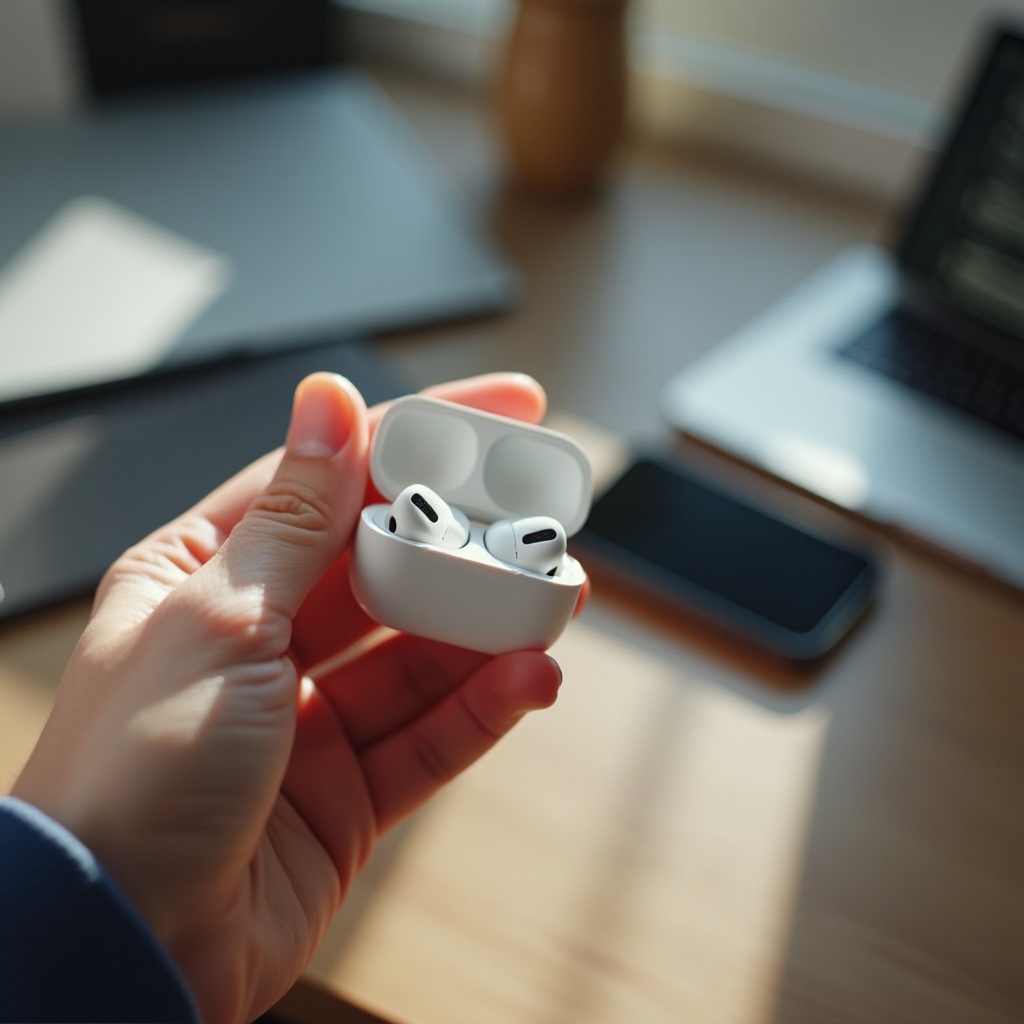
Motivos comunes por los que tu AirPod derecho deja de funcionar
Antes de empezar a cambiar configuraciones o restablecer dispositivos, ayuda saber qué suele causar problemas con un solo AirPod. Cuando entiendes las causas probables, puedes solucionar el problema más rápido y evitar empeorarlo.
Fallos de software y problemas de conexión Bluetooth
Los AirPods dependen de una conexión Bluetooth estable con tu iPhone, iPad, Mac u otro dispositivo. Pequeños errores de software o un enlace Bluetooth dañado pueden provocar que el audio se reproduzca solo por un lado. A veces el AirPod derecho sí se conecta, pero el sistema no envía el sonido correctamente hacia él. Una reconexión rápida o un restablecimiento suelen solucionar esto.
Niveles de batería bajos o desiguales entre los AirPods
Tus AirPods no siempre consumen batería al mismo ritmo. Si el AirPod derecho se descarga más rápido, puede llegar al 0% mientras el izquierdo todavía tiene energía. Cuando esto ocurre, tu dispositivo deja de enviar audio al lado derecho. Es posible que veas que el AirPod derecho aparece como “no disponible” o desaparecido en el widget de batería.
Suciedad, cerumen y rejilla del altavoz bloqueada
Los AirPods se colocan dentro del oído, por lo que el cerumen y el polvo se acumulan de forma natural con el tiempo. Si la rejilla del altavoz del AirPod derecho se tapa, el sonido se vuelve bajo, amortiguado o desaparece. A veces parece un problema de conexión cuando el verdadero problema es una rejilla del altavoz bloqueada.
Problemas con el estuche de carga y los contactos
Aunque conectes el estuche todas las noches, puede que el AirPod derecho no se esté cargando. El polvo, pelusa de bolsillo o corrosión en los contactos de carga pueden impedir que el AirPod derecho haga buen contacto en el estuche. Un imán desalineado o un contacto desgastado también pueden hacer que el lado derecho quede con poca carga o totalmente muerto.
Daños físicos o por agua en el AirPod derecho
Caídas, lavadoras, lluvia o sudor pueden dañar los diminutos componentes internos de tus AirPods. Si el AirPod derecho recibió un golpe o se mojó, es posible que el altavoz interno o la batería estén dañados. En esta situación, las soluciones de software no ayudarán y probablemente necesitarás un reemplazo.
Ahora que conoces las causas principales, el primer paso inteligente es descartar problemas simples de configuración que puedan silenciar o desviar el sonido de tu AirPod derecho.
Paso 1 – Revisa el volumen, el balance y la configuración de audio
Muchas personas pasan directamente a los restablecimientos, pero tu AirPod derecho puede dejar de reproducir sonido por un simple error de configuración. Solo lleva un momento descartarlo y puede ahorrarte mucho tiempo.
Verifica el volumen del sistema y el volumen específico de la app
Comienza confirmando que tu dispositivo realmente está enviando suficiente sonido:
- Reproduce música o un video en tu iPhone, iPad o Mac.
- Usa los botones físicos de volumen o el control deslizante en pantalla para subir el volumen del sistema.
- Abre la app que estás usando (Spotify, Apple Music, YouTube, Netflix, etc.) y revisa el control de volumen dentro de la app.
Algunas apps guardan sus propios niveles de volumen. Es posible que el volumen del sistema sea alto, pero el volumen de la app esté bajo, lo que hace parecer que el AirPod derecho no funciona.
Revisa el balance izquierdo/derecho en Accesibilidad
Una causa oculta común de que un AirPod no funcione es el control deslizante de balance de audio. Si el balance está totalmente hacia la izquierda, el AirPod derecho se escuchará en silencio.
En iPhone o iPad:
- Ve a Configuración > Accesibilidad.
- Toca Audio/Visual.
- Busca el control deslizante Balance.
- Asegúrate de que el control deslizante esté en el centro entre L y R.
Si estaba ajustado hacia L, muévelo al centro y prueba tus AirPods de nuevo.
Desactiva Audio mono y ajusta las opciones de audio espacial
Audio mono envía ambos canales (izquierdo y derecho) a un solo lado. Ciertas funciones de audio también pueden cambiar cómo se reproduce el sonido en cada oído.
En iPhone o iPad:
- Ve a Configuración > Accesibilidad > Audio/Visual.
- Asegúrate de que Audio mono esté desactivado.
- Si usas Audio espacial o seguimiento de cabeza, abre Configuración > Bluetooth, toca la i junto a tus AirPods y desactiva estas funciones temporalmente.
Una vez que tengas la certeza de que el volumen y el balance están correctos, el siguiente paso lógico es confirmar que tu AirPod derecho realmente tenga energía y muestre un nivel de batería adecuado.
Paso 2 – Revisa los niveles de batería de cada AirPod
Cuando tu AirPod derecho deja de funcionar, debes confirmar si tiene energía. Los niveles bajos o desiguales de batería son una de las razones más frecuentes por las que los usuarios preguntan: “¿Por qué mi AirPod derecho no funciona?” y piensan que algo grave está roto.
Cómo ver los niveles de batería individuales en iPhone y iPad
Para revisar los niveles de batería de cada AirPod:
- Coloca ambos AirPods en el estuche de carga y abre la tapa cerca de tu iPhone o iPad.
- Debería aparecer una ventana emergente en la pantalla mostrando el porcentaje de batería de cada AirPod y del estuche.
- También puedes añadir el widget Baterías a tu pantalla de inicio o a la Vista Hoy para ver los niveles cuando tus AirPods estén conectados.
Si el AirPod derecho no muestra un nivel de batería, es posible que no se esté conectando o cargando correctamente.
Qué hacer si el AirPod derecho muestra 0% o no disponible
Si el AirPod derecho muestra:
- 0%: Está completamente descargado y necesita tiempo para cargarse.
- No disponible o no aparece: Tu dispositivo puede no estar detectando el AirPod derecho.
En cualquier caso:
- Coloca ambos AirPods en el estuche.
- Cierra la tapa.
- Conecta el estuche a la corriente.
- Déjalos cargando durante al menos 15–30 minutos.
Luego abre la tapa nuevamente y revisa la ventana emergente de estado de batería.
Dejar que ambos AirPods se carguen correctamente antes de probar
Después de cargarlos durante 15–30 minutos, coloca ambos AirPods en tus oídos y pruébalos con una fuente de audio simple, como una canción descargada o un sonido del sistema. Evita el streaming en esta etapa para poder descartar problemas de red. Si el AirPod derecho aún no reproduce sonido, la causa más probable es una rejilla del altavoz obstruida o suciedad bloqueando el sonido.
Paso 3 – Limpia tu AirPod derecho de forma segura
Un AirPod sucio puede comportarse como uno roto. El cerumen y el polvo pueden bloquear por completo la rejilla del altavoz, especialmente en el lado que usas con más frecuencia. La limpieza debe hacerse con cuidado o te arriesgas a causar daños permanentes.
Señales de que la rejilla del altavoz del AirPod derecho está obstruida
Tu AirPod derecho puede estar obstruido si:
- El sonido es mucho más bajo en comparación con el lado izquierdo.
- El sonido es amortiguado o distorsionado.
- Presionar el AirPod más adentro del oído mejora brevemente el sonido.
- La rejilla se ve oscura, sucia o cubierta de cera cuando la inspeccionas.
Si notas alguna de estas señales, es hora de una limpieza suave.
Herramientas recomendadas y métodos de limpieza en 2024
Puedes limpiar tus AirPods con herramientas simples y seguras:
- Un paño suave, seco y que no suelte pelusa.
- Un cepillo de cerdas suaves (como una brocha de maquillaje limpia).
- Un hisopo de algodón seco o un palillo de madera usado con mucha suavidad.
Sigue estos pasos:
- Limpia el exterior del AirPod derecho con el paño para eliminar suciedad superficial y grasa.
- Usa el cepillo suave para barrer con cuidado alrededor de la rejilla del altavoz y las aberturas del micrófono.
- Si hay cera atascada en la rejilla, usa un hisopo seco o la punta de un palillo de madera muy suavemente alrededor del borde de la rejilla. No empujes la cera más hacia adentro.
Errores que debes evitar y que pueden dañar tus AirPods permanentemente
Para proteger tus AirPods mientras los limpias, evita:
- Usar líquidos, alcohol o agua directamente sobre el AirPod.
- Usar herramientas metálicas, alfileres o cualquier objeto afilado.
- Soplar aire húmedo de tu boca hacia la rejilla.
- Sumergir tus AirPods o el estuche en cualquier solución de limpieza.
Después de la limpieza, prueba tu AirPod derecho de nuevo. Si aún no funciona, el siguiente paso es asegurarte de que realmente se está cargando y haciendo buen contacto en el estuche.
Paso 4 – Asegúrate de que el AirPod derecho se esté cargando en el estuche
Aunque la batería del estuche esté llena, el AirPod derecho puede no estar cargando en absoluto. Esto suele ocurrir cuando el auricular no se asienta bien en el estuche o los contactos están sucios.
Revisar el encaje y la alineación del imán en el estuche
Coloca el AirPod derecho en el estuche y comprueba:
- Debe encajar en su lugar con una ligera atracción magnética.
- Debe sentirse firme, no suelto, cuando lo muevas suavemente.
- Cuando cierres y vuelvas a abrir la tapa cerca de tu iPhone, la ventana emergente debe mostrar el AirPod derecho.
Si no se asienta bien o se siente suelto, el estuche o el AirPod podrían estar ligeramente dañados o desalineados.
Inspeccionar los contactos de carga en busca de polvo o corrosión
Mira dentro del estuche en la ranura derecha:
- Usa una linterna pequeña para ver si el polvo o la pelusa bloquean los puntos de contacto en la parte inferior.
- Si ves suciedad, usa un cepillo suave y seco o un hisopo de algodón limpio y seco para retirarla.
No uses líquidos dentro del estuche. Si notas corrosión, acumulación verdosa o una decoloración severa, esto puede indicar daños prolongados que requieren servicio profesional.
Probar con diferentes cables de carga y fuentes de energía
A veces el problema no son los AirPods, sino la fuente de energía o el cable:
- Prueba con un cable Lightning o USB‑C diferente, según el tipo de tu estuche.
- Usa un adaptador de pared o puerto USB diferente.
- Carga el estuche durante al menos 30 minutos, luego abre la tapa y revisa de nuevo la ventana emergente de batería.
Si el AirPod derecho aún no se carga mientras el izquierdo se carga sin problemas, tu siguiente paso es renovar la conexión Bluetooth entre tus AirPods y tus dispositivos.
Paso 5 – Vuelve a conectar los AirPods a tu iPhone u otros dispositivos
Una conexión Bluetooth dañada o confundida puede dejar tu AirPod derecho desincronizado incluso cuando los AirPods parecen estar conectados. Volver a conectarlos elimina muchos problemas de audio en un solo lado.
Olvidar este dispositivo y emparejarlo de nuevo en iOS
En iPhone o iPad:
- Ve a Configuración > Bluetooth.
- Busca tus AirPods en la lista y toca el ícono i junto a ellos.
- Toca Olvidar este dispositivo y confirma.
- Coloca ambos AirPods en el estuche, cierra la tapa durante al menos 30 segundos y luego ábrela cerca de tu dispositivo.
- Sigue las instrucciones en pantalla para volver a conectar tus AirPods.
Después de emparejarlos, reproduce audio de nuevo y comprueba si el AirPod derecho funciona ahora.
Volver a conectar en Mac, iPad y Apple Watch
En un Mac:
- Abre Ajustes del sistema (o Preferencias del sistema en versiones anteriores).
- Haz clic en Bluetooth.
- Elimina tus AirPods de la lista, luego pulsa el botón de configuración del estuche y vuelve a emparejarlos.
En un iPad, el proceso es similar al del iPhone. En un Apple Watch, tus AirPods normalmente se sincronizan a través de iCloud una vez que están emparejados con tu iPhone, pero también puedes conectarlos desde Configuración > Bluetooth en el reloj si es necesario.
Probar el AirPod derecho con un dispositivo alternativo
Para descartar problemas de un único dispositivo:
- Conecta tus AirPods a otro iPhone, iPad o Mac con tu Apple ID, o incluso al dispositivo de un amigo para una prueba rápida.
- Reproduce música o un podcast y comprueba si el AirPod derecho funciona.
Si el AirPod derecho falla en todos los dispositivos, el problema está dentro de los propios AirPods y un restablecimiento completo es el siguiente paso lógico.
Paso 6 – Restablece tus AirPods o AirPods Pro
Un restablecimiento completo devuelve tus AirPods a los ajustes de fábrica. Esto soluciona muchos problemas de conexión más profundos que afectan solo a un lado, incluido el AirPod derecho.
Cuándo un restablecimiento completo es más efectivo que una reconexión
Debes restablecer tus AirPods cuando:
- Ya hayas intentado olvidar y volver a conectar en tus dispositivos.
- El AirPod derecho aparezca en Bluetooth pero nunca reproduzca sonido.
- Solo uno de los AirPods se conecte a la vez o se desconecten intermitentemente.
El restablecimiento borra todo el historial de conexiones para que empieces desde cero.
Instrucciones paso a paso para restablecer AirPods y AirPods Pro
Para restablecer tus AirPods:
- Coloca ambos AirPods en el estuche de carga y cierra la tapa.
- Espera 30 segundos y luego abre la tapa.
- En tu iPhone, ve a Configuración > Bluetooth, toca la i junto a tus AirPods y luego toca Olvidar este dispositivo y confirma.
- Con la tapa del estuche abierta, mantén pulsado el botón de configuración en la parte posterior del estuche.
- Manténlo pulsado hasta que la luz de estado parpadee en ámbar y luego en blanco.
Tus AirPods ahora se han restablecido a la configuración de fábrica.
Volver a emparejar después del restablecimiento y confirmar que ambos lados funcionan
Después del restablecimiento:
- Con la tapa del estuche abierta y la luz de estado parpadeando en blanco, acerca el estuche a tu iPhone.
- Sigue las instrucciones de emparejamiento en pantalla.
- Coloca ambos AirPods en tus oídos y reproduce audio.
- Cubre un oído a la vez con tu mano para confirmar que tanto el izquierdo como el derecho reproducen sonido.
Si el AirPod derecho sigue sin funcionar después del restablecimiento, puede estar afectado por problemas de compatibilidad de software o firmware, así que el siguiente paso es revisar si hay actualizaciones.
Paso 7 – Actualiza iOS y el firmware de los AirPods en 2024
Apple sigue mejorando el rendimiento de los AirPods mediante actualizaciones de software y firmware. Un software desactualizado en tu teléfono o un firmware desactualizado en tus AirPods puede causar problemas en un solo oído y fallos de conexión.
Por qué las actualizaciones recientes de software pueden solucionar problemas en un solo oído
Las actualizaciones suelen:
- Corregir errores de conexión conocidos.
- Mejorar la estabilidad de Bluetooth.
- Resolver problemas que afectan solo a un modelo de AirPods o a un solo lado.
Si tu iPhone o iPad ejecuta una versión antigua de iOS o iPadOS, puede que no funcione bien con el firmware más reciente de los AirPods y eso puede manifestarse como un AirPod derecho silencioso.
Cómo activar y comprobar las actualizaciones de firmware de los AirPods
No puedes pulsar un botón para forzar una actualización de firmware, pero puedes crear las condiciones adecuadas:
- Asegúrate de que tu iPhone o iPad esté ejecutando la última versión de iOS o iPadOS. Ve a Configuración > General > Actualización de software.
- Coloca tus AirPods en el estuche y conecta el estuche a la corriente.
- Mantén tus AirPods cerca de tu iPhone con el Bluetooth activado por un tiempo.
Para comprobar la versión actual de firmware:
- Ve a Configuración > Bluetooth.
- Toca la i junto a tus AirPods.
- Mira la versión de firmware que aparece en la página.
Volver a probar el AirPod derecho después de actualizar
Una vez que tu teléfono o tablet se haya actualizado y tus AirPods hayan tenido tiempo para actualizar el firmware:
- Saca ambos AirPods del estuche.
- Conéctalos y reproduce audio de nuevo.
- Comprueba si el AirPod derecho ahora funciona de forma fiable sin cortarse.
Si el AirPod derecho solo falla en ciertos lugares o cerca de ciertos dispositivos, la interferencia o los límites de alcance pueden estar causando el problema, así que ese es el siguiente aspecto a revisar.
Paso 8 – Revisa si hay problemas de interferencia y alcance
A veces tu AirPod derecho está bien, pero tu entorno no. La interferencia Bluetooth y las largas distancias pueden interrumpir la señal hacia un lado más que hacia el otro.
Congestión Bluetooth por dispositivos cercanos
Los entornos inalámbricos saturados pueden causar problemas, especialmente en oficinas, gimnasios o apartamentos donde muchos dispositivos compiten en la misma banda de frecuencia:
- Múltiples dispositivos Bluetooth cercanos (altavoces, teclados, ratones, pulseras de actividad).
- Redes Wi‑Fi potentes en la misma zona.
Para reducir la interferencia:
- Aléjate de otros dispositivos inalámbricos si es posible.
- Apaga el Bluetooth en los dispositivos que no estés usando.
- Pausa o desconecta otros dispositivos de audio Bluetooth que se hayan emparejado recientemente.
Obstrucciones y distancia con respecto a tu dispositivo
Las paredes, muebles e incluso tu propio cuerpo pueden debilitar la señal Bluetooth:
- Mantén tu teléfono en el mismo lado del cuerpo que tu AirPod derecho si notas que se corta.
- Permanece a pocos metros de tu dispositivo y evita paredes gruesas entre ambos.
Acortar la distancia entre tus AirPods y tu dispositivo es una forma rápida de ver si el alcance está contribuyendo al problema.
Probar en otra habitación o entorno
Si tu AirPod derecho solo falla en un lugar, como tu oficina o el gimnasio, pruébalo en otro entorno:
- Prueba tus AirPods en casa si normalmente fallan en el trabajo.
- Sal al exterior o ve a otra habitación y reproduce la misma pista.
- Observa si el AirPod derecho se comporta mejor en el nuevo lugar.
Si funciona bien en otros lugares, la interferencia es la causa probable. Si el AirPod derecho falla en todas partes, lo más probable es que el hardware sea el problema y deberías revisar si hay daños físicos o por agua.

Paso 9 – Busca daños físicos o por agua
Cuando todas las soluciones de software y configuración fallan, debes observar de cerca el hardware. Los daños físicos o por agua suelen afectar solo a un AirPod, especialmente el que usas más o manejas con más brusquedad.
Consejos de inspección visual para grietas, abolladuras y decoloración
Examina el AirPod derecho con buena iluminación:
- Busca grietas, astillas o abolladuras en la carcasa de plástico.
- Comprueba si se siente suelto, si suena algo suelto dentro o si tiene algún movimiento inusual cuando lo agitas suavemente.
- Compara su color con el del AirPod izquierdo; la decoloración puede indicar daño por calor, humedad o químicos.
Incluso pequeñas grietas o daños estructurales pueden afectar las partes internas y romper la conexión entre componentes.
Qué hacer si el AirPod derecho se ha lavado o sumergido
Si lavaste tu AirPod con la ropa o se te cayó al agua:
- Sácalo del agua de inmediato.
- Sécalo por fuera con un paño suave y seco.
- No lo metas en arroz; el polvo de arroz puede entrar y causar más problemas.
- Déjalo secar al aire durante al menos 24–48 horas en un entorno seco y a temperatura ambiente.
Después de secarlo, pruébalo de nuevo. Si el AirPod derecho aún no funciona o se comporta de forma errática, probablemente esté dañado más allá de una reparación sencilla.
Cuándo el problema es casi con seguridad de hardware
El fallo de hardware es probable si:
- El AirPod derecho nunca se conecta o nunca muestra un nivel de batería.
- Escuchas chasquidos, estática o ningún sonido en absoluto en el lado derecho.
- Ninguno de los restablecimientos, actualizaciones, limpiezas o pasos de conexión ha hecho diferencia.
En este punto, contactar con Apple o buscar un reemplazo es la solución más realista. La siguiente sección explica tus opciones.
Paso 10 – Opciones de reparación, reemplazo y soporte técnico de Apple
Si has llegado a este paso, has hecho casi todo lo posible en casa. El siguiente movimiento es revisar tu cobertura y ver tus opciones de reparación o reemplazo para un AirPod derecho defectuoso.
Revisar la garantía y la cobertura de AppleCare+ en 2024
Para revisar el estado de tu cobertura:
- Busca el número de serie de tus AirPods en Configuración > Bluetooth > toca la i junto a tus AirPods.
- Visita la página oficial de comprobación de cobertura de Apple en tu navegador.
- Introduce el número de serie para ver el estado de tu garantía y AppleCare+.
Las garantías estándar de Apple y AppleCare+ pueden cubrir ciertos defectos de fabricación, pero normalmente no cubren daños accidentales o por líquido, a menos que tengas una cobertura específica y pagues una tarifa por servicio.
Cómo reemplazar solo el AirPod derecho a través de Apple
Apple te permite reemplazar solo un AirPod si el otro sigue funcionando:
- Contacta con el Soporte técnico de Apple mediante la app Soporte de Apple, el sitio web o por teléfono.
- Explica que tu AirPod derecho no funciona y enumera los pasos de solución de problemas que ya has probado.
- Apple puede ofrecerte un servicio por correo o una cita en una Apple Store o proveedor de servicio autorizado.
- Si aceptas el reemplazo, recibirás un nuevo AirPod derecho.
Cuando llegue, podrás emparejar el nuevo AirPod derecho con tu estuche y AirPod izquierdo existentes siguiendo los pasos de emparejamiento de Apple.
Consideraciones de costo frente a comprar un nuevo par
Reemplazar un solo AirPod suele costar menos que comprar un juego nuevo, pero sigue siendo un gasto considerable. Antes de decidir:
- Compara el precio del reemplazo del AirPod derecho con el de un juego completo nuevo.
- Piensa en la antigüedad de tus AirPods actuales. Si el estuche o el AirPod izquierdo también tienen mala batería, una actualización completa puede ser una mejor inversión a largo plazo.
Si logras que tu AirPod derecho vuelva a funcionar o compras un par nuevo, tiene sentido adoptar hábitos que mantengan ambos lados funcionando bien durante el mayor tiempo posible.
Cómo prevenir problemas con el AirPod derecho en el futuro
La prevención te ahorra tiempo, dinero y frustración. Hábitos simples pueden evitar que tu AirPod derecho falle de nuevo y reducir la probabilidad de que vuelvas a preguntarte: “¿Por qué mi AirPod derecho no funciona?” en el futuro.
Buenas prácticas para la limpieza y el almacenamiento
- Limpia tus AirPods con un paño suave y seco una vez a la semana o cuando notes acumulación.
- Cepilla suavemente la rejilla del altavoz para evitar que la cera y el polvo se acumulen.
- Guarda siempre los AirPods en su estuche de carga cuando no los uses, en lugar de llevarlos en el bolsillo o la bolsa.
La limpieza regular mantiene el sonido claro y evita bloqueos que pueden hacer que un lado parezca muerto.
Evitar la humedad, las temperaturas extremas y las caídas
- No uses AirPods bajo lluvia intensa ni mientras te duchas o nadas.
- Evita dejarlos en autos calientes, sobre tableros o a la luz solar directa durante largos periodos.
- Usa una funda protectora externa con correa o clip para reducir el riesgo de caídas.
Proteger tus AirPods de condiciones duras e impactos prolonga su vida útil y evita daños internos.
Revisar periódicamente configuraciones y actualizaciones
- Revisa el balance de audio y la configuración de Audio mono si notas que algún lado se comporta de forma extraña.
- Mantén iOS, iPadOS, macOS y el firmware de tus AirPods actualizados.
- Revisa ocasionalmente los niveles de batería para detectar si un lado se descarga más rápido que el otro.
Estas pequeñas comprobaciones pueden detectar problemas temprano antes de que el AirPod derecho falle por completo.
Conclusión
Cuando te preguntas “¿Por qué mi AirPod derecho no funciona?”, la respuesta puede ir desde un simple fallo de configuración hasta daños reales en el hardware. Al avanzar paso a paso y en orden —revisar volumen y balance, confirmar niveles de batería, limpiar la rejilla del altavoz, asegurar una carga correcta, volver a conectar, restablecer, actualizar y descartar interferencias— puedes resolver la mayoría de los problemas del AirPod derecho en casa.
Si ninguna de estas soluciones funciona, lo más probable es que el problema sea de hardware. En ese punto, el Soporte de Apple y las opciones de reemplazo se convierten en el mejor camino a seguir. Ya sea que repares o te actualices, usa los consejos de prevención para mantener tu AirPod derecho funcionando de forma fiable, de modo que ambos lados ofrezcan el sonido que esperas cada vez que tocas reproducir.
Preguntas frecuentes
¿Por qué mi AirPod derecho sigue sin funcionar después de restablecerlos?
Si tu AirPod derecho sigue sin funcionar después de un restablecimiento completo, es posible que tenga un problema de hardware. Primero confirma que el AirPod derecho muestre un nivel de batería, aparezca bajo tus AirPods en los ajustes de Bluetooth y que la configuración de balance y Audio mono sea correcta. Si todo eso parece estar bien pero el lado derecho sigue en silencio, es posible que el altavoz, la batería o los contactos internos estén dañados. En ese caso, ponte en contacto con el Soporte técnico de Apple para hablar sobre la reparación o el reemplazo de un solo auricular.
¿Por qué mi AirPod derecho funciona para la música pero no durante las llamadas telefónicas?
Si tu AirPod derecho funciona para la música pero no para las llamadas, el problema suele estar en el micrófono o en la configuración de audio de las llamadas. En el iPhone, ve a Ajustes > Bluetooth, toca la “i” junto a tus AirPods y revisa la opción Micrófono. Configúralo en “Cambiar AirPods automáticamente” o en el lado que prefieras. En aplicaciones como WhatsApp, FaceTime o Zoom, asegúrate de que los AirPods estén seleccionados tanto como entrada como salida. Si el micrófono del AirPod derecho está dañado, es posible que las llamadas usen por defecto el AirPod izquierdo o el micrófono del teléfono.
¿Puedo comprar solo un AirPod derecho y funcionará con mi estuche actual?
Sí. Apple vende AirPods de reemplazo individuales, incluido solo un AirPod derecho, y puedes emparejarlo con tu estuche y tu AirPod izquierdo actuales. Después de recibir el reemplazo, coloca el nuevo AirPod derecho y tu AirPod izquierdo actual en el estuche, cierra la tapa durante unos 30 segundos y luego ábrela cerca de tu iPhone. Mantén presionado el botón de configuración del estuche hasta que la luz parpadee en blanco y luego sigue la indicación de emparejamiento. Una vez emparejados, ambos AirPods deberían funcionar juntos como un juego completo.