
Giriş
Doğru antrenman kayıtları gerçek ilerlemenizi görmenize, daha iyi hedefler belirlemenize ve daha akıllı antrenman kararları almanıza yardımcı olur. Fitbit’iniz yanlış etkinlik türünü kaydettiğinde, gerçekçi olmayan bir mesafe yazdığında veya bir antrenmanı saatlerce açık bıraktığında, tüm istatistikleriniz gerçekte olandan uzaklaşmaya başlar. Bu yüzden, fitness verileri için akıllı saatinize veya takipçinize güveniyorsanız, Fitbit’te egzersizi nasıl düzenleyeceğinizi bilmek çok önemlidir.
Aslında koşu olan bir yürüyüşü düzeltmeniz, bitirmeyi unuttuğunuz bir antrenmanı kısaltmanız veya kısa bir araba yolculuğunu bisiklet turu olarak kaydeden bir SmartTrack oturumunu silmeniz gerekebilir. Bu hatalar yaygındır ve nereye bakacağınızı bildiğinizde hızlıca düzeltilebilir. Fitbit, hem mobil uygulamada hem de web kontrol panelinde düzenleme araçları sunar; böylece bir sorun fark ettiğinizde kayıtlarınızı temizleyebilirsiniz.
Bu rehberde, Fitbit’in egzersizi tam olarak nasıl izlediğini, egzersizi uygulamada ve web’de nasıl düzenleyeceğinizi, SmartTrack ile otomatik algılanan antrenmanları nasıl yöneteceğinizi ve düzenlemelerin kalori, Bölge Dakikaları (Zone Minutes) ve uzun vadeli eğilimleri nasıl etkilediğini öğreneceksiniz. Ayrıca yaygın sorunları ve gelecekte kötü verileri önlemeye yönelik pratik ipuçlarını da göreceksiniz. Sonunda, Fitbit antrenman geçmişinizi temiz, doğru ve gerçekten kullanışlı tutabilirsiniz.
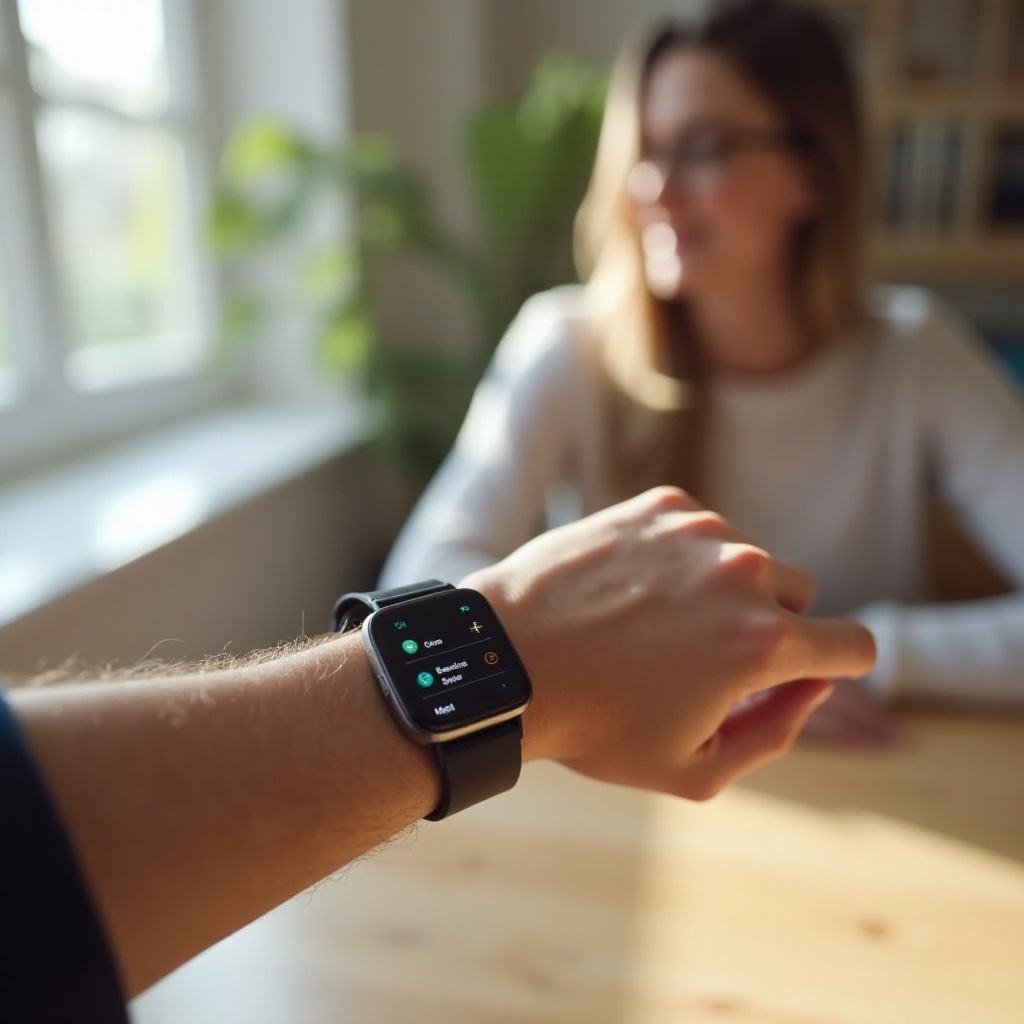
Fitbit Akıllı Saatinizde Egzersizi Nasıl Takip Eder?
Antrenmanları düzenlemeye başlamadan önce, Fitbit’in neleri kaydettiğini ve farklı hareket türlerini nasıl etiketlediğini anlamak faydalıdır. Fitbit saatleri ve takipçileri hem planlı egzersiz seanslarını hem de gün boyu aktiviteleri kaydeder ve uygulama bu iki kategoriyi farklı şekilde ele alır.
Cihazınız ayrıca, bir antrenmana başlamayı unutsanız bile, egzersiz sayılacak kadar aktif olduğunuzu algılamak için yerleşik sensörler ve algoritmalar kullanır. SmartTrack adı verilen bu otomatik algılama oldukça kullanışlı olabilir, ancak sonrasında antrenmanları düzenlemeniz veya silmeniz gerekmesinin başlıca nedenlerinden biridir.
Fitbit’in gün boyu hareketi yapılandırılmış egzersizden nasıl ayırdığını ve SmartTrack’in nasıl davrandığını bildiğinizde, sonraki bölümlerdeki düzenleme adımları çok daha anlamlı gelecektir.
Egzersiz vs. Gün Boyu Aktivite: Fark Nedir?
Fitbit iki ana hareket türünü kaydeder:
-
Gün boyu aktivite: Bu, cihazınızı taktığınız andan itibaren attığınız adımlar, çıkılan katlar, yakılan kaloriler ve aktif dakikaları içerir. Evde dolaşmak, telefon görüşmeleri sırasında gezinmek ve kısa işleri halletmek gibi aktivitelerin tümü gün boyu aktiviteye dahildir. Bu verileri ana kontrol panelinizde Adımlar ve Mesafe gibi metriklerin altında görürsünüz.
-
Egzersiz seansları: Bunlar koşu, bisiklet, kuvvet antrenmanı, yoga ve daha fazlası gibi yapılandırılmış antrenmanlardır. Fitbit uygulamasında Egzersiz veya Antrenmanlar kutucuğunun altında, başlangıç ve bitiş saatleri ile egzersize özel istatistiklerle ayrı girişler olarak görünürler.
Fitbit’te egzersizi düzenlerken neredeyse her zaman bu resmi egzersiz seanslarıyla çalışırsınız, tüm günlük adım toplamınızla değil. Bu nedenle bir antrenmanın egzersiz türünü, süresini ve bazen mesafesini değiştirebilirsiniz, ancak tüm gününüzün temel aktivite verilerini tamamen yeniden yazamazsınız.
Manuel Kayıt vs. Otomatik Algılama (SmartTrack)
Fitbit, antrenmanları kaydetmek için iki ana yöntem sunar:
-
Manuel kayıt: Bir antrenmanı doğrudan akıllı saatinizden veya uygulamadan başlatır ve durdurursunuz. Koşu, Yürüyüş, Bisiklet veya Ağırlıklar gibi etkinlik türünü siz seçersiniz. Zamanlamayı ve türü siz kontrol ettiğiniz için manuel kayıt genellikle en temiz veriyi üretir.
-
SmartTrack otomatik algılama: Belirli bir süre boyunca egzersize benzeyen şekilde hareket ederseniz, Fitbit bunu arka planda otomatik olarak kaydedebilir. SmartTrack; yürüyüş, koşu, açık hava bisiklet sürüşü ve eliptik antrenman gibi aktiviteler için çalışır.
SmartTrack, bir antrenmana başlamayı unuttuğunuzda yardımcı olur, ancak bazen aktiviteleri yanlış etiketler. Hızlı tempolu bir yürüyüş koşu olarak işaretlenebilir veya kısa bir araba yolculuğu bisiklet sürüşü olarak kaydedilebilir. Sonraki bölümlerde, bu SmartTrack seanslarını nasıl düzelteceğinizi veya sorun çıkardıklarında nasıl devre dışı bırakacağınızı öğreneceksiniz.
Şimdi Fitbit’in egzersiz verisini nasıl düzenlediğini anladığınıza göre, bir sonraki adım araçlarınızı hazırlamaktır. Uygulamanız veya cihaz yazılımınız güncel değilse ya da saatiniz son zamanlarda senkronize edilmediyse, en son antrenmanlarınızı görmeyebilirsiniz veya düzenlemeleriniz doğru şekilde kaydedilmeyebilir.
Uygulama güncellemelerini, aygıt yazılımını ve senkronizasyon durumunu hızlıca kontrol etmek, çoğu düzenleme kaynaklı sorunu önleyecektir. Ayrıca uygulamada, web kontrol panelinde ve saatinizde gördüklerinizin birbiriyle uyuşmasını sağlar.
Uygulama Sürümünü ve Aygıt Yazılımı Güncellemelerini Kontrol Edin
Öncelikle en güncel Fitbit uygulamasını ve cihaz yazılımını kullandığınızdan emin olun:
- Fitbit uygulamasını güncelleyin
- iOS’ta App Store’u açın, ‘Fitbit’ araması yapın ve Güncelle seçeneği görünürse dokunun.
-
Android’de Google Play Store’u açın, ‘Fitbit’ arayın ve Güncelle seçeneği varsa dokunun.
-
Fitbit cihazınızın aygıt yazılımını güncelleyin
- Fitbit uygulamasını açın ve profil resminize dokunun.
- Sense 2 veya Versa 4 gibi cihazınızı seçin.
- Bir güncelleme varsa, başlatmak için bir seçenek görürsünüz. Güncelleme sırasında cihazınızın yeterli pilinin olduğundan ve telefonunuza yakın kaldığından emin olun.
Güncel yazılım kullanmak, mevcut tüm düzenleme seçeneklerine sahip olmanızı ve düzenlerin bu rehberde açıklananlarla eşleşmesini sağlar.
Fitbit’inizin Doğru Şekilde Senkronize Olduğundan Emin Olun
Sonra, düzenlemek istediğiniz antrenmanların saatten telefona çoktan senkronize edildiğini doğrulayın:
- Telefonunuzda Fitbit uygulamasını açın.
- Ana kontrol panelinde manuel senkronizasyon başlatmak için aşağı doğru kaydırın.
- ‘Senkronizasyon tamamlandı’ mesajını veya bir onay işaretini bekleyin.
Senkronize etmezseniz, verilerinizin eski bir sürümünü düzenlemeye çalışabilir veya en son antrenmanlarınızı hiç görmeyebilirsiniz. Düzenlemeleri yaptıktan sonra, saatiniz ve hesabınızın uyumlu kalmasını sağlamak için tekrar senkronize edin. Bu, daha sonra istatistikleri kontrol ettiğinizde veya bağlı uygulamalarda verileri görüntülediğinizde kafa karışıklığını önler.
Fitbit Mobil Uygulamasını Kullanarak Egzersizi Nasıl Düzenlersiniz?
Uygulamanız güncellendiğinde ve cihazınız senkronize edildiğinde, belirli antrenmanları düzenlemeye başlayabilirsiniz. Fitbit mobil uygulaması, ister iPhone ister Android cihaz kullanın, egzersiz seanslarını ayarlayacağınız ana yerdir.
Hangi Fitbit modelini kullanırsanız kullanın, süreç aynı temel adımları izler: antrenmanı bulun, ayrıntılarını açın, Fitbit’in düzenlemenize izin verdiği alanları güncelleyin ve günlük toplamlarınızın doğru şekilde ayarlandığını doğrulayın.
Fitbit Uygulamasında Kaydedilmiş Egzersizlerinizi Bulma
Bir antrenmanı düzenlemek için önce egzersiz geçmişinizde bulmanız gerekir:
- Fitbit uygulamasını açın.
- Bugün sekmesinde Egzersiz veya Antrenmanlar kutucuğunu bulun.
- Son egzersiz seanslarının bir listesini görmek için kutucuğa dokunun.
- Değiştirmek istediğiniz antrenmanı bulana kadar listeyi kaydırın. Uygulamanın bazı sürümleri tarihe veya etkinlik türüne göre filtreleme yapmanıza izin verir.
- Detaylı görünümünü açmak için belirli egzersiz girişine dokunun.
Ayrıntılar ekranında egzersiz türünü, başlangıç ve bitiş zamanlarını, süreyi, yakılan kalorileri ve genellikle bir kalp atış hızı grafiğini görürsünüz. Açık hava aktivitelerinde GPS rotanızı gösteren bir harita da görebilirsiniz. Bu ekran, düzenlemeleriniz için başlangıç noktasıdır.
Egzersiz Türünü, Süresini ve Mesafesini Düzenleme
Egzersiz ayrıntıları ekranını açtıktan sonra, Fitbit’in değiştirmenize izin verdiği alanları ayarlayabilirsiniz. Seçenekler egzersiz türüne göre biraz değişiklik gösterse de süreç benzerdir:
- Egzersiz ayrıntıları ekranında bir Düzenle düğmesi veya kalem simgesi arayın.
- Düzenlemek için Düzenle’ye dokunun.
- Gerekirse egzersiz türünü değiştirin. Örneğin, Yürüyüşü Koşu olarak değiştirin veya genel bir Antrenmanı Ağırlıklar ya da Eliptik olarak güncelleyin.
- Saat durdurmayı unuttuysanız ve saat kayıt almaya devam ettiyse, başlangıç ve bitiş saatini veya genel süreyi ayarlayın. Bu, Bitir’e dokunmayı unuttuğunuzda özellikle yararlıdır.
- Bazı aktiviteler için, doğru değeri biliyorsanız ve GPS’iniz yanlışsa mesafeyi değiştirebilirsiniz.
- Varsa notlar alanını, ‘interval antrenmanı’, ‘koşu bandı’ veya ‘bacak günü ağır ağırlıklar’ gibi açıklamalar eklemek için kullanın.
Genellikle kalp atış hızı verilerini veya ekrandaki tüm metrikleri düzenleyemezsiniz, ancak tür, süre ve mesafeyi düzeltmek çoğu sorunu gidermeye ve rakamlarınızı gerçek çabanıza daha yakın hale getirmeye yeter.
Değişiklikleri Kaydetme ve Güncellenen İstatistikleri Doğrulama
Düzenlemeleri yaptıktan sonra her şeyin doğru güncellendiğini doğrulamak için kısa bir kontrol yapın:
- Değişiklikleri uygulamak için Kaydet’e veya onay işaretine dokunun.
- Egzersiz listesine dönün ve antrenmanın artık doğru tür, zaman veya mesafe gösterdiğinden emin olun.
- Bugün kontrol paneline geri dönün ve adımlar, kaloriler ve Aktif Bölge Dakikaları toplamlarınızı kontrol edin. Bunlar yaptığınız düzenlemelere göre değişebilir.
- Bir şey hâlâ yanlış görünüyorsa, antrenmanı yeniden açın, değişikliklerinizi gözden geçirin ve cihazınızı tekrar senkronize edin.
Bu hızlı kontrol, küçük hataların haftalık veya aylık istatistiklerinizde daha büyük sorunlar yaratmasını önler.
Fitbit Web Kontrol Panelinde Egzersizi Nasıl Düzenlersiniz?
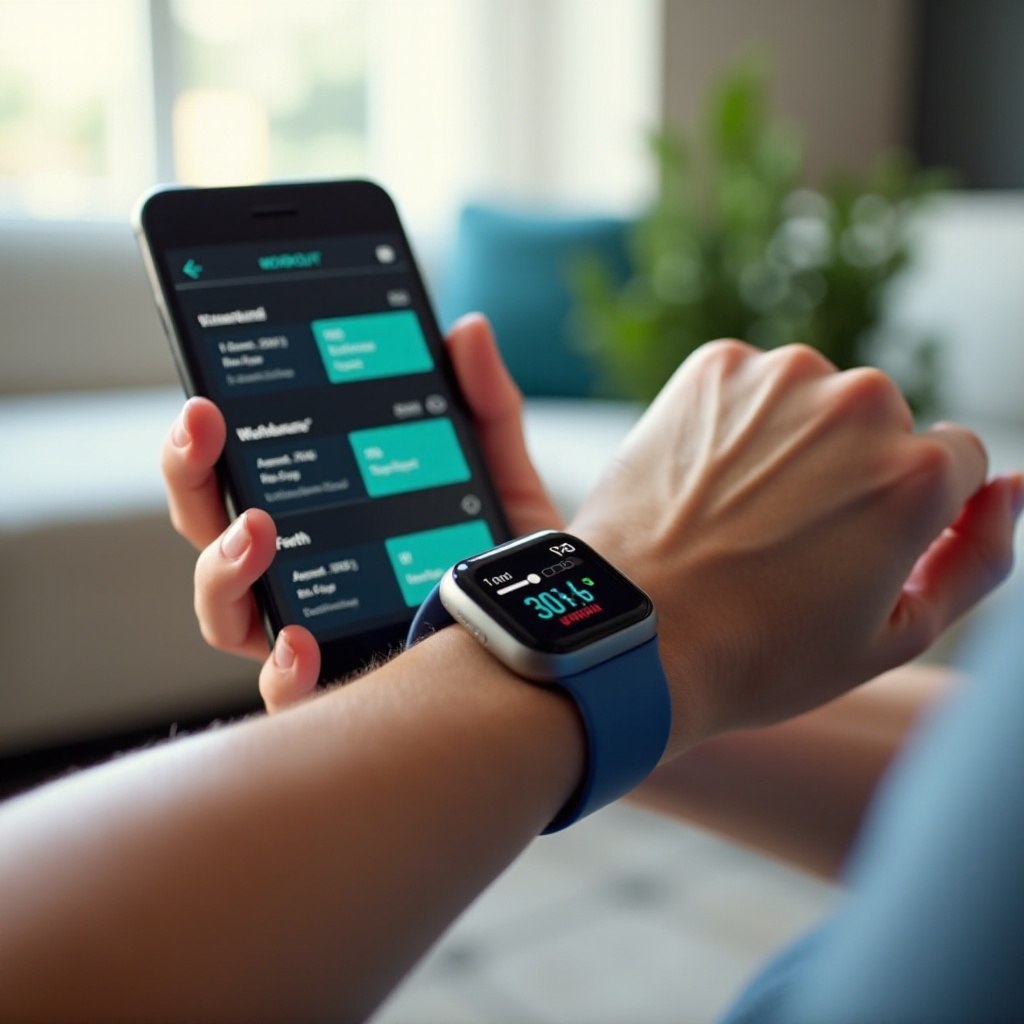
Mobil uygulama hızlı düzenlemeler için idealdir, ancak bazen verilerinizi daha büyük bir ekranda yönetmek isteyebilirsiniz. Fitbit web kontrol paneli, özellikle daha uzun dönemlerdeki aktiviteleri gözden geçirmek istediğinizde, antrenmanları görüntülemek, düzenlemek, silmek ve yeniden kaydetmek için size başka bir yol sunar.
Web kontrol panelini kullanmak uygulamanın yerini almaz; onu tamamlar. Web’de yaptığınız değişiklikler telefonunuza ve saatinize geri senkronize olur; böylece ayrıntılı inceleme için size daha rahat gelen aracı kullanabilirsiniz.
Masaüstünde Web Kontrol Paneline Erişim
Bilgisayarınızda Fitbit web kontrol panelini kullanmak için:
- Bir web tarayıcısı açın ve fitbit.com adresine gidin.
- Oturum Aç’a tıklayın ve uygulamada kullandığınızla aynı Fitbit hesabıyla giriş yapın.
- Giriş yaptıktan sonra adımlar, egzersiz ve diğer istatistikler için kutucukların bulunduğu Kontrol Panelini görürsünüz.
- Antrenmanlarınızı görmek için Egzersiz, Aktiviteler veya benzer bir bölümü bulun ve tıklayın.
Düzeninize bağlı olarak bir liste veya takvim görünümü görebilirsiniz. Her ikisi de belirli günleri ve oturumları inceleme ve düzenleme için seçmenize olanak tanır.
Çevrimiçi Olarak Antrenmanları Düzenleme, Silme ve Yeniden Kaydetme
Web kontrol panelinde egzersiz geçmişinizi görüntüledikten sonra, antrenmanları çeşitli şekillerde yönetebilirsiniz:
- Mevcut bir antrenmanı düzenleyin
- Düzenlemek istediğiniz antrenmana tıklayın.
- Bir Düzenle bağlantısı veya düğmesi arayın.
- Uygun seçenekler varsa antrenman türünü, başlangıç ve bitiş saatini, süreyi ve mesafeyi değiştirin.
-
Değişiklikleri uygulamak için Kaydet’e tıklayın.
-
Bir antrenmanı silin
- Antrenman girişini açın.
- Sil veya çöp kutusu simgesine tıklayın.
-
Antrenmanı kaldırmak istediğinizi onaylayın. Silmeden sonra günlük toplamlarınız buna göre ayarlanacaktır.
-
Bir antrenmanı yeniden kaydedin
- Orijinal veriler çok yanlışsa, onu silin ve yeni bir antrenman kaydedin.
- Aktivite Kaydet veya Egzersiz Ekle gibi bir düğme arayın.
- Tarih, saat, süre, tür ve mesafeyi elinizden geldiğince doğru girin.
- Yeni girişi kaydedin.
Bu web tabanlı yaklaşım, bir seferde birkaç gün veya haftalık kayıtları temizlemek istediğinizde veya masaüstünde düzenleme yapmayı daha rahat bulduğunuzda idealdir.
Fitbit’te Otomatik Algılanan Antrenmanları (SmartTrack) Düzeltme
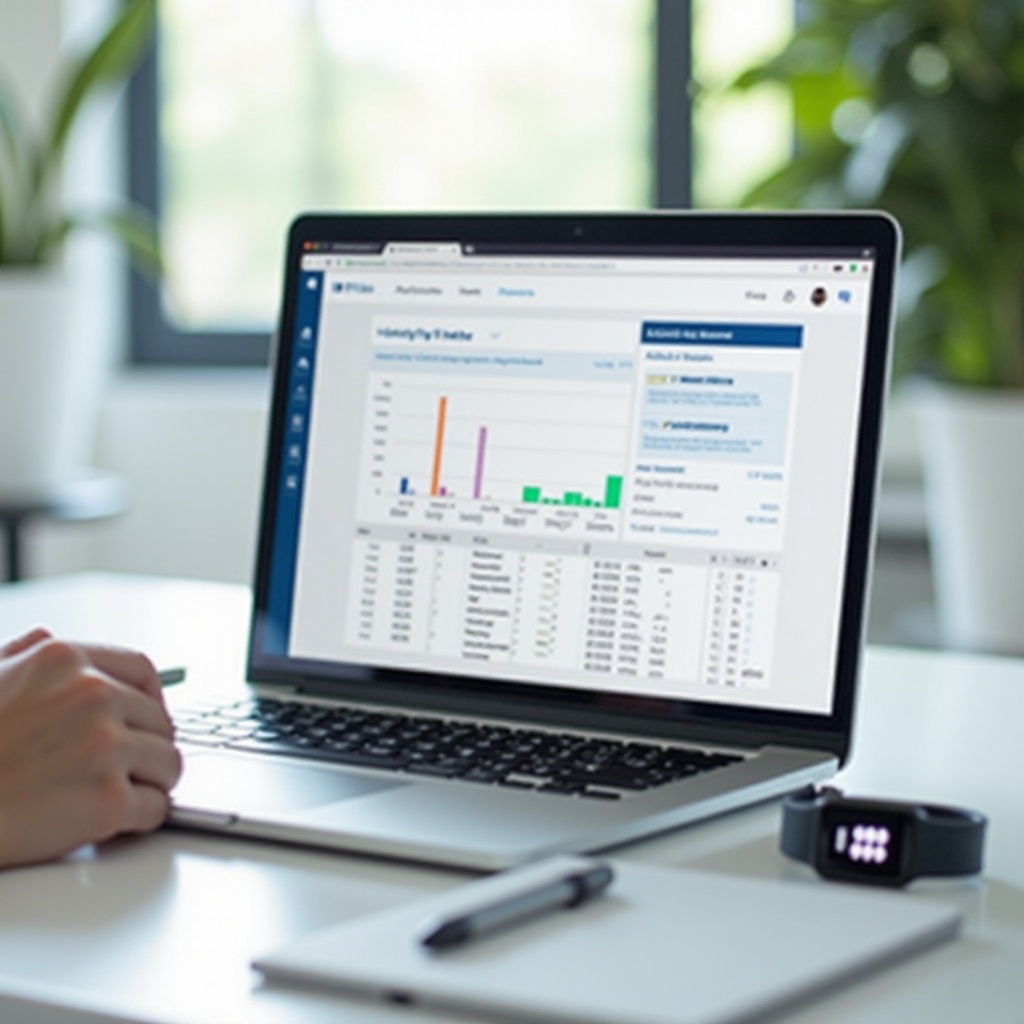
SmartTrack, bir antrenman başlatmayı unuttuğunuzda güvenlik ağı sağlar, ancak aynı zamanda egzersiz listenizi kısa veya yanlış girişlerle doldurabilir. SmartTrack hareket düzenlerine güvendiği için, bazen sıradan aktiviteleri veya yolculukları egzersiz olarak yanlış yorumlar.
Antrenman geçmişinizi net tutmak için, SmartTrack oturumlarını nasıl tanıyacağınızı, neredeyse doğru olduklarında nasıl düzelteceğinizi ve açıkça yanlış olduklarında nasıl kaldıracağınızı veya önleyeceğinizi bilmeniz gerekir.
SmartTrack Oturumlarını Görüntüleme ve Tanımlama
SmartTrack antrenmanları manuel kaydedilen egzersizlerinizle birlikte görünür, ancak onları fark etmenize yardımcı olacak birkaç ipucu vardır:
- Fitbit uygulamasını açın ve Egzersiz kutucuğuna dokunun.
- Antrenman listenizi kaydırın. SmartTrack girişleri genellikle Yürüyüş, Koşu veya Açık Hava Bisikleti gibi yaygın türler gösterir.
- Bir antrenmanı açmak için üzerine dokunun. Çoğu durumda ayrıntılar ekranı, etkinliğin otomatik olarak tanındığını belirtir.
SmartTrack antrenmanları genellikle belirlenmiş bir süre boyunca aktif olduğunuzda başlar. Başlangıç ve bitiş saatleri, manuel başlatılan seanslara kıyasla daha yuvarlatılmış veya daha az kesin görünebilir.
Yanlış Etiketlenmiş veya Kısmi SmartTrack Aktivitelerini Düzeltme
SmartTrack neredeyse doğru, ancak tam değilse, düzenleme günü kurtarabilir. Egzersiz türü veya süre yanlışsa:
- Fitbit uygulamasında SmartTrack antrenmanını açın.
- Görürseniz Düzenle düğmesine dokunun.
- Yürüyüşü Koşu’ya veya genel bir Antrenmanı Eliptik ya da Aerobik gibi doğru türle değiştirerek egzersiz türünü düzeltin.
- Kayıtlı süre uzun duraklamaları veya egzersiz yapmadığınız dönemleri içeriyorsa süreyi ayarlayın.
- Antrenman tamamen yanlışsa, örneğin bisiklet olarak kaydedilen bir araba yolculuğu gibi, düzenlemek yerine Sil’e dokunun.
SmartTrack girişlerini temizlemek, şişmiş Bölge Dakikaları, mesafe ve kalori sayımlarını önler ve genel istatistiklerinizi çok daha doğru hale getirir.
Hataları Azaltmak İçin SmartTrack Ayarlarını Düzenleme
SmartTrack faydadan çok sorun çıkarıyorsa, davranışını iyileştirmek için ayarlamalar yapabilirsiniz:
- Fitbit uygulamasını açın ve profil resminize dokunun.
- Cihazınızı seçin ve Egzersiz veya SmartTrack ayarlarını arayın.
- Yürüyüş veya koşu gibi her otomatik algılanan etkinlik türü için, Fitbit’in kaydı başlatmadan önceki minimum süreyi ayarlayın.
- Otomatik olarak takip edilmesini istemediğiniz aktiviteler için SmartTrack’i kapatın.
Minimum süreyi artırmak, kısa işler ve kısa hareketlerin tam bir antrenmana dönüşmesini engeller. Bu, egzersiz listenizi daha temiz tutar ve sonradan yapmanız gereken düzenleme miktarını azaltır.
Popüler Fitbit Akıllı Saatler İçin Cihaza Özel İpuçları
Düzenleme süreci ağırlıklı olarak Fitbit uygulamasında ve web kontrol panelinde gerçekleşir, ancak bilekteki deneyiminiz kullandığınız cihaza bağlıdır. Sense, Versa, Charge, Inspire ve diğer modellerin hepsi antrenman kaydeder, fakat kontrolleri ve kısayolları farklılık gösterir.
Bu cihaza özgü davranışları anlamak, kayıt sırasında daha baştan daha doğru antrenmanlar tutmanıza yardımcı olur; böylece sonradan düzeltmeye daha az zaman harcarsınız.
Fitbit Sense ve Sense 2’de Egzersizi Düzenleme
Fitbit Sense ve Sense 2, yerleşik GPS ve gelişmiş sağlık sensörlerine sahip tam donanımlı akıllı saatlerdir. Egzersiz kaydı ve düzenleme için şu ipuçlarını aklınızda bulundurun:
- Antrenmanları, türün baştan doğru olmasını sağlamak için saatteki Egzersiz uygulamasından başlatın. Bu, yanlış etiketlenmiş seans riskini azaltır.
- Açık hava koşuları veya sürüşleri öncesinde, başlatmadan önce GPS’in kilitlenmesi için birkaç saniye bekleyin. İyi bir sinyal, mesafe ve tempo doğruluğunu artırır; bu da sonradan daha az düzenleme demektir.
- Bitirdikten sonra önce saatte temel istatistikleri gözden geçirin, ardından süre, tür veya mesafede detaylı düzenlemeleri yapmak için uygulamayı kullanın.
- Sense cihazlarında doğru başlangıç ve bitiş saatleri; toparlanma, hazırlık (readiness) ve stres takibi için daha iyi içgörüler sağlar.
Fitbit Versa Serisinde Egzersizi Düzenleme
Versa 3 ve Versa 4 gibi Versa modelleri, antrenmanları takip etme ve senkronize etme konusunda Sense ile birçok fitness özelliğini paylaşır:
- Egzersiz uygulamasını kullanın ve Koşu, Yürüyüş, Bisiklet ve Ağırlıklar gibi en sık yaptığınız aktiviteler için favori kısayollar ayarlayın. Bu, yanlış tür seçmenizi zorlaştırır.
- Bitirdikten hemen sonra düğmeye basarak veya ekrandaki Bitir’e dokunarak antrenmanları sonlandırmayı alışkanlık haline getirin. Bu basit alışkanlık, seanslarınıza eklenen uzun, hareketsiz kuyrukları önler.
- Telefonla bağlı GPS (connected GPS) kullanıyorsanız, telefonu yakında tutun ve Fitbit uygulaması için konum izinlerinin açık olduğundan emin olun. Bu, aksi takdirde düzeltmeniz gerekecek garip mesafe değerlerini önlemeye yardımcı olur.
- Hâlâ yanlış görünen Versa antrenmanlarını, önceki adımlarda öğrendiğiniz yollarla uygulamada düzenleyebilirsiniz.
Charge, Inspire ve Diğer Takipçilerde Düzenleme Nasıl Çalışır?
Charge ve Inspire serisi gibi takipçiler, tam akıllı saatlere göre daha hafif ve küçüktür, ancak yine de Fitbit uygulamasında görünen antrenmanlar kaydederler:
- Egzersizleri takipçiden başlatır ve durdurursunuz; seanslar uygulamada Egzersiz kutucuğu altında senkronize olur.
- Bu antrenmanları, Sense veya Versa seanslarıyla tamamen aynı şekilde düzenlersiniz: egzersizi uygulamada veya web kontrol panelinde açın, ardından izin verilen şekilde tür, zaman ve mesafeyi ayarlayın.
- Bu cihazların ekranları küçük ve kontrolleri daha az olduğu için yanlış türle başlatmak veya seansı durdurmayı unutmak kolaydır. Uygulamada düzenli aralıklarla gözden geçirme ve düzenleme yapmak, özellikle bir takipçiyi her gün kullanıyorsanız çok faydalıdır.
Hangi Fitbit modelini takarsanız takın, bu rehberdeki düzenleme araçları ve fikirler hepsinde geçerlidir.
Egzersizi Düzenlemenin Sağlık ve Fitness İstatistiklerinizi Nasıl Etkilediği
Bir antrenmanı düzenlemek, sadece bir listeyi temizlemekten fazlasını yapar. Yaptığınız her değişiklik, günlük toplamlarınızı, eğilim çizgilerinizi ve Fitbit’in fitness seviyenizi nasıl yorumladığını etkileyebilir. Bu etkileri anlamak, hızlı bir düzenlemenin ne zaman yeterli olduğunu ve ne zaman tamamen yeniden kaydetmenin (re-log) zahmete değdiğini anlamanıza yardımcı olur.
Düzenlemelerin kalori, Aktif Bölge Dakikaları ve Kardiyo Fitness Skorunu nasıl etkilediğini bildiğinizde, istatistiklerinizi her küçük ayrıntı için endişelenmeden dürüst tutmak amacıyla düzenleme araçlarını kullanabilirsiniz.
Kaloriler, Bölge Dakikaları ve Günlük Hedefler Üzerindeki Etkisi
Bir antrenmanı değiştirdiğinizde, Fitbit birkaç önemli metriği yeniden hesaplar:
- Yakılan kaloriler: Daha uzun ve daha yoğun, kalp atış hızının daha yüksek olduğu antrenmanlar daha fazla kalori yakar. Bir antrenmanı kısaltmak veya türünü değiştirmek, günlük kalori toplamınızı azaltabilir ancak gerçeğe daha çok yaklaştırır.
- Aktif Bölge Dakikaları: Bunlar belirli kalp atış hızı bölgelerinde ne kadar süre geçirdiğinize bağlıdır. Bir antrenmanı kısaltır veya hatalı bir SmartTrack girişini silerseniz, Bölge Dakikalarınız düşebilir; fakat haftalık toplamlarınız gerçek çabanızı daha iyi yansıtır.
- Adımlar ve mesafe: Mesafeyi düzenlemek veya yinelenen antrenmanları silmek, özellikle antrenman uzunsa günlük adım ve mesafe sayınızı değiştirebilir.
Düzenlemeden sonra istatistikleriniz düştüğünde moral bozucu gelebilir, ancak düzeltilmiş rakamlar uzun vadeli planlama için çok daha güvenilirdir ve işe yarar.
Kardiyo Fitness Skoru ve Eğilimlerdeki Değişiklikler
Fitbit, Kardiyo Fitness Skoru (VO2 maks’a benzer) tahmini için egzersiz geçmişinizi, kalp atış hızınızı ve diğer verileri kullanır:
- Düzenli ve doğru antrenmanlar, Fitbit’in dayanıklılığınızdaki ve genel kardiyovasküler sağlığınızdaki değişiklikleri algılamasına yardımcı olur.
- Kayıtlarınızda uzun, hareketsiz antrenmanlar veya çok sayıda yanlış etiketli seans varsa, eğilimleriniz gerçekte olmayan gelişmeler veya duraklamalar gösterebilir.
- Açıkça aykırı olanları ve yanlış antrenmanları düzelterek, Kardiyo Fitness eğilimlerinizi gerçek antrenmanınızla uyumlu tutarsınız.
Haftalar ve aylar boyunca, yanlış veriye dayalı şişirilmiş bir sayı yerine, biraz daha düşük ama daha doğru bir skor çok daha değerlidir.
Uzun Vadeli İlerleme İçin Tutarlı Verinin Önemi
Tutarlılık, mükemmel takip gerektirmez; ancak büyük çarpıtmaları önlemeyi gerektirir:
- Antrenmanlarınız tür, süre ve mesafeler açısından makul derecede doğru şekilde kaydedildiğinde, bir haftayı veya ayı diğeriyle güvenle karşılaştırabilirsiniz.
- Güvenilir egzersiz verileri, en yoğun hangi günlerde antrenman yaptığınızı, antrenmanları ne zaman atladığınızı ve vücudunuzun hacim veya yoğunluk değişimlerine nasıl tepki verdiğini fark etmenize yardımcı olur.
- Bu netlikle, planınızı ayarlayabilir, tükenmişliği önleyebilir ve yanıltıcı rakamların peşinden gitmek yerine motive kalabilirsiniz.
Fitbit’te egzersizi düzenlemek, saatinize her seansın her saniyesi için takılıp kalmadan, verilerinizi gerçeğe yeterince yakın tutmakla ilgilidir; böylece saatinize bir rehber olarak güvenebilirsiniz.
Fitbit’te Egzersiz Düzenlerken Sık Karşılaşılan Sorunlar
Doğru adımları izleseniz bile, düzenlemelerin kaydedilmemesi, yinelenen kayıtların görünmesi veya uygulama ile web kontrol paneli arasında farklılıklar olması gibi sorunlarla karşılaşabilirsiniz. Bunlar sinir bozucu olabilir, ancak genellikle basit çözümleri vardır.
En yaygın düzenleme sorunlarını nasıl ele alacağınızı öğrenerek, bunları hızlıca çözebilir ve odağınızı sorun gidermek yerine antrenmana verebilirsiniz.
Düzenlemelerin Kaydedilmemesi veya Antrenmanların Kaybolması
Bazen Kaydet’e dokunursunuz, ancak değişiklikler görünmez veya antrenman kaybolmuş gibi olur:
- Öncelikle internet bağlantınızı kontrol edin. Zayıf veya dengesiz bağlantı, uygulamanın hesabınızı güncellemesini engelleyebilir.
- Antrenman kaybolmuş görünüyorsa, o tarih için Egzersiz listenizi ve takvimini kontrol edin. Zamanı değiştirmek, listenin içindeki yerini değiştirebilir.
- Fitbit uygulamasını kapatıp yeniden açın, ardından manuel senkronizasyon yapın. Çoğu durumda, düzenlenmiş antrenman doğru ayrıntılarla yeniden görünür.
- Sorun devam ederse, Fitbit hesabınızdan çıkış yapıp tekrar giriş yapın veya son çare olarak uygulamayı yeniden yükleyin.
Bir antrenman kalıcı olarak kaybolmuş veya ciddi şekilde bozulmuşsa, süre ve eforla ilgili en iyi tahminlerinize dayanarak onu manuel olarak yeniden kaydedebilirsiniz.
Yinelenen, Çakışan veya Yanlış Seanslar
Aynı zaman dilimini kapsayan veya büyük ölçüde çakışan iki antrenman görebilirsiniz:
- Bu, SmartTrack aktivite algılarken manuel bir antrenman başlattığınızda olabilir.
- Ayrıca, senkronizasyon işlemleri tekrarlandığında veya yarıda kalıp sonra yeniden tamamlandığında da ortaya çıkabilir.
Bunu temizlemek için:
- İki girdiyi karşılaştırın ve hangisinin daha doğru göründüğüne karar verin.
- Daha iyi görünen antrenmanı saklayın ve yinelenen veya yanlış seansı silin.
- Silmeden sonra günlük toplamlarınızın hâlâ mantıklı göründüğünü kontrol edin.
Çakışan antrenmanlar düzenli olarak görünüyorsa, SmartTrack ayarlarını düzenlemeyi veya antrenmanları manuel olarak başlatma ve durdurma konusunda daha tutarlı olmayı düşünün.
Saat, Uygulama ve Web Arasında Senkronizasyon Çatışmaları
Bazen saatiniz, uygulama ve web kontrol paneli hafifçe farklı bilgiler gösterebilir:
- Bir antrenman uygulamada düzenlenmiş ancak web’de değiştirilmemiş görünebilir veya saatinizde farklı toplamlar görebilirsiniz.
- Bu genellikle kalıcı veri kaybından ziyade senkronizasyon gecikmesi veya kısmi senkronizasyon anlamına gelir.
Bunu düzeltmek için:
- Cihazınızı Fitbit uygulamasından senkronize edin.
- Birkaç dakika bekleyin, ardından web kontrol panelini yenileyin.
- Hâlâ eşleşmiyorsa web kontrol panelinden çıkış yapıp tekrar giriş yapın.
Çoğu çatışma, her şey düzgün şekilde senkronize olduktan sonra kendiliğinden çözülür. Çözülmezse, en sık kullandığınız platformda düzenlemeleri bir kez daha tekrarlamak genellikle her şeyi yeniden hizaya sokar.
Gelecekte Düzenleme Hatalarını Önlemek İçin Profesyonel İpuçları
Düzenleme süresini azaltmanın en kolay yolu, yaygın hataları en baştan önlemektir. Birkaç basit ayar ve alışkanlıkla, antrenmanlarınızı daha baştan doğru şekilde kaydedebilir ve nadiren büyük düzeltmelere ihtiyaç duyarsınız.
Kısayolları özelleştirerek, iyi başlatma ve bitirme alışkanlıkları edinerek ve sensörleri ile bildirimleri optimize ederek Fitbit’in, minimum manuel müdahaleyle antrenmanlarınızı temiz şekilde takip etmesini sağlayabilirsiniz.
Akıllı Saatinizde Egzersiz Kısayollarını Özelleştirme
Doğru antrenmana hızlıca başlamayı kolaylaştırın:
- Fitbit uygulamasını açın ve profil sayfasından cihaz ayarlarınıza gidin.
- Egzersiz veya Uygulama ayarlarını arayın.
- Koşu, Yürüyüş, Bisiklet ve Ağırlıklar gibi favori egzersiz kısayollarınızı seçin ve saatinize sabitleyin.
- Nadiren kullandığınız aktiviteleri kaldırın; böylece onları yanlışlıkla seçme olasılığınız azalır.
Düzenli antrenmanlarınız sadece birkaç dokunuş uzağınızdayken, baştan doğru türü kaydetme olasılığınız çok daha yüksektir.
Antrenmanları Doğru Şekilde Başlatma ve Bitirme
Antrenman sırasında edineceğiniz küçük alışkanlıklar, sonradan düzenlemeye harcayacağınız zamanı büyük ölçüde azaltabilir:
- Antrenmanı, çok öncesinden değil, hareket etmeye başlamadan hemen önce saatinizde başlatın.
- Açık hava seansları için, cihazın GPS’e kilitlenmesi için birkaç saniye verin; ancak dakikalarca hareketsiz beklemeyin.
- Ana eforunuzu bitirir bitirmez düğmeye basarak veya Bitir’e dokunarak antrenmanı sonlandırın.
- Uzun dinlenme araları veya trafik ışıkları gibi uzun molalar veriyorsanız, antrenman sırasında duraklatma özelliğini kullanın.
Bu davranışlar, kayıtlı sürelerin mantıklı kalmasına yardımcı olur ve istatistiklerinizi şişiren büyük hareketsiz zaman dilimlerini önler.
GPS, Kalp Atış Hızı ve Bildirim Ayarlarını Optimize Etme
Daha iyi sensör verileri, daha az düzeltme anlamına gelir:
- Kalp atış hızı doğruluğunu artırmak için saatinizi bilek kemiğinizin biraz üzerinde, sıkı ancak rahat olacak şekilde takın.
- Yerleşik GPS için saatinizi açıkta tutun ve sinyalin zayıf olduğu dar iç mekânlarda başlatmaktan kaçının.
- Bağlantılı GPS için telefonunuzu yanınızda bulundurun ve Fitbit uygulaması için konum izinlerinin açık olduğundan emin olun.
- Antrenmanla ilgili bildirimleri veya hatırlatıcıları açarak, antrenmanlara zamanında başlayıp bitirmeyi hatırlayın.
Cihazınızdan temiz ve tutarlı veriler geldiğinde, düzenleme sürekli bir görev olmaktan çıkar; sadece ara sıra ince ayar yapmanız yeterli olur.
Sonuç
Fitbit’te egzersizi nasıl düzenleyeceğinizi öğrenmek, küçük hataların istatistiklerinizi bozmasına izin vermek yerine, antrenman geçmişiniz üzerinde kontrol sahibi olmanızı sağlar. Fitbit’in gün boyu aktiviteyi ve yapılandırılmış antrenmanları nasıl takip ettiğini anlayarak, uygulama ve cihazınızı hazırlayarak ve hem mobil uygulamayı hem de web kontrol panelini kullanarak yanlış türleri düzeltebilir, süreleri ayarlayabilir ve hatalı SmartTrack seanslarını düzeltebilir veya silebilirsiniz.
Bu düzenlemeler, daha güvenilir kalori sayımlarını, Bölge Dakikalarını ve Kardiyo Fitness eğilimlerini destekler. Ayrıca, yanıltıcı rakamlara tepki vermek yerine, antrenmanınızdaki gerçek kalıpları görmenize yardımcı olur. Mükemmel verilere ihtiyacınız yok; ancak bariz hataları kaldırmak, akıllı saatinizi çok daha iyi bir rehber haline getirir.
Akıllı düzenlemeyi, kısayolları kullanmak, antrenmanları doğru başlatıp bitirmek ve sensörleri optimize etmek gibi iyi kayıt alışkanlıklarıyla birleştirdiğinizde, kayıtlarınızı düzeltmeye daha az, onları kullanmaya daha çok zaman harcarsınız. Böylece Fitbit, fitness yolculuğunuzda güvenilir bir partner olur; daha net kararlar almanıza ve ilerledikçe motive kalmanıza yardımcı olur.
Sıkça Sorulan Sorular
Bir Fitbit egzersizinde kalp atış hızı verilerini düzenleyebilir miyim?
Hayır. Fitbit, bir antrenman içindeki kalp atış hızı verilerini doğrudan düzenlemenize izin vermez. Egzersiz türünü, süresini ve bazen mesafeyi değiştirebilirsiniz, ancak kalp atış hızı grafiği kaydedildiği haliyle kalır. Kalp atış hızı bariz şekilde yanlışsa, antrenmanı silebilir ve tahmini bir seansı yeniden kaydedebilirsiniz, fakat yine de kalp atış hızı değerlerini elle yeniden yazamazsınız.
Fitbit antrenmanlarını ne kadar geriye dönük olarak düzenleyebilir veya silebilirim?
Fitbit uygulamasında veya web kontrol panelinde egzersiz geçmişinizde göründükleri sürece, genellikle geçmişteki herhangi bir tarihe ait antrenmanları düzenleyebilir veya silebilirsiniz. Arayüze yerleşik katı bir zaman sınırı yoktur. Ancak, bazı eski kayıtlar daha az düzenlenebilir alan sunabilir. En iyi doğruluk için, antrenmanlarınızı kaydettikten sonraki birkaç gün veya hafta içinde gözden geçirip temizlemeniz önerilir.
Düzenlediğim egzersizler neden Strava gibi bağlı uygulamalarda farklı görünüyor?
Strava veya MyFitnessPal gibi üçüncü taraf uygulamalar genellikle Fitbit verilerini belirli zamanlarda senkronize eder ve antrenmanların kendi kopyalarını saklayabilir. Bir antrenmanı Fitbit’te senkronizasyon gerçekleştikten sonra düzenlerseniz, bu değişiklikler diğer uygulamada otomatik olarak güncellenmeyebilir. Mümkün olduğunda, önce antrenmanı Fitbit’te düzenleyip sonra bağlı uygulamayla senkronize edin. Hâlâ bir uyumsuzluk kalırsa, antrenmanı doğrudan üçüncü taraf uygulamada da ayarlamanız veya silmeniz gerekebilir.