
Giriş
Yönlendiricinizi değiştirdiniz, yeni bir yere taşındınız veya internet sağlayıcınızı değiştirdiniz. Artık Ring kameranız “Çevrimdışı” olarak görünüyor ve önemli hareket uyarıları telefonunuza ulaşmıyor. Kameranın kendisi gayet iyi; sadece yeni WiFi’nizi bilmiyor.
Açık bir süreci izlerseniz bunu hızlıca çözebilirsiniz.
Bu kılavuz, Ring uygulamasını kullanarak bir Ring kamerada WiFi’nin nasıl değiştirileceğini, cihazı kaldırmadan ağı ne zaman güncelleyebileceğinizi ve ne zaman tam kurulumu yeniden yapmanız gerektiğini açıklar. Ayrıca modele özel ipuçları, kamera bağlanmayı reddederse uygulanacak sorun giderme adımları ve kararlı, güvenli bir sistem için akıllı ev en iyi uygulamalarını da göreceksiniz.
Sonunda, herhangi bir Ring kamerayı yeni WiFi’nize nasıl yeniden bağlayacağınızı ve ev izleme sisteminizi sorunsuz şekilde çalışır halde tutacağınızı tam olarak biliyor olacaksınız.
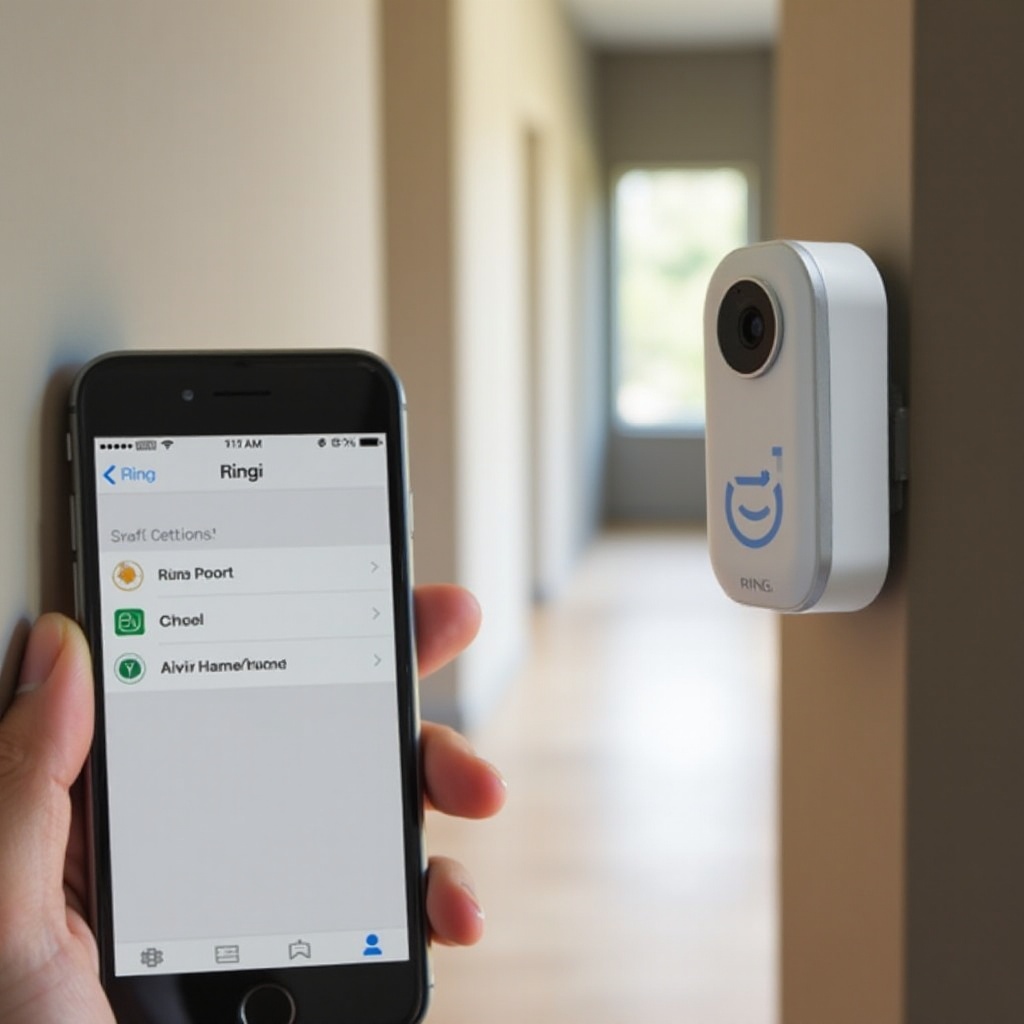
Ring Kamerada WiFi’yi Değiştirdiğinizde Ne Olur?
Menülerde dolaşmaya başlamadan önce, Ring kamerada WiFi’yi güncellediğinizde gerçekte nelerin değiştiğini anlamak faydalıdır. Bu, kurulumunuzu “bozma” korkusunu azaltır.
WiFi ağınızı, adını veya şifresini değiştirdiğinizde:
- Kamera bağlantısını kaybeder, çünkü hâlâ eski ağı arar.
- Ring uygulaması cihazı “Çevrimdışı” veya zayıf bağlantı durumuyla gösterir.
- Canlı Görünüm, hareket uyarıları ve bildirimler siz yeniden bağlayana kadar durur.
Değişmeyenler:
- Ring Protect planınız ve faturalandırmanız Ring hesabınıza bağlı kalır.
- Bulut video geçmişiniz, hesabınız ve konumunuz ile ilişkili olarak kalır.
- Cihaz adınız, konumunuz ve birçok ayar bulutta saklanmaya devam eder.
Kısacası, sıfırdan başlamıyorsunuz. Sadece kamera ile yeni WiFi ağınız arasındaki bağlantıyı yeniden kurmanız gerekiyor. Bunu anladığınızda, değişikliğe doğru şekilde hazırlanmak daha kolay hale gelir.
Artık nelerin değişeceğini ve nelerin değişmeyeceğini bildiğinize göre, yeni ağınızı hazırlayarak WiFi değişiminin mümkün olduğunca sorunsuz geçmesini sağlayabilirsiniz.
WiFi’yi Değiştirmeden Önce Bu Gereksinimleri Kontrol Edin
Doğru hazırlık, tekrarlanan başarısız denemelerden ve rastgele hata mesajlarından sizi kurtarır. Ring kameranızda, uygulamada ve yönlendiricide yapacağınız birkaç hızlı kontrol, WiFi değişimini çok daha sorunsuz hale getirir.
Ring Kamera Modelinizi ve Güç Kaynağını Doğrulayın
Farklı Ring kameralar Kurulum Moduna (Setup Mode) biraz farklı şekillerde girer, bu yüzden hangi modele sahip olduğunuzu bilmeniz gerekir. Yaygın modeller şunlardır:
- Ring Video Doorbell (pilli veya kablolu)
- Ring Indoor Cam
- Ring Stick Up Cam (pilli, prizden beslemeli veya güneş enerjili)
- Ring Floodlight Cam
- Ring Spotlight Cam
Cihazın üzerindeki etiketi veya Ring uygulamasında Cihaz Ayrıntıları (Device Details) bölümünü kontrol edin. Ayrıca kameranın nasıl güç aldığını doğrulayın:
- Pilli cihazların kurulumdan önce şarja ihtiyacı olabilir. Düşük güç, kurulum başarısızlıklarına neden olabilir.
- Prizden veya kablolu çalışan cihazların, prizden veya sigortadan gelen aktif bir güç kaynağına sahip olması gerekir.
- Dış mekânda, sıva üstü kablolu kameralar genellikle duvarlarda yüksekte durur, bu yüzden fiziksel bir düğmeye basmanız gerekirse güvenli merdiven erişimini düşünün.
Modeli ve güç kaynağını tam olarak bildiğinizde, uygulama isterse cihazı Kurulum Moduna almak için doğru adımları takip edebilirsiniz.
Yeni WiFi Ağınızın Ring Gereksinimlerini Karşıladığından Emin Olun
Ring kameralar kararlı ve uyumlu bir WiFi bağlantısına dayanır. Yönlendiricinizde veya mesh sisteminizde şu temel ağ noktalarını doğrulayın:
- Bant desteği: Çoğu Ring kamera 2,4 GHz kullanır. Bazıları 5 GHz’i de destekler, ancak özellikle dış mekânda 2,4 GHz genellikle daha iyi kapsama sağlar.
- Hız: Kamera başına en az 2 Mbps yükleme (upload) hızını hedefleyin. Birden fazla cihazınız varsa daha fazla yükleme bant genişliği daha iyidir.
- Güvenlik: WPA2 veya WPA3 kullanın. Güvensiz ve çoğu zaman desteklenmeyen WEP veya açık ağlardan kaçının.
- SSID görünürlüğü: Kurulum sırasında WiFi adınızı görünür bırakın. Gizli SSID’ler kurulumu zorlaştırır ve daha az güvenilirdir.
Mümkünse yönlendiricinizi veya bir mesh düğümünü ana giriş noktalarınıza daha yakın konumlandırın. Kameralarınızın yakınında güçlü WiFi olması sürecin geri kalanını çok daha kolay hale getirir.
Ring Uygulamasını ve Telefon Ayarlarınızı Güncelleyin
Telefonunuz veya tabletiniz, kamera ile yeni ağ arasında köprü görevi görür. Hazır olduğundan emin olun:
- Ring uygulamasını uygulama mağazasından en son sürüme güncelleyin.
- Telefonunuzda WiFi, Bluetooth ve Konum servislerini etkinleştirin; uygulama kurulum sırasında bunları kullanabilir.
- Telefonunuzu, kameranın kullanmasını istediğiniz WiFi ağına bağlayın.
- Güncellemeden sonra, olası takılmaları temizlemek için Ring uygulamasını kapatıp yeniden açın.
Telefonunuz VPN kullanıyorsa kurulum sırasında kapatın. VPN, telefonunuz, kamera ve yönlendirici arasındaki yerel bağlantıya engel olabilir.
Yönlendiricinizi ve Akıllı Ev Düzeninizi Hazırlayın
Son olarak, yönlendiricinizin veya mesh sisteminizin evinizde nasıl konumlandığını kontrol edin:
- Yönlendiricinin açık olduğundan ve diğer cihazların internete girebildiğinden emin olun.
- Yönlendiriciyi metal bir dolapta saklamaktan veya kalın duvarların arkasına koymaktan kaçının.
- Mesh WiFi kullanıyorsanız kameranıza en yakın düğümün çevrimiçi ve aşırı yüklenmemiş olduğundan emin olun.
Ağ hazır ve uygulamanız güncel olduğunda, ilk olarak en hızlı seçeneği denemeye hazırsınız: Kamerayı kaldırmadan Ring uygulamasından WiFi’yi değiştirmek.
Yöntem 1: Ring Kamerada Cihazı Kaldırmadan WiFi’yi Değiştirme
Birçok durumda, Ring kameranızın WiFi ayrıntılarını doğrudan uygulama içinden güncelleyebilirsiniz. Bu yöntem daha hızlıdır, çünkü cihazı yerinden oynatmaz ve tam yeniden kurulumdan kaçınırsınız.
Uygulama İçi WiFi Değiştirme Seçeneğini Ne Zaman Kullanabilirsiniz?
Genellikle bu yöntemi şu durumlarda kullanabilirsiniz:
- Kamera hâlâ Ring uygulamasında doğru konum altında görünüyorsa.
- Cihazı hesabınızdan silmediyseniz.
- Kameranın açılacak ve yanıt verecek kadar gücü varsa.
Kamera “Çevrimdışı” görünse bile, kısa bir kurulum durumuna geçtiğinde uygulama yine de yeni WiFi bilgilerini cihaza gönderebilir.
Ring Uygulamasında Cihaz Sağlığına (Device Health) Gidin
Doğru ayara ulaşmak için şu adımları izleyin:
- Telefonunuzda veya tabletinizde Ring uygulamasını açın.
- Gerekirse menü simgesine (☰) dokunun ve “Devices” (Cihazlar) bölümünü seçin.
- WiFi’sini güncellemek istediğiniz Ring kamera veya zilini seçin.
- “Device Health” (Cihaz Sağlığı) seçeneğine dokunun.
Cihaz Sağlığı ekranı bağlantı durumunu, sinyal gücünü ve sorun giderme seçeneklerini gösterir. Burada WiFi ağını değiştirme seçeneğini görmelisiniz.
Yeni WiFi Ağını Seçin ve Şifreyi Girin
Cihaz Sağlığı ekranındayken:
- “Change WiFi Network” (WiFi Ağını Değiştir) veya uygulamada görünen benzer bir seçeneğe dokunun.
- Uygulama sizden kameradaki kurulum düğmesine basmanızı isteyebilir. Cihaza güvenli şekilde erişebiliyorsanız ekrandaki istemi izleyin.
- Uygulamanın yakın WiFi ağlarını taramasını bekleyin.
- Listeden yeni WiFi ağınızı seçin.
- Yeni WiFi şifrenizi yavaş ve dikkatli bir şekilde girin.
Uygulama değişiklikleri uygularken telefonunuzu kamera ve yönlendiriciye yakın tutun. Kamera ışıklarını birkaç kez yakıp söndürebilir ve ardından internete yeniden bağlanır.
Canlı Görünümü, Bildirimleri ve Sesi Test Edin
Uygulama WiFi güncellemesinin başarılı olduğunu onayladıktan sonra bağlantıyı test edin:
- Kamera için Canlı Görünümü açın ve görüntünün sabit olup olmadığını izleyin.
- Uygulamadaki mikrofondan konuşun ve her iki yönde de sesin net gelip gelmediğini dinleyin.
- Kameranın hareket alanlarında yürüyerek bir hareket uyarısı tetikleyin ve bildirim alıp almadığınızı doğrulayın.
Her şey çalışıyorsa işiniz bitti. Cihaz yeniden bağlanmıyorsa veya WiFi değiştirme seçeneği görünmüyorsa, daha kapsamlı bir yöntem kullanmanız gerekir.
Bu kapsamlı yöntem, kamerayı sanki yeniymiş gibi tamamen yeniden kurmaktır. Daha zahmetli gibi görünse de, büyük ağ değişiklikleri için oldukça güvenilirdir.
Yöntem 2: Tam Ağ Değişikliğinden Sonra Ring Kamerayı Yeniden Bağlama
Yönlendiricinizi değiştirdiğinizde, ev değiştirdiğinizde veya ağ yapınızı yenilediğinizde basit uygulama içi güncelleme başarısız olabilir. Bu durumlarda, kamerayı hesabınıza bağlı kalacak şekilde baştan kurun.
Kamerayı Ne Zaman Yeni Cihaz Gibi Kurmanız Gerekir?
Şu durumlarda bu yöntemi kullanın:
- Farklı ad ve şifreye sahip yeni bir yönlendirici kurduysanız.
- Yeni bir eve veya konuma taşındıysanız ve uygulamada adreslerinizi değiştirdiyseniz.
- Kamera çevrimdışı kalıyor ve uygulama içi değişiklik girişimlerini yok sayıyorsa.
- Cihazda fabrika ayarlarına sıfırlama yaptıysanız.
Aboneliğinizi veya kayıtlı videolarınızı kaybetme konusunda endişelenmeyin. Bunlar eski WiFi bilgilerine değil, Ring hesabınıza ve konumunuza bağlıdır.
Ring Kameranızı Kurulum Moduna (Setup Mode) Alın
Her Ring kamerada özel bir kurulum düğmesi bulunur:
- Ring Video Doorbell: Arkadaki veya ön kapak içindeki turuncu ya da siyah kurulum düğmesine basıp bırakın.
- Ring Indoor Cam ve Stick Up Cam: Yanında veya üstünde bulunan kurulum düğmesine, durum ışığı yanıp sönmeye başlayana kadar basılı tutun.
- Ring Floodlight Cam ve Spotlight Cam: Kameranın gövdesindeki kurulum düğmesini bulun ve gösterge ışığı desen değiştirene kadar basılı tutun.
Cihaz Kurulum Moduna geçtiğinde genellikle dönen veya yanıp sönen bir ışık görürsünüz. Uygulama bundan sonra sizi adım adım yönlendirecektir.
QR Kodu Tarayın veya Kurulum PIN’ini Girin
Ring uygulamasında:
- “Set Up a Device” (Cihaz Kur) seçeneğine dokunun.
- Ürüne bağlı olarak “Video Doorbells” veya “Security Cams” seçeneğini seçin.
- Telefonunuzun kamerasını kullanarak cihaz üzerindeki veya kutu içindeki kurulum kartındaki QR kodunu tarayın.
- Tarama başarısız olursa, cihaz etiketinde yazan PIN kodunu girme seçeneğine dokunun.
Uygulama sizden cihaz konumunu ve adını onaylamanızı isteyecek, ardından WiFi seçim aşamasına geçecektir.
Doğru WiFi Bantını Seçin ve Kurulumu Tamamlayın
Uygulama şimdi kamerayı ağınıza bağlama adımlarında size rehberlik eder:
- “Ring-” ile başlayan geçici bir ağa katılmanızı isteyebilir. Ekrandaki istemi izleyin.
- Ardından kullanılabilir WiFi ağlarının bir listesini gösterir.
- Yeni WiFi ağınızı seçin. Ayrı 2,4 GHz ve 5 GHz ağlar görürseniz, en güvenilir kapsama için 2,4 GHz’i tercih edin.
- WiFi şifresini girin.
- Uygulamanın kameranın çevrimiçi olduğunu onaylamasını bekleyin.
Bu adım sırasında yönlendiriciye yakın durun. Güçlü sinyal, ilk bağlantının başarılı olmasına yardımcı olur.
Hareket Algılamayı, Bölgeleri ve Bağlı Cihazları Doğrulayın
Kamera yeni WiFi’ye bağlandıktan sonra, ayarlarınızın hâlâ ihtiyaçlarınıza uyduğunu kontrol edin:
- Canlı Görünümü açarak görüntünün net ve hızlı olduğunu doğrulayın.
- “Motion Settings” (Hareket Ayarları) bölümüne gidin ve bölgeleri ve hassasiyeti gözden geçirin. Yeni yönlendirici konumu kameranın gördüğü alanı değiştirdiyse bunları ayarlayın.
- Bu kamera ziller, ışıklar veya diğer Ring cihazlarını tetikliyorsa, bu bağlantıları test edin ve gerekirse yeniden bağlayın.
Her şey düzgün çalıştığında kameranız tamamen yeniden bağlanmış demektir. Sıradaki adım, popüler Ring modelleri ve çoklu cihazlar için süreci biraz daha ince ayarlamaktır.
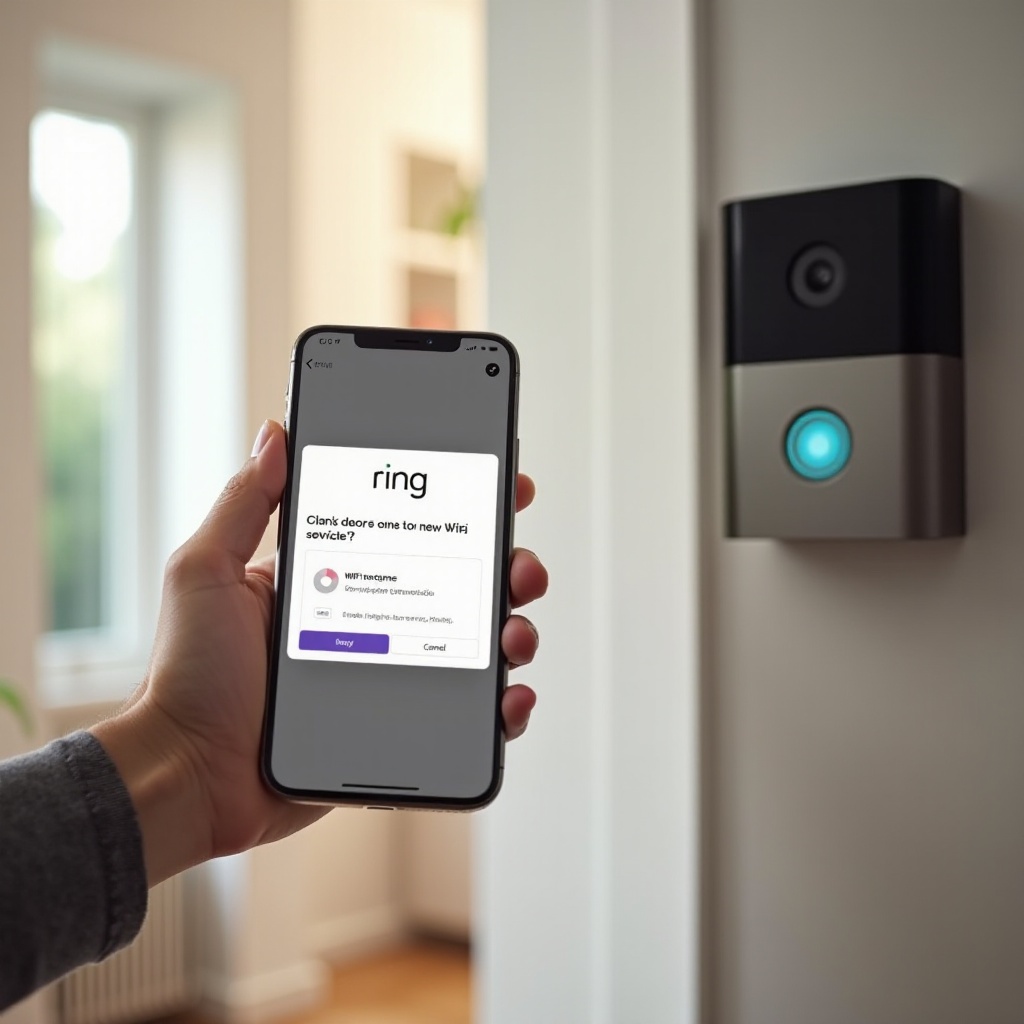
Popüler Ring Kameralar için Modele Özel Adımlar
Genel süreç aynı olsa da bazı Ring modelleri küçük uyarlamalar gerektirir. Bu ayrıntıları bilmek zaman kazandırır ve gereksiz merdiven çıkışlarını önler.
Ring Video Doorbell (Pilli ve Kablolu) WiFi Değişimi
Pilli zil cihazları için:
- Kılavuzda açıklandığı şekilde zil cihazını montaj braketinden çıkarın.
- Kurulum Moduna girmek için arka bölümdeki kurulum düğmesine basın.
- Pil düşükse başlamadan önce şarj edin. Zayıf pil, kurulum kesintilerine sıkça neden olur.
Kablolu zil cihazları için:
- Cihazı sökmemek için önce uygulama içindeki “Change WiFi Network” seçeneğini deneyin.
- Kurulum düğmesine basmanız gerekiyorsa güvenlik talimatlarını izleyin ve gerekirse ürün yönergelerine göre sigortadan enerjiyi kesin.
- Kurulumdan sonra enerjiyi geri verin ve Canlı Görünümün beklendiği gibi çalıştığını doğrulayın.
Ring Indoor Cam ve Stick Up Cam WiFi Değişimi
Indoor Cam ve Stick Up Cam genellikle erişimi daha kolay cihazlardır:
- Kurulum düğmesine daha rahat erişmek için kamerayı prizden çekin veya montaj yerinden çıkarın.
- Işık Kurulum Modunu gösterene kadar kurulum düğmesine basılı tutun.
- Daha güçlü bir ilk bağlantı için WiFi kurulumu sırasında kamerayı geçici olarak yönlendiriciye veya mesh düğümüne daha yakın bir yere taşıyın.
- Kurulumdan sonra kamerayı normal yerine geri koyun ve sinyali Cihaz Sağlığı (Device Health) bölümünden test edin.
Ring Floodlight Cam ve Spotlight Cam WiFi Değişimi
Bu dış mekân kameraları genellikle yüksektedir ve erişmesi zor olabilir:
- Önce uygulama içi WiFi değiştirme yöntemini deneyin. Çalışırsa merdiven kullanmanız gerekmez.
- Kurulum düğmesine basmanız gerekiyorsa sağlam bir merdiven kullanın ve temel güvenlik kurallarına uyun; erişim zor ise profesyonel yardım almayı düşünün.
- Bu cihazlar dışarıda olduğundan WiFi gücüne ekstra dikkat edin. Daha yakın bir genişletici veya mesh düğümü gerekebilir.
Birden Fazla Ring Kamerada WiFi’yi Verimli Şekilde Değiştirme
Birden fazla Ring kamera ve ziliniz varsa:
- Önce yönlendiriciye en yakın cihazın WiFi’sini güncelleyin ve güçlü performansı doğrulayın.
- Ardından daha uzak kameralara, birer birer geçin.
- Tüm cihazların tek, tutarlı bir WiFi’ye bağlanması için birincil ağınızda aynı SSID ve şifreyi kullanın.
- Kapsama boşluklarını erken fark etmek için her kameradan sonra Cihaz Sağlığını kontrol edin.
Cihazlarınız yeniden çevrimiçi olduktan sonra bile ara sıra bağlantı sorunlarıyla karşılaşabilirsiniz. Bir sonraki bölüm, en yaygın sorunları ve bunları çözme yollarını kapsar.
Ring Kameranız Yeni WiFi’ye Bağlanmadığında Sorunları Giderme
Bazen Ring kameranız bağlanmayı reddeder veya WiFi’yi değiştirdikten sonra sık sık çevrimdışı olur. Yapılandırılmış bir sorun giderme yaklaşımı, rastgele denemeler yapmadan nedeni bulup çözmenize yardımcı olur.
Temel Kontroller: Şifre, Mesafe ve Ağ Uyumluluğu
Gelişmiş ayarlara dalmadan önce basit kontrollerle başlayın:
- WiFi şifresini doğru girdiğinizden emin olun. Tek bir yanlış karakter bile bağlantıyı engelleyebilir.
- Telefonunuzun, kameranın kullanmasını istediğiniz WiFi ağına bağlı olduğundan emin olun.
- Kurulum sırasında kamerayı yönlendiriciye geçici olarak daha yakına taşıyın.
- Yönlendiricinizde, kameranızın gereksinimi varsa 2,4 GHz bandının etkin olduğundan emin olun.
Birçok başarısız kurulum, yazım hatasına veya çok zayıf bir sinyale dayanır.
“Ağa Katılamıyor” ve Kurulum Başarısızlıklarını Çözme
“Unable to join network” (Ağa katılamıyor) gibi mesajlar görürseniz veya kurulum tamamlanmıyorsa şu sırayı deneyin:
- Yönlendiricinizi ve modeminizi yeniden başlatın. 30–60 saniye fişten çekin, sonra tekrar takın ve yeniden bağlanmalarını bekleyin.
- Telefonunuzu yeniden başlatın ve Ring uygulamasını yeniden açın.
- Ring kamerayı yeniden Kurulum Moduna alın ve WiFi kurulum adımlarını tekrarlayın.
- Bağlantıyı engelleyebilecek VPN’leri, katı ebeveyn kontrollerini veya ağır güvenlik duvarı kurallarını geçici olarak devre dışı bırakın.
Yönlendiriciniz MAC adresi filtrelemesi kullanıyorsa, kamera MAC adresini yönlendirici ayarlarında izin verilenler listesine eklemeniz gerekebilir. Bu adresi genellikle cihaz bağlandıktan sonra Ring uygulamasındaki Cihaz Sağlığı bölümünden veya cihaz etiketinden bulabilirsiniz.
Zayıf Sinyali Mesh, Genişletici veya Chime Pro ile İyileştirme
Zayıf WiFi sinyali şu sorunlara neden olur:
- Canlı Görünümün yavaş açılması.
- Titreyen veya donan video.
- Sık sık “Çevrimdışı” bildirimleri.
Sinyali iyileştirmek için:
- Yönlendiricinizi daha merkezi ve açık bir alana taşıyın.
- Yönlendirici ile kamera arasına bir WiFi genişletici veya ek bir mesh düğümü ekleyin.
- Ring cihazları için özel olarak WiFi güçlendiren Ring Chime Pro kullanmayı düşünün.
- Cihaz Sağlığı’ndaki RSSI değerini kontrol edin. -40’a yakın bir değer, -70’e yakın bir değerden daha iyidir.
Her seferinde bir şeyi değiştirin ve Canlı Görünümü yeniden test edin; böylece hangi değişikliğin en büyük farkı yarattığını görebilirsiniz.
Ne Zaman Fabrika Ayarlarına Dönmeli, Ne Zaman Ring Desteğe Başvurmalısınız?
Şifreleri, mesafeyi ve yönlendirici ayarlarını kontrol ettikten sonra hâlâ bağlanamıyorsanız, fabrika ayarlarına sıfırlama gizli sorunları temizlemeye yardımcı olabilir:
- Modelinizin talimatlarına göre kurulum veya sıfırlama düğmesini gereken süre boyunca basılı tutun.
- Bu işlem, cihazdaki yerel yapılandırmayı siler, ancak cihazı Ring hesabınızdan otomatik olarak kaldırmaz.
- Yeni WiFi ağı ile tam kurulumu yeniden yapın.
Fabrika ayarlarına döndürmek bile sorunu çözmezse:
- Cihaz modelinizi, yönlendirici modelinizi ve gördüğünüz hata mesajlarını not alın.
- Uygulama veya web siteleri üzerinden Ring Desteğe başvurun.
- Şimdiye kadar neleri denediğinizi açıklayın ki doğrudan gelişmiş kontrollerden başlayabilsinler.
Bağlantı nihayet kararlı hale geldiğinde, güncellediğiniz kurulumunuzu güvence altına almaya ve akıllı evinizden en iyi şekilde yararlanmaya odaklanabilirsiniz.
Ring Kameralarda WiFi Değiştirirken Güvenlik İçin En İyi Uygulamalar
WiFi değişimi, hem ağınızın hem de Ring hesabınızın güvenliğini gözden geçirmek için ideal bir zamandır. Buradaki küçük iyileştirmeler kameralarınızı ve verilerinizi korur.
Güçlü WiFi Güvenliği ve Ayrı IoT Ağları Kullanın
Yönlendiricinizde veya mesh sisteminizde:
- Eski WEP yerine WPA2 veya WPA3 güvenliği kullanın.
- Tahmin edilmesi zor, uzun ve benzersiz bir WiFi şifresi belirleyin.
- Ağ adında isim, adres veya yönlendirici markanız gibi bilgileri kullanmaktan kaçının.
Yönlendiriciniz birden fazla ağı destekliyorsa, Ring kameralar, akıllı ampuller ve prizler gibi akıllı cihazlar için özel bir IoT veya misafir ağı oluşturmayı düşünün. Bu cihazları ayrı bir ağda tutmak, telefonlarınız ve bilgisayarlarınız için ek bir koruma katmanı sağlar.
Ring Hesabı Şifrenizi ve İki Aşamalı Doğrulamayı Güncelleyin
Ring hesabınız tüm kameralarınızı kontrol eder; bu yüzden onu dikkatle koruyun:
- Başka sitelerde kullanmadığınız benzersiz bir şifre kullanın.
- Yeni bir cihazdan giriş yaptığınızda Ring’in size bir kod göndermesi için iki aşamalı doğrulamayı açın.
- Hesabınıza hangi cihazların giriş yaptığını gözden geçirin ve tanımadığınız veya artık kullanmadığınız cihazları çıkış yaptırın.
Şifrelerinizi güvenilir bir şifre yöneticisinde saklamak, onların güçlü ve benzersiz olmasını kolaylaştırır.
Paylaşılan Kullanıcıları, Erişim Düzeylerini ve Gizlilik Ayarlarını Gözden Geçirin
WiFi’yi ayarlarken, kameralarınızı kimin görebildiğini de gözden geçirin:
- Ring uygulamasını açarak “Shared Users” (Paylaşılan Kullanıcılar) bölümünü kontrol edin. Eski ev arkadaşlarını, önceki kiracıları veya artık erişime ihtiyaç duymayan misafirleri kaldırın.
- Yalnızca izlemek istediğiniz alanları kaydetmek için hareket ve gizlilik bölgelerini ayarlayın.
- Bildirim ayarlarını, uyarıları alacak ama aşırıya kaçıp uyarıları görmezden gelmenize neden olmayacak şekilde doğrulayın.
Ağınız ve hesabınız güvenli hale geldiğinde son adım, kamera performansını ince ayarlamak ve Ring’i diğer akıllı ev sistemlerine yeniden bağlamaktır.
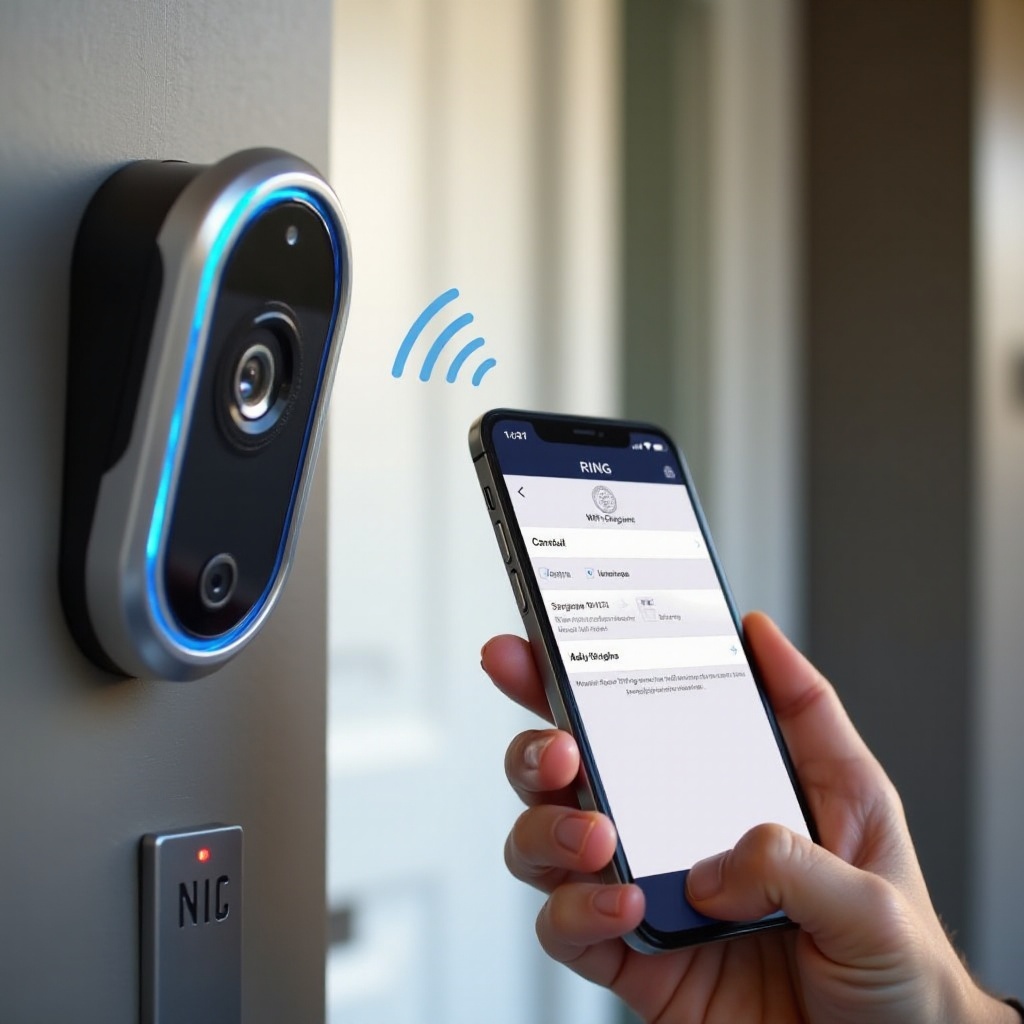
Akıllı Ev İpuçları: WiFi Değişiminden Sonra Ring Kameranızı Optimize Edin
Ring kameranız yeni WiFi’de kararlı ve hesabınız güvenliyken, artık performansı ve entegrasyonları optimize edebilirsiniz. Birkaç küçük ayar, günlük kullanımı daha akıcı ve güvenilir hale getirir.
Hareket Bölgelerini ve Hassasiyeti Yeniden Kalibre Edin
Farklı bir yönlendirici konumu veya yeni bir ev düzeni, kameranızın görüşünü ve ne sıklıkta uyarı gönderdiğini değiştirebilir:
- Ring uygulamasında her kamera için “Motion Settings” (Hareket Ayarları) bölümünü açın.
- Hareket bölgelerini yürüyüş yolları, kapılar ve araç yolları gibi önemli alanlara odaklanacak şekilde ayarlayın.
- Geçen araçlardan, evcil hayvanlardan veya sallanan ağaçlardan çok fazla uyarı alıyorsanız hassasiyeti azaltın.
- Kapınıza yaklaşan kişileri kameranın kaçırdığını fark ederseniz hassasiyeti artırın.
Hareket ayarlarını ince ayarlamak, gereksiz uyarıları azaltır ve gerçekten önemli olayları öne çıkarır.
Video Kalitesi, Veri Kullanımı ve Pil Ömrü Arasında Denge Kurun
WiFi gücünüz ve internet paketiniz, video ayarlarınızı nasıl yapılandırmanız gerektiğini etkiler:
- WiFi’niz güçlü ve kararlı, veriniz de genişse, daha net kayıtlar için yüksek video kalitesini kullanın.
- Bağlantınız ortalama veya veri paketiniz sınırlıysa, dengeli bir kalite ayarı düşünün.
- Pilli cihazlar için, pil ömrünü uzatmak adına gereksiz Canlı Görünümleri ve sık hareket kayıtlarını azaltın.
Bu ayarlarla denemeler yapabilir ve her değişikliğin performansı nasıl etkilediğini görmek için Canlı Görünümü izleyebilirsiniz.
Ring’i Alexa ve Diğer Akıllı Ev Platformlarına Yeniden Bağlayın
Sesli asistanlar veya akıllı ekranlar kullanıyorsanız, WiFi değişiminden sonra hâlâ düzgün çalıştıklarından emin olun:
- Alexa uygulamasını açarak Ring becerisinin (skill) hâlâ Ring hesabınıza bağlı olduğunu doğrulayın.
- “Alexa, ön kapıyı göster” (veya ilgili kamera adı) diyerek videonun görünüp görünmediğini kontrol edin.
- Hareket algılandığında ışıkları açmak gibi Ring kameralarınızı kullanan rutinleri kontrol edin ve gerekirse bunları ayarlayın.
- Ring’i destekleyen diğer platformlar (bazı üçüncü taraf hub’lar gibi) kullanıyorsanız benzer kontrolleri buralarda da tekrarlayın.
Şimdi yapacağınız hızlı bir test, akıllı evinizin tekrar sorunsuz işlemesini sağlar.
Gelecekteki WiFi Değişimlerini Daha Hızlı ve Kolay Hale Getirin
Önceden planlama yaparak gelecekteki WiFi sorunlarını azaltabilirsiniz:
- WiFi adınızı, şifrenizi ve yönlendirici giriş bilgilerinizi güvenli bir şifre yöneticisinde saklayın.
- Ağlarınız için tutarlı ve anlaşılır isimlendirme kullanın; böylece hangisinin evinize ait olduğunu her zaman bilirsiniz.
- İleride yönlendiricinizi yükseltirseniz aynı SSID ve şifreyi yeniden kullanmayı düşünün. Yeni yönlendirici aynı bilgileri kullanıyorsa birçok cihaz otomatik olarak yeniden bağlanacaktır.
- Ağınızı değiştirdiğinizde neleri kontrol etmeniz gerektiğini bilmek için tüm akıllı ev cihazlarınızın basit bir listesini tutun.
Tüm bu parçalar yerli yerine oturduğunda, Ring kamerada WiFi değiştirmek, stresli bir sürpriz yerine hızlı ve öngörülebilir bir işlem haline gelir.
Sonuç
Ring kamerada WiFi değiştirmek, cihazınız aniden çevrimdışı olduğunda ve uyarı almayı bıraktığınızda stresli gelebilir. Hesabınızın, aboneliğinizin ve bulut kayıtlarınızın güvende kaldığını anladığınızda görev çok daha basit hale gelir.
Temel adımlar nettir: yönlendiricinizi ve Ring uygulamasını hazırlayın, önce uygulama içi “Change WiFi Network” (WiFi Ağını Değiştir) seçeneğini deneyin ve yalnızca gerektiğinde tam kurulumu kullanın. Sorunlar ortaya çıkarsa, fabrika ayarlarına veya desteğe başvurmadan önce şifreleri, mesafeyi ve yönlendirici ayarlarını kontrol etmek için yapılandırılmış sorun giderme adımlarını izleyin.
Sağlam WiFi kapsamasını, güçlü güvenlik uygulamalarını ve birkaç akıllı ev iyileştirmesini birleştirerek, Ring kameralarınızı yeni ağınızda bağlı ve güvenilir tutabilirsiniz. Bir dahaki sefere yönlendiricinizi değiştirdiğinizde veya taşındığınızda, kameralarınızı yalnızca birkaç dakika içinde nasıl tekrar çevrimiçi getireceğinizi tam olarak biliyor olacaksınız.
Sıkça Sorulan Sorular
WiFi’yi değiştirmek için Ring kameramı uygulamadan kaldırmak zorunda mıyım?
Hayır, çoğu durumda kamerayı uygulamadan kaldırmanız gerekmez. Önce Ring uygulamasında Cihaz Sağlığı (Device Health) bölümünün altındaki “WiFi Ağını Değiştir” seçeneğini deneyin. Bu, cihazı silmeden veya ayarlarınızı kaybetmeden WiFi adını ve şifresini güncellemenizi sağlar. Kamerayı yalnızca yeniden bağlanmıyorsa, yeni bir eve taşındıysanız veya fabrika ayarlarına sıfırlama yaptıysanız yeni kuruluyormuş gibi baştan ayarlamanız gerekir. Video geçmişiniz ve aboneliğiniz eski WiFi ağına değil, Ring hesabınıza bağlı kalır.
Ring kameram neden 5 GHz WiFi ağına bağlanmıyor?
Birçok Ring kamera 2,4 GHz WiFi’de en iyi şekilde çalışır ve bazı modeller 5 GHz’i hiç desteklemez. Bir model 5 GHz’i desteklese bile, sinyal daha uzağa gittiği ve duvarlardan daha kolay geçtiği için 2,4 GHz genellikle daha iyi performans gösterir. Kameranız 5 GHz ağınızı göstermiyorsa veya bağlanamıyorsa, bunun yerine 2,4 GHz ağına geçin ve bu bandın yönlendiricinizde etkin olduğundan emin olun. Özellikle dış mekân kameralarında, 2,4 GHz kullanmak çoğu menzil ve bağlantı sorununu genellikle çözer.
Ring kameramda WiFi’yi değiştirirsem video geçmişimi kaybeder miyim?
Hayır, yalnızca WiFi’yi değiştirdiğiniz için video geçmişinizi kaybetmezsiniz. Kayıtlarınız Ring bulutunda saklanır ve belirli bir WiFi ağına değil, Ring hesabınıza ve Ring Protect aboneliğinize bağlıdır. Cihazı uygulamadan kaldırıp yeni bir ağda tekrar kursanız bile, aboneliğiniz aktif olduğu sürece eski videolarınız erişilebilir durumda kalır. Tüm önceki görüntülere erişiminizi korumak için aynı hesapla giriş yaptığınızdan emin olun.