
Giriş
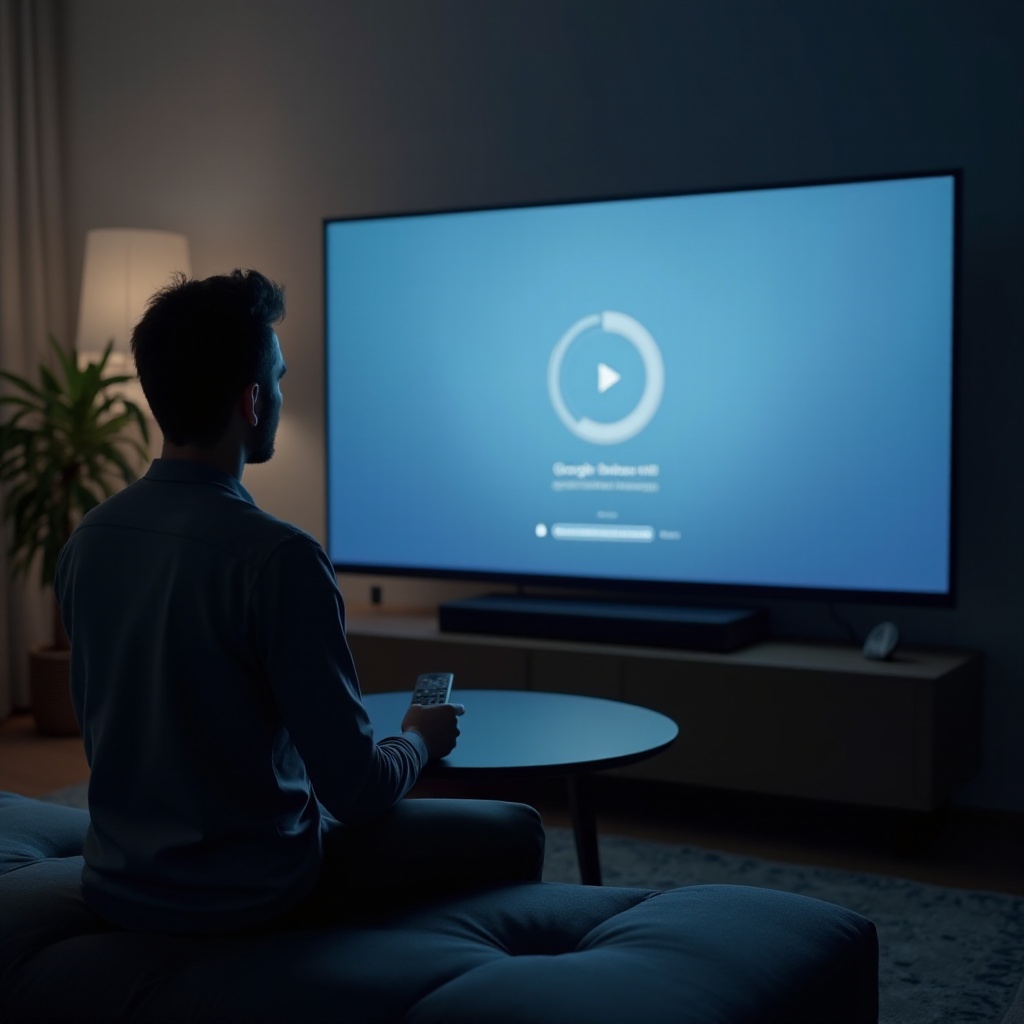
Donmuş veya boş bir Google TV ana ekranı, film gecesini baş ağrısına çevirebilir. Uygulama ve öneri satırları yerine siyah bir ekran, takılı kalmış bir Google logosu veya sonsuza dek dönen bir yükleme çemberi görebilirsiniz. Cihaz açılır, ancak izlemek istediğiniz hiçbir şeye ulaşamazsınız.
Bu sorun, Sony, TCL ve Hisense gibi markaların akıllı TV’leri ile Google TV’li Chromecast dahil Google TV çalıştıran farklı cihazlarda ortaya çıkabilir. İyi haber şu ki, çoğu durum evde kendiniz çözebileceğiniz yazılım aksaklıkları, ağ sorunları veya depolama problemlerinden kaynaklanır.
Bu rehber, ‘google tv ana ekran yüklenmiyor’ sorununa yönelik net, adım adım çözümler sunar. Önce hızlı kontrollerle başlayacak, ardından önbelleği temizleme, yazılım güncelleme gibi daha derin çözümlere geçecek ve gerekirse fabrika ayarlarına sıfırlamayla sonlandıracaksınız. Google TV ana ekranınız tekrar normal şekilde yüklenene kadar her bölümü sırayla uygulayın.
Doğru çözümü seçebilmek için önce temel bir güç veya giriş sorunu değil, gerçekten ana ekran yükleme sorunu yaşadığınızı doğrulamanız gerekir.
Google TV’de ‘Ana Ekran Yüklenmiyor’ Sorununu Tanıma
Çözümlere dalmadan önce, yaşadığınız sorunun gerçekten ana ekranın yüklenmemesi, basit bir güç, ekran veya giriş sorunu olmadığından emin olmak faydalıdır. Net belirtiler, sorunun teşhisini çok daha kolay hale getirir ve gereksiz sıfırlamalardan veya destek aramalarından kaçınmanıza yardımcı olur.
Yaygın belirtiler: siyah ekran, takılı logo veya sonsuz yükleme simgesi
Çoğu kullanıcı şu durumlardan birini tarif eder:
- TV açılır, ancak uygulamalar veya menüler olmadan siyah veya çok karanlık bir ekran görürsünüz.
- Google TV veya üretici logosu görünür ve uzun süre takılı kalır.
- Bir yükleme simgesi veya ‘Lütfen bekleyin’ mesajı görünür ve hiç kaybolmaz.
- Ana ekran kısa süreliğine belirir, sonra kaybolur veya donar.
Ayarları veya başka bir menüyü açabiliyor ancak ana ekran kutucukları asla yüklenmiyorsa, yine de ana ekran sorununuz var demektir. Başlatıcı, çizimi gerçekleştiremiyor veya başlatma sürecini tamamlayamıyor.
Etkilenen cihazlar: Akıllı TV’ler ve Google TV’li Chromecast
Bu sorun şu cihazları etkileyebilir:
- Yerleşik Google TV’li akıllı TV’ler (Sony Bravia, TCL, Hisense, Philips ve diğerleri)
- Google TV’li Chromecast (HD ve 4K)
- Bazı bölgesel üreticilerin Google TV set üstü kutuları
Bu rehberdeki adımlar bu cihazların tümü için geçerlidir, ancak menü adları ve tuş düzenlerinde küçük farklılıklar görebilirsiniz. Emin olamadığınızda, kendi TV arayüzünüzde benzer ifadeleri arayın.
Geçici bir aksaklıktan ne zaman, ciddi bir sorundan ne zaman şüphelenmeli?
Şu durumlarda büyük ihtimalle geçici bir aksaklıkla karşı karşıyasınız:
- Sorun bir elektrik kesintisi veya zorla kapatma işleminden hemen sonra başladıysa.
- Sorun bir kez görünüp yeniden başlatmadan sonra kaybolduysa.
- Diğer işlevler (ses, giriş değiştirme) hâlâ hızlı tepki veriyorsa.
Şu durumlarda daha derin bir yazılım veya donanım sorununuz olabilir:
- Ana ekran her açılışta yüklenemiyorsa.
- TV logo ekranında takılı kalıyor veya tekrar tekrar çöküyorsa.
- Depolama, uygulamalar veya sistem dosyalarıyla ilgili hata mesajları görüyorsanız.
Ana ekranın asıl sorun olduğundan emin olduktan sonra, çoğu zaman dakikalar içinde sorunu gideren pratik kontrolleri uygulamaya başlayabilirsiniz.
Çözümlere Dalmeden Önce Yapılacak Hızlı Kontroller
Basit hatalar ciddi arızalar gibi görünebilir. Bu hızlı kontroller, yanlış giriş, bitmiş kumanda pili veya basit bir ağ kesintisi gibi temel sorunları dışlar. Önce bunları yapmak, zaman kazandırır ve ayarlarınızı silen gereksiz sıfırlamaları önler.
Gücü, kumandayı ve doğru giriş kaynağını doğrulama
Temelden başlayın:
- TV’nin veya cihazın gerçekten açıldığından emin olun. Bekleme ışıklarını veya açılış ekranlarını kontrol edin.
- Kumandadaki pilleri değiştirin veya tekrar yerleştirin. Güç, Ana Ekran ve ses tuşlarına basmayı deneyin.
- Google TV’li Chromecast kullanıyorsanız:
- TV’nin doğru HDMI girişinde olduğundan emin olun.
- HDMI kablosunu çıkarıp tekrar takın ve tam oturduğunu doğrulayın.
- TV üzerindeki fiziksel tuşları deneyin (Güç, Giriş, Ses). Bunlar çalışmıyorsa, ana ekran yerine donanım sorunuyla karşı karşıya olabilirsiniz.
Ekran tamamen karanlık kalıyor ve hiçbir logo görünmüyorsa, sorununuz büyük olasılıkla güç veya ekranla ilgilidir, Google TV ana ekranıyla değil. Temel güç ve giriş kontrolleri düzgün görünüyorsa, Google TV’nizin internete erişebildiğini doğrulayın.
İnternet bağlantınızı ve Wi-Fi durumunu doğrulama
Google TV, önerileri ve bazı ana ekran içeriklerini yüklemek için kararlı bir internet bağlantısına ihtiyaç duyar. Ağınızı kontrol etmek için:
- Aynı ağdaki başka bir cihazı test edin (telefon veya dizüstü). Web’de gezinebiliyor veya video izleyebiliyor musunuz?
- Wi-Fi sorunlu görünüyorsa, yönlendiricinizi ve modeminizi yeniden başlatın:
- Her ikisinin fişini de 30 saniyeliğine çekin.
- Önce modemi takın, tamamen açılmasını bekleyin.
- Ardından yönlendiriciyi takın, Wi-Fi geri gelene kadar bekleyin.
- TV’niz herhangi bir ayar menüsünü gösterebiliyorsa, ağ veya Wi-Fi bölümünü açın, bağlı olduğunu ve internet erişimi olduğunu doğrulayın.
Kısa bir kesinti, geçici yükleme sorunlarına neden olabilir. Yerel ağınızın sağlıklı olduğundan emin olduktan sonra, Google tarafında bir sorun olmadığını da kontrol edin.
Google hizmetlerinde kesinti olup olmadığını kontrol etme
Bazen sorun TV’nizde değildir. Google hizmetinde kesinti olup olmadığını kontrol etmek için:
- Telefon veya bilgisayarınızda ‘Google servis durumu’ araması yapın.
- Google’ın resmi durum sayfasını veya güvenilir kesinti takip sitelerini ziyaret edin.
- Google TV, Google Play veya ilgili hizmetlerde sorun olup olmadığına bakın.
Bilinen bir kesinti varsa, Google sorunu çözüldü olarak işaretleyene kadar bekleyin, ardından TV’nizi veya cihazınızı yeniden başlatın. Kesinti yoksa ve yerel ağınız stabil ise, geçici aksaklıkları temizlemek için tam bir yeniden başlatmayla başlayan aktif çözümlere geçin.
Çözüm 1 – Google TV’nizi Yeniden Başlatın ve TV’nizi Güç Döngüsünden Geçirin
Basit bir yeniden başlatma, ana ekranın takılmasına neden olan birçok geçici sorunu giderir. Yeniden başlatma, sistem süreçlerini yeniden yüklemeye zorlar ve hiçbir ayarı değiştirmeden sorunları çözebilir.
Kumanda ve ekran seçenekleriyle yumuşak yeniden başlatma
Arayüzün herhangi bir bölümüne hâlâ erişebiliyorsanız:
- Ana Ekran tuşuna basın ve birkaç saniye bekleyin.
- Ayarları (dişli simgesi) açın.
- ‘Sistem’ veya ‘Cihaz Tercihleri’ne gidin.
- ‘Yeniden başlat’ veya ‘Reboot’ seçeneğini seçin.
Bazı TV’lerde, kumandadaki Güç düğmesini birkaç saniye basılı tutup ekrandaki ‘Yeniden başlat’ seçeneğini belirleyebilirsiniz. Sorun yakın zamanda başladıysa ve sık tekrar etmediyse, bu yumuşak yeniden başlatma çoğu zaman yeterlidir.
TV’nin veya yayın cihazının fişini çekerek tam güç döngüsü uygulama
Ekran donmuşsa veya kumanda hiçbir şey yapmıyorsa:
- Mümkünse güç düğmesiyle TV’yi kapatın.
- TV’nin veya Google TV cihazının fişini prizden çekin.
- Güç tamamen boşalana kadar en az 30–60 saniye bekleyin.
- Tekrar takın ve açın.
Sadece akım koruyucuyu kapatmayın; mümkünse doğrudan prizden çıkarın. Bu daha derin sıfırlama, ana ekranı engelleyen takılı süreçleri çoğu zaman temizler.
Ne zaman yeniden başlatmanın ana ekran sorununu çözmek için yeterli olduğu
Yeniden başlatma sorunu çözüyor ve sonrasında ana ekran normal şekilde yükleniyorsa, muhtemelen küçük bir yazılım hatası veya geçici önbellek sorunu yaşadınız. Cihazı bir süre gözlemleyin. Sorun sık sık geri gelirse, kararlılığı artırmak için sıradaki çözümlere devam edin.
Tekrarlanan yeniden başlatmalar bile Google TV ana ekranını yükleyemiyorsa, bir sonraki kontrol edilmesi gereken şey cihazınız ile internet arasındaki bağlantıdır.
Çözüm 2 – Ağ Ayarlarını Kontrol Edin ve Wi-Fi’ya Yeniden Bağlanın
Yönlendiriciniz düzgün görünse bile TV’nin kendi bağlantısı bozulmuş olabilir. Hatalı bir Wi-Fi eşleşmesi veya bozuk bir ağ profili, ana ekranın tam olarak yüklenmesini engelleyebilir. Bağlantıyı TV üzerinde düzeltmek, çoğu zaman başlatıcının doğru şekilde yüklenmesine yardımcı olur.
Aynı ağdaki diğer cihazları test etme
Önce ağın yeterince güçlü olduğundan emin olun:
- Aynı Wi-Fi’da telefonunuz veya dizüstünüzde bir video yayınlayın.
- Yayınlar sürekli duraklıyor veya hiç başlamıyorsa ağınız kararsız olabilir.
- Modemi TV’ye yaklaştırmayı veya duvarlar ve diğer cihazlardan gelen paraziti azaltmayı düşünün.
Diğer cihazlar iyi çalışıyorsa, yönlendirici yerine TV’nin bağlantısına odaklanın.
Wi-Fi ağınızı unutup yeniden bağlanma
Herhangi bir ayar menüsünü açabiliyorsanız:
- ‘Ayarlar’ > ‘Ağ ve İnternet’ (veya benzeri) bölümüne gidin.
- Wi-Fi ağınızı seçin.
- ‘Unut’ veya ‘Ağı unut’ seçeneğini seçin.
- Aynı ağı tekrar seçip Wi-Fi şifresini girin.
- TV, internet erişimiyle birlikte ‘Bağlı’ gösterene kadar bekleyin.
Taze bir bağlantı, ana ekranın veri yüklemesini engelleyebilen küçük Wi-Fi yapılandırma hatalarını temizler.
Yönlendirici sorunlarını elemek için Ethernet veya mobil erişim noktası deneme
Sorunun yönlendiriciden kaynaklanıp kaynaklanmadığını görmek için:
- TV’nizde Ethernet girişi varsa:
- Yönlendiriciden TV’ye bir Ethernet kablosu bağlayın.
- Gerekirse TV’de Wi-Fi’yı devre dışı bırakın.
- TV’yi yeniden başlatın ve ana ekranın yüklenip yüklenmediğine bakın.
- Ethernet kullanamıyorsanız:
- Telefonunuzda mobil erişim noktasını açın.
- TV’yi bu erişim noktasına bağlayın.
- Ana ekranın şimdi yüklenip yüklenmediğini kontrol edin.
Google TV farklı bir ağda sorunsuz çalışıyorsa, orijinal yönlendiriciniz veya Wi-Fi ayarlarınızın gözden geçirilmesi gerekebilir. Sorun tüm ağlarda sürüyorsa, muhtemelen bağlantıdan ziyade TV sisteminin veya uygulamalarının içindedir.
Çözüm 3 – Google TV Sistem Uygulamalarının Önbellek ve Verilerini Temizleyin
Ağ kontrolleri normalse, yazılıma odaklanın. Bozulmuş önbellek verileri, Google TV ana ekranının görüntülenmesini engelleyebilir. Önbelleği ve daha zor durumlarda uygulama verilerini temizlemek, inatçı yükleme sorunları ve çökmeleri çoğu zaman giderir.
Önbelleğe alınmış veriler neden ana ekranın yüklenmesini engelleyebilir?
Google TV, görselleri, düzenleri ve önerileri hızlı yüklemek için önbelleğe alınmış veriler kullanır. Bu veriler bozulduğunda:
- Başlatıcı açılışta çökebilir veya donabilir.
- Ana ekran hiçbir zaman tam olarak görüntülenmeyebilir.
- Sürekli bir yükleme animasyonu döngüsü görebilirsiniz.
Önbelleği temizlemek, sistemin bu verileri sıfırdan yeniden oluşturmasını zorlar. Geçici dosyalar silinir, ancak ana uygulama kurulumlarınız kalır.
Google TV Home ve Google Play Hizmetleri için önbellek/veri temizleme adımları
Menü yolları markaya göre değişir, ancak genel süreç şöyledir:
- ‘Ayarlar’ı açın.
- ‘Uygulamalar’ veya ‘Uygulamalar > Tüm uygulamaları gör’ bölümüne gidin.
- Başlatıcıyı bulun, genellikle şu adlarla geçer:
- ‘Google TV Home’
- ‘Home’ (Ana ekran)
- ‘Android TV Home’
- Seçin ve ardından:
- ‘Önbelleği temizle’yi seçin.
- Sorun devam ederse, ayrıca ‘Verileri temizle’ veya ‘Depolamayı temizle’yi seçin (bu işlem düzen ve tercihlerinizi sıfırlayabilir).
- Tekrar ‘Uygulamalar’ bölümüne dönün ve şunları bulun:
- ‘Google Play Hizmetleri’
- ‘Google Play Store’
- Bunların da önbelleğini temizleyin.
Çekirdek sistem uygulamalarının verilerini temizlemek, geçici hallerini sonlandırır ve temiz bir başlangıç yapmaya zorlar.
Veri temizlemeden sonra yeniden başlatma ve beklemeniz gereken değişiklikler
Önbelleği ve verileri temizledikten sonra:
- TV’yi veya Google TV cihazını yeniden başlatın.
- İlk açılışta normalden biraz daha uzun bekleyin; sistem önbelleği yeniden oluştururken yavaş görünebilir.
Şunları fark edebilirsiniz:
- Ana ekran düzeni varsayılana döner.
- Uygulama satırları yer değiştirir veya öneriler değişir.
- Bazı uygulamalar içeriklerini yenilemek zorunda kalır.
Ana ekran artık doğru şekilde yükleniyorsa, sorun büyük ihtimalle önbellek verilerindeydi. Kararlılığı daha da artırmak ve daha derin hataları gidermek için Google TV yazılımının ve çekirdek uygulamaların tamamen güncel olduğundan emin olun.
Çözüm 4 – Google TV Yazılımını ve Uygulamaları Güncelleyin
Güncel olmayan ürün yazılımı veya uygulama sürümleri, takılı kalan bir ana ekran olarak görünen çakışmalara neden olabilir. Google TV’nizi güncel tutmak, hataları azaltır ve daha yeni hizmetler ve yayın uygulamalarıyla uyumluluğu sağlar.
2024’te sistem güncellemelerini manuel olarak kontrol etme
Sistem güncellemelerini kontrol etmek için:
- ‘Ayarlar’ı açın.
- ‘Sistem’ veya ‘Hakkında’ bölümüne gidin.
- ‘Sistem güncellemesi’ veya ‘Yazılım güncellemesi’ni seçin.
- ‘Güncellemeleri kontrol et’ seçeneğini seçin.
Bir güncelleme varsa, indirip yükleyin. Bu sırada TV birkaç kez yeniden başlayabilir. Güncelleme bitene kadar fişi çekmeyin.
Google TV başlatıcısı ve temel Google uygulamalarını güncelleme
Bazen çekirdek uygulamalar, ana sistemden ayrı güncellenir:
- TV’nizde ‘Google Play Store’u açın.
- ‘Uygulamaları ve oyunları yönet’ veya ‘Uygulamalarım’ bölümüne gidin.
- Mevcut güncellemeleri arayın.
- Şunları güncelleyin:
- ‘Google TV’ veya ‘Google TV Home’
- ‘Google Play Hizmetleri’
- ‘Google Play Store’
- Güncellemesi bekleyen diğer sistem uygulamaları.
Ana ekran bozuk olsa bile, sesle arama veya kısayollarla Play Store’a ulaşabiliyorsanız, bu yöntemi güncelleme yüklemek için kullanın.
Gelecekte ana ekran sorunlarını önlemek için otomatik güncellemeleri etkinleştirme
Gelecekteki sorunları azaltmak için:
- ‘Google Play Store’ içinde ‘Ayarlar’ı açın.
- ‘Uygulamaları otomatik güncelle’ seçeneğini etkinleştirin.
- Veri kullanımını kontrol etmek için yalnızca Wi-Fi üzerinden otomatik güncellemeyi seçin.
Güncellemeler yüklendikten sonra TV’yi yeniden başlatın ve ana ekranın normal yüklenip yüklenmediğini kontrol edin. Sorununuz belirli bir uygulamayı yükledikten veya güncelledikten hemen sonra başladıysa, bir sonraki adım muhtemel sorun kaynağı uygulamaları kaldırmaktır.
Çözüm 5 – Sorunlu veya Yeni Yüklenen Uygulamaları Kaldırın
Bazen yeni veya kötü kodlanmış bir uygulama, Google TV başlatıcısıyla çakışır. Ana ekran sorununuz, belirli bir uygulamayı yükledikten veya güncelledikten hemen sonra başladıysa, bu uygulamayı olası neden olarak görmeli ve kaldırmalısınız.
Google TV ana ekranıyla çakışabilecek uygulamaları belirleme
Son değişiklikleri düşünün:
- Yeni bir yayın, yardımcı veya optimizasyon uygulaması yüklediniz mi?
- Resmi Play Store’da olmayan, yan yükleme ile uygulama kurdunuz mu?
- Herhangi bir uygulama ‘diğer uygulamaların üzerinde çizim yapma’ veya ‘sistem ayarlarına erişim’ gibi özel izinler istedi mi?
Son birkaç gündeki değişikliklerin bir listesini yapın. Google TV ana ekranı yüklenmiyor sorununu düzeltmeye çalışırken önce bu uygulamaları hedefleyin.
Şüpheli uygulamaları kaldırma veya devre dışı bırakma
Sorunlu bir uygulamayı kaldırmak için:
- ‘Ayarlar’ > ‘Uygulamalar’ > ‘Tüm uygulamaları gör’ bölümüne gidin.
- Şüpheli uygulamayı bulun.
- ‘Kaldır’ seçeneğini seçin.
- Onaylayın ve TV’yi yeniden başlatın.
Önceden yüklenmiş bir uygulamayı kaldıramıyorsanız, bunun yerine ‘Devre dışı bırak’ seçeneğini arayın. Devre dışı bırakmak, uygulamanın çalışmasını ve ana ekranla çakışmasını engeller.
Üçüncü taraf uygulamaları sorun gidermek için Güvenli Mod’u kullanma (varsa)
Bazı Google TV cihazları ve Android tabanlı TV’ler, yalnızca sistem uygulamalarını yükleyen Güvenli Mod’u destekler:
- Pek çok TV’de Güvenli Mod’a şu şekilde girilebilir:
- Kumandadaki ‘Güç’ düğmesini basılı tutun.
- ‘Yeniden başlat’ı seçin ve açılış sırasında ‘Tamam/Seç’ tuşunu basılı tutun. (Kesin yöntem marka destek sayfanızda farklılık gösterebilir.)
- Güvenli Mod’dayken, ana ekranın normal yüklenip yüklenmediğine bakın.
Ana ekran Güvenli Mod’da çalışıyorsa, büyük ihtimalle üçüncü taraf uygulamalar sorumludur. Son yüklenen uygulamaları tek tek kaldırın veya devre dışı bırakın, ardından normal şekilde yeniden başlatıp tekrar test edin.
Uygulamaları kaldırmak işe yaramazsa ve Google TV’niz hâlâ ana ekranı yüklemekte zorlanıyorsa, altta yatan neden depolama alanı yetersizliği olabilir.
Çözüm 6 – Google TV’nizde Depolama Alanı Boşaltın
Google TV cihazlarının dahili depolaması genellikle sınırlıdır. Alan çok azaldığında, sistem uygulamaları veri önbelleğe almakta zorlanır ve ana ekranı düzgün yükleyemeyebilir. Depolama alanı boşaltmak, güncellemelerin, uygulamaların ve başlatıcının sorunsuz çalışmasına yardımcı olur.
Düşük depolama alanının boş veya donmuş bir ana ekrana nasıl yol açabileceği
Depolama alanı neredeyse dolduğunda:
- Güncellemeler başarısız olabilir veya sadece kısmen kurulabilir.
- Önbellek dosyaları büyüyemez.
- Günlükler ve sistem bileşenleri çalışmak için alan bulamaz.
Bu durum çökmelere, açılış döngülerine ve ana ekranda donmalara neden olabilir. Ayrıca cihazı o kadar yavaşlatabilir ki tamamen takılı kalmış gibi görünür.
Kullanılmayan uygulamaları ve büyük önbellek dosyalarını silme
Alan boşaltmak için:
- Varsa ‘Ayarlar’ > ‘Depolama’ veya ‘Cihaz Depolama’ bölümüne gidin.
- Uygulamaları boyuta göre sıralayın.
- Şunları kaldırın:
- Hiç kullanmadığınız uygulamalar.
- Nadiren kullandığınız oyunlar veya büyük yayın uygulamaları.
- ‘Uygulamalar’da, büyük uygulamaları açın ve önbelleklerini temizleyin.
Mümkünse en az birkaç gigabayt boş alan açmayı hedefleyin. Bu, Google TV’ye sistem güncellemeleri ve önbellek yeniden oluşturma için yeterli alan sağlar.
Destekleniyorsa harici depolama kullanma
Bazı TV’ler ve Chromecast modelleri USB bellek veya harici depolamayı destekler:
- Uygun bir USB belleği TV’ye takın.
- ‘Ayarlar’ > ‘Depolama’ bölümüne gidin.
- Sistem bu seçeneği sunuyorsa, belleği cihaz depolaması olarak biçimlendirin.
- Uygun uygulamaları veya verileri harici depolamaya taşıyın.
Yeterli boş alan sağladıktan sonra Google TV’nizi yeniden başlatın ve ana ekranın doğru şekilde yüklenip yüklenmediğine bakın. Hâlâ yüklenemiyorsa ve önbelleği temizleme, güncelleme, uygulama kaldırma gibi adımları denediyseniz, daha derin bir sistem sıfırlaması gerekli olabilir.
Çözüm 7 – Son Çare Olarak Fabrika Ayarlarına Sıfırlama Yapın
Diğer tüm çözümler başarısız olduğunda, fabrika ayarlarına sıfırlama ciddi yazılım bozulmalarını silip cihazınızı temiz bir duruma döndürebilir. Bu adımı yalnızca önceki yöntemleri denedikten sonra kullanın, çünkü sıfırlama çoğu ayarı ve yüklediğiniz uygulamaları siler.
2024’te ne zaman fabrika ayarlarına sıfırlamanın doğru adım olduğu
Şu durumlarda fabrika ayarlarına sıfırlamayı düşünün:
- Ağ düzeltmeleri ve önbellek temizlemelere rağmen ana ekran hiç yüklenmiyorsa.
- TV, açılış sırasında sık sık kendi kendine yeniden başlıyorsa.
- Güncellemeler sürekli başarısız oluyor veya geri alınıyorsa.
- Yakın zamanda bir güncelleme sırasında elektrik kesintisi yaşandıysa.
Sıfırlama, bozuk ayarları, hasarlı kullanıcı verilerini ve çakışan uygulamaları tek seferde kaldırarak sisteme temiz bir başlangıç sunar.
Ana ekrana erişiminiz varken ve yokken fabrika ayarlarına sıfırlama
Hâlâ ayarları açabiliyorsanız:
- ‘Ayarlar’a gidin.
- ‘Sistem’ > ‘Sıfırla’ veya ‘Cihaz Tercihleri’ > ‘Sıfırla’ seçeneğini seçin.
- ‘Fabrika verilerine sıfırla’ seçeneğini seçin.
- Onaylayın ve işlemin bitmesini bekleyin.
Ana ekran ve ayarlar erişilemez durumdaysa, birçok TV şu tür donanım sıfırlama yöntemleri sunar:
- TV’yi fişe takarken TV üzerindeki ‘Güç’ ve ‘Ses Kısma’ tuşlarını basılı tutmak.
- Yayın cihazındaki küçük sıfırlama düğmesine basmak.
Bu yöntemler değiştiği için, 2024’e ait üretici destek belgelerinizden kesin adımları kontrol edin.
Temiz bir başlangıç için fabrika ayarlarına sıfırlamadan sonra Google TV’yi yeniden kurma
Fabrika ayarlarına sıfırlamadan sonra:
- Dilinizi ve bölgenizi seçin.
- Wi-Fi veya Ethernet’e bağlanın.
- Google hesabınıza giriş yapın.
- Sadece gerçekten kullandığınız uygulamaları yeniden yükleyin.
- Otomatik güncellemeleri etkinleştirin.
Çok sayıda yeni uygulama eklemeden önce ana ekranı birkaç gün test edin. Kararlı kalıyorsa, sıfırlama büyük ihtimalle temel sorunu çözmüştür.
Sorunlar temiz bir sıfırlamadan sonra bile devam ediyorsa, neden cihazınıza özgü ya da donanım kaynaklı olabilir. Bu aşamada marka özel araçlar ve destek seçenekleri yardımcı olabilir.
Popüler Google TV Cihazları için Markaya Özel İpuçları
Farklı üreticiler, Google TV’ye kendi ayarlarını ve gizli kısayollarını ekler. Standart yöntemlerin yeterli olmadığı durumlarda bunlar, daha etkili yeniden başlatma, sıfırlama veya sorun giderme imkânı sağlayabilir.
Sony Bravia Google TV: özel tuş kombinasyonları ve menüler
Pek çok 2024 Sony Bravia Google TV modelinde:
- Kumandadaki ‘Güç’ düğmesini basılı tutarak TV’yi yeniden başlatma istemi getirebilirsiniz.
- TV üzerindeki fiziksel güç düğmesine uzun basmak, zorla yeniden başlatma tetikleyebilir.
- Sony’nin destek menülerinde bazen ‘Kendi kendine teşhis’ veya ‘Panel yenileme’ gibi sorunları tespit etmeye yardımcı seçenekler bulunur.
Modelinizin ana ekran sorunları için ek tanılama araçları veya tuş kombinasyonlarını destekleyip desteklemediğini görmek için Sony’nin resmi destek sitesini kontrol edin.
TCL, Hisense ve diğer Google TV markaları: kontrol edilecek benzersiz ayarlar
TCL, Hisense ve diğer markalar şunları yapabilir:
- Ayar menüleri için biraz farklı isimler kullanabilir.
- TV’nin nadiren tamamen kapanmasına neden olan ‘Hızlı başlat’ veya ‘Hızlı açılış’ gibi özelliklere sahip olabilir.
Bu markalarda tekrar eden ana ekran sorunları yaşıyorsanız:
- ‘Güç’ ayarlarında ‘Hızlı başlat’ veya benzeri özellikleri kapatın.
- Kararlılık artana kadar TV’nin fişini çekerek düzenli olarak tam yeniden başlatmalar yapın.
Bu markaya özel ayarlar, yumuşak kilitlenmeleri azaltabilir ve işletim sisteminin tam bir yeniden başlatma yapmasını sağlayabilir.
Google TV’li Chromecast: kumanda eşleştirme, HDMI ve güç sorunları
Google TV’li Chromecast için:
- Kumandanın eşleştirildiğinden emin olun:
- Kumandadaki ‘Geri’ ve ‘Ana Ekran’ tuşlarını ışık yanıp sönene kadar basılı tutun.
- Ekrandaki eşleştirme talimatlarını izleyin.
- Cihaz TV’nin USB portundan zaman zaman düzgün güç alamıyorsa, bunun yerine orijinal güç adaptörünü kullanın. Düşük güç, açılış ve ana ekran sorunlarına yol açabilir.
- Rastgele siyah ekranlar veya sinyal yok hatası görüyorsanız farklı bir HDMI portu deneyin.
Markaya özel ayarlamalar sorunu hâlâ çözmüyorsa, yazılım aksaklığı yerine arızalı donanımla karşı karşıya olabilirsiniz.
Ne Zaman Destekle İletişime Geçmeli veya Donanım Sorunundan Şüphelenmeli?
Yazılım çözümleri çoğu yolu açsa da, bazen donanım sorunları, ne yaparsanız yapın ana ekranın yüklenmesini engeller. Bu durumları erken fark etmek, zaman kazandırır ve tekrarlayan fabrika sıfırlamalarından kaçınmanızı sağlar.
TV’nizin donanımının, depolamasının veya ana kartının arızalanıyor olabileceğine dair işaretler
Şu durumlarda donanım arızası yaşıyor olabilirsiniz:
- TV, kurulum ekranlarında bile donuyor veya yeniden başlıyorsa.
- Logo görünmeden hemen önce röle tıklamaları duyuyor veya arka aydınlatmada titreme görüyorsanız.
- Cihaz sık sık ayarları unutuyor veya güncellemeleri kaydedemiyorsa.
- Fabrika ayarlarına sıfırlama davranışı değiştirmiyorsa.
Dahili depolama yongaları ve ana kartlar, özellikle TV çok ısınıyor veya sık elektrik kesintisi yaşıyorsa, zamanla yıpranabilir.
Üreticiye veya Google desteğine başvurmadan önce hazırlanması gerekenler
Arama veya sohbet desteği almadan önce:
- TV veya cihaz marka, model ve seri numaranızı not alın.
- Erişebiliyorsanız ‘Hakkında’ menüsünden geçerli yazılım veya ürün yazılımı sürümünüzü yazın.
- Şimdiye kadar denediğiniz sorun giderme adımlarını ve sonuçlarını listeleyin.
Bu bilgiler, destek ekibinin temel adımları atlayıp daha hedefli çözümlere veya garanti kontrollerine daha hızlı geçmesine yardımcı olur.
Onarım, değiştirme veya yeni bir Google TV’li Chromecast ekleme
Tanıya bağlı olarak:
- Cihazınız garanti kapsamındaysa, onarım veya değiştirme ücretsiz ya da düşük maliyetli olabilir.
- Eski TV’ler için ana kart değişimi, yeni bir TV’den daha pahalıya mal olabilir.
- Geçici çözüm olarak, bir HDMI girişine yeni bir Google TV’li Chromecast takarak TV’nin dahili akıllı sistemini tamamen atlayabilir, TV’yi yalnızca ekran olarak kullanabilirsiniz.
Destek, donanım arızasını doğruladıysa, onarım tekliflerini yeni bir cihaz veya harici yayın cihazı maliyetiyle karşılaştırın. Böylece, mevcut TV’nizi onarmaya mı, değiştirmeye mi yoksa harici bir cihazla ömrünü uzatmaya mı karar vereceğinize daha kolay karar verebilirsiniz.
Sonuç
‘google tv ana ekran yüklenmiyor’ sorunu, çoğu zaman göründüğünden daha az ciddi olur. Birçok durumda, yeniden başlatma, ağ sıfırlama, önbellek temizleme veya yazılım güncellemesi sorunu çözüp yanıt veren bir ana ekranı geri getirmek için yeterlidir. Bunlar işe yaramadığında, sorunlu uygulamaları kaldırmak, depolamayı boşaltmak ve son olarak fabrika ayarlarına sıfırlama, kararlı bir Google TV deneyimini geri getirebilir.
Adımları sırayla uygulayın ve her birini denedikten sonra test edin. Sorunun ne zaman başladığına ve o dönemde nelerin değiştiğine dikkat edin. Yazılım çözümleri başarısız olur ve ana ekran hâlâ yüklenmeyi reddederse, cihazınızın destek ekibiyle iletişime geçin ve donanım seçeneklerini veya Google TV’li Chromecast gibi özel bir yayın cihazını değerlendirin. Biraz sistematik sorun giderme ile Google TV’yi yeniden ana ekranı ve favori uygulamalarınızı sorunsuz gösterir hale getirebilirsiniz.
Sıkça Sorulan Sorular
Google TV neden Google logosunda takılı kalıyor ve ana ekran yüklenmiyor?
Google logosunda takılı kalan bir TV genellikle bir açılış döngüsünü veya yazılım hatasını gösterir. TV’nin veya cihazın fişini 30–60 saniye boyunca prizden çekip tam bir güç döngüsü yaparak başlayın, ardından tekrar takın ve yeniden başlatın. Hâlâ logoda takılı kalıyorsa, mümkünse sistem uygulamalarının önbellek ve verilerini temizlemeyi deneyin, bekleyen güncellemeleri yükleyin ve son olarak fabrika ayarlarına sıfırlama işlemi yapın. Sıfırlamadan sonra da logo döngüsü devam ederse, donanım sorunu yaşıyor olabilirsiniz ve üreticiye veya Google desteğine başvurmanız gerekir.
Yavaş bir internet bağlantısı tek başına Google TV ana ekranının yüklenmesini engelleyebilir mi?
Yavaş bir bağlantı genellikle ana ekranı tamamen engellemez, ancak çok yavaş yüklenmesine veya önerilerin ve görsellerin görünmemesine neden olabilir. İçerik kutucukları eksik olsa bile temel arayüz yine de görünmelidir. Ekran tamamen siyah kalıyor veya donuyorsa, asıl neden büyük olasılıkla sadece yavaş internet değil, önbellek bozulması, yetersiz depolama veya yazılım hatalarıdır. Yine de sorun giderme adımlarınızın bir parçası olarak daima ağınızı test edin, Wi-Fi’ya yeniden bağlanmayı veya farklı bir ağ kullanmayı deneyin.
Fabrika ayarlarına sıfırlama, ana ekranı yüklenmeyen bir Google TV’yi her zaman düzeltir mi?
Fabrika ayarlarına sıfırlama, uygulamaları, bozuk verileri ve hatalı ayarları kaldırdığı için yazılım kaynaklı sorunların çoğunu çözer. Ancak, hasarlı depolama çipleri, aşırı ısınan işlemciler veya arızalı ana kartlar gibi bozulan donanımı düzeltemez. Temiz bir sıfırlama ve yeni bir kurulumdan sonra bile ana ekran yüklenmiyorsa, muhtemelen bir donanım arızasıyla karşı karşıyasınız. Bu noktada TV veya cihaz üreticinizle iletişime geçin, garanti seçeneklerini kontrol edin veya geçici çözüm olarak harici bir Chromecast with Google TV kullanmayı düşünün.