
Introdução
Se o seu teclado Ring parar de responder, mostrar luzes estranhas ou continuar ficando offline, redefini-lo geralmente é a maneira mais rápida de fazer seu sistema de segurança voltar a funcionar. Muitos problemas do Ring Alarm vêm de pequenas falhas de software, conexões fracas ou erros de configuração que uma redefinição pode corrigir rapidamente.
Este guia mostra exatamente como redefinir teclados Ring passo a passo. Você aprenderá a diferença entre uma redefinição suave e uma redefinição de fábrica, como identificar a geração do seu teclado e como reconectá-lo ao seu Ring Alarm e à configuração da sua casa inteligente depois.
Esteja você lidando com um teclado travado, mudando para uma nova casa ou se preparando para vender seu dispositivo, você verá ações claras a serem tomadas na ordem correta. O objetivo é corrigir problemas do teclado sem enfraquecer a segurança da sua casa ou perder configurações de que você ainda precisa.
Como o Teclado Ring se Encaixa na Segurança da sua Casa Inteligente
Antes de redefinir qualquer coisa, é útil entender o que o teclado Ring faz e como ele se conecta ao restante do seu sistema. Quando você conhece o seu papel, pode prever melhor o que uma redefinição vai mudar e o que precisa ser verificado depois.
O que o Teclado Ring Faz em um Sistema Ring Alarm
O teclado Ring é o painel de controle principal do seu Ring Alarm. Você o usa para:
- Armar o sistema quando você sai.
- Desarmar o sistema quando você entra.
- Alternar entre os modos Casa, Ausente e Desarmado.
- Acionar alarmes de pânico em emergências em modelos compatíveis.
Embora você possa controlar o Ring Alarm pelo celular, o teclado oferece a todos em sua casa uma maneira simples e física de armar e desarmar com um código PIN. Ele também é essencial para convidados, crianças ou qualquer pessoa que não tenha o app Ring instalado.
Como o Teclado se Comunica com a Estação Base
O teclado Ring se comunica com a estação base do Ring Alarm usando uma conexão sem fio segura. A estação base então se conecta à internet e a todos os outros dispositivos e sensores Ring.
Se o link entre o teclado e a estação base falhar, você poderá ver:
- Mensagens de “Dispositivo Offline” no app Ring.
- Respostas demoradas ao pressionar os botões.
- Luzes piscando em padrões incomuns no teclado.
As redefinições têm como alvo principalmente esse link de comunicação e o software do teclado. Uma reinicialização limpa ou redefinição completa ajuda a resolver problemas que impedem o teclado de se comunicar com a estação base.
Por Que as Redefinições São Às Vezes Necessárias em Casas Inteligentes em 2024
Casas inteligentes agora operam muitos dispositivos sem fio na mesma rede. Interferência, bugs de firmware ou pequenos problemas de energia podem fazer com que seu teclado:
- Trave ou pare de responder.
- Perca a sincronização com a estação base.
- Mostre o modo ou status errado.
Uma redefinição limpa falhas temporárias, restaura as configurações de comunicação padrão e força o teclado a se reconectar de forma limpa. Você não deve precisar redefinir com frequência, mas saber como redefinir corretamente o hardware do teclado Ring evita longos períodos de inatividade quando algo dá errado.
Agora que você sabe como o teclado é importante, deve se preparar antes de pressionar qualquer botão de redefinição. Uma boa preparação torna a redefinição mais segura e eficaz.
Antes de Redefinir: Preparação e Verificações de Segurança
Preparar seu sistema antes de uma redefinição ajuda a evitar perda desnecessária de dados e aumenta as chances de a redefinição resolver o problema na primeira tentativa. Algumas verificações rápidas muitas vezes revelam que você nem precisa de uma redefinição de fábrica completa.
Verifique o Status de Energia, Bateria e Rede
Comece pelo básico. Muitos problemas de teclado vêm de simples problemas de energia ou rede.
- Verifique a energia
Se o seu teclado estiver ligado na tomada, certifique-se de que a tomada funciona. Teste com outro dispositivo. Experimente outra tomada ou carregador, se possível. - Verifique a bateria
Abra o app Ring e verifique o indicador de bateria em “Saúde do Dispositivo” para o teclado. Se a bateria estiver fraca, carregue-a antes de redefinir. Uma redefinição com a bateria morrendo pode falhar no meio do processo e criar mais problemas. - Verifique sua rede e a estação base
No app Ring, confirme que a estação base está online. Certifique-se de que seu Wi‑Fi também esteja funcionando para outros dispositivos em sua casa.
Se a energia ou a rede estiverem fora do ar, resolva isso primeiro. Redefinir o teclado não ajudará se ele não conseguir alcançar uma estação base funcionando.
Confirme se seu App Ring e o Firmware Estão Atualizados
Software desatualizado pode causar bugs que parecem falhas do teclado. Antes de redefinir, faça estas atualizações rápidas:
- Atualize o app Ring na App Store (iOS) ou Google Play Store.
- No app, abra o dispositivo teclado e verifique em “Saúde do Dispositivo” se há avisos de atualização de firmware.
- Se o app solicitar a atualização do firmware do teclado ou da estação base, conclua isso antes de redefinir.
Às vezes, uma atualização por si só resolve atrasos ou problemas de conexão, evitando totalmente a necessidade de redefinição.
Faça Backup e Revise Configurações Críticas do Alarme
Redefinições podem alterar configurações de dispositivos ou desfazer integrações. Antes de redefinir o seu teclado Ring:
- Anote seus modos atuais e as configurações de atraso de entrada/saída.
- Revise quais usuários e códigos PIN você configurou.
- Tire capturas de tela no app das suas configurações, se isso ajudar a lembrar detalhes.
Você usará essas informações mais tarde, quando reconectar e reconfigurar o teclado. Depois de confirmar energia, rede e configurações, o próximo passo é identificar qual modelo de teclado Ring você possui, porque os passos de redefinição podem variar.
Identifique a Geração do Seu Teclado Ring (Gen 1, Gen 2, Gen 3)
A Ring lançou várias versões de teclados. Saber a geração garante que você siga as instruções de redefinição corretas e evite confusão. Alguns segundos gastos verificando o modelo podem evitar várias tentativas de redefinição fracassadas.
Diferenças Visuais Entre as Gerações de Teclados
Muitas vezes é possível reconhecer a geração pelo design.
- Teclado Ring Gen 1
Design mais quadrado, com área maior e um layout de botões e luzes indicadoras mais antigo. - Teclado Ring Gen 2 / Gen 3
Design mais elegante e arredondado, com perfil mais fino e botões e ícones atualizados, geralmente com padrões de luz mais refinados.
Se o design por si só não deixar claro, o app Ring mostrará o nome exato do modelo.
Como Verificar o Modelo e as Informações do Dispositivo no App Ring
Para confirmar o modelo do teclado passo a passo:
- Abra o app Ring.
- Toque no menu (☰) no canto superior esquerdo.
- Toque em Dispositivos e selecione seu Alarme.
- Escolha seu Teclado na lista de dispositivos.
- Toque em Detalhes do Dispositivo ou Saúde do Dispositivo para ver o nome do modelo ou geração.
Anote o nome exato exibido. Você o usará para seguir os passos de redefinição corretos nas próximas seções.
Por Que o Processo de Redefinição Varia por Geração
Cada geração pode usar:
- Diferentes combinações de botões para redefinição.
- Padrões de luz ligeiramente diferentes.
- Tempos diferentes para quanto tempo você deve manter os botões pressionados.
Seguir instruções incorretas pode tornar o processo confuso e levar a falhas na redefinição. Agora que você conhece seu modelo, pode começar com a opção menos disruptiva: a redefinição suave.
Como Fazer uma Redefinição Suave em um Teclado Ring (Todas as Gerações)
Uma redefinição suave reinicia o teclado e atualiza sua conexão com a estação base sem apagar códigos de usuário ou modos. Sempre tente esse método primeiro quando quiser redefinir dispositivos de teclado Ring, pois ele mantém suas configurações.
Quando a Redefinição Suave é Melhor que a Redefinição de Fábrica
Use uma redefinição suave quando:
- O teclado estiver lento ou com atraso.
- Alguns botões não responderem.
- O teclado continuar ficando offline, mas sua estação base e Wi‑Fi estiverem normais.
- Você acabou de atualizar o firmware e o teclado ficou instável.
Uma redefinição suave mantém suas configurações existentes, então há menos para reconfigurar depois e menos risco de lacunas na segurança.
Redefinição Suave Passo a Passo para o Teclado Ring Gen 1
Para a maioria dos teclados Gen 1, uma redefinição suave funciona assim:
- Desligue o teclado da tomada.
- Se ele tiver bateria removível, retire a bateria, espere 10–15 segundos e recoloque-a.
- Ligue o teclado novamente na tomada.
- Espere o teclado ligar e reconectar à estação base.
- Verifique no app Ring se o dispositivo aparece como Online e corresponde ao modo correto.
Se o seu teclado Gen 1 não tiver bateria facilmente removível, basta desligá-lo da tomada, esperar 30 segundos e ligá-lo novamente. Depois, verifique a conexão no app.
Redefinição Suave Passo a Passo para os Teclados Ring Gen 2 e Gen 3
Os teclados mais novos geralmente suportam uma sequência de botões para redefinição suave:
- Deixe o teclado conectado à energia.
- Mantenha pressionada a tecla “1” ou a tecla de redefinição dedicada (consulte o guia do seu modelo) por cerca de 5–10 segundos.
- Observe as luzes de LED piscarem, acenderem ou mudarem de cor. O padrão exato depende do modelo.
- Solte o botão quando vir mudança no padrão de luz.
- Espere o teclado reiniciar e reconectar à estação base.
Sempre confirme a tecla exata para sua geração na documentação de suporte da Ring, mas o processo geralmente é um pressionamento longo de uma tecla específica para acionar a redefinição suave.
Como Confirmar uma Redefinição Suave Bem-sucedida no App Ring
Depois que o teclado reiniciar:
- Abra o app Ring e vá em Dispositivos → Alarme → Teclado.
- Verifique se o status aparece como Online.
- Pressione algumas teclas e veja se há resposta instantânea no teclado e no app.
- Arme e desarme o sistema uma vez para confirmar que tudo funciona como o esperado.
Se o teclado ainda se comportar de forma estranha ou permanecer offline após uma redefinição suave, pode ser necessário uma redefinição de fábrica para limpar totalmente o problema.
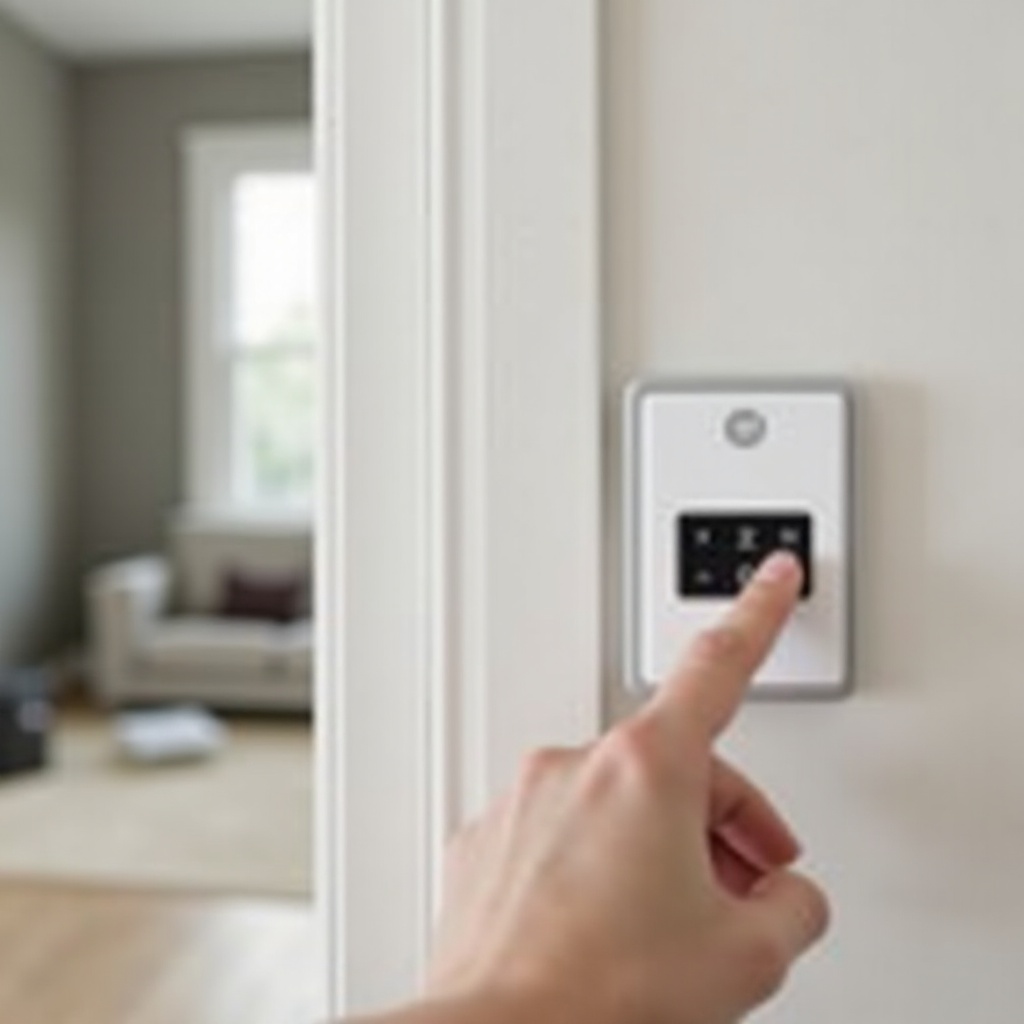
Como Redefinir um Teclado Ring para o Padrão de Fábrica e Recomeçar
Uma redefinição de fábrica apaga a configuração interna do teclado e o retorna a um estado semelhante ao original. Você precisará configurá-lo novamente no app Ring depois. Esse passo é mais sério, então use-o apenas quando métodos mais suaves falharem.
Situações em que a Redefinição de Fábrica é Necessária
Use uma redefinição de fábrica quando:
- O teclado não se conectar à estação base de forma alguma.
- O teclado ficar preso no modo de configuração ou mostrar luzes de erro persistentes.
- Você estiver se mudando para uma nova casa e quiser uma configuração limpa.
- Você estiver doando, vendendo ou reciclando o teclado e precisar remover seus dados.
Sempre tente uma redefinição suave primeiro. Se isso não funcionar, então passe para a redefinição de fábrica completa.
Passos de Redefinição de Fábrica para o Teclado Ring Gen 1
Os botões exatos podem variar, mas um processo comum para o Gen 1 é assim:
- Ligue o teclado na energia.
- Localize o orifício de redefinição ou botão na parte de trás ou lateral do dispositivo.
- Use um clipe de papel ou alfinete para pressionar e manter o botão de redefinição por cerca de 10–15 segundos.
- Observe o anel de LED ou as luzes indicadoras. Quando elas piscarem ou mudarem de padrão, solte o botão.
- O teclado deve entrar em modo de configuração. Você pode ver uma cor específica indicando que está pronto para parear.
Verifique o app Ring. O teclado agora deve aparecer como um novo dispositivo aguardando para ser adicionado novamente.
Passos de Redefinição de Fábrica para os Teclados Ring Gen 2 e Gen 3
Para os modelos mais novos, a redefinição geralmente usa botões frontais em vez de um orifício oculto:
- Mantenha o teclado ligado.
- Mantenha pressionadas juntas as teclas “X” e “✔” (check), ou outra combinação especificada para seu modelo.
- Segure por cerca de 10–15 segundos até que as luzes mudem ou apareça um padrão específico de LED.
- Solte os botões. O teclado agora deve estar em modo de configuração.
Sempre confirme a combinação exata de teclas nas instruções oficiais da Ring para sua geração de teclado. A ideia é a mesma: você mantém um conjunto de teclas pressionadas até o teclado redefinir e entrar em modo de configuração.
Removendo e Adicionando Novamente o Teclado no App Ring
Após a redefinição de hardware, limpe as entradas do dispositivo no app para não acabar com duplicatas:
- Abra o app Ring.
- Vá em Dispositivos → Alarme → Teclado.
- Toque em Configurações do Dispositivo → Remover Dispositivo ou Excluir.
- Siga as instruções para finalizar a remoção.
- Depois de removido, toque em Configurar um Dispositivo, escolha Alarme e depois Teclado.
- Siga as instruções no app para adicionar o teclado novamente ao sistema.
O app guiará você para nomear o dispositivo e vinculá-lo à estação base. Esse pareamento do zero é fundamental para corrigir problemas persistentes de conectividade.
Renomeando o Teclado e Reatribuindo Sua Localização
Para manter seu sistema organizado:
- Dê ao teclado um nome claro, como “Teclado Porta da Frente” ou “Teclado Corredor Superior”.
- Atribua-o ao local correto se você gerencia mais de uma propriedade.
- Confirme que todos em casa sabem qual teclado estão usando.
Neste ponto, o teclado está redefinido e emparelhado novamente. Em seguida, você deve restaurar o comportamento e as configurações de segurança desejadas para que o sistema funcione como você espera.
Reconectando e Reconfigurando Seu Teclado Ring Após uma Redefinição
Uma redefinição de fábrica apaga as configurações do dispositivo, mas sua conta Ring Alarm ainda mantém muitas preferências de sistema. Agora você precisa garantir que o teclado e o sistema estejam totalmente alinhados novamente.
Emparelhando o Teclado com a Estação Base Novamente
Durante a configuração, o app orienta o emparelhamento, mas é útil conhecer o fluxo:
- Coloque o teclado em modo de configuração. Após uma redefinição de fábrica, ele já deve estar nesse modo.
- No app, selecione o local do seu Alarme e toque em Configurar um Dispositivo.
- Escolha Teclado e siga as instruções na tela.
- Quando o app confirmar que o teclado está conectado, teste a conexão pressionando algumas teclas.
Se o emparelhamento falhar, mova o teclado para mais perto da estação base e tente novamente. Sinal forte durante a configuração ajuda a evitar erros de conexão no futuro.
Restaurando Modos, Atrasos de Entrada e Preferências de Alertas
Depois de emparelhar, confirme que seu sistema se comporta como você deseja:
- Abra Configurações de Modo no app Ring.
- Verifique o comportamento nos modos Casa, Ausente e Desarmado.
- Defina Atrasos de Entrada e Saída para ter tempo suficiente para sair ou entrar sem disparar o alarme.
- Verifique suas preferências de notificação para receber alertas ao armar, desarmar e em caso de alarmes.
Compare essas configurações com as anotações ou capturas de tela feitas antes da redefinição. Ajuste qualquer item que tenha mudado durante o processo.
Recriação de PINs de Usuário e Permissões de Acesso
Se a redefinição de fábrica tiver removido os códigos de usuário do teclado, reconstrua seu controle de acesso:
- Vá em Usuários ou Acesso no app Ring.
- Adicione ou edite Usuários Compartilhados e Usuários Convidados.
- Crie códigos PIN exclusivos para cada pessoa que precisa de acesso.
- Evite códigos simples, como “1234” ou o número da sua casa.
- Teste cada PIN no teclado para garantir que ele arme e desarme corretamente.
Com o teclado redefinido e as funções básicas restauradas, o próximo passo é verificar se suas integrações de casa inteligente ainda funcionam bem.
Integrações de Casa Inteligente Após a Redefinição (Alexa e Mais)
Seu teclado Ring geralmente funciona junto com assistentes de voz e outros dispositivos inteligentes. Uma redefinição de fábrica pode afetar esses vínculos, então é preciso confirmar se eles ainda se comportam como esperado e continuam apoiando suas rotinas diárias.
Religar o Teclado Ring à Amazon Alexa
Se você usa Alexa com Ring Alarm, siga estas verificações:
- Abra o app Alexa.
- Vá em Dispositivos → Todos os Dispositivos e confirme se o seu Ring Alarm aparece.
- Se o teclado não aparecer, toque em Adicionar Dispositivo e execute a descoberta de dispositivos.
- Certifique-se de que a skill Ring esteja habilitada e conectada à mesma conta Ring usada no app Ring.
- Teste comandos de voz como “Alexa, armar o Ring no modo Ausente”, se você tiver ativado o controle por voz.
Se o armamento e desarmamento por voz não funcionavam antes da redefinição, este é um bom momento para revisar suas preferências de segurança para controle por voz e decidir quais recursos deseja ativar.
Verificando Rotinas, Automação e Cenas
Se você usa rotinas que conectam o Ring Alarm a outros dispositivos inteligentes:
- No app Alexa, abra Rotinas e verifique se as ações vinculadas a armar ou desarmar ainda são acionadas corretamente.
- Se você usa hubs de terceiros, abra seus apps e confirme se as automações que dependem de eventos do Ring Alarm ainda funcionam.
- Atualize qualquer rotina que faça referência ao nome antigo do teclado, se você o tiver mudado após a redefinição.
Essas verificações garantem que luzes, fechaduras e outros dispositivos ainda respondam quando você arma ou desarma usando o teclado.
Testando Armamento e Desarmamento por Voz e pelos Apps
Faça um teste controlado para garantir que tudo permaneça sincronizado:
- Certifique-se de que a sirene do alarme não vai incomodar vizinhos, ou avise-os antes de testar.
- Use o app Ring para armar o sistema. Confirme se o teclado atualiza para o modo correto.
- Use o teclado para desarmar. Confirme se o app atualiza imediatamente.
- Se estiver ativado, use a Alexa para armar e desarmar de acordo com suas configurações de segurança.
Se cada método mostrar o mesmo status e acionar as rotinas esperadas, seu teclado estará totalmente reintegrado. Se não, talvez você precise de uma solução de problemas mais específica.
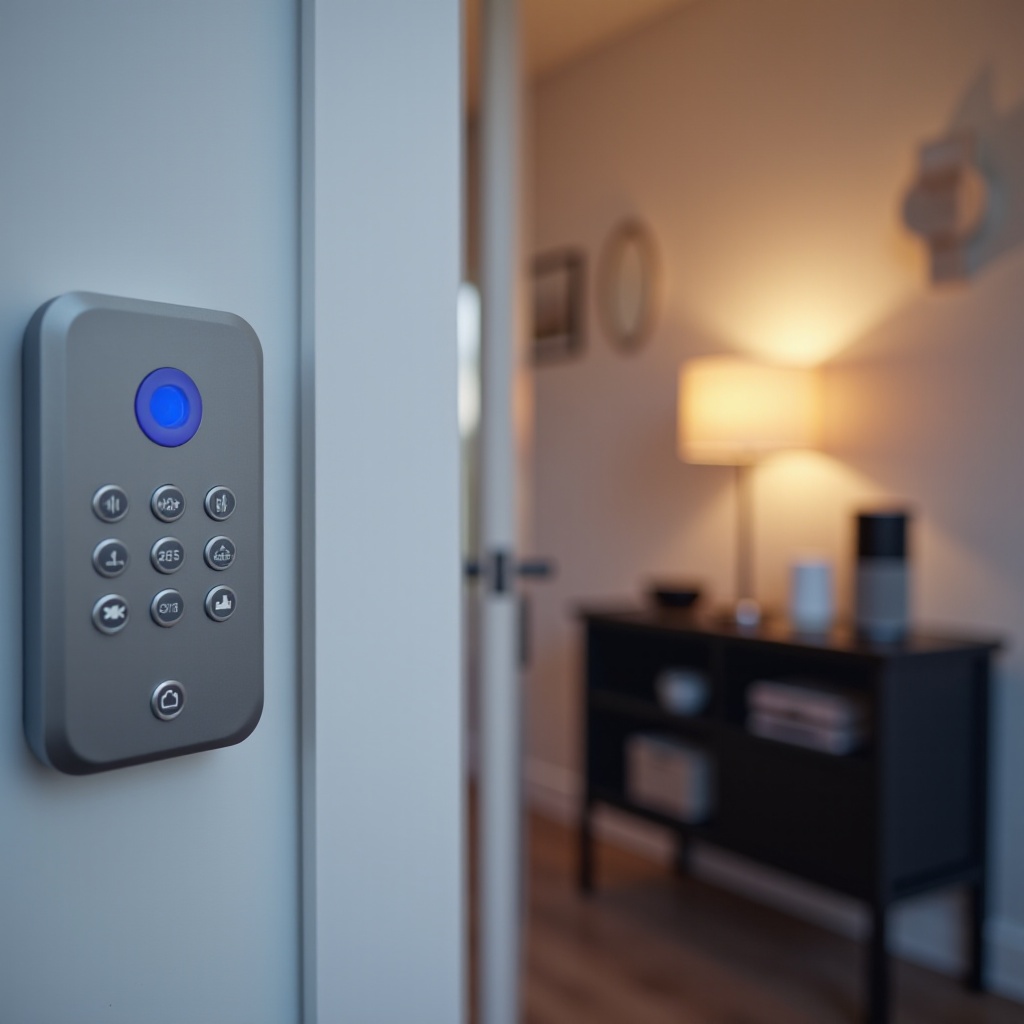
Solução de Problemas: Quando o Teclado Ring Não Redefine Corretamente
Às vezes, nem mesmo uma redefinição de fábrica resolve o problema. Se você ainda tiver dificuldades após seguir os passos principais, use esta seção para verificar problemas mais profundos antes de decidir substituir o dispositivo.
Teclado Não Entra em Modo de Configuração ou Redefinição
Se o teclado ignorar a sequência de redefinição:
- Verifique novamente se está pressionando os botões corretos para sua geração específica.
- Aumente o tempo de pressão para pelo menos 15–20 segundos para garantir que a sequência seja concluída.
- Certifique-se de que o teclado tenha bateria suficiente e esteja conectado a uma fonte de energia estável.
- Tente redefinir mais perto da estação base para reduzir interferências.
Se o dispositivo não mostrar nenhuma luz ou sinal de energia, o hardware em si pode ter falhado, e não o software.
Erros de “Dispositivo Offline” ou “Não Foi Possível Conectar”
Se o app ainda mostrar o teclado como offline após uma redefinição:
- Certifique-se de que a estação base esteja online e conectada ao Wi‑Fi ou Ethernet.
- Mova o teclado mais perto da estação base para descartar problemas de alcance ou interferência.
- Remova e adicione novamente o teclado no app Ring para atualizar o emparelhamento.
- Reinicie o roteador e a estação base se o problema persistir.
Às vezes, o problema real vem da rede ou da estação base, e não do teclado em si.
Quando Entrar em Contato com o Suporte Ring ou Considerar Substituição
Se você:
- Testou redefinições suaves e de fábrica,
- Confirmou energia, bateria e rede, e
- Mesmo assim não consegue fazer o teclado funcionar corretamente,
então o teclado pode estar com defeito ou danificado. Nesse ponto:
- Entre em contato com o Suporte Ring com o modelo do dispositivo, número de série e os passos que você já tentou.
- Pergunte sobre cobertura de garantia ou opções de substituição com desconto se seu dispositivo estiver fora da garantia.
Se o suporte confirmar falha de hardware, substituir o teclado costuma ser a opção mais segura para um sistema de segurança confiável. Quando tiver um teclado funcionando novamente, você pode reduzir problemas futuros seguindo algumas boas práticas simples.
Boas Práticas para Evitar Redefinições Frequentes em 2024
Com o teclado redefinido e funcionando, alguns bons hábitos podem ajudar você a evitar redefinições frequentes. Essas práticas mantêm seu Ring Alarm estável e protegem a segurança da sua casa ao longo do tempo.
Posicionamento Ideal, Gerenciamento de Energia e Cuidado com a Bateria
- Coloque o teclado a uma distância razoável da estação base para garantir sinal forte.
- Evite colocá-lo atrás de paredes grossas de concreto ou perto de objetos metálicos pesados que possam bloquear o sinal.
- Mantenha-o ligado na tomada sempre que possível e deixe a bateria de backup carregada.
- Se você usar apenas bateria, recarregue antes que ela fique criticamente baixa.
Energia estável e conexão forte significam menos falhas que exigem redefinições.
Testes Regulares e Atualizações de Firmware
- Teste o armamento e desarmamento pelo menos uma vez por mês tanto pelo teclado quanto pelo app.
- Abra o app Ring regularmente e verifique a Saúde do Dispositivo em busca de avisos.
- Instale atualizações de firmware quando solicitado. Elas geralmente corrigem bugs e melhoram a estabilidade.
Testes curtos e regulares detectam pequenos problemas cedo, antes que se transformem em falhas urgentes que forçam você a redefinir teclados Ring em momentos inconvenientes.
Hábitos de Segurança para PINs, Usuários e Acesso Compartilhado
- Use códigos PIN exclusivos para cada pessoa e altere-os se alguém se mudar ou não precisar mais de acesso.
- Remova o acesso de usuários que não moram mais na casa ou que não precisam armar e desarmar o sistema.
- Ative a autenticação de dois fatores para sua conta Ring para protegê-la de logins não autorizados.
Um bom controle de acesso protege seu sistema mesmo que alguém consiga acesso físico ao teclado.
Conclusão
Saber como redefinir teclados Ring dá a você controle quando seu sistema de segurança inteligente se comporta de forma inesperada. Comece com uma redefinição suave, passe para a redefinição de fábrica apenas quando necessário e, em seguida, reconecte e teste cuidadosamente o teclado, os modos e as integrações.
Com um pouco de preparação e os passos corretos, você pode corrigir a maioria dos problemas do teclado rapidamente, mantendo sua casa segura e sua casa inteligente funcionando sem problemas. Guarde este guia para que você possa agir rápido na próxima vez que seu teclado Ring mostrar sinais de problema.
Perguntas Frequentes
Vou perder todas as minhas configurações ao redefinir meu Teclado Ring?
Uma redefinição suave não apaga seus códigos de usuário, modos ou configurações do alarme. Ela apenas reinicia o teclado e atualiza sua conexão com a estação base. Já uma restauração de fábrica apaga a configuração local do teclado. Você precisará remover e adicionar novamente o teclado no app da Ring e então recriar os PINs de usuário e outras configurações específicas do teclado. Sua configuração geral do Ring Alarm e o histórico continuam vinculados à sua conta, mas o teclado em si recomeça do zero.
Com que frequência devo redefinir meu Teclado Ring em uma instalação residencial normal?
Você não precisa redefinir seu teclado Ring em uma programação regular. Use uma redefinição suave apenas quando perceber problemas como travamentos, respostas lentas ou status offline enquanto sua estação base e rede estão funcionando normalmente. Reserve a restauração de fábrica para problemas sérios, grandes mudanças no sistema ou ao transferir a propriedade. Se você perceber que está redefinindo o teclado com frequência, procure por problemas mais profundos, como sinal fraco, problemas de energia ou firmware desatualizado.
É seguro restaurar um Teclado Ring para as configurações de fábrica antes de vendê‑lo ou doá‑lo?
Sim, restaurar para as configurações de fábrica é o passo mais seguro e recomendado antes de vender, doar ou reciclar um teclado Ring. A restauração remove seus dados pessoais, PINs de usuário e informações de pareamento no nível do dispositivo. Depois de redefinir o teclado, certifique‑se também de removê‑lo da sua conta Ring no app. Isso impede que alguém acesse seu sistema usando esse teclado e permite que o novo proprietário o adicione sem problemas à própria instalação do Ring Alarm.