
Introdução
Você pega seus Beats, coloca no ouvido, aperta play, e apenas um lado ganha vida. O outro fica em silêncio. Isso é frustrante, especialmente quando você só quer ouvir música, assistir a um vídeo ou entrar em uma chamada. Muitas pessoas acham que precisam de um novo par assim que um lado falha, mas isso nem sempre é verdade.
Quando você busca por “um dos meus fones Beats parou de funcionar”, vai ver que esse problema é extremamente comum. Na maioria das vezes, você pode resolvê-lo com algumas verificações simples no seu celular, computador ou nos próprios fones. Coisas como configurações de balanço, áudio mono, sujeira na grade do alto-falante ou uma conexão ruim no estojo de carregamento podem fazer com que um lado pare de funcionar.
Este guia traz etapas claras que qualquer pessoa pode seguir em casa. Você vai testar o áudio, verificar as configurações do dispositivo, limpar seus Beats, confirmar se os dois fones estão carregando, redefini-los e procurar sinais de dano real de hardware. Essas etapas funcionam para modelos populares como Beats Studio Buds, Beats Studio Buds+, Beats Fit Pro, Powerbeats Pro e outros fones Beats mais recentes.
Comece do início e vá avançando por cada seção na ordem. Muitas pessoas resolvem o problema bem antes dos passos finais, apenas mudando uma configuração ou limpando corretamente os fones.
Passo 1 – Confirme se é mesmo apenas um fone Beats
Antes de gastar tempo com redefinições e chamadas de suporte, você precisa confirmar o que realmente está errado. Às vezes, só parece que um fone está morto por causa de uma faixa mono, um encaixe ruim ou uma vedação fraca no ouvido.
Faça estas verificações primeiro:
- Teste com uma faixa estéreo conhecida
- Abra um app de música ou o YouTube no seu celular ou computador.
- Pesquise por “teste de som estéreo esquerda direita”.
- Coloque os dois fones Beats nos ouvidos.
- Ouça com atenção enquanto o teste anuncia “esquerda” e “direita” e reproduz som em cada lado.
-
Confirme se um lado está realmente em silêncio ou apenas mais baixo.
-
Verifique se o fone com problema liga
- Coloque os dois fones no estojo de carregamento.
- Feche a tampa e espere de 10 a 15 segundos.
- Abra a tampa e retire os fones.
- Observe se aparece algum LED, som ou pop-up no seu dispositivo mostrando que ambos os fones estão ativos.
-
Se um fone nunca parece ligar ou nunca conectar, pode ser um problema de carregamento ou de hardware.
-
Troque os lados e teste o encaixe
- Coloque o fone “ruim” no outro ouvido.
- Tente um tamanho diferente de ponteira nesse lado.
- Às vezes, uma vedação ruim faz parecer que aquele fone não está funcionando, mesmo que esteja.
Quando tiver certeza de que um lado definitivamente não está funcionando ou está muito mais baixo, você pode seguir em frente. O próximo passo é ver se o problema vem de um app ou fonte de áudio específica, e não dos próprios fones.
Passo 2 – Descarte problemas de software, app e fonte de áudio
Muitos problemas de “um dos meus fones Beats parou de funcionar” têm a ver com software e apps, não com o hardware. Apps diferentes lidam com áudio de formas diferentes. Alguns adicionam efeitos, outros mudam o balanço e alguns ativam o modo mono sem você perceber.
Tente estes testes:
- Use outro app
- Se o problema acontece no Spotify, teste o Apple Music, YouTube ou outro app de música.
- Se o problema aparece em um app de chamada de vídeo, teste um player simples de música ou vídeo.
-
Se ambos os fones funcionam bem em outros apps, o problema provavelmente está nas configurações do app original.
-
Teste em outro dispositivo de áudio
- Se estiver usando um celular, conecte seus Beats a um notebook ou tablet.
- Se estiver usando um notebook, conecte-os a um celular.
-
Se os fones funcionarem em um dispositivo mas não em outro, o problema está no dispositivo problemático, não nos seus Beats.
-
Desative efeitos de áudio específicos do app
- Abra as configurações de áudio ou reprodução no seu app de música ou vídeo.
- Desative qualquer modo mono, foco em voz, som surround virtual ou outros aprimoramentos de áudio.
-
Reinicie o app depois de mudar as configurações e teste novamente.
-
Reinicie o dispositivo
- Desligue completamente o seu celular, tablet ou computador.
- Espere de 20 a 30 segundos.
- Ligue novamente e reconecte seus Beats.
Se o problema acompanha os Beats em diferentes apps e dispositivos, é menos provável que seja um problema de app. Neste ponto, você descartou o conteúdo e falhas simples de software. O próximo passo lógico é verificar as configurações de áudio mais profundas do seu dispositivo, especialmente balanço e áudio mono.
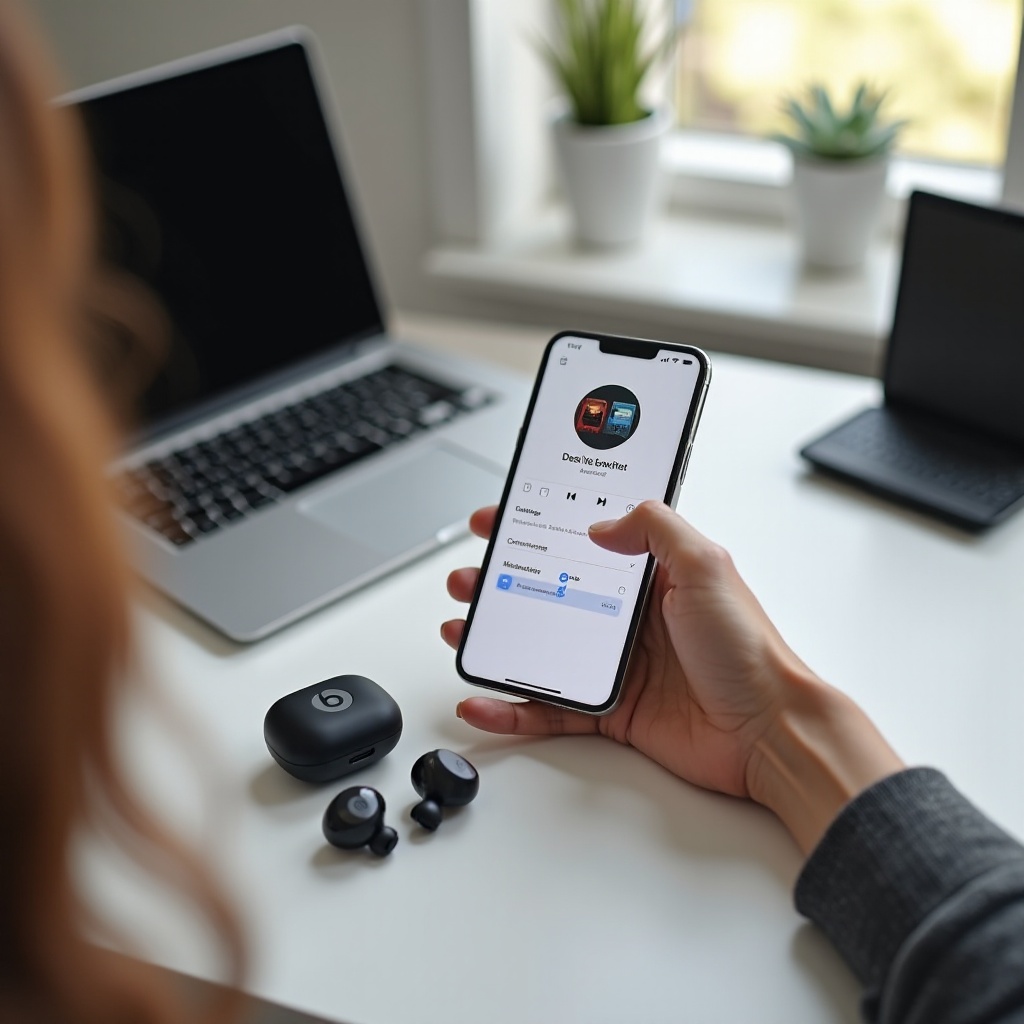
Passo 3 – Verifique as configurações de áudio do dispositivo (balanço, mono e aprimoramentos)
A maioria dos celulares e computadores inclui configurações de acessibilidade e áudio que podem silenciar ou enfraquecer um lado dos fones. Se isso for alterado por engano, pode parecer que um fone Beats parou de funcionar.
Agora você deve focar nos controles de áudio em nível de dispositivo.
Verificando o balanço de áudio em iPhone e iPad
- Abra Ajustes.
- Toque em Acessibilidade.
- Toque em Áudio/Visual.
- Encontre o controle deslizante Balanço.
- Certifique-se de que o controle esteja no centro entre L e R.
- Desative Áudio Mono se estiver ligado.
- Se você usa Ajustes de Fone de Ouvido, desligue-os temporariamente e teste seus Beats novamente.
Verificando o balanço de áudio em celulares e tablets Android
- Abra Configurações.
- Vá em Acessibilidade (às vezes em Configurações adicionais ou menu semelhante).
- Procure por Melhorias de audição ou Balanço de áudio.
- Certifique-se de que o controle de balanço esteja centralizado entre esquerda e direita.
- Desative qualquer opção de Áudio mono.
- Desative efeitos especiais de áudio como aprimoramentos Dolby ou ajustes de som específicos do fabricante e então teste.
Verificando balanço e configurações de estéreo no Windows e no Mac
No Windows:
- Clique com o botão direito no ícone de alto-falante na barra de tarefas e abra Configurações de Som.
- Em Saída, selecione seus Beats como dispositivo de reprodução.
- Clique em Propriedades do dispositivo ou em Mais configurações de som.
- Confirme se os volumes dos canais esquerdo e direito são iguais.
- Certifique-se de que o perfil de som esteja em Estéreo, não em um perfil mono ou de viva-voz.
No Mac:
- Abra Ajustes do Sistema (ou Preferências do Sistema em versões mais antigas).
- Vá em Som e depois em Saída.
- Selecione seus Beats como dispositivo de saída.
- Verifique o controle de Balanço e mantenha-o centralizado.
Se o balanço, o áudio mono e as configurações de aprimoramento estiverem corretos e você ainda tiver um fone silencioso, então é menos provável que o software seja a causa. Você já passou por conteúdo, apps e configurações de áudio do sistema. O próximo passo é inspecionar os fones e o estojo em busca de sujeira, detritos ou acúmulo que possam bloquear o som ou o carregamento.
Passo 4 – Inspecione e limpe seus fones Beats e o estojo de carregamento
Fones true wireless ficam nos seus ouvidos e nos seus bolsos. Isso significa que cera de ouvido, suor, poeira e fiapos de bolso se acumulam nas grades dos alto-falantes, sensores e contatos de carregamento. Qualquer um desses fatores pode fazer parecer que um dos seus fones Beats parou de funcionar, quando na verdade está bloqueado ou não está carregando.
Som forte e claro depende de hardware limpo, então este passo é essencial.
Como limpar com segurança as ponteiras e as grades dos alto-falantes
- Remova suavemente as ponteiras de silicone de cada fone.
- Lave as ponteiras em água morna com uma pequena quantidade de sabão neutro.
- Enxágue bem as ponteiras e seque-as completamente com um pano macio.
- Use uma escova macia e seca ou um cotonete limpo e seco para limpar delicadamente a grade do alto-falante de cada fone.
- Não use ferramentas pontiagudas, objetos de metal ou agulhas, pois podem danificar a malha delicada.
- Não coloque os fones diretamente sob água corrente nem use álcool diretamente neles.
Limpando sensores, aberturas e microfones
- Observe de perto os fones e procure pequenas aberturas, saídas de ar e janelas escuras de sensores.
- Use uma escova macia para remover qualquer poeira ou cera de ouvido visível.
- Limpe as superfícies externas com um pano limpo e seco.
- Certifique-se de que os sensores de proximidade, que detectam quando os fones estão nos ouvidos, não estejam cobertos de manchas.
Limpando pinos de carregamento e contatos do estojo
- Abra o estojo de carregamento e inspecione o interior.
- Procure pinos ou placas metálicas onde os fones encostam no estojo.
- Use uma escova macia e seca para remover lentamente poeira, fiapos ou grãos dos contatos.
- Inspecione os conectores metálicos dos fones e escove-os delicadamente também.
- Evite líquidos dentro do estojo; umidade pode corroer os contatos.
Depois de terminar a limpeza, recoloque as ponteiras, coloque ambos os fones no estojo e feche a tampa. Deixe-os carregando por pelo menos 15 a 20 minutos. Em seguida, teste novamente com uma faixa estéreo. Se um fone ainda não reproduzir som, você deve confirmar se ele está carregando corretamente.
Passo 5 – Confirme se ambos os fones Beats estão carregando corretamente
Se um fone nunca recebe energia, ele acabará parando de funcionar, mesmo que o estojo e o outro fone pareçam bem. Uma causa comum de “um dos meus fones Beats parou de funcionar” é uma conexão ruim entre o fone e o estojo.
Agora que seus contatos estão limpos, é hora de confirmar se ambos os lados estão realmente carregando.
Lendo o nível de bateria de cada fone no iOS
- Aproxime o estojo dos Beats do seu iPhone ou iPad.
- Abra a tampa e mantenha os fones dentro do estojo.
- Um pop-up deve aparecer na tela mostrando o nível de bateria de cada fone e do estojo.
- Verifique se o fone “morto” mostra uma porcentagem de bateria normal.
- Se ele mostrar 0% ou nem aparecer, esse fone pode não estar carregando.
Você também pode:
- Abrir a Central de Controle e verificar o widget Bateria, se ele estiver configurado para mostrar dispositivos conectados.
Verificando o nível de bateria dos Beats no Android e em outros dispositivos
- No Android, abra Configurações e vá para Bluetooth.
- Toque nos seus Beats na lista de dispositivos pareados.
- Procure informações de bateria exibidas ao lado do dispositivo.
- Alguns modelos funcionam com um app da Beats ou do fabricante que mostra o nível de cada fone.
- Em notebooks, você pode ver apenas o nível geral de bateria, mas isso já ajuda a saber se o estojo está funcionando.
Corrigindo problemas comuns de carregamento em apenas um fone
Se o fone com problema não carrega:
- Remova os dois fones e inspecione novamente os encaixes dentro do estojo em busca de detritos.
- Coloque o fone “bom” no seu encaixe. Confirme se o LED do estojo reage como esperado.
- Coloque apenas o fone “ruim” no seu encaixe e pressione-o suavemente para baixo até sentir que ele encaixou bem.
- Mexa ligeiramente para garantir que não está solto.
- Conecte o estojo a outro cabo e adaptador de energia para descartar um carregador fraco.
- Deixe os fones carregando por pelo menos 30 minutos e teste novamente.
Se esse fone ainda se recusar a carregar, o problema pode ser um erro de firmware ou de conexão que uma redefinição pode corrigir. Você já testou conteúdo, configurações, limpeza e carregamento. O próximo passo é redefinir seus Beats e pareá-los novamente do zero.
Passo 6 – Remova, redefina e volte a parear seus fones Beats
Uma redefinição geralmente elimina falhas ocultas que fazem apenas um fone Beats funcionar. Antes de redefinir, remova seus Beats de cada dispositivo com o qual estão pareados. Isso ajuda a começar com uma conexão limpa.
Removendo os Beats no iPhone, Android e computadores
No iPhone/iPad:
- Abra Ajustes > Bluetooth.
- Encontre seus Beats na lista de dispositivos e toque no i ao lado do nome.
- Toque em Esquecer Este Dispositivo e confirme.
No Android:
- Abra Configurações > Bluetooth.
- Toque no ícone de engrenagem ao lado dos seus Beats.
- Selecione Esquecer ou Desemparelhar.
No Windows ou Mac:
- Abra as configurações de Bluetooth.
- Selecione seus Beats.
- Escolha Remover ou Esquecer.
Redefinindo Beats Studio Buds, Beats Studio Buds+ e Beats Fit Pro
- Coloque os dois fones no estojo de carregamento e abra a tampa.
- Mantenha pressionado o botão do sistema do estojo por cerca de 15 segundos.
- Observe o LED no estojo. Ele deve começar a piscar para indicar a redefinição.
- Solte o botão quando a luz mudar de padrão.
- Feche a tampa e espere alguns segundos; depois, abra novamente para iniciar o pareamento.
Redefinindo Powerbeats Pro e modelos Beats semelhantes
- Coloque os dois fones no estojo com a tampa aberta.
- Mantenha pressionado o botão do sistema do estojo por cerca de 15 segundos.
- Quando o LED começar a piscar, solte o botão.
- Os fones agora foram redefinidos e estão prontos para parear como novos.
Após redefinir, volte ao seu celular ou computador e pareie seus Beats novamente.
- Abra as configurações de Bluetooth.
- Com a tampa aberta, aproxime o estojo do seu dispositivo.
- Siga as etapas de pareamento exibidas na tela.
- Teste com uma faixa estéreo e ouça se há som nos dois lados.
Se o problema continuar mesmo após uma redefinição completa e novo pareamento, a forma como o seu dispositivo específico lida com Bluetooth ainda pode fazer parte da causa. A próxima seção trata da solução de problemas por tipo de dispositivo.
Passo 7 – Corrigindo um fone Beats sem som por tipo de dispositivo
Dispositivos diferentes usam pilhas de Bluetooth, perfis de áudio e recursos de aprimoramento diferentes. Uma configuração que quebra o áudio em um notebook Windows pode nem existir em um iPhone. Agora que você redefiniu seus Beats, vale a pena adaptar a solução de problemas ao dispositivo que você usa mais.
Solucionando problemas em iPhone e iPad
- Abra Ajustes > Geral > Atualização de Software.
- Instale quaisquer atualizações de iOS ou iPadOS disponíveis.
- Depois de redefinir e parear novamente seus Beats, abra Ajustes > Bluetooth.
- Toque no i ao lado dos seus Beats.
- Desative temporariamente recursos como Áudio Espacial e Detecção Automática de Ouvido.
- Reproduza uma faixa estéreo e verifique se ambos os lados funcionam.
- Se os problemas continuarem, vá em Ajustes > Geral > Transferir ou Redefinir iPhone > Redefinir > Redefinir Ajustes de Rede.
- Isso apaga configurações de Bluetooth e de rede e pode corrigir problemas de conexão persistentes.
Solucionando problemas em dispositivos Android
- Abra Configurações e verifique se há uma atualização do sistema.
- Instale quaisquer atualizações de Android disponíveis.
- Remova e pareie novamente seus Beats em Configurações > Bluetooth.
- Em Configurações > Apps, encontre o app do sistema Bluetooth e limpe seu cache e dados, se o aparelho permitir.
- Desative recursos avançados de áudio, como Áudio duplo, efeitos de som específicos do fabricante ou processamento Dolby.
- Teste seus Beats novamente com uma faixa de música estéreo limpa.
Solucionando problemas em PCs Windows e computadores Mac
No Windows:
- Abra Configurações > Bluetooth e dispositivos.
- Remova e adicione novamente seus Beats.
- Vá em Sistema > Som.
- Em Saída, selecione seus Beats e clique em Propriedades do dispositivo.
- Confirme que o formato de áudio está configurado como Estéreo, não como um perfil de viva-voz ou mono.
- Desative som surround virtual ou outros “aprimoramentos” de áudio e teste novamente.
No Mac:
- Abra Ajustes do Sistema > Bluetooth e remova seus Beats.
- Pareie-os novamente como um novo dispositivo.
- Vá em Som > Saída.
- Selecione seus Beats e verifique se o balanço está centralizado.
- Feche apps como Zoom ou Teams, que podem forçar um modo de áudio de baixa qualidade, e então teste música.
Se seus Beats ainda reproduzirem som apenas de um lado em vários dispositivos depois de todas essas etapas, é provável que você esteja lidando com um problema físico e não de software. Você agora descartou a maioria das configurações e falhas corrigíveis. O próximo ponto a considerar são danos de hardware, água ou suor.
Passo 8 – Identifique possíveis danos de hardware, água ou suor
Problemas de hardware são a causa mais séria de “um dos meus fones Beats parou de funcionar”. Eles podem surgir após uma queda forte, impacto acidental ou exposição intensa à umidade e ao suor. Embora alguns modelos Beats ofereçam resistência à água, nenhum é totalmente à prova d’água.
Neste estágio, você já tentou limpar, redefinir, parear novamente e trocar de dispositivo. Se um fone ainda não funciona, é hora de procurar sinais de dano físico.
Sinais de dano físico dentro do fone
- O corpo do fone está rachado, amassado ou aberto.
- Você derrubou o fone em uma superfície dura ou pisou nele recentemente.
- Você ouvia zumbido, chiado ou distorção naquele lado antes de ele ficar totalmente silencioso.
Falhas relacionadas a água, suor e exercícios
- Você usa seus Beats com frequência para treinos intensos ou corridas ao ar livre.
- Os fones foram expostos a muito suor, chuva ou respingos.
- Os fones caíram na água ou passaram pela máquina de lavar.
A umidade pode corroer componentes internos e os pequenos contatos de carregamento. Mesmo que o fone pareça seco agora, o dano pode permanecer.
Quando o problema está realmente no estojo de carregamento
- Um dos encaixes do estojo parece frouxo ou desalinhado.
- O LED do estojo não reage quando você coloca o fone problemático no seu encaixe.
- O próprio estojo tem dificuldade em segurar carga ou só carrega de forma intermitente.
Se você observar qualquer um desses sinais, a solução em casa pode não ser suficiente. O próximo passo é verificar sua garantia e opções de suporte, para decidir entre conserto ou substituição.
Passo 9 – Quando contatar o suporte da Beats ou da Apple e opções de reparo
Quando você percorre todas as etapas e um fone Beats ainda não funciona, o suporte profissional é o próximo passo lógico. A partir desse ponto, novas redefinições dificilmente vão ajudar. Em vez disso, você deve verificar sua cobertura e opções de reparo.
Verificando a garantia e cobertura dos fones Beats
- Encontre o número de série no estojo dos Beats, nos fones ou nas informações de Bluetooth do seu dispositivo.
- Visite o site oficial de Suporte da Apple.
- Digite o número de série e confira o status da garantia.
- Se seus Beats ainda estiverem dentro da garantia padrão ou cobertos por um plano estendido, você pode ter direito a reparo ou substituição gratuita ou com custo reduzido.
Opções de substituição e serviço para apenas um fone
- A Apple e assistências técnicas autorizadas geralmente permitem substituir apenas um fone em vez do conjunto inteiro.
- O preço da substituição varia por modelo, região e cobertura.
- Em muitas situações, substituir um único fone custa menos do que comprar um novo par completo.
- Você pode ter a opção de enviar seus Beats pelo correio ou visitar uma Apple Store ou assistência autorizada próxima.
Quando é mais inteligente substituir do que consertar
Você pode decidir substituir seus Beats em vez de consertá-los se:
- Estiverem fora da garantia e o valor do reparo for alto.
- O outro fone ou o estojo já tiver bateria fraca.
- Fones e estojo apresentarem sinais de desgaste, rachaduras ou danos por água.
Depois de tomar sua decisão, mantenha seus fones e estojo atuais limpos e protegidos até entregá-los ou reciclá-los. Você chegou agora ao final do caminho de solução de problemas. A última coisa a considerar é como evitar que o mesmo problema aconteça novamente no futuro.
Dicas de prevenção: como evitar que um fone Beats falhe de novo
Você não pode impedir todas as falhas, mas pode reduzir as chances de que um fone Beats pare de funcionar de repente. Bons hábitos de carregamento, limpeza e armazenamento fazem muita diferença.
Melhores hábitos de carregamento e armazenamento
- Sempre coloque os dois fones totalmente no estojo até sentir que encaixaram no lugar.
- Mantenha o estojo de carregamento com carga e evite deixá-lo em 0% por longos períodos.
- Não deixe seus Beats em um carro quente, em cima de aquecedor ou sob luz solar direta enquanto carregam.
Rotinas de limpeza para uso diário e na academia
- Passe um pano limpo e seco nos fones após os treinos para remover o suor.
- Limpe regularmente as ponteiras e as grades dos alto-falantes se você usa seus Beats todos os dias.
- Verifique os contatos de carregamento quanto a poeira ou fiapos a cada uma ou duas semanas.
Evitando erros comuns que reduzem a vida útil dos fones
- Não tome banho ou nade com seus Beats, mesmo que tenham alguma resistência à água.
- Não use objetos pontiagudos para tirar cera de ouvido da malha do alto-falante.
- Não jogue o estojo de carregamento solto dentro da bolsa junto com chaves, moedas ou outros objetos duros que possam danificá-lo.
Ao combinar esses hábitos de prevenção com as etapas de solução de problemas que você aprendeu, você passa a ter mais controle sobre quanto tempo seus Beats vão durar. Se um dos seus fones Beats já parou de funcionar, seguir este guia deve ajudar a resolver o problema ou, pelo menos, indicar quando é hora de buscar uma substituição. De qualquer forma, você estará mais preparado para manter os dois fones funcionando pelo máximo de tempo possível.
Conclusão
Quando um dos seus fones Beats para de funcionar, pode parecer que toda a compra foi um desperdício. Mas, em muitos casos, a causa real é simples: um controle de balanço puxado para um lado, áudio mono ligado, uma grade de alto-falante entupida ou uma conexão ruim no estojo de carregamento. Ao seguir passo a passo as verificações de conteúdo, configurações do dispositivo, limpeza, testes de carregamento e redefinições, você aumenta muito as chances de resolver o problema em casa.
Se você chegar ao fim deste guia e um fone ainda não funcionar, provavelmente se trata de um problema de hardware ou umidade que precisa de atenção profissional. Nesse ponto, verificar sua garantia, considerar a substituição de um único fone e pesar conserto versus um novo par são as atitudes mais inteligentes. Com os cuidados e hábitos certos, você pode reduzir o risco de esse problema acontecer de novo e manter seus Beats oferecendo som equilibrado e claro nos dois ouvidos por muito mais tempo.
Perguntas Frequentes
Por que um dos meus fones de ouvido Beats de repente parou de funcionar mesmo estando totalmente carregado?
Se um fone indica carga completa, mas não emite som, a causa geralmente é uma falha de software, uma configuração de balanço ou uma grade do alto-falante obstruída. Primeiro, verifique o balanço de áudio e as configurações de som mono no seu telefone ou computador. Em seguida, limpe as pontas dos fones, a malha do alto-falante e as aberturas de ventilação, redefina seus Beats e faça o pareamento novamente. Se o fone continuar sem som em vários dispositivos depois de tudo isso, o alto-falante interno ou o circuito podem estar danificados e talvez você precise de assistência técnica ou substituição.
Como saber se o problema do meu fone Beats é de software ou dano de hardware?
Problemas de software geralmente respondem a alterações de configuração, redefinições e novo pareamento. Se o fone “morto” aparece no Bluetooth, mostra nível de bateria e às vezes emite sons fracos ou distorcidos, você provavelmente está enfrentando um problema de software ou sujeira. Danos de hardware são mais prováveis se esse fone nunca aparece como conectado, nunca mostra o nível de bateria ou permanece completamente silencioso após uma limpeza completa, redefinição e testes em diferentes dispositivos, especialmente se ele tiver caído ou sido exposto à água.
Posso substituir apenas um fone Beats se o outro ainda funciona?
Sim. Na maioria dos modelos recentes de Beats, você pode substituir um único fone por meio da Apple ou de um prestador de serviço autorizado. Você precisará do número de série e às vezes do comprovante de compra. O custo depende do status da sua garantia e do modelo específico, mas substituir um fone geralmente custa menos do que comprar um conjunto novo completo. Assim que receber o fone substituto, ele será pareado com o estojo existente e o outro fone durante a configuração.