
Introdução
Ouvir a Siri ler todas as mensagens recebidas diretamente nos seus ouvidos pode ser útil no início, mas rapidamente se torna irritante quando você só quer curtir sua música ou se concentrar em um podcast. Muitos usuários de AirPods procuram uma coisa: como impedir que a Siri leia mensagens nos AirPods sem perder alertas importantes.
A boa notícia é que você pode controlar esse comportamento de várias formas. Você pode desativá-lo completamente, limitá-lo a apps específicos ou deixar a Siri falar apenas notificações urgentes. Este guia explica cada método passo a passo para que você decida exatamente como e quando a Siri interrompe a sua escuta.
Vamos começar explicando o que faz a Siri ler mensagens pelos seus AirPods e depois seguir para soluções rápidas, ajustes permanentes, controles por app, Modos de Foco, dicas específicas para AirPods e solução de problemas. Ao final, você saberá como impedir que a Siri leia mensagens nos AirPods de um jeito que se encaixe na sua rotina diária.

Como a Siri Acaba Lendo Mensagens nos Seus AirPods
A Apple criou um recurso chamado “Anunciar Notificações com a Siri” para ajudar você a ficar com as mãos livres. Quando ele está ativado, a Siri lê alertas de apps compatíveis nos seus AirPods ou outros fones compatíveis assim que chegam. É por isso que você ouve prévias de mensagens enquanto caminha, se exercita ou se desloca.
No papel, esse recurso parece útil. Na prática, muitas vezes causa interrupções: um grupo começa a disparar mensagens e a Siri passa a ler cada uma por cima do seu podcast ou playlist. Para impedir que a Siri leia mensagens nos AirPods de forma eficaz, você precisa entender como esse recurso funciona e quais dispositivos o suportam em 2024.
Quando você entender o básico de “Anunciar Notificações com a Siri”, estará pronto para aplicar as correções mais rápidas quando precisar que a Siri fique quieta.
O Que “Anunciar Notificações com a Siri” Realmente Faz
“Anunciar Notificações com a Siri” fica nas configurações de Notificações do seu iPhone. Quando está ativado:
- A Siri anuncia novas notificações nos seus fones, geralmente começando com o nome do app e o contato.
- Você pode responder sem usar as mãos falando após o aviso da Siri.
- Funciona apenas quando você está usando fones compatíveis e seu dispositivo está bloqueado ou no bolso.
Por padrão, a Apple costuma ativar esse recurso para apps-chave como Mensagens. É por isso que a Siri pode começar a ler textos nos AirPods mesmo que você não se lembre de ter ativado nada. Para parar a Siri de ler mensagens nos AirPods, você vai trabalhar principalmente com essa configuração e seus controles por app.
AirPods e Versões de iOS Compatíveis em 2024
Em 2024, “Anunciar Notificações com a Siri” funciona com:
- AirPods (2ª geração e posteriores)
- AirPods Pro (todas as gerações)
- AirPods Max
- Muitos fones da Beats com chip H1 ou H2 da Apple
Você também precisa de:
- Um iPhone ou iPad rodando uma versão recente do iOS ou iPadOS 17 (ou posterior)
- Siri ativada no dispositivo
Se você tem AirPods compatíveis e uma versão atual do iOS, já tem tudo o que precisa para impedir que a Siri leia mensagens nos AirPods usando os métodos abaixo. Agora que o básico está claro, vamos ver as maneiras mais rápidas de silenciar a Siri quando você precisa de alívio imediato.
Métodos Rápidos para Impedir que a Siri Leia Mensagens nos AirPods
Às vezes você não quer fuçar em menus de configurações. Só quer que a Siri pare de falar imediatamente. O iOS oferece algumas formas rápidas de impedir temporariamente que a Siri leia mensagens nos AirPods sem mudar todas as suas preferências de longo prazo.
Primeiro, você pode usar a Central de Controle para acionar um atalho dedicado. Segundo, você pode usar Não Perturbe ou um Modo de Foco quando precisar de silêncio temporário. Esses métodos são perfeitos quando você está prestes a entrar em uma reunião, iniciar um treino ou se sentar para se concentrar e não quer distrações nos ouvidos.
Depois de conhecer esses métodos rápidos, você pode partir para soluções mais permanentes que modificam suas configurações principais.
Desativar Anunciar Notificações pela Central de Controle
A Central de Controle permite desligar os anúncios da Siri em apenas alguns toques:
- Desbloqueie o iPhone.
- Deslize para baixo a partir do canto superior direito da tela para abrir a Central de Controle.
- Procure o ícone “Anunciar Notificações” (um balão de fala com ondas sonoras).
- Toque uma vez para desativar. O ícone não deve mais aparecer realçado.
Se você não vir esse ícone:
- Vá em Ajustes > Central de Controle.
- Em “Mais Controles”, toque em + ao lado de Anunciar Notificações.
- Abra a Central de Controle novamente e use o novo atalho.
Esse método é a forma mais rápida de impedir que a Siri leia mensagens nos AirPods quando você está com pressa. No entanto, ainda é apenas um atalho, não uma configuração completa. Para uma solução duradoura, você ajustará configurações mais profundas na próxima seção.
Silenciar Temporariamente a Siri com Não Perturbe ou Foco
Outra opção rápida é usar Não Perturbe ou um Modo de Foco para bloquear notificações por completo:
- Abra a Central de Controle.
- Toque no botão Foco (ícone de lua ou o nome do Foco atual).
- Escolha Não Perturbe ou outro Modo de Foco que silencie notificações.
Quando um Modo de Foco que bloqueia notificações está ativo, a Siri não tem nada para anunciar. Isso impede efetivamente que a Siri leia mensagens nos AirPods enquanto esse Foco estiver ligado.
Você também pode agendar um Modo de Foco para horários específicos, como o expediente ou tarde da noite, e permitir apenas chamadas de determinados contatos. Esses controles rápidos ajudam, mas se você quer que a Siri pare de ler mensagens por padrão, será melhor atualizar suas configurações principais de notificação.
Desativar Permanentemente a Leitura de Mensagens pela Siri no iPhone
Se você está cansado de acionar atalhos e quer uma solução de longo prazo, pode desativar “Anunciar Notificações com a Siri” no nível do sistema. Esta é a forma mais direta de impedir que a Siri leia mensagens nos AirPods em todos os seus dispositivos Apple.
Vamos começar pelo iPhone e depois cobrir o iPad e o Apple Watch, pois esses dispositivos também podem disparar anúncios da Siri nos seus AirPods. Depois de ajustar essas configurações centrais, você estará pronto para refiná-las por app.
Desativar “Anunciar Notificações com a Siri” em Ajustes
Para desativar a leitura de mensagens pela Siri no iPhone:
- Abra Ajustes.
- Toque em Notificações.
- Toque em Anunciar Notificações.
- Desative a opção Anunciar Notificações no topo.
Com essa configuração desativada:
- A Siri deixará de ler notificações nos seus AirPods e outros fones compatíveis.
- Os avisos para responder por voz a novas mensagens deixarão de aparecer automaticamente.
Se quiser alguns anúncios mais tarde, você pode voltar a esta tela e ativar o atalho novamente, então habilitar anúncios apenas para apps específicos. Vamos abordar esses ajustes por app em breve.
Desativar a Leitura de Mensagens pela Siri no iPad e Apple Watch
Se seus AirPods se conectam com frequência a um iPad ou Apple Watch, esses dispositivos também podem gerar anúncios da Siri. Para impedir que a Siri leia mensagens nos AirPods a partir deles, você deve desativar o mesmo recurso lá.
No iPad:
- Abra Ajustes.
- Toque em Notificações.
- Toque em Anunciar Notificações.
- Desative Anunciar Notificações.
No Apple Watch:
- Abra o app Watch no iPhone.
- Toque em Notificações.
- Procure por Anunciar Notificações ou opções semelhantes.
- Desative a configuração.
Ao alinhar as configurações entre seus dispositivos, você evita situações em que o iPhone está silencioso, mas outro dispositivo ainda faz a Siri falar nos seus ouvidos.
Confirmar se a Leitura de Mensagens pelos AirPods Está Totalmente Desativada
Para confirmar que a Siri parou de ler mensagens pelos seus AirPods:
- Coloque seus AirPods e reproduza alguma música.
- Peça para alguém enviar uma mensagem.
- Verifique se o dispositivo ainda mostra a notificação na tela, mas a Siri permanece em silêncio.
Se a Siri continuar anunciando mensagens, talvez você ainda tenha configurações de anúncio em nível de app ativadas. Na próxima seção, você aprenderá a controlar a Siri por app, para que apenas os apps que você escolher possam falar.
Impedir que a Siri Leia Mensagens Apenas para Certos Apps
Talvez você não queira impedir completamente que a Siri leia mensagens nos AirPods. Em alguns casos, você quer que a Siri leia chats de trabalho urgentes ou alertas de calendário, mas ignore redes sociais e conversas de grupo barulhentas.
O iOS permite gerenciar anúncios da Siri por app. Isso oferece uma forma flexível de equilibrar conveniência com tranquilidade. Você pode silenciar os piores apps e manter avisos falados úteis de alguns apps-chave.
Depois de refinar essas configurações por app, os Modos de Foco ajudarão você a automatizá-las com base em horário e atividade.
Desativar Anúncios da Siri Apenas para o App Mensagens
Para desativar a leitura da Siri apenas para o app Mensagens, mantendo o recurso principal ligado:
- Abra Ajustes.
- Toque em Notificações.
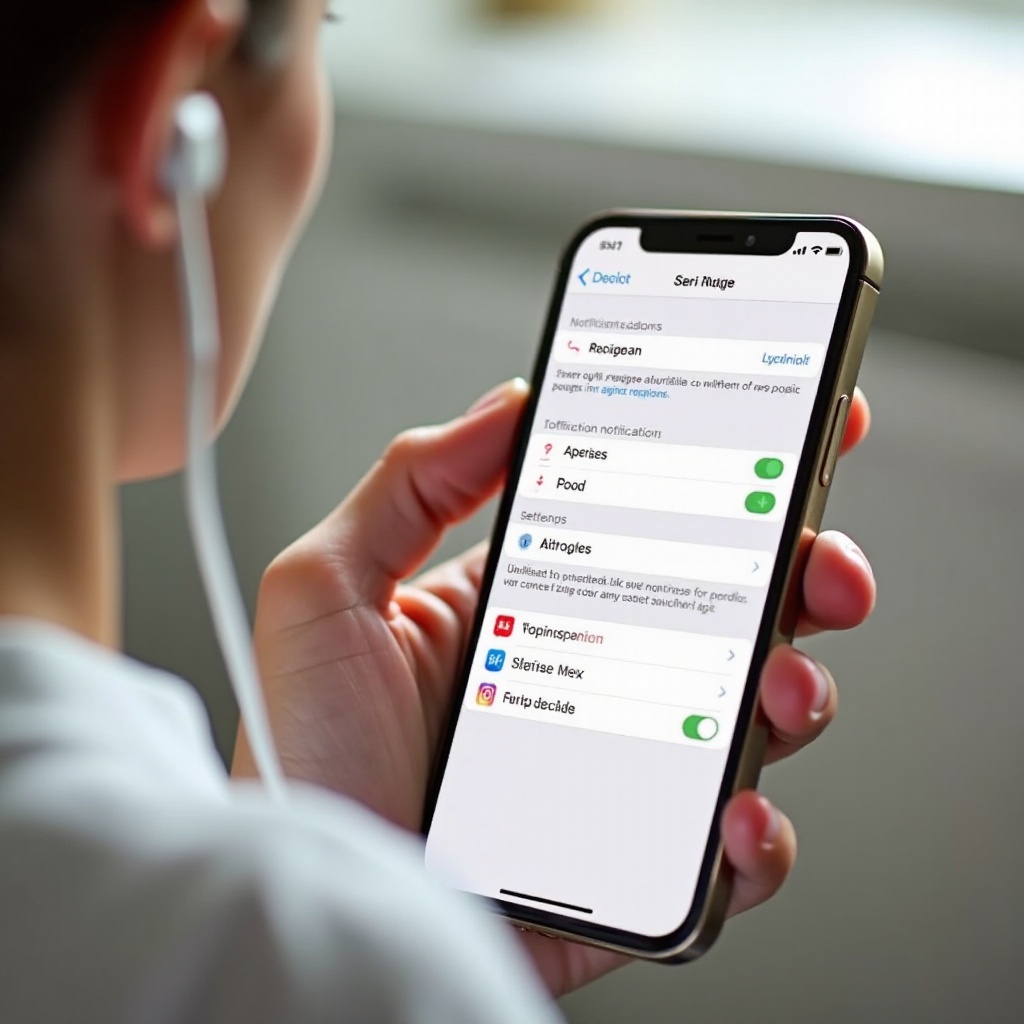
- Toque em Anunciar Notificações.
- Role até a lista de apps.
- Encontre Mensagens e desative-o.
Depois dessa alteração:
- A Siri não lerá mensagens do iMessage ou SMS nos seus AirPods.
- Outros apps que ainda tiverem anúncios ativados poderão continuar falando notificações, se você permitir.
Este é um passo importante se você quer impedir que a Siri leia mensagens nos AirPods, mas ainda manter a Siri para alertas de calendário, lembretes ou ferramentas de trabalho.
Controlar Anúncios da Siri para WhatsApp, Telegram e Outros Apps
Muitos apps de mensagem populares têm suporte a anúncios da Siri em 2024, incluindo WhatsApp, Telegram, Signal e outros. Para gerenciá-los:
- Vá em Ajustes > Notificações > Anunciar Notificações.
- Role pela lista de apps.
- Desative qualquer app que você não queira que a Siri anuncie.
Por exemplo, você pode:
- Desativar anúncios para apps sociais como Instagram ou Facebook Messenger.
- Deixar ativados apps de trabalho como Slack ou Microsoft Teams se você depende deles para atualizações urgentes.
Essa abordagem reduz o barulho mantendo mensagens críticas chegando até você pela Siri.
Permitir Apenas Notificações Sensíveis ao Tempo ou Prioritárias
Para certos apps, o iOS oferece notificações Sensíveis ao Tempo. Esses alertas podem furar Modos de Foco e costumam ser mais importantes, como avisos de segurança ou notificações bancárias.
Para usar essa opção:
- Vá em Ajustes > Notificações.
- Toque em um app, como um app bancário ou de segurança.
- Ative Notificações Sensíveis ao Tempo se o app suportar.
Depois, com “Anunciar Notificações” ativado para esse app, a Siri dará foco a alertas mais importantes. Isso permite que você pare a maioria das leituras de mensagens nos AirPods, ainda ouvindo atualizações urgentes que importam.
Agora que o controle por app está configurado, os Modos de Foco podem ajudar a mudar o comportamento da Siri dependendo do que você estiver fazendo.
Personalizar Anúncios da Siri Usando Modos de Foco
Modos de Foco são poderosos porque vinculam o comportamento de notificações e da Siri ao seu contexto: trabalho, tempo pessoal, exercícios e mais. Em vez de mudar ajustes o tempo todo, você pode deixar os Modos de Foco definirem quando a Siri fica quieta e quando pode falar.
Depois de configurá-los, alternar entre Modos de Foco é tão simples quanto tocar na Central de Controle. Você também pode automatizá-los com base em horário, localização ou uso de apps.
Criar um Foco de Trabalho para Bloquear a Leitura de Mensagens pela Siri
Para criar um Foco de Trabalho que pare a maioria das leituras de mensagens pelos AirPods:
- Vá em Ajustes > Foco.
- Toque em + para criar um novo Foco ou edite um Foco de Trabalho existente.
- Em Pessoas e Apps Permitidos, escolha quais pessoas e apps podem enviar notificações.
- Remova apps de mensagem e redes sociais que você não quer que atrapalhem.
- Opcionalmente, defina um horário para o seu expediente principal.
Durante esse Foco de Trabalho:
- Somente apps permitidos podem enviar notificações.
- A Siri terá poucas ou nenhuma mensagem para anunciar nos seus AirPods.
Esta é uma das formas mais eficazes de impedir que a Siri leia mensagens nos AirPods enquanto você trabalha ou estuda.
Configurar Focos Pessoal e de Exercícios para Menos Distrações
Você também pode criar Modos de Foco Pessoal ou de Exercícios adaptados ao seu tempo livre e treinos.
Para um Foco Pessoal:
- Permita família, amigos próximos e apps-chave como Telefone e Mensagens.
- Bloqueie a maioria dos apps de trabalho e redes sociais de que você não quer ouvir falar.
Para um Foco de Exercícios:
- Permita apenas apps de música e condicionamento físico.
- Bloqueie quase todos os apps de mensagem, para que a Siri não interrompa o seu treino.
Para configurá-los:
- Vá em Ajustes > Foco.
- Crie ou edite os Modos de Foco Pessoal e de Exercícios.
- Configure pessoas e apps permitidos em cada modo.
- Opcionalmente, ative Ativação Inteligente ou gatilhos por local/horário.
Com esses Modos de Foco ativos, a Siri só terá um conjunto limitado de notificações para falar, reduzindo interrupções enquanto você relaxa ou se exercita.
Usar Automação para Mudar o Comportamento da Siri por Horário ou Local
Você pode automatizar Modos de Foco para não precisar se lembrar de alternar:
- Ativar o Foco de Trabalho quando chegar ao escritório ou espaço de coworking.
- Ativar o Foco de Exercícios quando chegar à academia ou ao local da corrida.
- Ativar o Foco Pessoal à noite ou quando chegar em casa.
Cada Foco tem suas próprias permissões de app, o que controla indiretamente com que frequência a Siri lê mensagens nos seus AirPods. Isso mantém sua experiência consistente com sua agenda e possibilita um controle “configure e esqueça”.
Com os Modos de Foco configurados, é hora de olhar para alguns comportamentos específicos dos AirPods que ainda podem afetar como a Siri funciona.
Dicas Específicas dos AirPods para Gerenciar Notificações da Siri
Os modelos de AirPods diferem um pouco em como interagem com a Siri e notificações. Entender essas diferenças ajuda a refinar como você impede que a Siri leia mensagens nos AirPods, especialmente se você tiver vários dispositivos Apple.
Vamos tratar das diferenças entre modelos, do impacto da cancelamento de ruído e de como a troca automática de dispositivo pode surpreendê-lo com anúncios inesperados.
Diferenças Entre AirPods 2, 3, Pro e Max
Veja como os modelos de AirPods mais comuns lidam com recursos da Siri:
- AirPods (2ª geração): Suportam “E aí, Siri”, anunciam notificações, sem cancelamento de ruído.
- AirPods (3ª geração): Suportam áudio espacial, controles aprimorados e anúncio de notificações.
- AirPods Pro: Adicionam Cancelamento Ativo de Ruído e modo Transparência, além de suporte a anúncio de notificações.
- AirPods Max: Design over-ear com forte cancelamento de ruído, modo Transparência e integração completa com a Siri.
Todos esses modelos podem usar “Anunciar Notificações com a Siri”. No entanto, usuários de AirPods Pro e AirPods Max tendem a perceber mais interrupções porque costumam usar cancelamento de ruído, o que destaca a voz da Siri no silêncio.
Usar Cancelamento de Ruído sem Interrupções Constantes da Siri
Se você usa AirPods Pro ou Max, provavelmente depende do cancelamento de ruído para bloquear o mundo. Interrupções da Siri parecem mais intensas nesse modo porque o resto está em silêncio.
Para reduzir a irritação:
- Diminua o volume da voz da Siri reduzindo um pouco o volume geral quando esperar anúncios.
- Use Modos de Foco para limitar anúncios apenas aos apps mais importantes.
- Desative completamente “Anunciar Notificações” durante sessões de foco profundo ou voos longos.
Assim, você mantém os benefícios do cancelamento de ruído sem que a Siri corte constantemente o seu áudio.
Lidando com a Troca Automática de Dispositivo em Vários Aparelhos Apple
A troca automática de dispositivo pode ser confusa. Seus AirPods podem alternar do iPhone para o iPad ou Mac conforme você muda de tarefa. Se outro dispositivo estiver ativo e tiver anúncios ligados, a Siri pode começar a falar mesmo que o iPhone esteja silencioso.
Para retomar o controle:
- Decida qual dispositivo deve ser sua fonte principal de notificações.
- Desative “Anunciar Notificações” em dispositivos secundários que devem ficar silenciosos.
- Se necessário, desative a troca automática nas configurações de Bluetooth de dispositivos específicos, para que seus AirPods permaneçam conectados onde você quiser.
Ao gerenciar o comportamento de troca, você garante que, ao impedir que a Siri leia mensagens nos AirPods, a mudança pareça realmente consistente.
Solucionando Problemas Quando a Siri Ainda Lê Mensagens nos AirPods
Você pode seguir todos os passos acima e ainda ouvir a Siri falar ocasionalmente. Quando isso acontece, alguns procedimentos de solução de problemas geralmente resolvem a situação. Eles também ajudam se os anúncios se comportarem de forma inconsistente entre os seus dispositivos.
Vamos primeiro verificar atualizações, depois redefinir seus AirPods e, por fim, analisar problemas de iCloud e sincronização que podem sobrescrever suas configurações. Depois disso, a Siri deve respeitar suas preferências de forma confiável.
Atualizar o iOS e o Firmware dos AirPods em 2024
Falhas de software às vezes podem fazer a Siri ignorar ou aplicar mal as configurações. Para reduzir esse risco:
- Vá em Ajustes > Geral > Atualização de Software no iPhone.
- Instale quaisquer atualizações de iOS disponíveis.
- Coloque os AirPods no estojo, conecte o estojo à energia e mantenha-o perto do iPhone.
- Aguarde um tempo para o firmware dos AirPods atualizar automaticamente.
Atualizações recentes em 2024 geralmente incluem correções de bugs que melhoram o tratamento de notificações e o comportamento da Siri, portanto manter tudo atualizado pode resolver problemas estranhos de anúncios.
Redefinir os AirPods e Reconectá-los ao iPhone
Se as configurações parecerem travadas ou inconsistentes, uma redefinição pode eliminar falhas:
- Coloque os AirPods no estojo e feche a tampa.
- Espere cerca de 30 segundos e abra a tampa.
- Mantenha pressionado o botão de configuração do estojo até a luz de status piscar em âmbar e depois em branco.
- Reconecte os AirPods aproximando o estojo do iPhone e seguindo as instruções na tela.
Após reconectar, volte em Ajustes > Notificações > Anunciar Notificações para garantir que suas preferências estejam definidas como você deseja. Essa redefinição muitas vezes resolve comportamentos teimosos quando você tenta impedir que a Siri leia mensagens nos AirPods.
Verificar iCloud, Sincronização e Sobrescritas de Notificação
Às vezes a sincronização do iCloud pode reaplicar configurações antigas de notificações ou Modos de Foco:
- Certifique-se de que todos os seus dispositivos estejam conectados ao mesmo ID Apple.
- Verifique “Anunciar Notificações” em cada dispositivo que usa seus AirPods.
- Confirme se os Modos de Foco estão sincronizados corretamente em Ajustes > Foco.
Se outro dispositivo ainda tiver anúncios ligados ou usar um conjunto diferente de Modos de Foco, pode parecer que suas alterações não surtiram efeito. Depois de alinhar tudo, a Siri finalmente deve se comportar de forma consistente e ficar quieta quando você quiser.
Configurações Recomendadas de Siri e AirPods para Diferentes Cenários
Agora que você conhece todas as configurações e truques possíveis, ajuda ver alguns exemplos. Essas recomendações mostram como impedir que a Siri leia mensagens nos AirPods de um jeito que combine com seu estilo de vida.
Você pode copiar uma dessas configurações ou misturar elementos para criar a combinação ideal. A meta é manter o que é útil e remover o que distrai.
Melhor Configuração para Deslocamentos e Viagens
Em transporte público e voos, você costuma querer alertas úteis, mas menos fala:
- Mantenha Anunciar Notificações ativado.
- Desative anúncios para apps sociais e conversas de grupo barulhentas.
- Mantenha anúncios ativados para Mensagens de favoritos e apps de trabalho importantes.
- Use Cancelamento de Ruído nos AirPods Pro ou Max, mas mantenha o volume geral moderado.
Assim, você ouve atualizações importantes, como mudanças de viagem ou mensagens urgentes, sem interrupções constantes.
Melhor Configuração para Trabalho, Estudo e Foco Profundo
Para sessões de trabalho ou estudo focadas, você geralmente quer quase silêncio total da Siri:
- Crie um Foco de Trabalho que permita apenas um pequeno conjunto de apps, como calendário e uma ferramenta de chat de trabalho.
- Desative Anunciar Notificações globalmente ou deixe ativado apenas para um app crítico.
- Desative anúncios para Mensagens e todas as redes sociais durante o Foco de Trabalho.
Essa configuração praticamente impede que a Siri leia mensagens nos AirPods enquanto você se concentra, mas ainda permite alertas essenciais se você quiser.
Melhor Configuração para Corrida, Academia e Uso ao Ar Livre
Para treinos e atividades ao ar livre, você provavelmente quer interrupções mínimas com uma rede de segurança para chamadas:
- Use um Foco de Exercícios que permita apps de música e atividades físicas.
- Desative Anunciar Notificações para todos os apps de mensagem.
- Mantenha anúncios de chamadas ativados para não perder ligações urgentes de família ou trabalho.
Isso mantém seu tempo de exercício livre de distrações sem perder contato importante com quem precisa falar com você.
Conclusão
Você tem muitas opções para impedir que a Siri leia mensagens nos AirPods. Pode desativar “Anunciar Notificações com a Siri” completamente, ajustar quais apps podem falar e usar Modos de Foco para controlar quando as notificações chegam aos seus ouvidos.
O essencial é decidir o que importa mais: silêncio total, alertas seletivos ou uma combinação que mude conforme sua rotina. Ao combinar configurações de sistema, controles por app e Modos de Foco, você pode criar um conjunto de notificações em que a Siri ajuda em vez de atrapalhar.
Dedique alguns minutos para ajustar essas opções no iPhone, iPad e Apple Watch. Depois de encontrar a configuração certa, seus AirPods ficarão muito mais tranquilos e você finalmente terá controle total sobre quando a Siri fala e quando ela fica em silêncio.
Perguntas Frequentes
Por que a Siri começou de repente a ler minhas mensagens nos AirPods em 2024?
A Siri começa a ler mensagens quando a opção “Anunciar Notificações com a Siri” está ativada nas configurações de notificações do seu iPhone. Atualizações, novas configurações de dispositivos ou o pareamento de novos AirPods podem ativar esse recurso por padrão. Para impedir que a Siri leia mensagens nos AirPods, vá em Ajustes > Notificações > Anunciar Notificações e desligue a chave principal ou desative para apps específicos como Mensagens.
Posso impedir que a Siri leia mensagens nos AirPods, mas ainda anunciar chamadas?
Sim. Você pode desativar “Anunciar Notificações” para aplicativos de mensagens como Mensagens, WhatsApp ou Telegram, deixando as notificações de chamadas ativas. Abra Ajustes > Notificações > Anunciar Notificações e desligue os anúncios para seus apps de mensagens. Em seguida, vá em Ajustes > Telefone > Anunciar Chamadas e escolha “Fones de ouvido” ou “Fones de ouvido e Carro” para que a Siri continue anunciando chamadas recebidas sem ler cada mensagem de texto.
Preciso mudar as configurações em cada dispositivo para impedir que a Siri leia mensagens?
Se seus AirPods se conectam a vários dispositivos, como iPhone, iPad e Apple Watch, você deve revisar as configurações em cada um. Desative Anunciar Notificações ou ajuste as configurações por app em todo dispositivo que possa usar seus AirPods. Verifique também os modos de Foco sincronizados via iCloud. Alinhar essas configurações garante que a Siri não leia mensagens em seus ouvidos quando outro dispositivo se tornar ativo.