
Introdução
Você coloca seus AirPods, toca em reproduzir e apenas o lado esquerdo funciona. O primeiro pensamento que surge costuma ser: “Por que meu AirPod direito não está funcionando?”. Esse problema é mais comum do que você imagina e pode vir de uma mistura de problemas simples de configurações, bateria, sujeira ou danos reais ao hardware.
A boa notícia: na maioria dos casos, você pode fazer seu AirPod direito voltar à vida em casa em poucos minutos. Você raramente precisa de ferramentas e não precisa ser um especialista em tecnologia. Só precisa seguir os passos corretos em uma ordem lógica.
Este guia apresenta as correções mais eficazes em 2024 para resolver um AirPod direito que não emite som, fica cortando ou se recusa a conectar. Você começará com verificações básicas e depois passará por etapas mais avançadas até que seu AirPod direito volte a funcionar ou você tenha certeza de que ele precisa de reparo ou substituição.

Motivos Comuns Pelos Quais Seu AirPod Direito Para de Funcionar
Antes de começar a alterar configurações ou redefinir dispositivos, ajuda saber o que geralmente causa problemas com apenas um AirPod. Quando você entende as razões prováveis, pode fazer o diagnóstico mais rápido e evitar piorar as coisas.
Falhas de software e problemas de conexão Bluetooth
Os AirPods dependem de uma conexão Bluetooth estável com seu iPhone, iPad, Mac ou outro dispositivo. Pequenos bugs de software ou uma ligação Bluetooth quebrada podem fazer o áudio tocar apenas de um lado. Às vezes, o AirPod direito até conecta, mas o sistema não envia o som para ele corretamente. Uma reconexão ou redefinição rápida muitas vezes resolve isso.
Níveis de bateria baixos ou desiguais entre os AirPods
Seus AirPods nem sempre consomem bateria na mesma velocidade. Se o AirPod direito descarregar mais rápido, ele pode chegar a 0% enquanto o esquerdo ainda tem carga. Quando isso acontece, seu dispositivo para de enviar áudio para o lado direito. Você pode ver o AirPod direito aparecendo como “não disponível” ou ausente no widget de bateria.
Sujeira, cera de ouvido e malha do alto-falante bloqueada
Os AirPods ficam dentro do seu ouvido, então é natural que cera e poeira se acumulem com o tempo. Se a malha do alto-falante do AirPod direito entupir, o som fica baixo, abafado ou desaparece. Às vezes parece um problema de conexão, quando o problema real é uma grade do alto-falante bloqueada.
Problemas com o estojo de recarga e contatos
Mesmo que você conecte o estojo toda noite, o AirPod direito pode não estar carregando. Poeira, fiapos de bolso ou corrosão nos contatos de carregamento podem impedir que o AirPod direito faça contato adequado no estojo. Um ímã desalinhado ou um contato gasto também pode deixar o lado direito com pouca carga ou completamente morto.
Danos físicos ou por água ao AirPod direito
Quedas, máquinas de lavar, chuva ou suor podem danificar os minúsculos componentes dentro de seus AirPods. Se o AirPod direito levou uma pancada ou molhou, o alto-falante interno ou a bateria podem estar danificados. Nessa situação, correções de software não ajudarão, e você provavelmente precisará de uma substituição.
Agora que você conhece as principais causas, o primeiro passo inteligente é descartar problemas simples de configuração que podem silenciar ou redirecionar o som para longe do seu AirPod direito.
Passo 1 – Verifique Volume, Balanço e Configurações de Áudio
Muitas pessoas vão direto para redefinições, mas seu AirPod direito pode parar de reproduzir som por causa de um simples erro de configuração. Leva apenas um momento para descartar isso, e pode poupar muito tempo.
Verifique o volume do sistema e o volume específico do app
Comece confirmando se seu dispositivo realmente está enviando som suficiente:
- Reproduza música ou um vídeo no seu iPhone, iPad ou Mac.
- Use os botões físicos de volume ou o controle deslizante na tela para aumentar o volume do sistema.
- Abra o app que você está usando (Spotify, Apple Music, YouTube, Netflix, etc.) e verifique o controle de volume dentro do app.
Alguns apps armazenam seus próprios níveis de volume. O volume do sistema pode estar alto, mas o volume do app pode estar baixo, fazendo parecer que o AirPod direito não está funcionando.
Verifique o balanço esquerda/direita nas configurações de Acessibilidade
Uma causa oculta comum de um AirPod não funcionar é o controle deslizante de balanço de áudio. Se o balanço estiver totalmente para a esquerda, o AirPod direito ficará em silêncio.
No iPhone ou iPad:
- Vá em Ajustes > Acessibilidade.
- Toque em Áudio/Visual.
- Encontre o controle deslizante Balanço.
- Certifique-se de que o controle esteja no meio entre L e R.
Se ele estiver ajustado para L, mova-o para o centro e teste seus AirPods novamente.
Desative Áudio Mono e ajuste opções de áudio espacial
Áudio Mono envia os canais esquerdo e direito para um único lado. Certos recursos de áudio também podem alterar como o som é reproduzido em cada ouvido.
No iPhone ou iPad:
- Vá em Ajustes > Acessibilidade > Áudio/Visual.
- Certifique-se de que Áudio Mono esteja desativado.
- Se você usar Áudio Espacial ou rastreamento de cabeça, abra Ajustes > Bluetooth, toque no i ao lado dos seus AirPods e desative esses recursos temporariamente.
Depois de ter certeza de que as configurações de volume e balanço estão corretas, o próximo passo lógico é confirmar se seu AirPod direito realmente tem carga e mostra um nível de bateria adequado.
Passo 2 – Verifique os Níveis de Bateria de Cada AirPod
Quando seu AirPod direito para de funcionar, você precisa confirmar se ele tem energia. Níveis de bateria baixos ou desiguais são um dos motivos mais frequentes pelos quais usuários perguntam “Por que meu AirPod direito não está funcionando?” e acham que algo grave quebrou.
Como ver níveis de bateria individuais no iPhone e iPad
Para verificar os níveis de bateria de cada AirPod:
- Coloque ambos os AirPods no estojo de recarga e abra a tampa perto do seu iPhone ou iPad.
- Um pop-up deve aparecer na tela mostrando a porcentagem de bateria de cada AirPod e do estojo.
- Você também pode adicionar o widget Baterias à Tela de Início ou à Visualização Hoje para ver os níveis sempre que seus AirPods estiverem conectados.
Se o AirPod direito não mostrar um nível de bateria, pode ser que ele não esteja conectando ou carregando corretamente.
O que fazer se o AirPod direito mostrar 0% ou não disponível
Se o AirPod direito mostrar:
- 0%: Ele está completamente descarregado e precisa de tempo para carregar.
- Não disponível ou não aparecer: Seu dispositivo pode não estar detectando o AirPod direito.
Em qualquer caso:
- Coloque ambos os AirPods no estojo.
- Feche a tampa.
- Conecte o estojo à energia.
- Deixe-os carregando por pelo menos 15–30 minutos.
Depois, abra a tampa novamente e verifique o pop-up de status da bateria.
Deixar ambos os AirPods carregarem corretamente antes de testar
Após carregar por 15–30 minutos, coloque ambos os AirPods nos ouvidos e teste com uma fonte de áudio simples, como uma música baixada ou um som do sistema. Evite streaming neste estágio, para eliminar problemas de rede. Se o AirPod direito ainda não reproduzir, a causa provável é uma malha do alto-falante entupida ou sujeira bloqueando o som.
Passo 3 – Limpe Seu AirPod Direito com Segurança
Um AirPod sujo pode agir como um quebrado. Cera de ouvido e poeira podem bloquear completamente a malha do alto-falante, especialmente do lado que você usa com mais frequência. A limpeza deve ser feita com cuidado, ou você corre o risco de causar danos permanentes.
Sinais de que a malha do alto-falante do AirPod direito está entupida
Seu AirPod direito pode estar entupido se:
- O som estiver muito mais baixo em comparação com o lado esquerdo.
- O som estiver abafado ou distorcido.
- Empurrar o AirPod mais fundo no ouvido melhorar o som por um instante.
- A malha parecer escura, suja ou coberta de cera quando você a examina.
Se você notar qualquer um desses sinais, é hora de uma limpeza suave.
Ferramentas recomendadas e métodos de limpeza em 2024
Você pode limpar seus AirPods com ferramentas simples e seguras:
- Um pano macio, seco e que não solte fiapos.
- Uma escova de cerdas macias (como um pincel de maquiagem limpo).
- Um cotonete seco ou um palito de madeira usado com muito cuidado.
Siga estes passos:
- Limpe a parte externa do AirPod direito com o pano para remover sujeira e oleosidade da superfície.
- Use a escova macia para varrer delicadamente ao redor da malha do alto-falante e das aberturas do microfone.
- Se houver cera presa na malha, use um cotonete seco ou a ponta de um palito de madeira muito delicadamente ao redor da borda da malha. Não empurre a cera para dentro da grade.
Erros a evitar que podem danificar permanentemente seus AirPods
Para proteger seus AirPods durante a limpeza, evite:
- Usar líquidos, álcool ou água diretamente no AirPod.
- Usar ferramentas de metal, alfinetes ou qualquer coisa afiada.
- Soprar ar úmido da boca na malha.
- Submergir seus AirPods ou o estojo em qualquer solução de limpeza.
Depois de limpar, teste o AirPod direito novamente. Se ele ainda não funcionar, o próximo passo é garantir que ele esteja realmente carregando e fazendo contato adequado no estojo.
Passo 4 – Certifique-se de que o AirPod Direito Está Carregando no Estojo
Mesmo com a bateria do estojo cheia, o AirPod direito pode não estar carregando. Isso acontece com frequência quando o fone não encaixa corretamente no estojo ou quando os contatos estão sujos.
Verificando o encaixe e o alinhamento do ímã no estojo
Coloque o AirPod direito no estojo e verifique:
- Ele deve se encaixar no lugar com um leve puxão magnético.
- Deve ficar firme, não solto, quando você o mexer levemente.
- Ao fechar e depois abrir a tampa perto do iPhone, o pop-up deve mostrar o AirPod direito.
Se ele não encaixar bem ou parecer frouxo, o estojo ou o AirPod podem estar levemente danificados ou desalinhados.
Inspecionando os contatos de carregamento em busca de poeira ou corrosão
Olhe dentro do estojo no compartimento direito:
- Use uma pequena lanterna para ver se há poeira ou fiapos bloqueando os pontos de contato no fundo.
- Se você vir sujeira, use uma escova macia e seca ou um cotonete limpo e seco para removê-la.
Não use líquidos dentro do estojo. Se notar corrosão, acúmulo esverdeado ou descoloração forte, isso pode indicar dano prolongado que necessita de assistência profissional.
Testando com cabos e fontes de energia diferentes
Às vezes o problema não são os AirPods, mas a fonte de energia ou o cabo:
- Tente outro cabo Lightning ou USB‑C, dependendo do tipo do seu estojo.
- Use outro adaptador de tomada ou porta USB.
- Carregue o estojo por pelo menos 30 minutos, depois abra a tampa e verifique o pop-up de bateria novamente.
Se o AirPod direito ainda não carregar enquanto o esquerdo carrega sem problemas, seu próximo passo é atualizar a conexão Bluetooth entre seus AirPods e seus dispositivos.
Passo 5 – Reconecte os AirPods ao Seu iPhone ou Outros Dispositivos
Uma conexão Bluetooth quebrada ou confusa pode deixar seu AirPod direito fora de sincronia mesmo quando os AirPods parecem conectados. Reconectar resolve muitos problemas de áudio em apenas um lado.
Esquecer este dispositivo e emparelhar novamente no iOS
No iPhone ou iPad:
- Vá em Ajustes > Bluetooth.
- Encontre seus AirPods na lista e toque no ícone i ao lado deles.
- Toque em Esquecer Este Dispositivo e confirme.
- Coloque ambos os AirPods no estojo, feche a tampa por pelo menos 30 segundos e depois abra-a perto do dispositivo.
- Siga o aviso na tela para reconectar seus AirPods.
Após o emparelhamento, reproduza áudio novamente e verifique se o AirPod direito passa a funcionar.
Reconectando no Mac, iPad e Apple Watch
No Mac:
- Abra Ajustes do Sistema (ou Preferências do Sistema em versões mais antigas).
- Clique em Bluetooth.
- Remova seus AirPods da lista, então pressione o botão de configuração no estojo e emparelhe novamente.
No iPad, o processo é semelhante ao do iPhone. No Apple Watch, seus AirPods geralmente sincronizam via iCloud depois de emparelhados ao iPhone, mas você também pode conectar em Ajustes > Bluetooth no relógio, se necessário.
Testando o AirPod direito em outro dispositivo
Para descartar problemas com um único dispositivo:
- Conecte seus AirPods a outro iPhone, iPad ou Mac conectado ao seu ID Apple, ou até a um dispositivo de um amigo para um teste rápido.
- Reproduza música ou um podcast e verifique se o AirPod direito funciona.
Se o AirPod direito falhar em todos os dispositivos, o problema está dentro dos próprios AirPods, e uma redefinição completa é o próximo passo lógico.
Passo 6 – Redefina Seus AirPods ou AirPods Pro
Uma redefinição completa devolve seus AirPods às configurações de fábrica. Isso resolve muitos problemas de conexão mais profundos que afetam apenas um lado, incluindo o AirPod direito.
Quando uma redefinição completa é mais eficaz que uma reconexão
Você deve redefinir seus AirPods quando:
- Você já tentou esquecer e reconectar em seus dispositivos.
- O AirPod direito aparece no Bluetooth, mas nunca reproduz som.
- Somente um AirPod conecta por vez ou eles ficam caindo.
A redefinição limpa todo o histórico de conexões para que você comece com uma folha em branco.
Instruções passo a passo para redefinir AirPods e AirPods Pro
Para redefinir seus AirPods:
- Coloque ambos os AirPods no estojo de recarga e feche a tampa.
- Espere 30 segundos e depois abra a tampa.
- No iPhone, vá em Ajustes > Bluetooth, toque no i ao lado dos seus AirPods e depois toque em Esquecer Este Dispositivo e confirme.
- Com a tampa do estojo aberta, pressione e segure o botão de configuração na parte de trás do estojo.
- Mantenha pressionado até a luz de status piscar em âmbar e depois em branco.
Seus AirPods agora foram redefinidos para as configurações de fábrica.
Reemparelhando após a redefinição e confirmando se ambos os lados funcionam
Depois da redefinição:
- Com a tampa do estojo aberta e a luz de status piscando em branco, aproxime o estojo do seu iPhone.
- Siga as instruções de emparelhamento na tela.
- Coloque ambos os AirPods nos ouvidos e reproduza áudio.
- Cubra um ouvido de cada vez com a mão para confirmar se tanto o esquerdo quanto o direito emitem som.
Se o AirPod direito ainda não funcionar após a redefinição, ele pode estar afetado por problemas de compatibilidade de software ou firmware; o próximo passo é verificar atualizações.
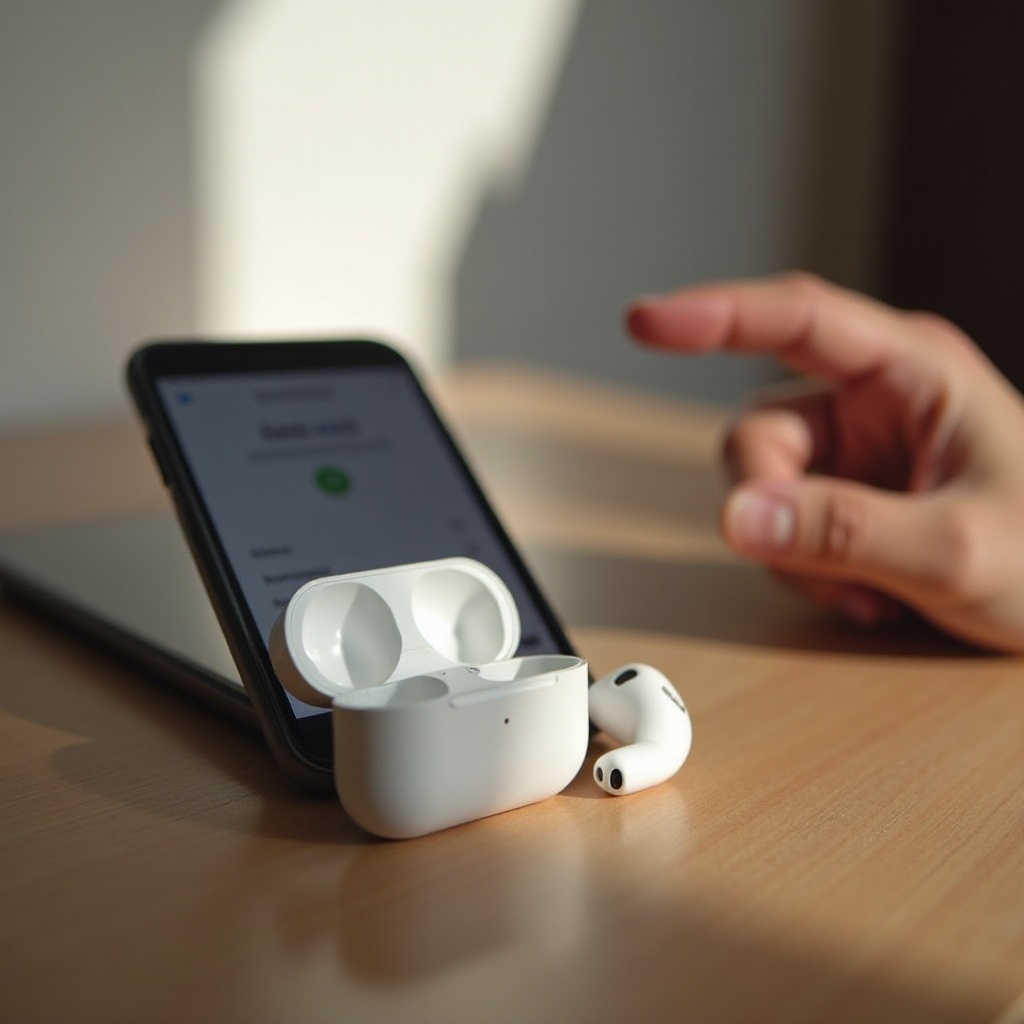
Passo 7 – Atualize o iOS e o Firmware dos AirPods em 2024
A Apple continua melhorando o desempenho dos AirPods por meio de atualizações de software e firmware. Software desatualizado no seu telefone ou firmware desatualizado nos AirPods pode causar problemas em apenas um ouvido e falhas de conexão.
Por que atualizações recentes de software podem corrigir problemas em um lado
As atualizações geralmente:
- Corrigem bugs de conexão conhecidos.
- Melhoram a estabilidade do Bluetooth.
- Resolvem problemas que afetam apenas um modelo de AirPods ou apenas um lado.
Se seu iPhone ou iPad estiver rodando uma versão antiga do iOS ou iPadOS, ele pode não funcionar bem com o firmware mais recente dos AirPods, o que pode aparecer como um AirPod direito silencioso.
Como acionar e verificar atualizações de firmware dos AirPods
Você não pode apertar um botão para forçar uma atualização de firmware, mas pode criar as condições corretas:
- Certifique-se de que seu iPhone ou iPad está com a versão mais recente do iOS ou iPadOS. Vá em Ajustes > Geral > Atualização de Software.
- Coloque seus AirPods no estojo e conecte o estojo à energia.
- Mantenha seus AirPods perto do iPhone com o Bluetooth ligado por um tempo.
Para verificar a versão atual do firmware:
- Vá em Ajustes > Bluetooth.
- Toque no i ao lado dos seus AirPods.
- Veja a versão do firmware listada na página.
Retestando o AirPod direito após atualizar
Depois que seu telefone ou tablet estiver atualizado e seus AirPods tiverem tido tempo para atualizar o firmware:
- Retire ambos os AirPods do estojo.
- Conecte-os e reproduza áudio novamente.
- Verifique se o AirPod direito agora funciona de forma confiável, sem cortes.
Se o AirPod direito só falhar em determinados locais ou perto de certos dispositivos, interferência ou limites de alcance podem estar causando o problema; esse é o próximo ponto a avaliar.
Passo 8 – Verifique Problemas de Interferência e Alcance
Às vezes o problema não é o seu AirPod direito, e sim o ambiente. Interferência Bluetooth e longas distâncias podem atrapalhar o sinal para um lado mais do que para o outro.
Congestionamento de Bluetooth causado por dispositivos próximos
Ambientes sem fio lotados podem causar problemas, especialmente em escritórios, academias ou apartamentos onde muitos dispositivos competem pela mesma faixa de frequência:
- Vários dispositivos Bluetooth próximos (caixas de som, teclados, mouses, rastreadores fitness).
- Redes Wi‑Fi fortes na mesma área.
Para reduzir a interferência:
- Afaste-se de outros dispositivos sem fio, se possível.
- Desative o Bluetooth em dispositivos que você não estiver usando.
- Pare ou desconecte outros dispositivos de áudio Bluetooth que foram emparelhados recentemente.
Obstruções e distância do seu dispositivo
Paredes, móveis e até o seu próprio corpo podem enfraquecer o sinal Bluetooth:
- Mantenha o telefone do mesmo lado do corpo que o AirPod direito, se notar que ele está cortando.
- Fique a poucos metros do seu dispositivo e evite paredes grossas no meio.
Reduzir a distância entre seus AirPods e o dispositivo é uma maneira rápida de ver se o alcance está contribuindo para o problema.
Testando em outro cômodo ou ambiente
Se seu AirPod direito só falha em um lugar, como no escritório ou na academia, teste em outro ambiente:
- Experimente seus AirPods em casa se eles normalmente falham no trabalho.
- Saia para fora ou vá para outro cômodo e reproduza a mesma faixa.
- Observe se o AirPod direito se comporta melhor no novo local.
Se ele funcionar bem em outro lugar, a interferência é a causa provável. Se o AirPod direito falhar em todos os lugares, o hardware é a causa mais provável, e você deve checar por danos físicos ou por água.
Passo 9 – Procure Danos Físicos ou por Água
Quando todas as correções de software e configurações falham, você precisa olhar atentamente para o hardware. Danos físicos ou por água frequentemente afetam apenas um AirPod, especialmente o que você usa mais ou manuseia com mais força.
Dicas de inspeção visual para rachaduras, amassados e descoloração
Examine o AirPod direito em boa iluminação:
- Procure rachaduras, lascas ou amassados na carcaça de plástico.
- Veja se ele parece frouxo, faz barulho ou tem algum movimento estranho quando você o sacode levemente.
- Compare a cor com a do AirPod esquerdo; descoloração pode indicar calor, umidade ou dano químico.
Mesmo pequenas rachaduras ou danos estruturais podem afetar partes internas e quebrar a conexão entre componentes.
O que fazer se o AirPod direito foi lavado ou submerso
Se você lavou seu AirPod junto com as roupas ou o derrubou na água:
- Retire-o da água imediatamente.
- Seque a parte externa com um pano macio e seco.
- Não o coloque no arroz; o pó do arroz pode entrar e causar mais problemas.
- Deixe-o secar ao ar por pelo menos 24–48 horas em um ambiente seco, em temperatura ambiente.
Depois de seco, teste novamente. Se o AirPod direito ainda não funcionar ou se comportar de forma errática, provavelmente está danificado além de um reparo simples.
Quando o problema é quase certamente relacionado ao hardware
Falha de hardware é provável se:
- O AirPod direito nunca conectar ou nunca mostrar nível de bateria.
- Você ouvir chiados, estática ou nenhum som no lado direito.
- Todas as etapas de redefinição, atualização, limpeza e conexão não fizerem diferença.
Neste ponto, entrar em contato com a Apple ou buscar uma substituição é a solução mais realista. A próxima seção explica suas opções.
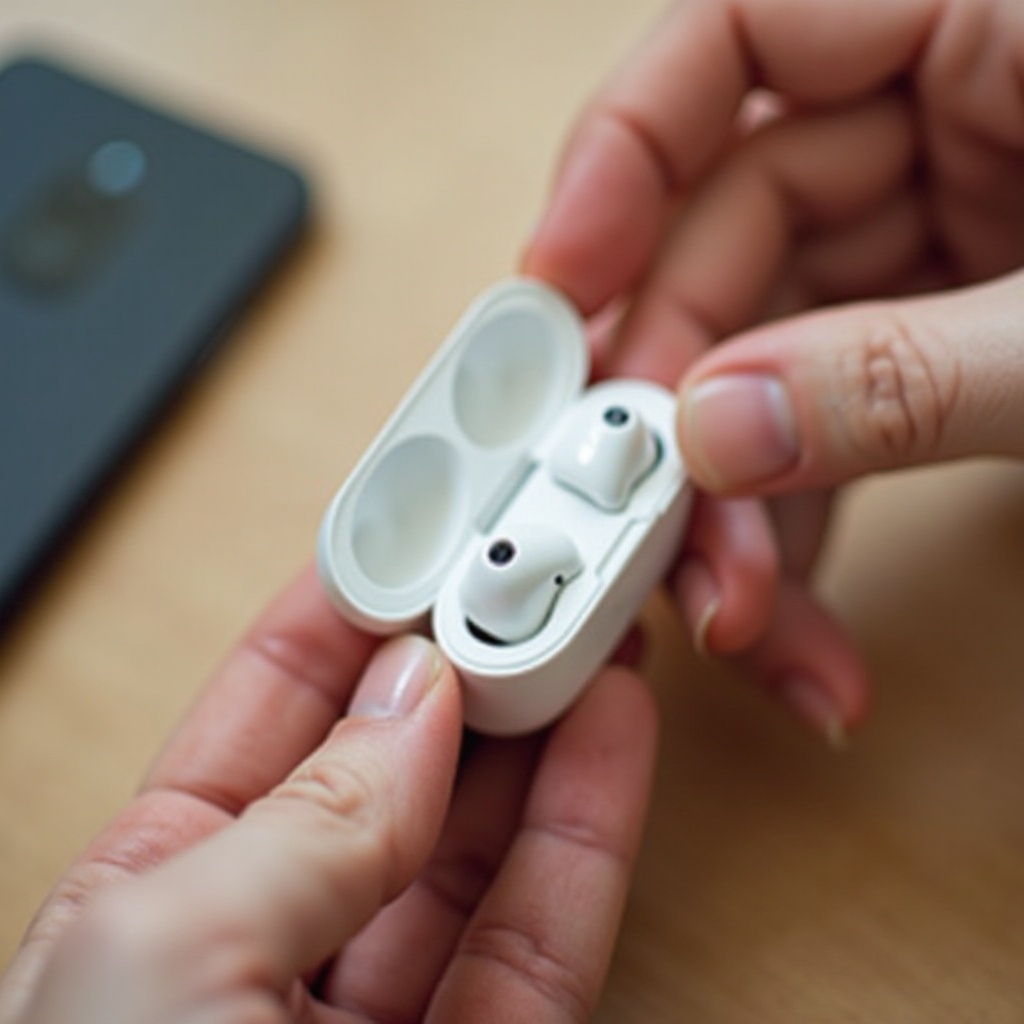
Passo 10 – Opções de Reparo, Substituição e Suporte Apple
Se você chegou a este passo, já fez praticamente tudo que é possível em casa. O próximo passo é checar sua cobertura e ver suas opções de reparo ou substituição para um AirPod direito com defeito.
Verificando garantia e cobertura AppleCare+ em 2024
Para verificar o status da sua cobertura:
- Encontre o número de série dos seus AirPods em Ajustes > Bluetooth > toque no i ao lado dos seus AirPods.
- Visite a página oficial de verificação de cobertura da Apple no navegador.
- Insira o número de série para ver sua garantia e status do AppleCare+.
As garantias padrão da Apple e o AppleCare+ podem cobrir certos defeitos de fabricação, mas geralmente não cobrem danos acidentais ou por líquido, a menos que você tenha cobertura específica e pague uma taxa de serviço.
Como substituir apenas o AirPod direito pela Apple
A Apple permite substituir apenas um AirPod se o outro ainda funcionar:
- Entre em contato com o Suporte Apple pelo app Suporte Apple, pelo site ou por telefone.
- Explique que seu AirPod direito não está funcionando e liste as etapas de solução de problemas que você já tentou.
- A Apple pode oferecer um serviço de envio por correio ou um agendamento em uma Apple Store ou assistência técnica autorizada.
- Se você concordar com a substituição, receberá um novo AirPod direito.
Quando ele chegar, você poderá emparelhar o novo AirPod direito com seu estojo e AirPod esquerdo existentes seguindo as instruções de emparelhamento da Apple.
Considerações de custo em comparação a comprar um novo par
Substituir um único AirPod geralmente custa menos do que comprar um conjunto novo, mas ainda é uma despesa significativa. Antes de decidir:
- Compare o preço de um AirPod direito de reposição com o preço de um conjunto novo completo.
- Pense na idade dos seus AirPods atuais. Se o estojo ou o AirPod esquerdo também tiverem bateria ruim, um upgrade completo pode ser um investimento melhor a longo prazo.
Se você conseguir fazer seu AirPod direito voltar a funcionar ou comprar um novo par, faz sentido adotar hábitos que mantenham ambos os lados funcionando bem pelo máximo de tempo possível.
Como Evitar Problemas com o AirPod Direito no Futuro
Prevenção economiza tempo, dinheiro e frustração. Hábitos simples podem impedir que seu AirPod direito volte a falhar e reduzir a chance de você perguntar “Por que meu AirPod direito não está funcionando?” no futuro.
Boas práticas de limpeza e armazenamento
- Limpe seus AirPods com um pano macio e seco uma vez por semana ou sempre que notar acúmulo.
- Escove delicadamente a malha do alto-falante para evitar o acúmulo de cera e poeira.
- Sempre guarde os AirPods no estojo de recarga quando não estiver usando, em vez de no bolso ou na bolsa.
A limpeza regular mantém o som claro e previne bloqueios que podem fazer um lado parecer morto.
Evitando umidade, temperaturas extremas e quedas
- Não use AirPods sob chuva forte ou enquanto toma banho ou nada.
- Evite deixá-los em carros quentes, no painel ou sob luz solar direta por longos períodos.
- Use uma capa protetora externa com cordão ou clipe para reduzir o risco de quedas.
Proteger seus AirPods de condições severas e impactos aumenta a vida útil e evita danos internos.
Verificando regularmente configurações e atualizações
- Verifique o balanço de áudio e as configurações de Áudio Mono se notar algum lado se comportando de forma estranha.
- Mantenha iOS, iPadOS, macOS e o firmware dos seus AirPods atualizados.
- Ocasionalmente verifique os níveis de bateria para perceber se um lado está descarregando mais rápido que o outro.
Essas pequenas verificações podem detectar problemas cedo, antes que o AirPod direito pare completamente.
Conclusão
Quando você pergunta “Por que meu AirPod direito não está funcionando?”, a resposta pode ir de uma simples falha de configuração até um dano real de hardware. Ao avançar passo a passo e em ordem — verificando volume e balanço, confirmando níveis de bateria, limpando a malha do alto-falante, garantindo o carregamento correto, reconectando, redefinindo, atualizando e descartando interferência — você consegue resolver a maioria dos problemas do AirPod direito em casa.
Se nenhuma dessas correções funcionar, o problema provavelmente está relacionado ao hardware. Nesse ponto, o Suporte Apple e as opções de substituição se tornam o melhor caminho. Seja reparando ou fazendo upgrade, use as dicas de prevenção para manter seu AirPod direito funcionando de forma confiável, para que ambos os lados entreguem o som que você espera sempre que apertar o play.
Perguntas frequentes
Por que meu AirPod direito ainda não funciona depois de redefini-los?
Se o seu AirPod direito ainda não funcionar após uma redefinição completa, ele pode ter um problema de hardware. Primeiro confirme se o AirPod direito mostra um nível de bateria, aparece sob seus AirPods nas configurações de Bluetooth e se as configurações de balanço e de Áudio Mono estão corretas. Se tudo isso parecer certo, mas o lado direito continuar sem som, o alto-falante, a bateria ou os contatos internos podem estar danificados. Nesse ponto, entre em contato com o Suporte da Apple para discutir o reparo ou a substituição de um único fone.
Por que meu AirPod direito funciona para música, mas não durante chamadas telefônicas?
Se o seu AirPod direito funciona para música, mas não para chamadas, o problema geralmente está nas configurações de microfone ou de áudio de chamadas. No iPhone, vá em Ajustes > Bluetooth, toque no “i” ao lado dos seus AirPods e verifique a configuração de Microfone. Defina como “Alternar AirPods Automaticamente” ou para o lado que preferir. Em apps como WhatsApp, FaceTime ou Zoom, certifique-se de que os AirPods estejam selecionados tanto como entrada quanto saída. Se o microfone do AirPod direito estiver danificado, as chamadas podem ser direcionadas para o AirPod esquerdo ou para o microfone do próprio telefone.
Posso comprar apenas um AirPod direito e ele funcionará com meu estojo atual?
Sim. A Apple vende AirPods de reposição individualmente, incluindo apenas o AirPod direito, e você pode emparelhá-lo com seu estojo e AirPod esquerdo atuais. Depois de receber o substituto, coloque o novo AirPod direito e o AirPod esquerdo atual no estojo, feche a tampa por cerca de 30 segundos e depois abra-o perto do seu iPhone. Pressione e segure o botão de configuração no estojo até a luz piscar em branco e então siga o aviso de emparelhamento. Depois de emparelhados, ambos os AirPods devem funcionar juntos como um conjunto completo.