
Introdução
Você mantém o botão do estojo dos AirPods pressionado, espera a luz piscar, mas nada muda. Os mesmos problemas de pareamento, falhas de áudio ou quedas de conexão continuam voltando. Se você está se perguntando “por que meus AirPods não resetam?”, você não está sozinho.
Um reset deveria ser a solução simples para a maioria dos problemas dos AirPods. Quando não funciona, geralmente significa que há um problema mais profundo com a alimentação de energia, o estojo de carregamento, o software ou até mesmo o seu ID Apple. A boa notícia é que a maioria desses problemas ainda tem soluções claras que você pode tentar em casa.
Este guia mostra como um reset dos AirPods deveria funcionar, por que o processo às vezes falha e como corrigir cada possível causa. Você também vai aprender quando é hora de parar de tentar resetar e considerar reparo ou substituição. Siga cada seção passo a passo e você saberá exatamente o que tentar em seguida, em vez de adivinhar.
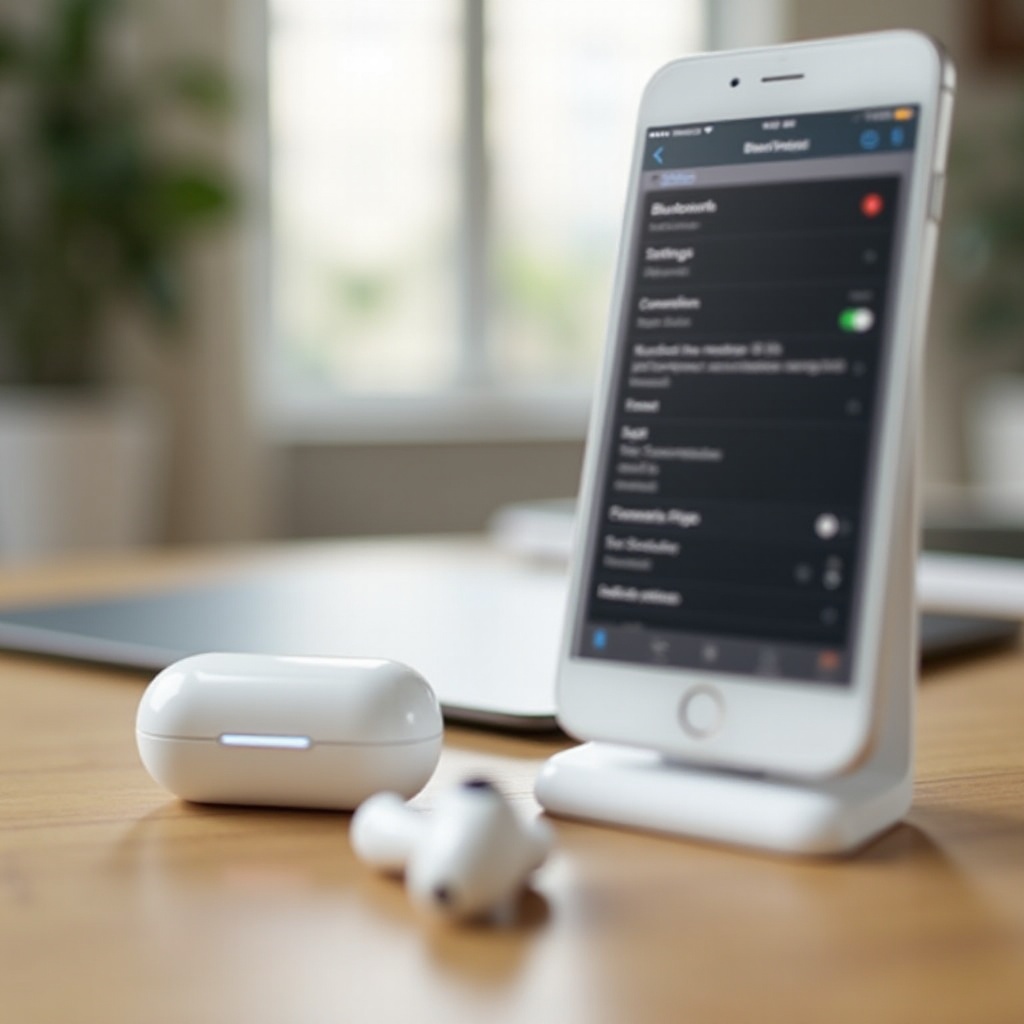
Como o Reset dos AirPods Deveria Funcionar
Antes de conseguir corrigir um reset que falhou, ajuda saber como é um reset normal e o que ele realmente faz. Dessa forma, você pode perceber em que parte do processo as coisas dão errado e evitar repetir os mesmos passos sem resultados.
O que um Reset Realmente Faz nos Seus AirPods
Um reset adequado apaga os dados de conexão armazenados nos seus AirPods e no estojo. Ele remove:
- Informações de pareamento dos seus dispositivos
- Configurações de Bluetooth relacionadas ao seu ID Apple
- Dados de configuração menores que podem causar falhas
Ele não corrige danos físicos, não substitui uma bateria desgastada e não atualiza hardware. Pense no reset como uma forma de começar do zero em termos de conexão e configurações, não como um reparo para problemas de hardware.
Sinais de que Seus AirPods Foram Resetados com Sucesso
Você pode confirmar um reset bem-sucedido observando:
- A luz de status do estojo ficando âmbar e depois branca
- Seus AirPods sumindo da lista de Bluetooth no iPhone, iPad ou Mac
- Os AirPods aparecendo como um novo dispositivo quando você abre o estojo perto do iPhone
Se esses sinais não aparecem, ou se seus antigos problemas retornam imediatamente, o reset provavelmente falhou ou não foi concluído.
Erros Comuns que as Pessoas Cometem Durante o Reset
Muitos resets aparentemente falhos se resumem a pequenos erros. Erros comuns incluem:
- Não manter o botão de configuração pressionado por tempo suficiente
- Tentar resetar com a bateria fraca ou descarregada
- Manter o Bluetooth ativado e perto de outro dispositivo que se reconecta rápido demais
- Usar um estojo de carregamento não original ou com defeito
Corrigir esses pontos básicos geralmente é o primeiro passo. Se isso não for suficiente, é preciso analisar mais a fundo o modelo específico dos seus AirPods e o método exato de reset que você está usando.
Passo a Passo: A Maneira Correta de Resetar Cada Modelo de AirPods
Diferentes modelos de AirPods têm comportamentos de reset ligeiramente diferentes. Se você seguir os passos errados para o seu modelo, pode achar que o reset falhou quando ele nunca começou. Garantir que você está usando o processo correto evita muita perda de tempo.
Resetando AirPods (2ª e 3ª Geração)
Para resetar AirPods padrão (2ª e 3ª geração):
- Coloque os dois AirPods no estojo de carregamento e feche a tampa por 30 segundos.
- Abra a tampa e mantenha-a aberta.
- No iPhone, vá em Ajustes > Bluetooth e toque no “i” ao lado dos seus AirPods, depois toque em “Esquecer Este Dispositivo”.
- Mantenha pressionado o botão de configuração na parte de trás do estojo por cerca de 15 segundos, até a luz ficar âmbar e depois branca.
Quando a luz piscar em branco, seus AirPods estarão prontos para serem configurados novamente, como se fossem novos.
Resetando AirPods Pro e AirPods Pro 2
Para AirPods Pro e AirPods Pro 2, os passos são semelhantes:
- Coloque os dois AirPods Pro no estojo e feche a tampa por 30 segundos.
- Abra a tampa e mantenha-a aberta.
- No iPhone, esqueça o dispositivo nas configurações de Bluetooth.
- Mantenha pressionado o botão de configuração na parte de trás do estojo por 15 segundos, até a luz de status piscar em âmbar e depois em branco.
Você deve então ver a animação de configuração no iPhone quando aproximar o estojo da tela.
Resetando AirPods Max
Os AirPods Max usam botões em vez de botão no estojo:
- Carregue os AirPods Max por alguns minutos.
- Mantenha pressionados juntos o botão de Controle de Ruído e a Digital Crown.
- Mantenha pressionado por cerca de 15 segundos até o LED ao lado da porta de carregamento piscar em âmbar e depois em branco.
Se isso não funcionar, pode haver um problema mais profundo de energia ou hardware afetando os fones.
Nesse ponto, se você ainda está se perguntando “por que meus AirPods não resetam?”, você já sabe que o método está correto. O próximo passo é analisar o que pode estar bloqueando o processo em segundo plano, começando pela energia e bateria.
Motivo 1 – Problemas de Bateria que Impedem Seus AirPods de Resetar
Os AirPods e o estojo precisam de energia suficiente para resetar. Se qualquer parte estiver fraca, descarregada ou com falha, o reset pode falhar silenciosamente ou nunca começar. Problemas de energia são um dos motivos mais comuns para um reset se recusar a funcionar.
Bateria Fraca ou Descarregada em um ou Ambos os AirPods
Se um fone estiver quase sem carga:
- O estojo pode não detectá-lo corretamente.
- O reset pode ser aplicado apenas ao fone que tem energia.
- A luz de status pode não se comportar como esperado.
Para eliminar essa possibilidade, coloque os dois AirPods no estojo, conecte um carregador e deixe por pelo menos 30 minutos antes de tentar novamente.
Estojo de Carregamento Não Segura Carga
Se a bateria do estojo estiver fraca ou falhando, a luz pode piscar uma vez e depois apagar, ou nem responder. Tente estas verificações:
- Carregue com outro cabo e adaptador de energia.
- Use outra tomada ou porta USB.
- Verifique se o estojo carrega quando está vazio e quando está com os AirPods dentro.
Se o estojo não consegue segurar nenhuma carga, nenhum reset será concluído, porque é o estojo que controla todo o processo.
Como a Degradação da Bateria Afeta o Processo de Reset
Com o tempo, as baterias dos AirPods se desgastam. Em 2024, muitos pares mais antigos simplesmente não conseguem manter energia suficiente para uso normal, muito menos para um reset estável. Os sinais incluem:
- AirPods indo de carga cheia a baixa em menos de uma hora
- Bateria do estojo caindo rapidamente mesmo sem uso
- AirPods desconectando ou desligando aleatoriamente
Se você vê esses sinais junto com falhas de reset, a saúde da bateria pode ser o problema principal. Limpeza e ajustes de software não vão consertar uma bateria desgastada.
Quando as verificações de bateria não resolvem o problema, é hora de olhar para a conexão física entre seus AirPods e o estojo, porque essa conexão controla o carregamento e a comunicação.
Motivo 2 – Contatos de Carregamento Sujos ou Bloqueados
Mesmo que as baterias estejam boas, sujeira, poeira ou fiapos de bolso podem impedir seus AirPods de fazer contato adequado com o estojo. Isso pode bloquear o carregamento e impedir que o processo de reset comece corretamente.
Como Sujeira e Poeira Interrompem a Conexão
Em cada haste de AirPod e dentro de cada compartimento de carregamento no estojo, há pequenos contatos metálicos. Se eles estiverem cobertos com:
- Fiapos
- Cera de ouvido
- Poeira ou detritos de bolso
a conexão elétrica fica fraca. O estojo pode não detectar corretamente os AirPods, o que significa que não consegue resetá-los nem carregá-los de forma confiável.
Maneiras Seguras de Limpar os AirPods e o Estojo de Carregamento
Limpe delicadamente para evitar danos:
- Use um pano seco, macio e que não solte fiapos para o exterior.
- Use uma escova de cerdas macias seca ou um cotonete limpo e seco para limpar os compartimentos de carregamento.
- Incline o estojo de cabeça para baixo enquanto escova para que os detritos caiam para fora em vez de irem mais para dentro.
Não use líquidos, ar comprimido ou ferramentas pontiagudas. Isso pode danificar os contatos ou empurrar detritos mais para dentro, piorando o problema.
Quando Danos nos Contatos Exigem Assistência Profissional
Se você vê pinos tortos, corrosão ou se os AirPods ficam frouxos nos compartimentos mesmo após a limpeza, o estojo pode estar fisicamente danificado. Nesse ponto, o reset não vai resolver o problema. Você provavelmente precisará de um reparo pela Apple ou de um estojo de substituição para restaurar um contato confiável.
Se o estojo está limpo e os contatos estão em bom estado, mas seus AirPods ainda não resetam, o próximo suspeito é o próprio estojo, especialmente se ele não for o original.
Motivo 3 – Uso de Estojo Errado ou com Defeito
Seus AirPods são vinculados à eletrônica dentro do estojo original. Usar o estojo errado, ou um com defeito, pode impedir que o processo de reset funcione como a Apple projetou.
Por que Estojos de Terceiros ou de Substituição Podem Causar Problemas
Estojos baratos de terceiros podem carregar seus AirPods, mas muitas vezes:
- Não incluem um botão de configuração funcional
- Não suportam comunicação de firmware
- Não são totalmente compatíveis com a lógica de reset da Apple
Por causa disso, podem nunca acionar um reset adequado, mesmo que pareçam carregar seus AirPods normalmente.
Como Saber se Seu Estojo é Autêntico e Está Funcionando
Verifique o seguinte:
- O estojo tem o logotipo da Apple visível e os detalhes corretos do modelo.
- O botão de configuração parece firme, não solto ou esponjoso.
- A luz de status se comporta como a Apple descreve: constante, piscando, âmbar ou branca nas situações corretas.
Se tiver dúvidas, compare seu estojo com as imagens no site da Apple ou visite uma Apple Store para confirmação.
Opções Quando Seu Estojo Original Foi Perdido ou Quebrado
Se você perdeu ou quebrou o estojo original:
- Você pode comprar um estojo de substituição genuíno da Apple ou de um revendedor autorizado.
- Assim que tiver o estojo, você pode pareá-lo com seus AirPods existentes e fazer um reset adequado.
Até você usar um estojo compatível e funcional, provavelmente continuará se perguntando por que seus AirPods não resetam, pois o próprio estojo está bloqueando o processo.
Se você sabe que o estojo é autêntico e está funcionando, a próxima camada a verificar é o software e firmware tanto dos AirPods quanto dos seus dispositivos Apple.
Motivo 4 – Falhas de Software, Firmware e Bluetooth
Mesmo com hardware bom, bugs de software no seu telefone ou problemas de firmware nos AirPods podem impedir que os resets sejam mantidos. Essas falhas podem fazer seus AirPods reconectarem com configurações antigas ou falharem durante a configuração.
iOS ou macOS Desatualizados Interferindo no Reset
Se seu iPhone, iPad ou Mac estiver rodando um sistema desatualizado, ele pode:
- Lidar mal com conexões Bluetooth
- Falhar ao esquecer dispositivos antigos corretamente
- Interpretar erroneamente os AirPods durante a configuração
Para corrigir isso:
- Atualize seu dispositivo para a versão mais recente do iOS, iPadOS ou macOS.
- Reinicie o dispositivo após a atualização.
- Tente o processo de reset novamente do zero.
Bugs de Firmware dos AirPods e Como as Atualizações São Instaladas
Os AirPods atualizam seu firmware automaticamente quando:
- Estão no estojo
- O estojo está carregando
- Estão perto de um dispositivo Apple pareado conectado à internet
Você não pode acionar manualmente uma atualização de firmware, mas pode incentivá-la:
- Coloque os AirPods no estojo.
- Conecte o estojo à energia.
- Deixe o estojo perto do iPhone por 30–60 minutos.
Depois disso, tente outro reset. Um novo firmware pode corrigir silenciosamente problemas de conexão e reset em segundo plano.
Conflitos de Bluetooth de Múltiplos Dispositivos Apple
Se seus AirPods estiverem vinculados ao seu ID Apple, muitos dos seus dispositivos os conhecem. Isso pode causar:
- Troca automática para outro dispositivo durante o reset
- Reconexão a dispositivos antigos antes do reset ser concluído
Para reduzir conflitos:
- Desative temporariamente o Bluetooth em dispositivos Apple próximos.
- Faça o reset com apenas o Bluetooth de um dispositivo ativado.
Se as verificações de software e firmware ainda não resolverem o problema, o próximo lugar lógico para verificar é o seu ID Apple e o iCloud, que podem manter seus AirPods vinculados silenciosamente.
Motivo 5 – Conflitos de ID Apple, iCloud e Buscar
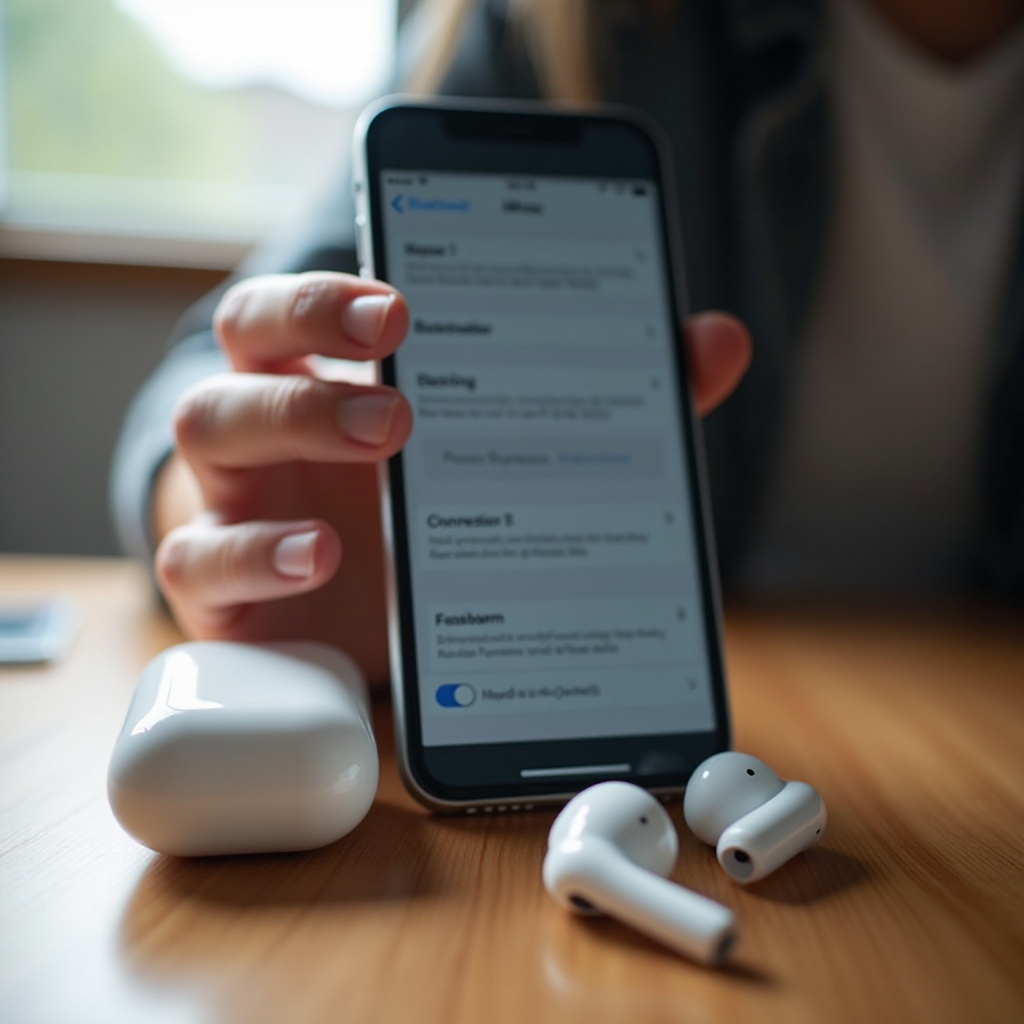
Seus AirPods podem ser vinculados ao seu ID Apple via iCloud e Buscar. Se ainda estiverem ligados a uma conta em segundo plano, isso pode afetar o comportamento de pareamento e reset, especialmente se os AirPods vieram de outra pessoa.
AirPods Ainda Vinculados a um ID Apple Antigo
Se você comprou AirPods usados ou mudou de ID Apple, seus AirPods podem ainda estar ligados a:
- A conta do dono anterior
- Um ID Apple antigo que você raramente usa
Nesse caso, eles podem aparecer como dispositivo em outra conta, causando problemas estranhos de pareamento mesmo após você tentar resetá-los.
Bloqueio do Buscar e Por que Ele Pode Impedir o Pareamento
O Buscar pode bloquear os AirPods a um ID Apple. Se esse bloqueio estiver ativo:
- Você pode não conseguir usá-los totalmente com uma conta diferente.
- Resets podem parecer funcionar, mas o pareamento falha ou parece inconsistente.
Somente a conta à qual eles estão vinculados pode removê-los do Buscar, o que é crítico se seus AirPods pertenceram a outra pessoa.
Removendo AirPods da Sua Conta Apple com Segurança
Para limpar conflitos de conta:
- Abra o app Buscar ou vá para iCloud.com.
- Remova os AirPods da sua lista de dispositivos.
- No iPhone, vá em Ajustes > Bluetooth e esqueça os AirPods.
- Em seguida, tente novamente os passos completos de reset.
Se todas essas camadas — passos corretos de reset, bateria, condição do estojo, atualizações de software, vínculos de conta — forem tratadas e você ainda não conseguir resetar, é hora de um diagnóstico mais profundo além dos passos usuais.
Soluções Avançadas Quando Seus AirPods Ainda Não Resetam
Quando os passos básicos não funcionam, você pode tentar algumas soluções avançadas para limpar falhas persistentes. Esses passos ajudam a descartar problemas mais profundos de Bluetooth e de sistema nos seus dispositivos.
Esquecendo os AirPods em Todos os Dispositivos e Recomeçando
Se você usa vários dispositivos Apple:
- Em cada iPhone, iPad ou Mac, vá nas configurações de Bluetooth.
- Encontre seus AirPods e selecione “Esquecer Este Dispositivo”.
- Desative e reative o Bluetooth depois de esquecer.
Isso limpa registros antigos de Bluetooth que podem entrar em conflito com um reset novo.
Resetando as Configurações de Rede ou Bluetooth no iPhone
Se o iPhone é o dispositivo principal:
- Vá em Ajustes > Geral > Transferir ou Redefinir iPhone > Redefinir.
- Escolha “Redefinir Ajustes de Rede”.
Isso limpa caches relacionados a Bluetooth, Wi‑Fi e rede. Você terá que reconectar redes Wi‑Fi depois, mas isso pode corrigir problemas profundos de Bluetooth que impedem o reset dos AirPods.
Testando Seus AirPods em Outro Dispositivo Apple
Para ver se o problema está nos AirPods ou no seu dispositivo:
- Tente resetar e parear os AirPods com outro iPhone, iPad ou Mac.
- Se eles resetarem e funcionarem bem lá, seu dispositivo original provavelmente tem um problema de software.
- Se ainda falharem, o problema quase certamente é com os AirPods ou o estojo.
Se até as etapas avançadas falharem, você pode estar lidando com problemas limitados a um único fone ou danos mais profundos de hardware que um reset não consegue reparar.
Caso Especial: Quando Apenas Um AirPod Não Reseta
Às vezes, um fone funciona bem enquanto o outro se recusa a resetar ou aparecer no Bluetooth. Esse “dessincronismo” pode ser complicado, mas muitas vezes tem solução se você entender por que acontece.
Por que Um Fone Pode “Dessincronizar” do Par
Um AirPod pode perder a sincronização devido a:
- Problemas de bateria naquele único fone
- Contatos bloqueados em um dos compartimentos de carregamento
- Diferenças de firmware após uma substituição
O estojo pode tratar os dois fones como dispositivos diferentes, o que confunde o processo de reset e pareamento.
Repareando um Único AirPod de Substituição
Se você teve um AirPod substituído:
- Certifique-se de que ambos os AirPods são da mesma geração.
- Coloque os dois no estojo e feche a tampa por 30 segundos.
- Abra a tampa e mantenha o botão de configuração pressionado até a luz piscar em âmbar e depois em branco.
Esse processo ajuda o estojo a “reconhecer” ambos os fones como um par novamente.
O que Fazer se Um AirPod Nunca Aparece no Bluetooth
Se um fone nunca aparece:
- Verifique se ele está carregando olhando o pop-up de bateria; ele deve mostrar os dois lados.
- Tente trocar os fones de lado nos compartimentos por alguns instantes para testar os contatos.
- Se um AirPod nunca responder, pode estar morto ou danificado e precisar de assistência técnica.
Nesse estágio, se os resets falham e um ou ambos os AirPods se comportam de forma errada, danos de hardware se tornam muito prováveis e você precisa considerar a condição física do seu equipamento.
Danos de Hardware e Quando um Reset Não Vai Ajudar
Alguns problemas simplesmente vão além do que um reset pode corrigir. Danos físicos ou hardware desgastado costumam estar por trás de falhas teimosas de reset que não respondem a nenhuma solução baseada em software.
Sinais de Danos Físicos ou por Água
Observe:
- Rachaduras, amassados ou uma dobradiça solta no estojo
- Som distorcido ou sem som em um dos lados
- Exposição anterior a suor excessivo, chuva ou água
Umidade e impacto podem danificar componentes internos, inclusive os que cuidam da energia e conexão, tornando resets ineficazes.
Como Saber se a Bateria Chegou ao Fim da Vida Útil
As baterias normalmente mostram sinais de fim de vida como:
- Tempo de escuta muito curto mesmo após carga completa
- AirPods desligando aleatoriamente
- Estojo descarregando rapidamente, mesmo sem uso
Se esses sintomas aparecem junto com problemas de reset, uma falha na bateria ou na placa de energia pode ser a verdadeira causa, não algo que um reset consiga reparar.
Reparo vs. Substituição: O que Vale a Pena em 2024
Em 2024, os custos de reparo dos AirPods podem chegar perto do preço de um novo par, especialmente fora da garantia. Considere:
- A idade dos seus AirPods e o quão intensamente você os usa
- O custo de substituir apenas um fone ou o estojo
- O preço e os recursos dos modelos mais novos
Se o dano de hardware for evidente, um reset não vai salvá-los. A substituição pode ser a opção mais confiável e econômica a longo prazo.
Mesmo que você os substitua ou repare, hábitos de cuidado inteligentes podem ajudar você a evitar passar pelo mesmo problema de “por que meus AirPods não resetam?” novamente.
Prevenindo Problemas Futuros de Reset e Conexão
Depois que você fizer seus AirPods voltarem a funcionar, ou substituí-los, você vai querer evitar repetir os mesmos problemas de reset. Cuidados constantes e bons hábitos de carregamento ajudam muito.
Hábitos Diários de Cuidado e Limpeza dos AirPods
Hábitos simples do dia a dia ajudam:
- Limpe seus AirPods com um pano macio e seco após o uso.
- Verifique se há fiapos nos compartimentos de carregamento e limpe delicadamente quando necessário.
- Guarde os AirPods no estojo quando não estiver usando para proteger os contatos.
Esses passos mantêm a conexão elétrica limpa e estável, para que resets e carregamento funcionem como esperado.
Melhores Práticas de Carregamento e Armazenamento
Para proteger a saúde da bateria:
- Evite deixar o estojo e os AirPods em 0% por períodos longos.
- Use carregadores e cabos confiáveis e de qualidade.
- Não os deixe em carros quentes ou sob sol direto, o que pode danificar as baterias.
Baterias saudáveis reduzem desconexões aleatórias e falhas de reset, para que você passe menos tempo resolvendo problemas.
Quando Planejar Serviço de Bateria ou um Upgrade
Mesmo com ótimo cuidado, baterias se desgastam com o tempo. Planeje:
- Considerar serviço ou substituição após alguns anos de uso diário intenso.
- Observar sinais iniciais de pouca duração de bateria e agir antes da falha completa.
Ser proativo significa menos surpresas e menos tempo preso tentando descobrir por que seus AirPods não resetam.
Quando cuidado e autoajuda não são suficientes, o Suporte da Apple se torna seu próximo passo e pode oferecer um caminho claro adiante.
Quando e Como Entrar em Contato com o Suporte Apple
Se você tentou todos os passos razoáveis e seus AirPods ainda se recusam a resetar, é hora de envolver a Apple. O suporte pode confirmar se você está lidando com um defeito, desgaste normal ou dano.
Verificando Garantia e Status do AppleCare+
Antes de agendar um reparo:
- Vá para a página Verificar Cobertura da Apple e insira o número de série.
- Veja se seus AirPods ainda estão na garantia padrão ou cobertos pelo AppleCare+.
A cobertura de garantia pode reduzir ou eliminar custos de reparo, especialmente para falhas de hardware que não são causadas por dano acidental.
O que Esperar em uma Apple Store ou Assistência Autorizada
Em uma Apple Store ou assistência técnica autorizada, o técnico pode:
- Rodar diagnósticos nos AirPods e no estojo.
- Verificar a saúde da bateria e possíveis danos internos.
- Confirmar se o problema de reset é de software ou hardware.
Eles também podem ajudar você a decidir entre reparo, substituição ou upgrade para um modelo novo, com base no custo e na condição do dispositivo.
Custos Típicos e Prazos em 2024
Em 2024, os custos exatos variam por região e tipo de dano, mas você pode esperar:
- Custos menores se precisar apenas de um fone ou estojo de substituição.
- Custos maiores se múltiplas partes ou substituição completa forem necessárias.
- Prazos de serviço que vão de no mesmo dia até alguns dias.
Se o custo do reparo chegar perto do de um novo par, o upgrade pode fazer mais sentido, especialmente se seus AirPods já tiverem alguns anos e apresentarem desgaste de bateria.
Conclusão
“Por que meus AirPods não resetam?” é uma pergunta frustrante, mas agora você sabe que há apenas alguns motivos reais. O problema quase sempre se resume a energia, contatos sujos, estojo errado ou com defeito, falhas de software e firmware, conflitos de ID Apple ou danos de hardware subjacentes.
Ao verificar cada camada na ordem — passos corretos de reset, saúde da bateria, condição do estojo, atualizações de software, vínculos de conta e depois soluções avançadas — você pode estreitar o problema e muitas vezes resolvê-lo em casa. Quando os resets ainda falham e surgem sinais de dano ou desgaste de bateria, geralmente é hora de considerar reparo ou substituição.
Use este guia como um checklist sempre que seus AirPods se recusarem a resetar. Com passos metódicos em vez de tentativa e erro, você pode decidir rapidamente se consegue resolver o problema sozinho ou se a Apple precisa assumir.
Perguntas Frequentes
Por que meus AirPods não redefinem mesmo após segurar o botão por 15 segundos?
Se segurar o botão por 15 segundos não redefinir seus AirPods, comece verificando a alimentação. Certifique-se de que ambos os AirPods e o estojo estejam carregados por pelo menos 30 minutos. Limpe os contatos de carregamento e confirme que você está usando os passos de redefinição corretos para o seu modelo. Se a luz de status nunca ficar âmbar e depois branca, o botão do estojo, a bateria ou o hardware interno podem estar com defeito e talvez você precise de assistência da Apple.
Posso redefinir meus AirPods sem o estojo de carregamento original?
Você não pode redefinir completamente AirPods padrão ou AirPods Pro sem um estojo de carregamento compatível, porque é o estojo que controla o processo de redefinição. Muitos estojos de terceiros podem carregar seus AirPods, mas não oferecem uma redefinição verdadeira. Se você perdeu o estojo original, precisará de um substituto genuíno da Apple ou de um revendedor autorizado. Quando o tiver, poderá emparelhar seus AirPods existentes e realizar uma redefinição adequada.
Como sei se o fato de meus AirPods não redefinirem significa que eles estão permanentemente quebrados?
Falhas persistentes na redefinição, somadas a outros sintomas, geralmente indicam danos permanentes. Sinais de alerta incluem nenhuma resposta da luz de status, vida útil de bateria muito curta, um dos fones nunca carregando, danos físicos ou por água evidentes e falha na redefinição mesmo em outro dispositivo Apple depois de você seguir todos os passos corretamente. Se vários desses sinais aparecerem e os diagnósticos da Apple confirmarem problemas de hardware, é provável que seus AirPods estejam além de um conserto simples e possam precisar de reparo ou substituição.