
Giriş
Yeni bir soundbar’dan ses gelmemesi, özellikle de her şey doğru şekilde bağlanmış görünürken, sinir bozucu olabilir. Birçok kullanıcı kurulumu yaptıktan veya bir TV güncellemesinden hemen sonra “onn 3.1 atmos soundbar ses yok” şeklinde arama yapar, ancak soundbar tamamen sessiz kalır.
İyi haber şu ki: Çoğu durumda sorun, bozuk bir soundbar’dan değil, basit bir ayardan, gevşek bir kablodan veya bir HDMI ARC probleminden kaynaklanır. Net bir kontrol listesi ve biraz sabırla, genellikle bunu birkaç dakika içinde kendiniz çözebilirsiniz.
Bu rehber, Onn 3.1 Atmos soundbar’ınızdan neden ses gelmediğine dair en yaygın sebepleri adım adım açıklar ve tam olarak neyi değiştirmeniz gerektiğini gösterir. Şunları nasıl yapacağınızı öğreneceksiniz:
- Gücü ve kabloları kontrol etmek
- HDMI ARC/eARC sorunlarını düzeltmek
- TV ses ayarlarını düzenlemek
- Dolby Atmos ve uygulama ses sorunlarını ele almak
- Sisteminizi sıfırlamak ve test etmek
- Gerçek donanım arızalarını tespit etmek
Sistemin nasıl çalıştığına dair kısa bir genel bakışla başlayacağız. Bunu anladıktan sonra, sonraki çözümler rastgele değil, mantıklı görünecektir.
Onn 3.1 Atmos Soundbar’ınızı ve Yaygın Ses Gelmeme Nedenlerini Anlayın
Ayarları değiştirmeye başlamadan önce, “3.1 Atmos”un ne anlama geldiğini ve sinyalin TV’nizden veya cihazınızdan soundbar’a nasıl aktığını bilmek faydalıdır. Bu temel resimle, her bir sorun giderme adımını takip etmek ve doğrulamak daha kolay olur.
“3.1”, soundbar’ın üç ana kanala (sol, orta, sağ) ek olarak bas için bir subwoofer kanalına sahip olduğu anlamına gelir. “Atmos” kısmı ise, soundbar’ın Dolby Atmos ses formatlarını işleyebildiği ve ayrı yükseklik hoparlörleri kullanmasa bile sanal bir 3D ses alanı oluşturabildiği anlamına gelir. Soundbar, yükseklik ve surround etkilerini simüle etmek için işlemeye ve yansımaya dayanır.
Çoğu kullanıcı Onn 3.1 Atmos soundbar’ı TV’ye şu seçeneklerden biriyle bağlar:
- HDMI ARC veya eARC – en yaygın olan ve Atmos ile uzaktan kumanda için en iyi seçenek
- Optik (TOSLINK) kablo – güvenilir ama Atmos desteği yok
- AUX / 3,5 mm analog kablo – basit yedek, test için kullanışlı
“onn 3.1 atmos soundbar ses yok” durumunu gördüğünüzde, neden genellikle şu kategorilerden birine girer:
- Soundbar’da yanlış giriş veya ses kaynağının seçilmesi
- TV ses çıkışının hâlâ harici hoparlörler yerine “TV hoparlörleri”ne ayarlı olması
- TV’de HDMI ARC/eARC veya HDMI-CEC’in kapalı ya da yanlış yapılandırılmış olması
- TV veya uygulamanın yanlış şekilde gönderdiği Dolby Atmos veya bitstream formatı
- Gevşek, hasarlı veya yanlış tipte kablo
- TV veya soundbar’da yazılım (firmware) hatası
- Soundbar, subwoofer veya TV HDMI portunda gerçek donanım arızası
Bu genel bakışı akılda tutarak, şimdi en basit güç ve bağlantı kontrollerinden başlayarak adımları mantıklı bir sırayla uygulayabilirsiniz.
Adım 1 – Gücü, Bağlantıları ve Temel Ayarları Kontrol Edin
Her zaman temel fiziksel kontrollerle başlamalısınız. Beklediğinizden daha fazla sorunu çözerler ve çok az zaman alırlar.
Gücü, LED Göstergeleri ve Uzaktan Kumandayı Doğrulayın
Soundbar’ın gerçekten açık ve tepki verir durumda olduğunu doğrulamak için şu adımları izleyin:
- Soundbar güç kablosunun hem soundbar’a hem de çalışan bir priz veya akım koruyucuya tamamen takılı olduğundan emin olun.
- Soundbar üzerindeki güç düğmesine veya kumandaya bastığınızda ön paneline bakın. LED’leri veya ekran yazılarını kontrol edin. Soundbar tamamen karanlık kalıyorsa, başka bir priz deneyin ve kullanılıyorsa, priz uzatma veya güç koruyucunun açık olduğundan emin olun.
- Soundbar uzaktan kumandasıyla güç düğmesine ve ses açma tuşuna birkaç kez basın. Birçok soundbar yükselen bir ses seviyesi numarası veya daha parlak bir gösterge gösterir.
Hiç ışık yoksa, ekran yoksa ve farklı prizleri denedikten sonra hala tepki yoksa, güç veya dahili donanım sorunu ile karşı karşıya olabilirsiniz. Işık veya ekranda değişiklik görürseniz, soundbar’a güç geliyor demektir ve kablolara geçebilirsiniz.
HDMI, Optik ve AUX Kablolarını İnceleyin
Gevşek veya yanlış bir kablo, ses gelmemesinin en yaygın nedenlerinden biridir.
- Hangi bağlantıyı kullandığınızı doğrulayın: HDMI, optik veya AUX / 3,5 mm.
- Kablonun her iki ucunu da kontrol edin. Her fişi TV ve soundbar portlarına sıkıca itin ve HDMI konnektörlerinin yerine oturup “klik” ettiğinden emin olun.
- Eğilmiş HDMI pinleri, ezilmiş kablo bölümleri veya açıkta kalan teller gibi hasar belirtileri arayın.
HDMI kullanıyorsanız, çalıştığını bildiğiniz başka bir HDMI kabloyla değiştirmeyi deneyin. Sorun gidermek için basit bir High Speed HDMI kablosu yeterlidir. Bu basit test çoğu zaman sesi geri getirir ve eski kablonun sorun olduğunu doğrular.
TV ve Soundbar’daki Ses Seviyelerini ve Sessiz (Mute) Ayarlarını Kontrol Edin
Sonraki adımda, sesin sadece kısılmış veya tamamen kapatılmış olmadığından emin olun.
- TV ses seviyesini en az %50’ye yükseltin.
- Soundbar ses seviyesini soundbar kumandası ile artırın.
- Ne TV kumandasında ne de soundbar kumandasında sessiz (mute) özelliğinin açık olmadığından emin olmak için her iki kumandadaki sessiz tuşuna basın.
- Soundbar ekranında “MUTE” veya bir sessiz simgesi görünüp görünmediğini kontrol edin ve varsa kapatın.
Eğer güç, kablolar ve ses seviyeleri doğru görünüyorsa ve hâlâ hiçbir şey duymuyorsanız, bir sonraki muhtemel şüpheli sesin HDMI bağlantınız üzerinden nasıl iletildiğini kontrol eden HDMI ARC’dir.
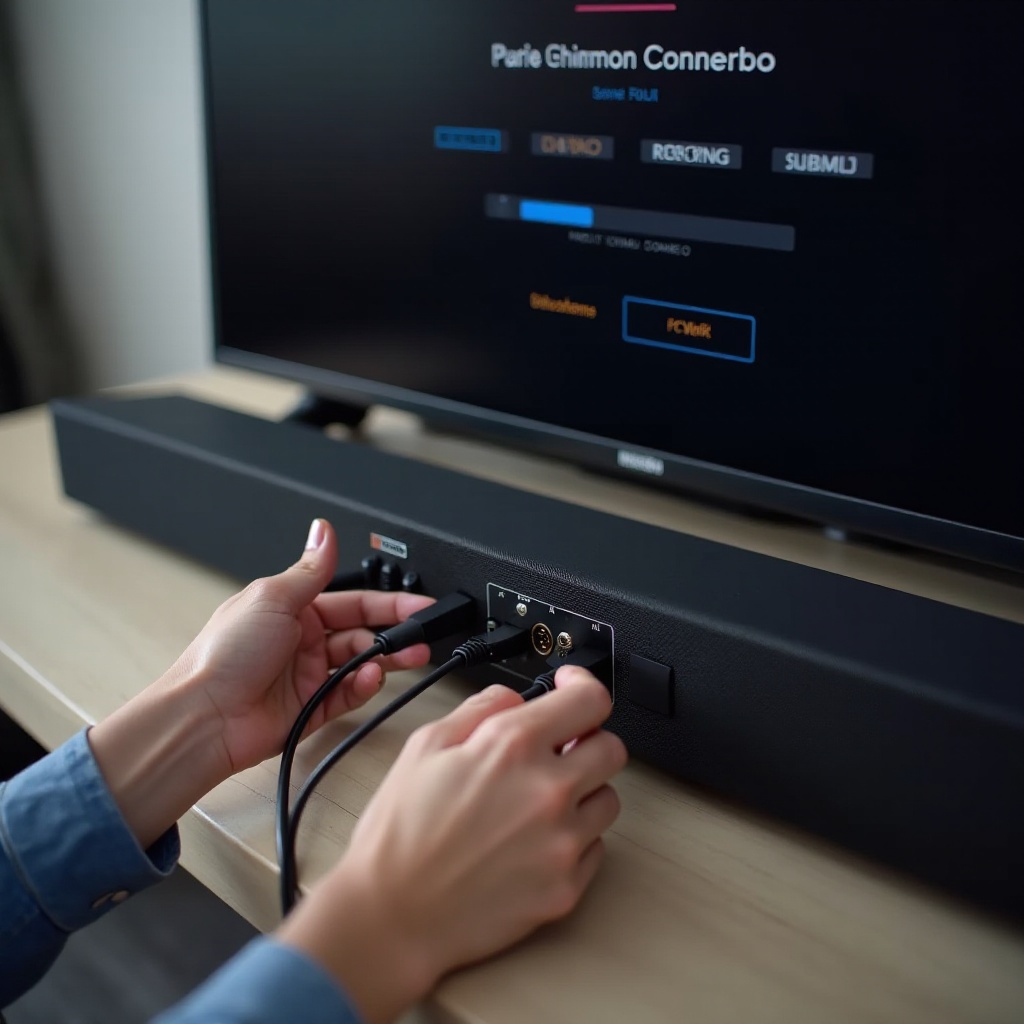
Adım 2 – Ses Gelmemesine Neden Olan HDMI ARC/eARC Sorunlarını Düzeltin
HDMI kullanıyor ve hâlâ ses alamıyorsanız, sorun çoğunlukla HDMI ARC veya eARC’tan kaynaklanır. ARC, TV’nin sesi HDMI kablosu üzerinden soundbar’a geri göndermesini sağlar, ancak doğru port, doğru ayarlar ve cihazlar arasında temiz bir “el sıkışma” (handshake) gerektirir.
Doğru HDMI ARC/eARC Portunu Kullandığınızdan Emin Olun
TV’de her HDMI portu ARC veya eARC desteklemez.
- TV’deki HDMI portlarının yanındaki etiketlere bakın.
- “ARC”, “eARC” veya “ARC/eARC” olarak işaretlenmiş portu kullanın.
Soundbar üzerinde:
- “HDMI ARC” veya “TV (ARC)” olarak etiketlenmiş HDMI portunu kullanın.
- TV’den ARC beklerken normal HDMI giriş portlarından kaçının.
Kablo TV’de ARC olmayan bir porta takılıysa, hangi ayarı değiştirirseniz değiştirin soundbar asla ses alamaz.
TV’nizde HDMI-CEC’i Etkinleştirin ve Ses Çıkışını Alıcıya Ayarlayın
ARC, cihazların birbirleriyle iletişim kurmasını sağlayan kontrol özelliği HDMI-CEC’e ihtiyaç duyar. Markalar bunu menülerde genelde saklar ve farklı isimler kullanır. Yaygın etiketler şunlardır:
- Roku TV: “1-Touch Play” veya “Control other devices (CEC)”
- Samsung: “Anynet+ (HDMI-CEC)”
- LG: “SIMPLINK (HDMI-CEC)”
- Sony: “Bravia Sync”
Genel adımlar şunlardır:
- TV Ayarlarını açın.
- Markaya göre Sistem, Genel, Bağlantılar veya Harici Cihazlar bölümüne gidin.
- HDMI-CEC’i bulun ve açın.
- Ses veya ses çıkışını “Receiver (HDMI)”, “External audio system”, “ARC/eARC” veya benzer bir seçeneğe ayarlayın.
Bu, TV’ye, dahili hoparlörleri yerine sesi HDMI ARC üzerinden Onn 3.1 Atmos soundbar’a göndermesini söyler.
ARC El Sıkışmasını Yenilemek için TV ve Soundbar’ı Güç Döngüsüne Sokun
Bazen ARC takılır ve temiz bir yeniden başlatmaya ihtiyaç duyar.
- TV’yi ve soundbar’ı kapatın.
- Her ikisinin de fişini prizden çekin.
- En az 60 saniye bekleyin.
- TV ve soundbar’ı tekrar prize takın.
- Önce TV’yi, sonra soundbar’ı açın.
- TV’de kullandığınız HDMI girişini seçin. Soundbar’da mümkünse HDMI ARC girişini seçin.
HDMI ARC hâlâ çalışmıyorsa, bir sonraki adım TV ses ayarlarına biraz daha ayrıntılı bakmak ve TV’nin soundbar’ın kullanabileceği bir format gönderdiğinden emin olmaktır.
Adım 3 – Onn 3.1 Atmos Soundbar için TV Ses Ayarlarını Optimize Edin
Kablolar doğru portlara takılı olsa bile, TV’niz hâlâ sesi yanlış çıkışa veya soundbar’ın işleyemeyeceği bir formatta gönderebilir. TV ses çıkışını ayarlamak genellikle “onn 3.1 atmos soundbar ses yok” sorununu saniyeler içinde çözer.
TV Ses Çıkışını TV Hoparlörlerinden Harici Hoparlörlere Geçirin
TV’nizin ses veya ses çıkışı menüsünü açın ve “Sound Output”, “Audio Output” veya “Speakers” gibi ayarları arayın.
- Ayarı “TV Speakers” veya “Internal Speakers”tan kullandığınız bağlantıya göre “HDMI ARC”, “Receiver”, “External Speakers” veya “Optical”a değiştirin.
- TV’nin artık sesin kendi hoparlörlerinden geldiğini göstermediğinden emin olun. Birçok TV, harici bir ses cihazı etkinleştiğinde bir bildirim gösterir.
Özellikle TV’yi sessizce tekrar dahili hoparlörlere döndüren bir sistem güncellemesinden sonra, bu adım çoğu zaman sorunu tek başına çözer.
Doğru Dijital Ses Formatını Seçin (PCM, Dolby Digital, Atmos)
Bazı TV’ler varsayılan olarak Onn soundbar’ın her durumda düzgün işleyemeyebileceği karmaşık bir ses formatına ayarlıdır. Olası bir format uyumsuzluğunu test etmek için:
- TV Ses veya Ses Ayarlarına gidin ve “Digital Output”, “Digital Audio Format” veya “Audio Format” seçeneğini bulun.
- Formatı geçici olarak “PCM” veya “Stereo”ya ayarlayın.
- Bir dizi veya film oynatın ve ses olup olmadığını kontrol edin.
PCM çalışıyorsa, sorun muhtemelen uyumsuz veya desteklenmeyen bir formattı. Temel sesin çalıştığını doğruladıktan sonra:
- Daha iyi surround için “Dolby Digital”e geçin.
- Dolby Digital güvenilir biçimde çalıştıktan sonra Dolby Atmos’u etkinleştirin.
Bu kademeli yaklaşım, sistemi çok hızlı şekilde zorladığınızda tüm sesin kaybolmasını önler.
2024’ün Popüler TV’leri için Marka Bazlı Ses Menüsü İpuçları
Menü isimleri değişse de, şu hızlı yönergeler doğru seçenekleri bulmanıza yardımcı olabilir:
- Roku TV: Settings → Audio → Audio output → ARC; Digital output format → “Stereo” veya “Auto (Passthrough)” ile başlayın ve test edin.
- Samsung: Settings → Sound → Sound Output → Receiver (HDMI); Expert Settings → Digital Output Audio Format → PCM veya Dolby Digital.
- LG: Settings → Sound → Sound Out → HDMI ARC veya External Audio; Digital Sound Out → PCM veya Auto.
- Vizio / TCL: Audio → Speakers → Off (TV hoparlörlerini kapatmak için); Digital Audio Out → önce PCM, sonra Dolby’yi test edin.
Özellikle HDMI dışı bağlantılarda ses hâlâ kesiliyor veya tamamen kayboluyorsa, optik ve AUX yollarını kontrol etmelisiniz. Bunlar daha basit olsa da yine de doğru kuruluma ihtiyaç duyar.
Adım 4 – Ses Gelmeyen Optik ve AUX Bağlantılarını Sorun Giderin
Bazı kişiler HDMI ARC yerine optik veya AUX kullanır; bu bazen tercihten, bazen de TV’nin ARC portu sorunlu olduğundan kaynaklanır. Bu bağlantılar daha stabil olabilir ama Atmos taşımazlar ve yine de doğru ayarlara ihtiyaç duyarlar.
Optik Kablo Oturuşunu Kontrol Edin ve Koruyucu Kapakları Çıkarın
Optik kablolar, uçları korumak için her iki ucunda küçük şeffaf kapaklarla gelir. Bu kapaklar yerinde kalırsa, ışık geçemez ve ses alamazsınız.
- Optik kablonun her iki ucundaki plastik kapakları çıkarın.
- Optik kabloyu TV’deki “OPTICAL OUT” portuna ve soundbar’daki “OPTICAL IN” portuna takın.
- Her konnektörün sıkı bir şekilde oturduğundan ve yerine kilitlendiğinden emin olun.
Çoğu zaman TV’nin optik çıkışında veya kablonun bir ucunda hafif kırmızı bir ışık görebilirsiniz. Bu, TV’nin en azından bir sinyal gönderdiğini gösterir.
TV Dijital Çıkışını Optik Uyumluluk için Ayarlayın
TV’de, optik için ses çıkışını ayarlayın:
- Ses çıkışını “Optical”, “Digital Out” veya benzeri bir seçeneğe değiştirin.
- Maksimum uyumluluk için Dijital Çıkış Formatını “PCM”e, içerik destekliyorsa surround ses için “Dolby Digital”e ayarlayın.
- Soundbar’da, soundbar veya kumanda üzerindeki giriş düğmesini kullanarak “OPTICAL” girişini seçin.
TV optik üzerinden desteklenmeyen bir format gönderirse, sessizlik veya garip sesler duyabilirsiniz. PCM en güvenli başlangıç noktasıdır.
Soundbar’ı Hızlı Bir Test Kaynağı Olarak AUX/3,5 mm ile Deneyin
Hâlâ ses alamıyorsanız, soundbar’ın hiç ses üretip üretemediğini kontrol etmek için AUX kullanabilirsiniz.
- Bir telefon, tablet veya laptop’u 3,5 mm kablo ile AUX girişine bağlayın.
- Bir şarkı çalın ve hem cihazın hem de soundbar’ın ses seviyesini yükseltin.
- Soundbar’ı “AUX” girişine ayarlayın.
Müzik duyarsanız, soundbar’ın kendisi çalışıyor demektir ve sorun TV ayarları veya dijital bağlantılardadır. Hâlâ sessizlik varsa, sorun işleme veya donanım tarafında daha derin olabilir. Yine de bunu düşünmeden önce Dolby Atmos’un ve yayın uygulamalarının sesi nasıl ele aldığına bakmalısınız.
Adım 5 – Dolby Atmos ve Yayın Uygulaması Ses Sorunlarını Çözün
Bazen soundbar temel kablo veya yayın içeriğiyle gayet iyi çalışır; ancak Atmos filmler sessizdir veya uygulamalar garip davranır. Bu, genel bir arızadan değil, Dolby Atmos veya uygulama seviyesindeki ses ayarlarından kaynaklandığını gösterir.
Atmos İçerik Sessizken Normal TV’de Ses Varken
Netflix veya Disney+ gibi uygulamalardan gelen Atmos içerik sessiz veya kesik kesik, ancak normal TV kanalları düzgünse:
- TV ses ayarlarını açın.
- Varsa, Dolby Atmos desteğini geçici olarak kapatın.
- Dijital Çıkışı PCM’ye veya standart Dolby Digital’e ayarlayın (Dolby Atmos’lu Dolby Digital Plus değil).
- Aynı Atmos başlığı tekrar test edin.
Ses geri gelirse, sorun Atmos sinyal yolundan kaynaklanıyor demektir. Sonra kademeli olarak şunları yapabilirsiniz:
- Dolby Digital Plus’ı etkinleştirin.
- Dolby Digital’in çalıştığından emin olduktan sonra Atmos’u tekrar açın.
Böylece daha yüksek formatlarla deneme yaparken tam sessizliğe düşmekten kaçınırsınız.
Yayın Uygulamaları İçindeki Ses Ayarlarını Düzenleyin (Netflix, Disney+, Prime Video)
Birçok yayın uygulaması, başlık bazında ses parçalarını ve formatları seçmenize izin verir.
- Uygulamayı açın ve bir film veya dizi oynatın.
- Oynatma sırasında ses veya altyazı seçeneklerine gidin.
- Test için “English [Atmos]” yerine “English 5.1” veya sadece “English” seçeneğini tercih edin.
Atmos olmayan parçalar düzgün çalıyorsa, sorun soundbar’dan değil, Atmos parçasından veya uygulamanın kendisinden kaynaklanıyor olabilir. Atmos davranışını iyileştirecek uygulama veya firmware güncellemelerini beklerken, stabil surround parçayı kullanmaya devam edebilirsiniz.
Sorunu İzole Etmek için Atmos Olmayan İçerikle Test Yapın
Sorunun yalnızca Atmos’tan kaynaklandığını doğrulamak için:
- Standart stereo bir YouTube videosu oynatın.
- Atmos olmayan bir TV kanalı veya temel bir yayın programı oynatın.
- Sonra bilinen bir Atmos başlığı oynatın.
Sadece Atmos başlıklar sorun çıkarıyorsa, şimdilik Dolby Digital veya PCM ile devam edin. Bir sonraki bölümde ele alacağımız firmware güncellemeleri ve sıfırlamalardan sonra Atmos’a geri dönebilirsiniz.
Adım 6 – Onn 3.1 Atmos Soundbar’ınızı Sıfırlayın, Güncelleyin ve Test Edin
Kabloları, portları ve ayarları kontrol ettiyseniz ve hâlâ aynı “onn 3.1 atmos soundbar ses yok” sorunuyla karşılaşıyorsanız, bir sıfırlama veya yazılım güncellemesi gizli hataları temizleyebilir. Ayrıca, arızanın gerçekten nerede olduğunu anlamak için soundbar’ı farklı bir cihazla test etmek istersiniz.
Soundbar’da Yumuşak (Soft) Sıfırlama ile Fabrika Ayarlarına Dönme Arasındaki Fark
Her zaman ayarlarınızı silmediği ve hızlı olduğu için yumuşak sıfırlama ile başlayın.
- Soundbar’ı kapatın.
- En az 60 saniye boyunca güç bağlantısını kesin.
- Tekrar fişe takın ve açın.
Hiçbir şey değişmezse, fabrika ayarlarına dönüş (factory reset) yapın. Tam buton kombinasyonu için Onn kullanım kılavuzuna bakın; genellikle soundbar veya kumanda üzerindeki belirli düğmelere birkaç saniye basılı tutmayı içerir.
Fabrika ayarlarına dönme şunları yapar:
- Girişleri ve ses modlarını sıfırlar
- Kayıtlı Bluetooth eşleştirmelerini siler
- Ses işleme ayarlarını fabrika varsayılanlarına döndürür
Fabrika ayarlarına döndükten sonra, HDMI ARC veya optik bağlantıyı yeniden kurun ve gelişmiş formatları tekrar açmadan önce temel TV sesini test edin.
2024’te ARC ve Ses Hatalarını Düzeltmek için TV Firmware’ini Güncelleyin
TV üreticileri, ARC, eARC ve uygulama ses sorunlarını sık sık gideren güncellemeler yayınlar.
- TV’nizi Wi-Fi veya Ethernet ile internete bağlayın.
- Settings → Support, System veya Software Update menüsünü açın.
- Güncellemeleri denetleyin ve varsa yükleyin.
- Güncellemeden sonra HDMI-CEC, ARC/eARC ve ses çıkış formatını yeniden kontrol edin.
Bazı soundbar’lar USB veya bir uygulama üzerinden firmware güncellemelerini de destekler. Onn modeliniz böyle bir özellik sunuyorsa, kılavuzdaki veya üreticinin web sitesindeki talimatları izleyin ve mümkün olduğunda güncelleme yapın.
Arızayı Belirlemek için Başka Bir Cihazla Test Yapın (Telefon, Konsol, Blu-ray)
Şimdi sorunun TV’den mi yoksa soundbar’dan mı kaynaklandığını bilmek istersiniz.
- Telefonla test: Bluetooth veya AUX üzerinden bağlanın, müzik çalın ve hem telefon hem soundbar ses seviyesini yükseltin.
- Oyun konsolu veya Blu-ray oynatıcı ile test: Cihazı doğrudan soundbar’ın HDMI girişine bağlayın (varsa), ardından soundbar’ı HDMI çıkışından TV’ye bağlayın. Konsol sesini PCM veya Dolby Digital’e ayarlayın ve tekrar test edin.
Soundbar diğer cihazlarla çalışıp TV ile çalışmıyorsa, TV HDMI portuna, ses ayarlarına veya firmware’ine odaklanın. Her şeyle başarısız oluyorsa donanım arızası olabilir. Bu noktada net donanım uyarı işaretlerini kontrol etmeniz gerekir.
Adım 7 – Donanım Sorunlarını Tespit Edin ve Soundbar’ı Ne Zaman Değiştireceğinizi Bilin
Tüm bu kontrol ve testlerden sonra hâlâ aynı “onn 3.1 atmos soundbar ses yok” problemiyle karşılaşıyorsanız, ayarlar, kablolar ve güncellemeler yardımcı olmuyorsa donanımdan şüphelenmeniz gerekir.
Onn 3.1 Atmos Soundbar Donanımının Arızalanıyor Olabileceğine İşaret Eden Belirtiler
Şu belirtilere dikkat edin:
- Bilinen iyi bir priz ve güç kablosu olmasına rağmen hiç ışık veya ekran olmaması
- Yüksek patlama sesleri, yanık kokusu veya net aşırı ısınma
- Sadece bir taraftan veya yalnızca subwoofer’dan ses gelmesi, diğer kanalların tamamen sessiz kalması
- Güç stabil ve bağlantılar sağlam olmasına rağmen rastgele kapanmalar
Bu belirtilerden herhangi biri görünürse, soundbar’ın fişini çekin ve destek ile iletişime geçene kadar kullanmayın. Açıkça arızalı bir cihazı kullanmaya devam etmek daha fazla hasara yol açabilir.
Arızalı HDMI Portlarını, Çalışmayan Kanalları veya Ölü Subwoofer’ı Kontrol Edin
Donanım sorununu daraltmak için birkaç basit test daha yapabilirsiniz:
- HDMI portları: Aynı kabloyla TV’de başka bir HDMI portunu deneyin. Ardından, orijinal porta başka bir cihaz (örneğin bir yayın çubuğu) takarak portun çalışıp çalışmadığını doğrulayın.
- Kanallar: Sol, orta ve sağ aksiyonun net olduğu içerik oynatın. Eksik kanallar olup olmadığını dinleyin. Bazı TV veya uygulamalarda yerleşik test tonları veya kanal kontrolü mevcuttur.
- Subwoofer: Subwoofer’ın takılı ve açık olduğundan emin olun. Eşleştirme ışığını kontrol edin. Soundbar’a yaklaştırın ve kılavuzdaki eşleştirme adımlarını uygulayın.
Tek bir ölü HDMI portu veya kanal, sistemin geri kalanı çalışsa bile ünitenin servis veya değişim gerektirdiğini gösterebilir.
2024’te Garanti, Destek ve Değişim Seçeneklerini Kullanın
Tüm bu testlerden sonra donanım arızasından şüpheleniyorsanız:
- Fiş veya satın alma belgenizi bulun.
- Soundbar üzerindeki etiketten model ve seri numarasını not alın.
- Onn müşteri desteği veya genellikle Onn ürünleri için Walmart gibi perakendeci ile iletişime geçin.
Zaten gerçekleştirdiğiniz sorun giderme adımlarını açıklayın. Bu, desteğin temel önerileri atlayıp daha hızlı ilerlemesine yardımcı olur. Ürün garanti kapsamındaysa, tamir, değişim veya mağaza kredisi alabilirsiniz.
Kendiniz değiştirmeye karar verirseniz, güçlü ARC/eARC desteği ve Dolby Atmos için net dokümantasyonu olan bir model arayın. Böylece benzer sorunlarla tekrar karşılaşma olasılığını azaltırsınız.
Sonuç
“onn 3.1 atmos soundbar ses yok” sorunuyla karşılaştığınızda, soundbar’ın bozulduğunu düşünmek kolaydır. Gerçekte ise çoğu sorun, arızalı donanımdan çok HDMI ARC aksaklıklarından, TV ses ayarlarından veya ses formatı uyumsuzluklarından kaynaklanır.
Güç ve kablo kontrollerini yapmak, ARC/eARC portlarını doğrulamak, TV ses çıkışını ayarlamak, optik veya AUX bağlantılarını test etmek ve Atmos ile uygulama ayarlarını yönetmek sayesinde çoğu ses sorununu kendiniz çözebilirsiniz. Sıfırlamalar, güncellemeler ve cihaz testleri de başarısız olursa, garanti talebi veya değişim için elinizde net kanıtlar olur.
Bu rehberi adım adım izleyerek, Onn 3.1 Atmos soundbar’ınızdan sessizlikten çıkıp tekrar güçlü, etkileyici bir ses alabilir ve zaman içinde daha stabil kalan bir kurulum oluşturabilirsiniz.
Sıkça Sorulan Sorular
Neden Onn 3.1 Atmos ses çubuğum Bluetooth ile çalışırken HDMI üzerinden ses vermiyor?
Bluetooth çalışıyorsa ancak HDMI çalışmıyorsa, ses çubuğunun kendisi hâlâ ses üretebiliyor demektir. Sorun genellikle HDMI yolundadır: TV ARC olmayan bir portu kullanıyor olabilir, HDMI-CEC veya ARC kapalı olabilir ya da TV ses çıkışı hâlâ ‘TV Hoparlörleri’ olarak ayarlanmış olabilir. Bazı durumlarda, TV’nin dijital ses formatı ses çubuğunun işleyemeyeceği bir biçime ayarlanmıştır. Ses almak için HDMI-CEC’yi etkinleştirin, ARC/eARC portunu seçin, ses çıkışını alıcıya veya harici hoparlörlere ayarlayın ve dijital formatı PCM veya Dolby Digital’e çevirin.
Ses yokken Onn 3.1 Atmos ses çubuğumu nasıl sıfırlarım?
Onn 3.1 Atmos ses çubuğunu sıfırlamak için, önce yumuşak bir sıfırlama yaparak başlayın: çubuğu kapatın, güç kablosunu en az 60 saniye boyunca prizden çıkarın, ardından tekrar takıp açın. Hâlâ ses yoksa, kullanım kılavuzunda belirtilen tuş kombinasyonunu kullanarak fabrika ayarlarına sıfırlama yapın; bu genellikle çubuk veya uzaktan kumanda üzerindeki belirli düğmeleri birkaç saniye basılı tutmak anlamına gelir. Fabrika ayarlarına sıfırlamanın ardından TV’de HDMI ARC veya optik çıkışı yeniden yapılandırın, ses çubuğunda doğru girişi seçin ve gelişmiş formatları etkinleştirmeden önce basit PCM sesi test edin.
Onn 3.1 Atmos ses çubuğu her 2024 TV’si ve yayın uygulamasından Dolby Atmos oynatabilir mi?
Onn 3.1 Atmos ses çubuğu Dolby Atmos’u işleyebilir, ancak bu TV ve uygulamaya bağlıdır. TV’nin HDMI ARC veya eARC üzerinden Atmos geçişini desteklemesi, yayın uygulamasının ilgili içerik için bir Atmos parçası sunması ve TV ses formatının bitstream veya Atmos’lu Dolby Digital Plus olarak ayarlanmış olması gerekir. Ayrıca güncel standartları karşılayan HDMI kablolarına ihtiyacınız vardır. Bu unsurlardan herhangi biri eksikse Atmos yerine yalnızca Dolby Digital veya PCM alabilirsiniz. Atmos etkinleştirildiğinde hiç ses duymuyorsanız, TV ve uygulama ayarlarını Atmos için kararlı hâle getirene kadar PCM veya Dolby Digital’e geri dönün.