
Giriş
Nest kameranız yalnızca çevrimiçi kalıp görüntü aktarımı yaptığında evinizi korur. Wi‑Fi bağlantısı koptuğunda, tam ihtiyacınız olabileceği anda canlı görüntüyü, uyarıları ve kayıtları kaybedersiniz. İyi haber şu ki, çoğu bağlantı sorunu, net bir süreci izlerseniz kolayca çözülebilir.
Bu kılavuz, Nest kameranızı Google Home veya Nest uygulamasını kullanarak Wi‑Fi’a nasıl yeniden bağlayacağınızı adım adım gösterir. Ağınızı kontrol edecek, kameranızın güç aldığını doğrulayacak ve ardından doğru yeniden bağlama adımlarını uygulayacaksınız. Ayrıca, yönlendiricinizi, ağ adınızı veya şifrenizi değiştirdikten sonra ne yapmanız gerektiğini ve başka hiçbir şey işe yaramadığında kamerayı nasıl sıfırlayacağınızı öğreneceksiniz.
Bu süreçte yaygın “kamera çevrimdışı” sorunlarını nasıl çözeceğinizi ve akıllı ev cihazlarınızın bağlı kalması için Wi‑Fi’ınızı nasıl iyileştireceğinizi göreceksiniz. Sonunda, Nest kameranız her çevrimdışı olduğunda kullanabileceğiniz tekrarlanabilir bir sürece sahip olacaksınız.
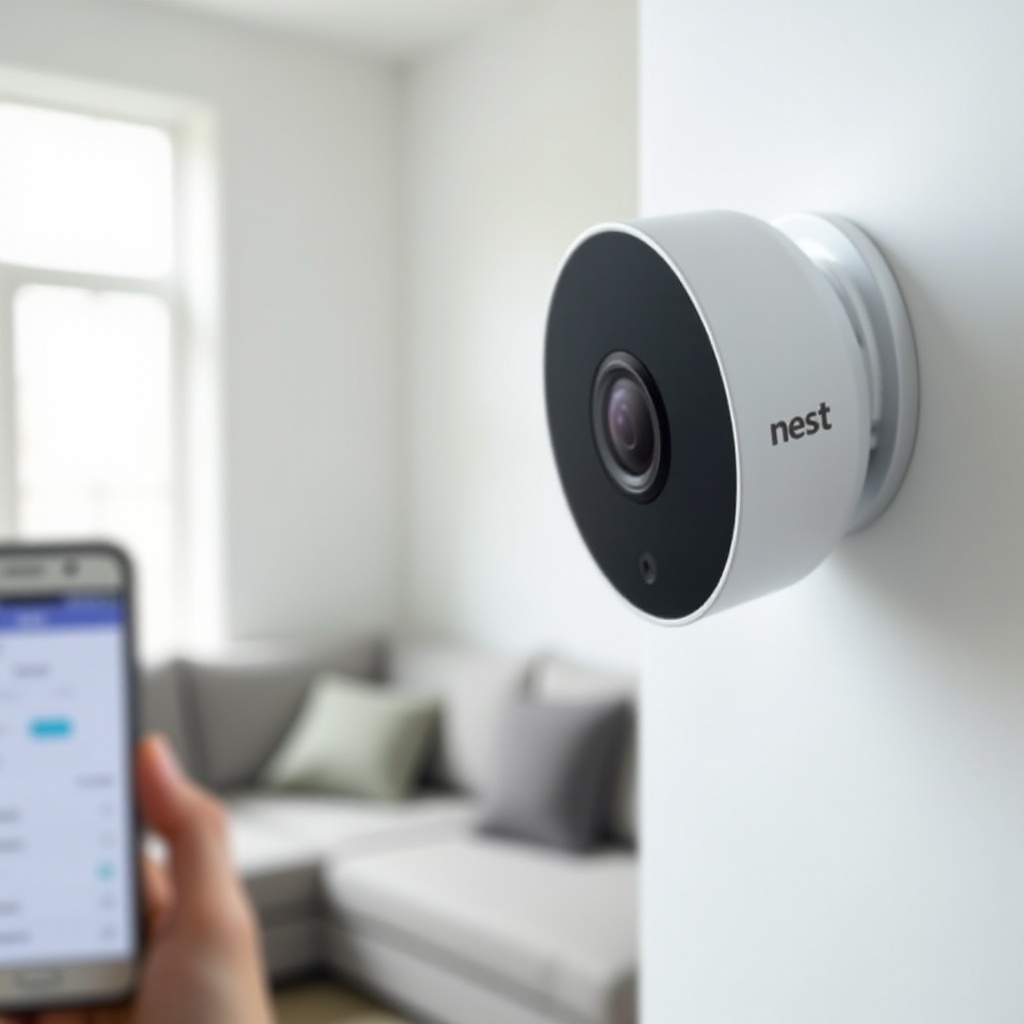
Başlamadan Önce: Nest Kameranız ve Wi‑Fi İçin Temel Kontroller
Ayarları değiştirmeden veya herhangi bir şeyi sıfırlamadan önce, basit problemleri elemek faydalıdır. Kamera arızası gibi görünen birçok sorun aslında ağdan, uygulamadan veya temel güç problemlerinden kaynaklanır. Birkaç hızlı kontrol, gereksiz işleri önlemenize ve sonraki adımların başarılı olma ihtimalini artırmanıza yardımcı olur.
Wi‑Fi Ağınızın Çalıştığını Doğrulayın
Evinizdeki ağla başlayın:
- Telefonunuzu veya tabletinizi kullanarak Nest kameranızın kullanması gereken aynı Wi‑Fi ağına bağlanın.
- Bir web sitesi açın, kısa bir video oynatın veya hız testi yapın.
- Sayfalar yüklenmiyorsa veya video sürekli olarak arabelleğe alıyorsa, internet bağlantınız stabil değildir.
Wi‑Fi kapalıysa veya dengesizse:
- Modeminizin ve yönlendiricinizin fişini prizden çekin.
- Yaklaşık 30 saniye bekleyin.
- Tekrar takın ve ışıkların sabitlenmesi için birkaç dakika bekleyin.
- Telefonunuzda interneti tekrar test edin.
Ağ hâlâ çalışmıyorsa, önce internet servis sağlayıcınızla iletişime geçin. İnternet bağlantınız çalışmadığı sürece, Nest kameranızı yeniden bağlamak işe yaramaz.
Telefonunuzu ve Google Home / Nest Uygulamasını Kontrol Edin
Telefonunuz veya tabletiniz kamerayı yönetmek için kullandığınız temel araçtır; dolayısıyla sağlam bir bağlantıya ve doğru uygulama kurulumuna ihtiyaç duyar.
Aşağıdakilerden emin olun:
- Telefonunuz yalnızca mobil veriye değil, ev Wi‑Fi’ınıza bağlı.
- Nest kamerasına sahip olan Google hesabıyla oturum açmış durumdasınız.
- Google Home veya Nest uygulaması güncel; uygulama mağazanızda mevcut güncellemeler varsa yükleyin.
Yanlış hesabı kullanırsanız, kamera hiç görünmeyebilir. Eski bir uygulama da kurulum sırasında bağlantı hatalarına veya eksik seçeneklere neden olabilir.
Nest Kameranızın Durum Işığını Anlayın
Durum ışığı kameranın ne yaptığını anlamanız için ipuçları verir. Tam renkler modele göre değişse de, şu genel desenler genellikle geçerlidir:
- Sabit yeşil veya beyaz: kamera çevrimiçi ve görüntü aktarıyor.
- Yanıp sönen mavi: kamera kurulum modunda veya bağlanmaya çalışıyor.
- Sabit sarı/turuncu veya ışık yok: kamera çevrimdışı, güncelleme yapıyor veya güç alamıyor olabilir.
Hiç ışık yoksa:
- Güç kablosunun kameraya ve çalışan bir prize sıkıca takılı olduğunu kontrol edin.
- Dış mekân modellerinde, güç adaptörünü ve varsa buat kutusunu gevşek bağlantılar için inceleyin.
Wi‑Fi’ın çalıştığını, telefon ve uygulamanızın hazır olduğunu ve kameranın güç aldığını doğruladıktan sonra, uygulamayı kullanarak ana yeniden bağlama işlemine geçebilirsiniz.
Uygulamayı Kullanarak Nest Kamerayı Wi‑Fi’a Yeniden Bağlama (Ana Yöntem)
Temel kontrolleri tamamladıktan sonra, Nest kameranızı yeniden bağlamak için uygulamayı kullanmaya hazırsınız. Bu yöntem, Wi‑Fi ağ adınız ve şifreniz değişmediğinde, ancak kameranız çevrimdışı olduğunda veya hata gösterdiğinde en iyi sonucu verir.
Google Home veya Nest Uygulamasını Açın ve Kameranızı Seçin
Kameranızı bulmak için şu adımları izleyin:
- Telefonunuzda veya tabletinizde Google Home uygulamasını açın. Eski bir cihaz için hâlâ eski Nest uygulamasını kullanıyorsanız, onun yerine onu açın.
- Ana ekranda Nest kamera kutucuğunu arayın. Kutucukta “Çevrimdışı”, “Kamera kullanılamıyor” veya benzeri bir mesaj görünebilir.
- Kamera kutucuğuna dokunarak cihaz sayfasını açın.
Kamerayı hiç görmüyorsanız, doğru Google hesabıyla oturum açtığınızı doğrulayın. Birisi kamerayı uygulamadaki evden kaldırdıysa, kamerayı yeni bir cihaz gibi yeniden kurmanız gerekecektir.
Cihaz Ayarlarına Gidin ve Wi‑Fi/Ağ Seçeneğini Bulun
Kamera sayfasını açtıktan sonra:
- Üst köşedeki dişli simgesine veya “Ayarlar”a dokunun.
- “Cihaz bilgileri”, “Wi‑Fi” veya “Ağ” adlı bir bölüm arayın.
- Mevcut ağ adını (SSID) ve diğer temel bilgileri görmelisiniz.
Wi‑Fi seçeneği yoksa veya gri görünüyorsa, kamera ağ üzerinden tam olarak erişilebilir olmayabilir. Bu durumda, yönlendiriciye daha yakın gidin ve bir süre bekleyin, ardından ayarları yeniden açın. Sorun devam ederse, kamerayı sıfırlamanız gerekebilir; ancak önce standart yeniden bağlama adımlarını deneyin.
Wi‑Fi Ağınızı Seçin ve Şifreyi Girin
Wi‑Fi veya ağ bölümüne dokunduğunuzda, uygulama mevcut ağları arar.
- Wi‑Fi ağlarının listesi görünene kadar bekleyin.
- Nest kameranızın kullanmasını istediğiniz Wi‑Fi ağını seçin.
- Doğru Wi‑Fi şifresini dikkatlice girin. Büyük harflere ve özel karakterlere dikkat edin.
- Şifreyi onaylayın ve kalan adımları izleyin.
Bu adım sırasında telefonunuzu hem yönlendiriciye hem de kameraya yakın tutun. Telefon ile yönlendirici arasındaki zayıf sinyal kurulum sürecini kesintiye uğratabilir.
Bağlantıyı Doğrulayın ve Canlı Görüntüyü Test Edin
Şifreyi gönderdikten sonra kamera bağlanmayı dener.
- Uygulama bir ilerleme çubuğu veya dönen bir simge gösterebilir.
- Kameranın durum ışığı yanıp sönebilir veya renk değiştirebilir.
Uygulama kamerayı “Çevrimiçi” gösterdiğinde, test edin:
- Canlı görüntüye dokunarak net bir video akışı gördüğünüzü doğrulayın.
- Kameranın önünde hareket edin veya el sallayarak bir hareket tetikleyin.
- Uyarıların veya bildirimlerin gelip gelmediğini kontrol edin.
Canlı görüntü çalışıyor ve uyarılar geliyorsa, yeniden bağlama başarıyla tamamlanmıştır. Kamera bağlanamazsa veya kısa süre içinde tekrar çevrimdışı olursa, ağ değişiklikleri veya daha derin Wi‑Fi sorunlarıyla karşı karşıya olabilirsiniz. Bu durumda, bir sonraki adım, yönlendiricinizde veya ağınızda yaptığınız son değişiklikleri ele almaktır.
Yönlendirici, SSID veya Şifre Değişikliğinden Sonra Yeniden Bağlama
Yeni bir yönlendirici kurduğunuzda, Wi‑Fi adını değiştirdiğinizde veya şifreyi güncellediğinizde, Nest kamera hâlâ eski bilgileri kullanmaya çalışır. Kamera yeni bilgileri tahmin edemez; bu yüzden onu yeni ağa yönlendirmeniz gerekir. Bu değişiklikleri doğru şekilde yönetmek, bitmek bilmeyen çevrimdışı mesajlarını önler.
Eski Ağı “Unutturmanız” Gerektiğinde
Genellikle kamerayı sıfırlamanız veya yeniden eklemeniz gerekir:
- Wi‑Fi ağ adını (SSID) değiştirdiğinizde.
- Wi‑Fi şifresini değiştirdiğinizde.
- Yönlendiriciyi değiştirdiğinizde veya yeni bir internet sağlayıcısına geçtiğinizde.
Birçok durumda kamera, yeni ağa bağlanabilmek için eski ağı unutmak zorundadır. Bu çoğunlukla şunları gerektirir:
- Uygulamayı açıp kamerayı evinizden kaldırmak.
- Kamerayı kurulum moduna almak.
- Kamerayı yeni bir cihaz olarak yeniden eklemek ve yeni Wi‑Fi bilgilerini girmek.
Bazı yeni Nest kamera modellerinde ayarlarda net bir “Wi‑Fi değiştir” seçeneği bulunur. Bunu görürseniz, cihazı tamamen kaldırmaktan daha hızlı olduğu için önce bu seçeneği kullanın.
Yeni Yönlendirici veya ISS Sonrası Yeniden Bağlama Adımları
Yeni bir yönlendirici kurduktan veya sağlayıcı değiştirdikten sonra aşağıdaki basit sıralamayı takip edin:
- Yeni yönlendiriciyi kurun ve Wi‑Fi’ın telefonunuzda veya bilgisayarınızda çalıştığını doğrulayın.
- Google Home uygulamasını açın.
- Kamera kutucuğunuzu kontrol edin. “Çevrimdışı” görünüyorsa, üzerine dokunun ve “Yeniden bağlan” veya “Wi‑Fi değiştir” gibi bir buton arayın.
- Bu seçeneği görmüyorsanız, kamerayı kaldırın:
- Kamera ayarlarını açın.
- “Cihazı kaldır” veya “Sil” seçeneğine dokunun.
- Kamerayı kurulum moduna alın. Bu genellikle durum ışığı belirli bir renkte yanıp sönene kadar bir kurulum veya sıfırlama düğmesini basılı tutmayı içerir.
- Google Home uygulamasında “+” düğmesine dokunun ve “Cihaz kur”u seçin.
- “Yeni cihaz”ı seçin, evinizi belirleyin ve ekrandaki talimatları izleyerek QR kodu tarayın ve kamerayı yeni Wi‑Fi’a bağlayın.
Bu işlem kamerayı ilk kez kuruyormuşsunuz gibi hissettirebilir; ancak cihaza yeni ağınızda temiz bir başlangıç sağlar ve eski, yanlış ayarları kaldırır.
Daha İyi Kararlılık İçin 2,4 GHz ve 5 GHz Bantlarını Eşleştirme
Çoğu modern yönlendirici iki bant yayınlar:
- 2,4 GHz: daha uzun menzil, duvarlardan daha iyi geçiş, ancak daha yavaş.
- 5 GHz: daha yüksek hızlar, ancak daha kısa menzil ve engellerde daha zayıf.
Birçok Nest kamera, özellikle yönlendiriciden uzakta veya dış mekâna yerleştirildiklerinde, 2,4 GHz bandında daha güvenilir çalışır.
Kararlılığı artırmak için:
- Yönlendiriciniz her bant için farklı adlar kullanıyorsa (“EvWiFi_2.4” ve “EvWiFi_5G” gibi), kamerayı 2,4 GHz ağına bağlamayı deneyin.
- Yönlendiriciniz her iki bant için tek bir ad kullanıyorsa, akıllı cihazlar için 2,4 GHz’i tercih etmesi için yönlendirici ayarlarını değiştirmeniz veya en azından bant yönlendirmesinin (band steering) sık bant değişikliklerine neden olmadığından emin olmanız gerekebilir.
Kameranız en kararlı banda bağlandıktan sonra rastgele bağlantı kopması riskini azaltırsınız. Sorunlar devam ederse, bir sıfırlama veya daha derin ağ ayarları gerekebilir.
Yeniden Bağlanmadığında Nest Kameranızı Fabrika Ayarlarına Sıfırlama
Bazen, ağ değişiklikleri ve yeniden bağlama denemelerinden sonra bile kamera çevrimiçi kalmayı reddedebilir. Bu olduğunda, fabrika ayarlarına sıfırlama, bozuk ayarları temizleyip size yeni bir başlangıç sağlayabilir. Bu adım, kameranın yapılandırmasını siler; bu yüzden diğer yöntemler işe yaramadığında kullanın.
Yumuşak Sıfırlama ve Fabrika Ayarlarına Sıfırlama: Fark Nedir?
İki temel sıfırlama türü vardır:
- Yumuşak sıfırlama (yeniden başlatma): kameranın fişini prizden çekin, 10–15 saniye bekleyin, sonra tekrar takın. Bu, ayarları silmeden küçük aksaklıkları giderir.
- Fabrika ayarlarına sıfırlama: tüm ayarları silmek ve kamerayı orijinal durumuna döndürmek için belirli bir düğme veya uygulama komutunu kullanın.
Önce her zaman yumuşak sıfırlamayı deneyin. Kamera hâlâ bağlanmıyorsa veya öngörülemeyen şekilde davranıyorsa, tam fabrika ayarlarına sıfırlamaya geçin.
Yaygın Nest Kamera Modellerinde Sıfırlama Düğmesini Bulma
Her Nest kamera modeli, sıfırlama düğmesini biraz farklı bir yere yerleştirir. Yaygın konumlar şunlardır:
- İç mekân kameralarının arkasında veya altında küçük bir düğme.
- Ataşla bastırdığınız gömülü bir iğne deliği.
- Bazı dış mekân modellerinde güç kablosu veya adaptöre entegre bir düğme.
Kameranızın etiketine bakarak tam model adını bulun, ardından bu model için resmi destek sayfasını inceleyin. Destek sayfası, sıfırlama düğmesinin tam yerini ve sıfırlama sırasında görmeniz gereken ışık desenlerini gösterir.
Fabrika Ayarlarına Sıfırlama ve Kamerayı Uygulamaya Yeniden Ekleme Adımları
Sıfırlama düğmesini belirledikten sonra şu genel adımları takip edin:
- Kameranın güç aldığını ve durum ışığının yandığını doğrulayın.
- Sıfırlama düğmesine basın ve basılı tutun.
- Durum ışığını izleyin. Modeliniz için destek kılavuzunda tarif edildiği şekilde yanıp sönen veya renk değiştiren ışığı görene kadar basılı tutun.
- Düğmeyi bırakın ve kameranın yeniden başlamasına izin verin. Bu birkaç dakika sürebilir.
Kamera yeniden başlatmayı tamamladığında, kurulum moduna girmelidir.
Sonra, uygulamaya yeniden ekleyin:
- Google Home uygulamasını açın.
- “+” simgesine dokunun ve “Cihaz kur”u seçin.
- “Yeni cihaz”ı seçin ve kamerayı yerleştirmek istediğiniz evi seçin.
- Kameranın QR kodunu taramak ve onu Wi‑Fi ağına bağlamak için talimatları izleyin.
- Kurulumu tamamlayın ve canlı görüntüyü test edin.
Fabrika ayarlarına sıfırlama, gizli bağlantı sorunlarını ortadan kaldırır ve kameranın mevcut Wi‑Fi bilgilerinizi kullanmasını sağlar. Kamera bundan sonra bile bağlanamıyorsa, donanım veya ağ sınırları söz konusu olabilir.
Yaygın “Nest Kamera Çevrimdışı” ve Wi‑Fi Sorunlarını Giderme
Kamera kurulduktan sonra bile zaman zaman “Kamera çevrimdışı” uyarıları görebilir veya gecikmeli video yaşayabilirsiniz. Bu sorunların çoğu basit Wi‑Fi yapılandırma hatalarından veya zayıf sinyallerden kaynaklanır. Bunları düzeltmek Nest kameranızı güvenilir kılar ve tüm akıllı ev ağınızı optimize etmeye hazırlanmanıza yardımcı olur.
Yanlış Şifre, Ağ Adı veya Güvenlik Türü
Kamera kurulum veya yeniden bağlantı sırasında başarısız olursa:
- Girdiğiniz Wi‑Fi şifresinin doğru olduğundan emin olun.
- Kendi ağınızı seçtiğinizi, benzer ada sahip bir komşu ağını seçmediğinizi doğrulayın.
- Yönlendiricinizin güvenlik modunu inceleyin. Çoğu Nest kamera WPA2 ile en iyi çalışır.
Yönlendiriciniz yalnızca WPA3 modunu kullanıyorsa, eski cihazlar hiç bağlanamayabilir. Bu durumda, yönlendiriciniz destekliyorsa “WPA2/WPA3 karışık” modunu etkinleştirin. Bu, ağı güvenli tutarken Nest kameranız gibi cihazların da bağlanmasına izin verir.
Sık Bağlantı Kopmaları ve Gecikmeli Video ile Başa Çıkma
Kamera bağlanıyor ancak çevrimdışı düşüyor veya akış kalitesizse, sinyal gücüne ve ağ yüküne bakın.
Şu adımları deneyin:
- Yönlendiriciyi kameraya daha yakın bir yere taşıyın veya kamerayı yönlendiriciye yaklaştırın.
- Kamerayı kalın beton duvarların, metal nesnelerin, aynaların veya ev aletlerinin arkasına yerleştirmekten kaçının.
- Ağ tıkanıklığını azaltın:
- Büyük indirmeleri ve bulut yedeklemelerini duraklatın.
- Güvenilir kamera performansına ihtiyaç duyduğunuzda, birden fazla televizyonda 4K yayınları sınırlayın.
Küçük yer değiştirmeler bile sinyal gücünü artırıp kopmaları azaltabilir. Büyük bir eviniz varsa, bir mesh Wi‑Fi sistemi veya ek erişim noktaları eklemeyi düşünebilirsiniz.
Çift Bantlı ve Mesh Wi‑Fi: Kontrol Edilmesi Gereken Özel Ayarlar
Modern yönlendiriciler ve mesh sistemleri harika kapsama alanı sunar ancak karmaşıklık katabilir.
Şu ayarları kontrol edin:
- Erişim noktası izolasyonu (AP isolation) veya istemci izolasyonu: etkinse cihazlar birbirleriyle konuşamaz. Telefonunuz ile kameranızın iletişim kurabilmesi için bunu kapatın.
- Misafir ağı kısıtlamaları: bazı misafir ağları cihazdan cihaza trafiği engeller. Kamerayı ana veya IoT ağınızda tutun.
- Mesh düğümü yerleşimi: özellikle dış mekândaysa, bir düğümün kameraya makul derecede yakın olduğundan emin olun.
Bu ayarlar akıllı cihazlar için optimize edildiğinde, Nest kameranızın çevrimiçi kalma şansı artar. Bu noktada, yaygın hataların çoğuyla ilgilenmiş olur ve genel akıllı ev kurulumunuzu güçlendirmeye odaklanabilirsiniz.
Nest Kameralar ve Diğer Akıllı Ev Cihazları İçin Wi‑Fi’ı Optimize Etme
Nest kameranız tekrar çevrimiçi olduğunda, sorunun geri dönmemesi için Wi‑Fi’ınızı iyileştirmek akıllıca olur. Güçlü, iyi planlanmış bir ağ yalnızca kameranıza değil, termostatlar, hoparlörler ve kilitler gibi diğer akıllı ev cihazlarınıza da yardımcı olur.
Güçlü Sinyal ve Güvenilir Akış İçin İdeal Konumlandırma
Konumlandırma, performans üzerinde büyük etkiye sahiptir.
Yönlendiriciniz için:
- Evde merkezi, açık bir noktaya yerleştirin.
- Yer seviyesinden yukarıda tutun ve ağır elektroniklerden uzak bulundurun.
- Dolapların içine veya büyük metal nesnelerin arkasına gizlemekten kaçının.
Nest kameranız için:
- Onu yönlendiriciye veya bir mesh düğümüne makul bir mesafede konumlandırın.
- Kamerayı doğrudan kalın duvarlara veya metal yüzeylere dayamaktan kaçının.
- Dış mekân kameralarında, mümkünse pencerelerden veya ince duvarlardan geçen daha açık bir yol hedefleyin.
Uygulamadaki sinyal gücü veya bağlantı kalitesi göstergelerini (varsa) kullanarak farklı konumları test edin ve stabil performans sağlayan bir nokta bulana kadar denemeler yapın.
Önerilen İnternet Hızları ve Yönlendirici Ayarları
Tek bir Nest kamera devasa bant genişliği gerektirmez, ancak net video için yeterli yükleme hızına ihtiyaç duyarsınız.
Genel bir kural olarak:
- Kamera başına en az 2–4 Mbps yükleme hızı hedefleyin.
- Kameranın bulunduğu yere yakın bir noktada telefonunuzla hız testi yaparak gerçek hızları kontrol edin.
Yönlendirici ayarlarında şu düzenlemeleri düşünün:
- Kararlılık ve güvenliği artırmak için yönlendirici yazılımını (firmware) en son sürüme güncelleyin.
- Yönlendiriciniz destekliyorsa, Hizmet Kalitesi’ni (QoS) etkinleştirip video veya akıllı ev trafiğine öncelik tanıyın.
- Komşu ağlardan kaynaklanan parazitleri önlemek için yönlendiricinin daha az kalabalık Wi‑Fi kanallarını otomatik seçmesine izin verin.
Bu ayarlar, Nest kameranız ve diğer cihazlar için arabelleğe almayı, gecikmeleri ve rastgele bağlantı kopmalarını azaltır.
Akıllı Ev ve IoT Cihazları İçin Ayrı Bir Ağ Kullanma
Birçok yönlendirici artık tek bir cihaz üzerinden birden fazla ağ oluşturmanıza izin verir. Bunu akıllı ev cihazlarınızı ana cihazlarınızdan ayırmak için kullanabilirsiniz.
Şöyle bir yapı kurabilirsiniz:
- Telefonlar, dizüstü bilgisayarlar ve iş cihazları için ana ağ.
- Kameralar, prizler, ampuller ve diğer bağlı cihazlar için özel bir IoT veya akıllı ev ağı.
Bu yaklaşım birkaç avantaj sağlar:
- Daha iyi güvenlik: bir akıllı cihazda güvenlik açığı varsa, ana cihazlarınızdan izole edilir.
- Daha az tıkanıklık: dizüstü bilgisayarınızda yaptığınız ağır indirmeler kamera trafiğiyle o kadar rekabet etmez.
Bir IoT ağı oluşturduğunuzda, Nest kameranızı ve diğer akıllı ev cihazlarınızı bu ağa bağlayın ve şifreyi güvenli tutun. Wi‑Fi’ınız artık akıllı cihazlar için ayarlandığından, daha az bağlantı kopması ve daha akıcı yayın deneyimi yaşarsınız. Bu noktada sorunlar devam ederse, problemin kamera donanımında mı yoksa internet sağlayıcınızda mı olduğunu düşünmek anlamlı hale gelir.
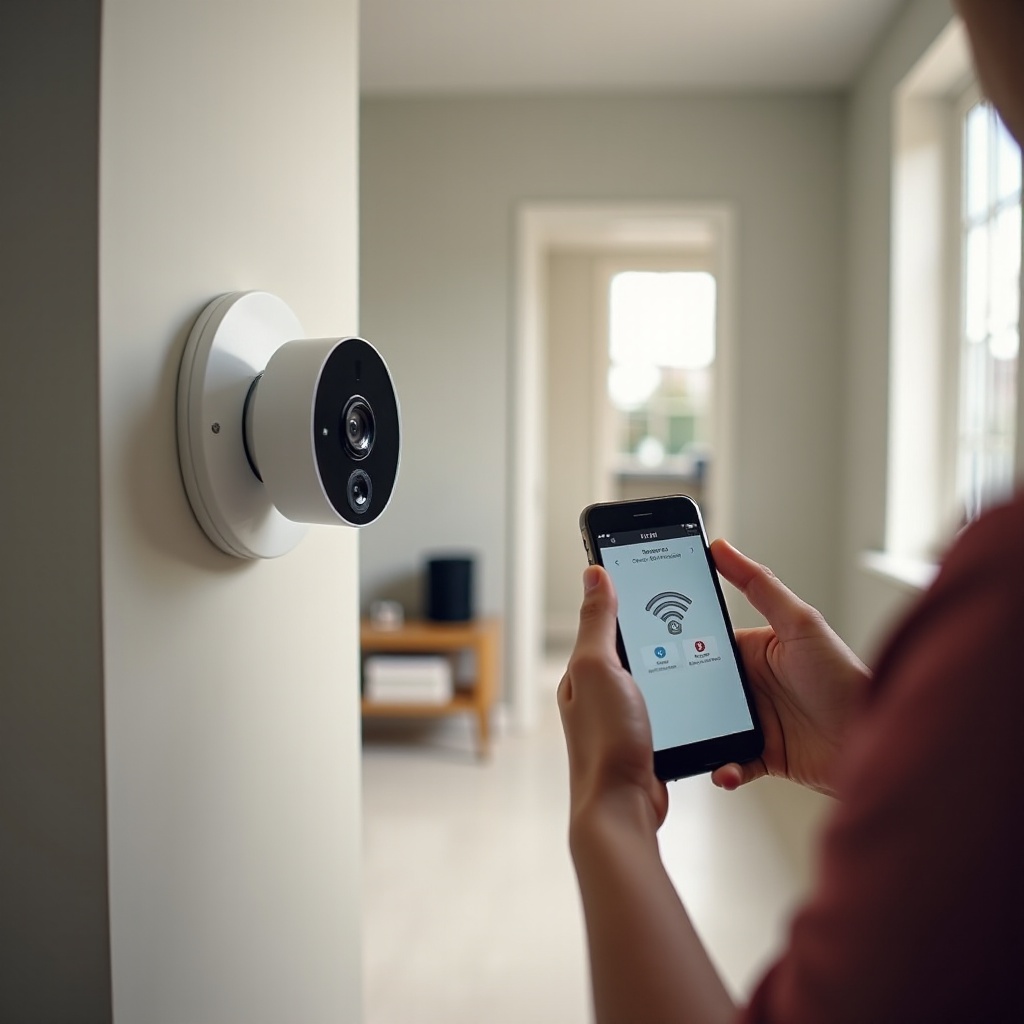
Google Nest Desteği veya İnternet Sağlayıcınızla Ne Zaman İletişime Geçmelisiniz?
Bağlantı sorunlarının çoğu yukarıdaki adımlarla çözülebilir; ancak bazen daha derin problemlerle karşılaşabilirsiniz. Google Nest desteğine ne zaman, internet sağlayıcınıza ne zaman başvurmanız gerektiğini bilmek zaman ve stres tasarrufu sağlar.
Sorunun Nest Kameranızdan Kaynaklandığına Dair İşaretler
Şu durumlarda Google Nest desteğiyle iletişime geçin:
- Kamera, farklı prizler veya güç adaptörleri kullandığınızda bile açılmıyor.
- Durum ışığı, resmi sıfırlama adımlarını uyguladığınızda bile hiç değişmiyor veya hiç yanmıyor.
- Aynı ağdaki diğer Nest cihazları bağlı kalırken yalnızca bu kamera tekrar tekrar çevrimdışı oluyor.
- Uygulama, destek makalelerinin donanım sorunlarıyla ilişkilendirdiği belirli hata kodları gösteriyor.
Bu durumlarda, yalnızca destek ekibinin çözebileceği bir arıza, fiziksel hasar veya daha derin bir ürün yazılımı sorunu olabilir.
Sorunun Yönlendiricinizden veya ISS’nizden Kaynaklandığına Dair İşaretler
Şu durumlarda internet sağlayıcınızla veya yönlendirici üreticinizle iletişime geçin:
- Evde yalnızca Nest kamera değil, birçok cihaz Wi‑Fi veya internet bağlantısını kaybediyor.
- Hız testleri, tarifenize kıyasla çok düşük veya dengesiz hızlar gösteriyor.
- Yönlendirici kendini sık sık yeniden başlatıyor veya yeniden başlatmadan düzelmeyen alışılmadık ışıklar gösteriyor.
- Modern akıllı evleri idare edemeyen çok eski ağ donanımı kullanıyorsunuz.
Sağlayıcınız hat testleri yapabilir, bağlantınızı kendi taraflarından sıfırlayabilir veya arızalı ekipmanı değiştirebilir. Yönlendirici üreticileri de gelişmiş ayarlar konusunda size rehberlik edebilir.
Destekle İletişime Geçmeden Önce Toplanacak Bilgiler
Destekle iletişime geçmeden önce, daha hızlı ve doğru yardım almak için bazı temel bilgileri toplayın:
- Nest kamera model adı ve yaklaşık satın alma tarihi.
- Telefonunuzdaki Google Home veya Nest uygulamasının sürümü.
- Yönlendirici veya mesh sisteminizin marka ve modeli.
- Daha önce denediğiniz sorun giderme adımlarının listesi.
- Uygulamadaki hata mesajlarına ait ekran görüntüleri veya notlar.
Bu bilgiler hazır olduğunda, durumu net bir şekilde açıklayabilir ve destek ekibinin aynı adımları tekrarlamak yerine yeni çözümlere odaklanmasına izin verebilirsiniz.
Sonuç
Nest kameranızı Wi‑Fi’a nasıl yeniden bağlayacağınızı bilmek, güvenlik sisteminiz güvensiz hissettirdiğinde size kontrol sağlar. Ağınızı ve uygulamanızı nasıl kontrol edeceğinizi, ana yeniden bağlama yöntemini nasıl kullanacağınızı ve yönlendiricinizi, ağ adınızı veya şifrenizi değiştirdiğinizde neler yapmanız gerektiğini öğrendiniz. Ayrıca, ne zaman ve nasıl fabrika ayarlarına sıfırlama yapacağınızı ve yaygın “kamera çevrimdışı” ile Wi‑Fi sorunlarını nasıl çözeceğinizi biliyorsunuz.
Wi‑Fi’ınızı daha iyi konumlandırma, güncel ürün yazılımı ve daha akıllı ayarlarla optimize ederek, Nest kameranızı ve evinizdeki diğer tüm akıllı cihazları desteklersiniz. Sorunlar devam ederse, problemin kameradan mı yoksa internet bağlantınızdan mı kaynaklandığını anlayabilir ve doğru destek ekibiyle iletişime geçebilirsiniz.
Bu süreci elinizde bulundurduğunuzda, Nest kameranızı hızlıca tekrar çevrimiçi hale getirebilir, bağlı kalmasını sağlayabilir ve en çok önemli olduğunda evinizi gözetlemesine güvenebilirsiniz.
Sıkça Sorulan Sorular
Nest kameram Wi‑Fi’ye yeniden bağlamama rağmen neden sürekli çevrimdışı oluyor?
Sık yaşanan çevrimdışı sorunları genellikle zayıf sinyale veya kararsız bir ağa işaret eder. Kameranın yönlendiriciye ne kadar uzak olduğuna bakın ve kalın duvarlar veya metal nesneler gibi engeller olup olmadığını kontrol edin. Kameranın bulunduğu yerde bir hız testi yaparak yeterli yükleme hızınız olduğundan emin olun. Bir mesh sistemi kullanıyorsanız, bir düğümü kameraya daha yakın konumlandırın. Yönlendiricinizin ürün yazılımını güncelleyin ve QoS’i etkinleştirip video veya akıllı ev trafiğine öncelik verin. Diğer cihazlar da bağlantı kesiyorsa, internet sağlayıcınızla iletişime geçin.
Nest kameramı fabrika ayarlarına döndürmeden yeni bir Wi‑Fi ağına yeniden bağlayabilir miyim?
Evet, çoğu durumda tam bir fabrika sıfırlaması yapmadan yeniden bağlayabilirsiniz. Kameranızın ve uygulamanın cihaz ayarlarında “Wi‑Fi’ı Değiştir” veya “Yeniden Bağlan” seçeneği varsa, bunu kullanarak ağı değiştirin ve yeni şifreyi girin. Ancak hem yönlendiriciyi hem de ağ adını veya şifreyi değiştirdiyseniz ve kamera bağlanmayı reddediyorsa, cihazı kaldırmanız, kurulum moduna almanız ve yeniden eklemeniz gerekebilir. Bu basit adımlar işe yaramazsa fabrika ayarlarına sıfırlama gerekebilir.
Nest kameramın güvenilir bir şekilde çalışması için belirli bir tür yönlendiriciye veya Wi‑Fi’a ihtiyacım var mı?
Nest kameralar, standart Wi‑Fi ve WPA2 güvenliğini destekleyen çoğu modern yönlendiriciyle çalışır. Güvenilir performans için, evinizin tamamında güçlü kapsama sunan ve en az Wi‑Fi 5 veya Wi‑Fi 6 destekleyen bir yönlendirici veya mesh sistemi seçin. İnternet paketinizin tüm kameralarınız için yeterli yükleme hızını sağladığından emin olun. Çok eski yönlendiricilerden kaçının ve telefonunuz ile kameranızın kurulum ve günlük kullanım sırasında iletişim kurabilmesi için AP izolasyonu gibi özelliklerin kapalı olduğundan emin olun.