
Giriş
Ring tuş takımınız tepki vermeyi durdurursa, garip ışıklar gösterirse veya sürekli çevrimdışı oluyorsa, sıfırlama işlemi genellikle güvenlik sisteminizi yeniden çalışır hale getirmenin en hızlı yoludur. Birçok Ring Alarm sorunu, sıfırlamanın hızlıca düzeltebileceği küçük yazılım aksaklıklarından, zayıf bağlantılardan veya yapılandırma hatalarından kaynaklanır.
Bu rehber, Ring tuş takımı cihazlarını adım adım nasıl sıfırlayacağınızı tam olarak gösterir. Yumuşak sıfırlama ile fabrika ayarlarına sıfırlama arasındaki farkı, tuş takımınızın neslini nasıl belirleyeceğinizi ve ardından Ring Alarm ve akıllı ev kurulumunuza nasıl yeniden bağlayacağınızı öğreneceksiniz.
Donmuş bir tuş takımıyla uğraşıyor olun, yeni bir eve taşınıyor olun ya da cihazınızı satmaya hazırlanıyor olun, doğru sırayla atmanız gereken net adımlar göreceksiniz. Amaç, tuş takımı sorunlarını ev güvenliğinizi zayıflatmadan veya hâlâ ihtiyaç duyduğunuz ayarları kaybetmeden çözmektir.
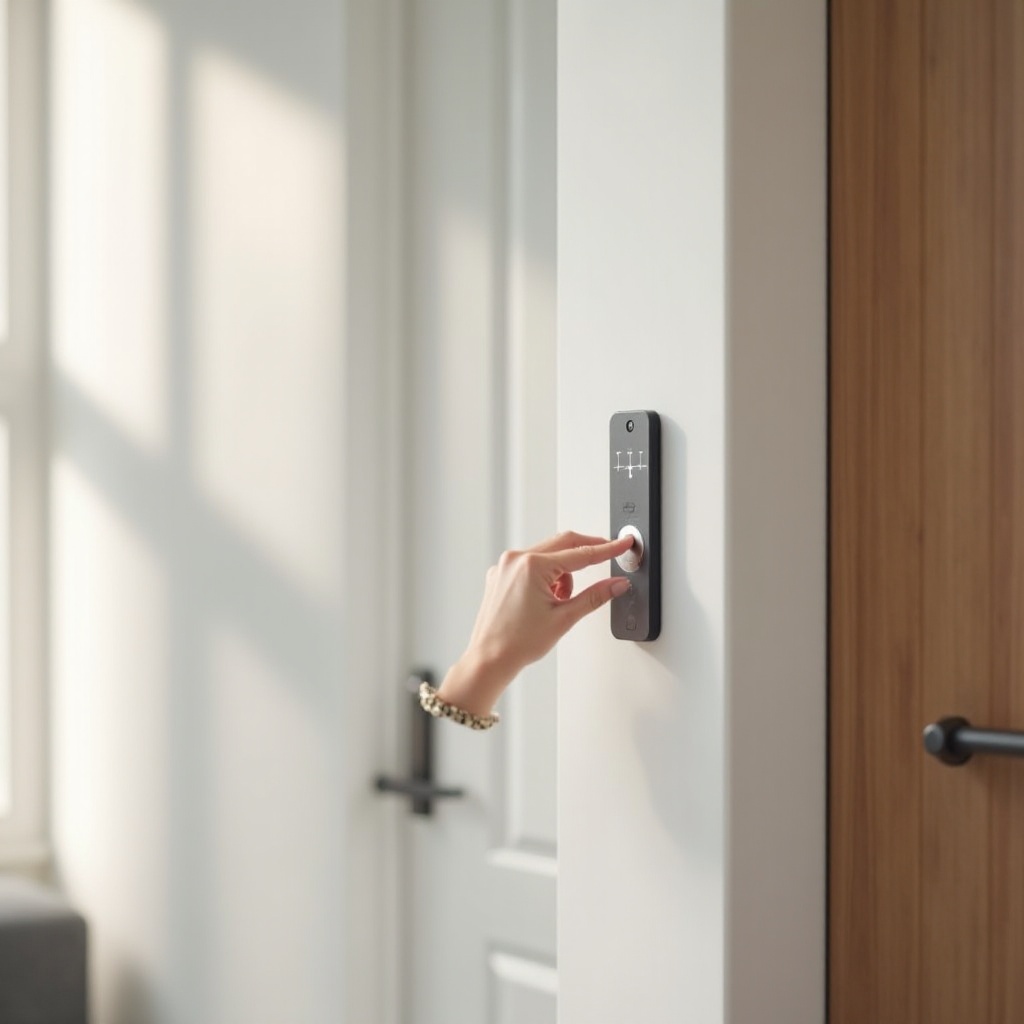
Ring Tuş Takımı Akıllı Ev Güvenlik Sisteminizde Nasıl Konumlanır
Herhangi bir şeyi sıfırlamadan önce, Ring tuş takımının ne yaptığını ve sisteminizin geri kalanına nasıl bağlandığını anlamak yardımcı olur. Rolünü bildiğinizde, bir sıfırlamanın neleri değiştireceğini ve sonrasında neleri tekrar kontrol etmeniz gerektiğini daha iyi tahmin edebilirsiniz.
Ring Alarm Sisteminde Ring Tuş Takımının Yaptığı İşler
Ring tuş takımı, Ring Alarm sisteminizin ana kontrol panelidir. Şunlar için kullanırsınız:
- Evden ayrılırken sistemi devreye almak.
- Eve girerken sistemi devre dışı bırakmak.
- Ev, Dışarıda ve Devre Dışı modları arasında geçiş yapmak.
- Desteklenen modellerde acil durumlarda panik alarmı tetiklemek.
Ring Alarm’ı telefonunuzdan da kontrol edebilmenize rağmen, tuş takımı evinizdeki herkesin bir PIN koduyla sistemi devreye alıp devre dışı bırakması için basit, fiziksel bir yol sunar. Ring uygulamasını kurmamış misafirler, çocuklar veya diğer kişiler için de gereklidir.
Tuş Takımının Ana İstasyonla Nasıl İletişim Kurduğu
Ring tuş takımı, Ring Alarm ana istasyonuyla güvenli bir kablosuz bağlantı kullanarak iletişim kurar. Ana istasyon ise internete ve diğer tüm Ring cihazlarınız ile sensörlerinize bağlanır.
Tuş takımı ile ana istasyon arasındaki bağlantı koparsa, şunları görebilirsiniz:
- Ring uygulamasında ‘Cihaz Çevrimdışı’ mesajları.
- Düğmelere bastığınızda gecikmeli yanıtlar.
- Tuş takımında alışılmadık desenlerde yanıp sönen ışıklar.
Sıfırlamalar esas olarak bu iletişim bağlantısını ve tuş takımının yazılımını hedefler. Temiz bir yeniden başlatma veya tam sıfırlama, tuş takımının ana istasyonla iletişim kurmasını engelleyen sorunları temizlemeye yardımcı olur.
2024 Akıllı Evlerinde Neden Bazen Sıfırlama Gerekli Olur
Akıllı evlerde artık aynı ağ üzerinde çok sayıda kablosuz cihaz çalışıyor. Parazit, ürün yazılımı hataları veya küçük güç sorunları tuş takımınızın:
- Donmasına veya tepki vermeyi bırakmasına,
- Ana istasyonla senkronizasyonu kaybetmesine,
- Yanlış modu veya durumu göstermesine
neden olabilir. Sıfırlama, geçici aksaklıkları temizler, varsayılan iletişim ayarlarını geri yükler ve tuş takımını temiz bir şekilde yeniden bağlanmaya zorlar. Sık sık sıfırlama yapmanız gerekmez, ancak Ring tuş takımı donanımını doğru şekilde nasıl sıfırlayacağınızı bilmek, bir şeyler ters gittiğinde uzun kesintileri önler.
Tuş takımının ne kadar önemli olduğunu bildiğinize göre, herhangi bir sıfırlama düğmesine basmadan önce hazırlanmalısınız. İyi bir hazırlık sıfırlamayı daha güvenli ve daha etkili hale getirir.
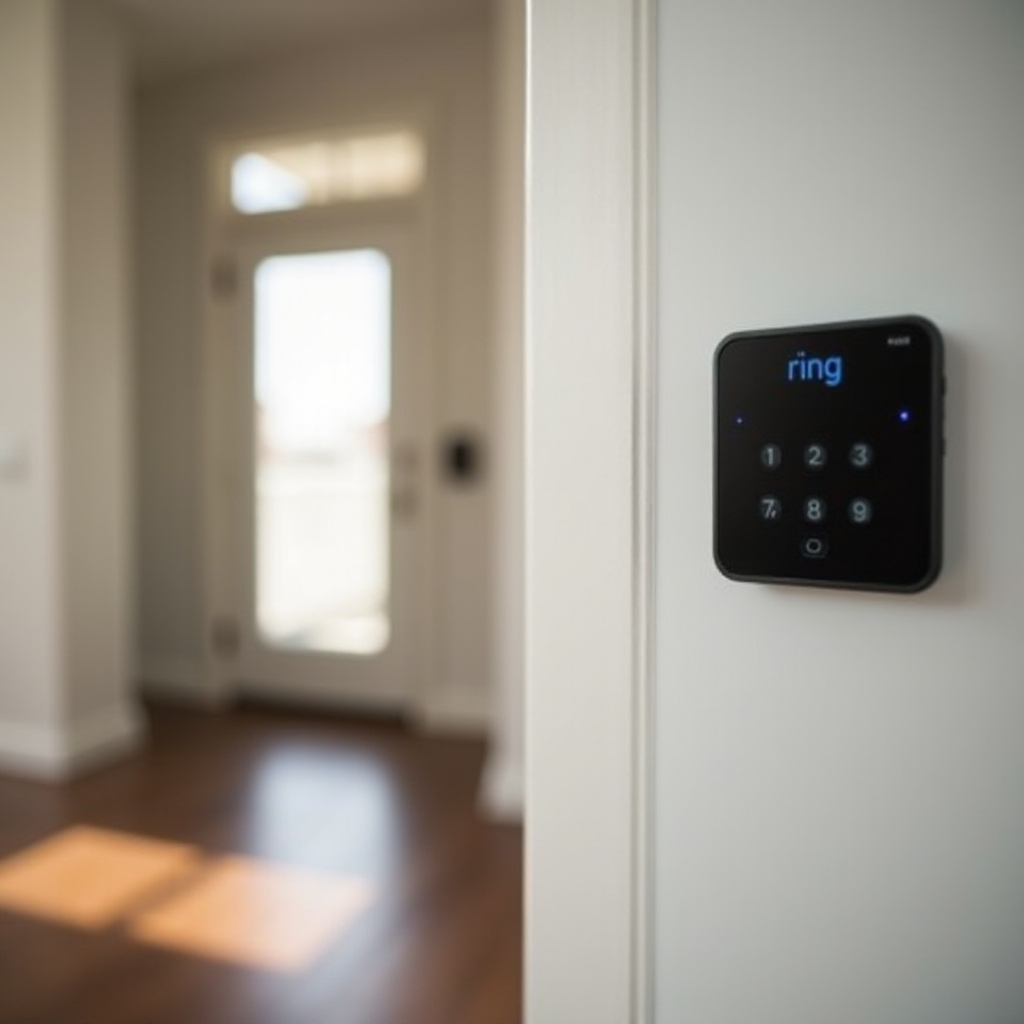
Sıfırlamadan Önce: Hazırlık ve Güvenlik Kontrolleri
Sisteminizi sıfırlamadan önce hazırlamak, gereksiz veri kaybından kaçınmanıza yardımcı olur ve sıfırlamanın sorunu ilk denemede çözme olasılığını artırır. Birkaç hızlı kontrol, çoğu zaman tam bir fabrika ayarlarına sıfırlamaya hiç ihtiyacınız olmadığını ortaya çıkarır.
Güç, Pil ve Ağ Durumunu Doğrulayın
Temel noktalarla başlayın. Birçok tuş takımı sorunu, basit güç veya ağ problemlerinden kaynaklanır.
- Gücü kontrol edin
Tuş takımınız takılıysa, prize gerçekten elektrik gelip gelmediğinden emin olun. Başka bir cihazla test edin. Mümkünse başka bir priz veya şarj cihazı deneyin. - Pili kontrol edin
Ring uygulamasını açın ve tuş takımı için ‘Cihaz Sağlığı’ bölümünden pil göstergesini kontrol edin. Pil zayıfsa, sıfırlamadan önce şarj edin. Sönmek üzere olan bir pilde yapılan sıfırlama yarıda kalabilir ve daha fazla sorun yaratabilir. - Ağınızı ve ana istasyonu kontrol edin
Ring uygulamasında ana istasyonun çevrimiçi olduğunu doğrulayın. Evdeki diğer cihazlar için de Wi‑Fi’nin çalıştığından emin olun.
Eğer güç veya ağ yoksa, önce bunları düzeltin. Tuş takımı çalışan bir ana istasyona ulaşamıyorsa, tuş takımını sıfırlamak işe yaramaz.
Ring Uygulamanızın ve Ürün Yazılımının Güncel Olduğunu Doğrulayın
Güncel olmayan yazılım, tuş takımı arızaları gibi görünen hatalara neden olabilir. Sıfırlamadan önce şu hızlı güncellemeleri yapın:
- Ring uygulamasını iOS App Store veya Google Play Store’dan güncelleyin.
- Uygulamada tuş takımı cihazını açın, ardından ‘Cihaz Sağlığı’ bölümünde ürün yazılımı güncelleme uyarısı olup olmadığına bakın.
- Uygulama sizi tuş takımı veya ana istasyon ürün yazılımını güncellemeye yönlendirirse, sıfırlamadan önce bu işlemi tamamlayın.
Bazen yalnızca bir güncelleme bile gecikme veya bağlantı sorunlarını çözer, böylece sıfırlamaya hiç gerek kalmaz.
Kritik Alarm Ayarlarını Yedekleyin ve Gözden Geçirin
Sıfırlamalar, cihaz ayarlarını değiştirebilir veya entegrasyonların bağlantısını kesebilir. Ring tuş takımınızı sıfırlamadan önce:
- Mevcut modlarınızı ve giriş/çıkış gecikme ayarlarınızı not alın.
- Hangi kullanıcıları ve PIN kodlarını yapılandırdığınızı gözden geçirin.
- Detayları hatırlamanıza yardımcı olacaksa, uygulamadaki ayarların ekran görüntülerini alın.
Bu bilgileri, tuş takımını yeniden bağlayıp yeniden yapılandırırken kullanacaksınız. Güç, ağ ve ayarları doğruladıktan sonra, bir sonraki adımınız, Ring tuş takımınızın hangi nesle ait olduğunu belirlemektir; çünkü sıfırlama adımları farklılık gösterebilir.
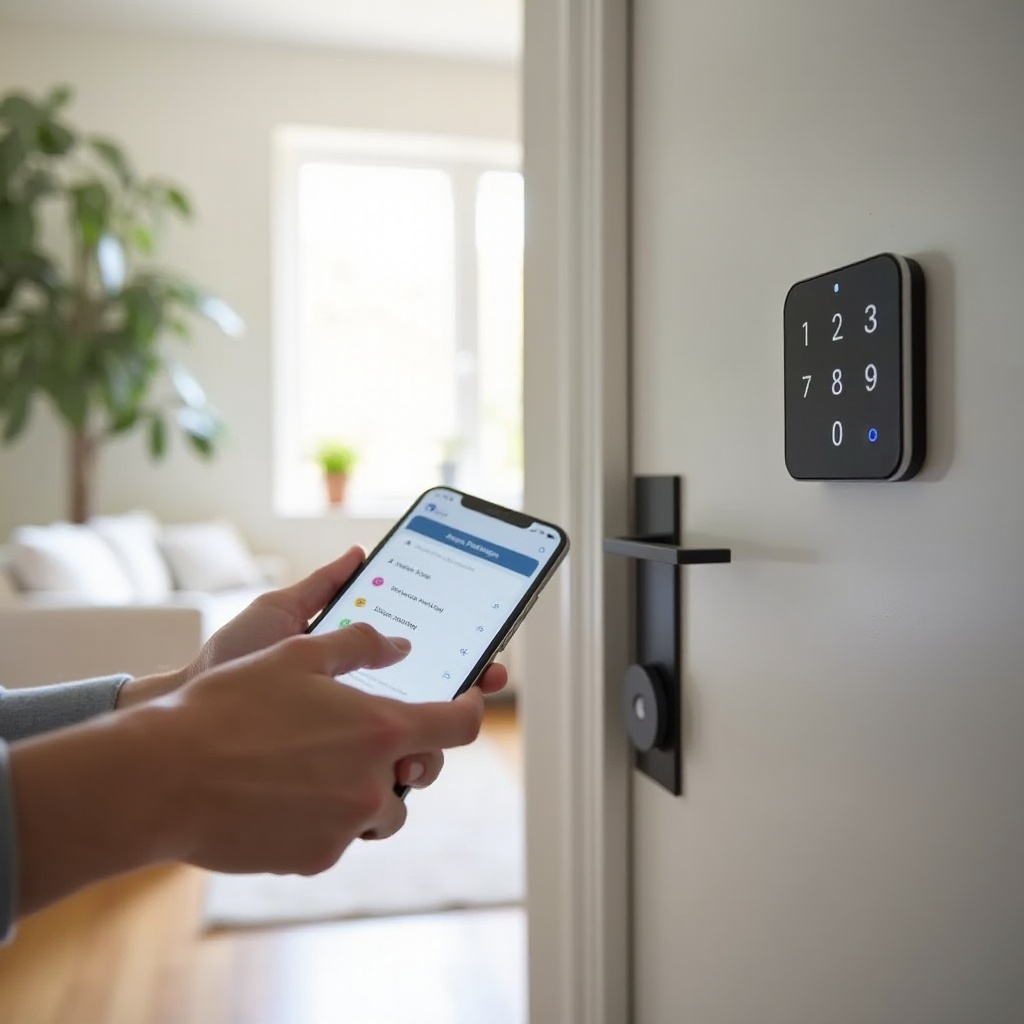
Ring Tuş Takımı Neslini Belirleme (1. Nesil, 2. Nesil, 3. Nesil)
Ring birkaç farklı tuş takımı sürümü yayınladı. Neslinizi bilmek, doğru sıfırlama talimatlarını izlemenizi ve karışıklıktan kaçınmanızı sağlar. Modeli kontrol etmek için harcayacağınız birkaç saniye, tekrarlanan başarısız sıfırlama denemelerinden sizi kurtarabilir.
Tuş Takımı Nesilleri Arasındaki Görsel Farklar
Nesli çoğunlukla tasarımdan tanıyabilirsiniz.
- Ring Tuş Takımı 1. Nesil
Daha köşeli tasarım, daha büyük bir yüzey alanı ve daha eski bir düğme yerleşimi ile gösterge ışıkları. - Ring Tuş Takımı 2. Nesil / 3. Nesil
Daha şık, yuvarlatılmış tasarım, daha ince profil ve güncellenmiş düğmeler ve simgeler; genellikle daha rafine ışık desenleriyle.
Tasarım tek başına yeterince açık değilse, Ring uygulaması size tam model adını gösterecektir.
Ring Uygulamasında Model ve Cihaz Bilgisi Nasıl Kontrol Edilir
Tuş takımı modelinizi adım adım doğrulamak için:
- Ring uygulamasını açın.
- Sol üst köşedeki Menü (☰) simgesine dokunun.
- Cihazlar’a dokunun ve Alarm’ı seçin.
- Cihaz listesinden Tuş Takımınızı seçin.
- Model adını veya nesli görmek için Cihaz Detayları veya Cihaz Sağlığı bölümüne dokunun.
Gösterilen tam adı not alın. Bir sonraki bölümlerde doğru sıfırlama adımlarını eşleştirmek için bunu kullanacaksınız.
Sıfırlama Süreci Neden Nesle Göre Değişir
Her nesil şunları kullanabilir:
- Sıfırlama için farklı düğme kombinasyonları,
- Biraz farklı ışık geri bildirim desenleri,
- Düğmelere basılı tutmanız gereken süre açısından farklı zamanlamalar.
Yanlış talimatları takip etmek süreci kafa karıştırıcı hale getirebilir ve sıfırlamanın başarısız olmasına neden olabilir. Modelinizi artık bildiğinize göre, en az müdahaleci seçenek olan yumuşak sıfırlamayla başlayabilirsiniz.
Ring Tuş Takımında Yumuşak Sıfırlama Nasıl Yapılır (Tüm Nesiller)
Yumuşak sıfırlama, tuş takımını yeniden başlatır ve ana istasyonla olan bağlantısını, kullanıcı kodlarını veya modları silmeden yeniler. Ayarlarınızı koruduğu için, Ring tuş takımı cihazlarını sıfırlamak istediğinizde her zaman önce bu yöntemi deneyin.
Yumuşak Sıfırlamanın Fabrika Ayarlarına Sıfırlamadan Daha İyi Olduğu Durumlar
Şu durumlarda yumuşak sıfırlama kullanın:
- Tuş takımı yavaş veya gecikmeli çalışıyorsa.
- Bazı düğmeler tepki vermiyorsa.
- Ana istasyon ve Wi‑Fi düzgün olduğu halde tuş takımı sürekli çevrimdışı oluyorsa.
- Ürün yazılımını yeni güncellediyseniz ve tuş takımı kararsız hale geldiyse.
Yumuşak sıfırlama mevcut ayarlarınızı korur, bu nedenle sonrasında yeniden yapılandırılacak daha az şey olur ve güvenlik açıkları riski daha düşüktür.
Ring Tuş Takımı 1. Nesil için Adım Adım Yumuşak Sıfırlama
Çoğu 1. nesil tuş takımı için yumuşak sıfırlama şu şekildedir:
- Tuş takımının fişini prizden çekin.
- Çıkarılabilir bir pili varsa, pili çıkarın, 10–15 saniye bekleyin ve tekrar takın.
- Tuş takımını tekrar prize takın.
- Tuş takımının açılıp ana istasyona yeniden bağlanmasını bekleyin.
- Cihazın Çevrimiçi göründüğünü ve doğru modu gösterdiğini doğrulamak için Ring uygulamasını kontrol edin.
Eğer 1. nesil tuş takımınızın kolayca çıkarılabilir bir pili yoksa, sadece fişini çekin, 30 saniye bekleyin ve yeniden takın. Ardından bağlantıyı uygulamadan doğrulayın.
Ring Tuş Takımı 2. Nesil ve 3. Nesil için Adım Adım Yumuşak Sıfırlama
Daha yeni tuş takımları genellikle yumuşak sıfırlama için bir düğme kombinasyonunu destekler:
- Tuş takımı prizde takılı kalsın.
- Yaklaşık 5–10 saniye boyunca ‘1’ tuşuna veya model rehberinizde belirtilen özel sıfırlama tuşuna basılı tutun.
- LED ışıkların yanıp sönmesini, titremesini veya renk değiştirmesini izleyin. Kesin desen modelinize bağlıdır.
- Işık deseni değiştiğinde düğmeyi bırakın.
- Tuş takımının yeniden başlatılıp ana istasyona yeniden bağlanmasını bekleyin.
Kendi nesliniz için tam tuşu her zaman Ring destek dokümanlarında doğrulayın, ancak süreç genellikle yumuşak sıfırlamayı tetiklemek için belirli bir tuşa uzun basmayı içerir.
Ring Uygulamasında Başarılı Bir Yumuşak Sıfırlamanın Nasıl Doğrulanacağı
Tuş takımı yeniden başladıktan sonra:
- Ring uygulamasını açın ve Cihazlar → Alarm → Tuş Takımı yolunu izleyin.
- Durumun Çevrimiçi olduğunu kontrol edin.
- Birkaç tuşa basın ve tuş takımında ve uygulamada anında yanıt olup olmadığını gözlemleyin.
- Her şeyin beklendiği gibi çalıştığını doğrulamak için sistemi bir kez devreye alın ve devre dışı bırakın.
Yumuşak sıfırlamadan sonra tuş takımı hâlâ garip davranıyorsa veya çevrimdışı kalıyorsa, sorunu tamamen gidermek için fabrika ayarlarına sıfırlama gerekebilir.
Ring Tuş Takımını Fabrika Ayarlarına Sıfırlama ve Baştan Başlama
Fabrika ayarlarına sıfırlama, tuş takımının dahili yapılandırmasını siler ve cihazı yeni alınmış gibi varsayılan durumuna döndürür. Sonrasında Ring uygulamasında yeniden kurulum yapmanız gerekir. Bu adım daha ciddidir, bu yüzden yalnızca daha yumuşak yöntemler işe yaramadığında kullanın.
Fabrika Ayarlarına Sıfırlamanın Gerekli Olduğu Durumlar
Şu durumlarda fabrika ayarlarına sıfırlama kullanın:
- Tuş takımı ana istasyona hiç bağlanmıyorsa.
- Tuş takımı kurulum modunda takılı kalmışsa veya kalıcı hata ışıkları gösteriyorsa.
- Yeni bir eve taşınıyor ve temiz bir kurulum istiyorsanız.
- Tuş takımını veriyor, satıyor veya geri dönüştürüyor ve verilerinizi kaldırmanız gerekiyorsa.
Her zaman önce yumuşak sıfırlamayı deneyin. Bu işe yaramazsa, tam fabrika ayarlarına sıfırlamaya geçin.
Ring Tuş Takımı 1. Nesil için Fabrika Ayarlarına Sıfırlama Adımları
Kesin düğmeler değişebilir, ancak 1. nesil için yaygın bir süreç şöyledir:
- Tuş takımını prize takın.
- Cihazın arkasında veya yanında bulunan sıfırlama iğne deliğini veya düğmesini bulun.
- Bir ataş veya iğne kullanarak sıfırlama düğmesine yaklaşık 10–15 saniye boyunca basılı tutun.
- LED halkayı veya gösterge ışıklarını izleyin. Yanıp sönmeye veya desen değiştirmeye başladığında düğmeyi bırakın.
- Tuş takımı kurulum moduna geçmelidir. Eşleşmeye hazır olduğunu belirten belirli bir renk görebilirsiniz.
Ring uygulamasını kontrol edin. Tuş takımı şimdi tekrar eklenmeye hazır yeni bir cihaz gibi görünmelidir.
Ring Tuş Takımı 2. Nesil ve 3. Nesil için Fabrika Ayarlarına Sıfırlama Adımları
Daha yeni modellerde, sıfırlama genellikle gizli bir iğne deliği yerine ön taraftaki düğmeleri kullanır:
- Tuş takımı açık kalmalı ve güç almalıdır.
- ‘X’ tuşu ile ‘✔’ (onay) tuşuna birlikte basın ve modeliniz için belirtilen başka bir kombinasyon varsa onu kullanın.
- Işıklar değişene veya belirli bir LED deseni görünene kadar yaklaşık 10–15 saniye basılı tutun.
- Düğmeleri bırakın. Tuş takımı şimdi kurulum modunda olmalıdır.
Kendi nesliniz için tam tuş kombinasyonunu resmi Ring talimatlarında mutlaka doğrulayın. Mantık aynıdır: Tuş takımını sıfırlayıp kurulum moduna geçirene kadar belirli tuşları basılı tutarsınız.
Ring Uygulamasında Tuş Takımını Kaldırma ve Yeniden Ekleme
Donanımı sıfırladıktan sonra, uygulamadaki cihaz kayıtlarını temizleyin ki yinelenen kayıtlar oluşmasın:
- Ring uygulamasını açın.
- Cihazlar → Alarm → Tuş Takımı yolunu izleyin.
- Cihaz Ayarları → Cihazı Kaldır veya Sil seçeneğine dokunun.
- Kaldırma işlemini tamamlamak için talimatları izleyin.
- Kaldırıldıktan sonra Cihaz Kur seçeneğine dokunun, Alarm ve ardından Tuş Takımı’nı seçin.
- Tuş takımını sisteminize yeniden eklemek için uygulama içi talimatları izleyin.
Uygulama cihazı adlandırma ve ana istasyona bağlama sürecinde size rehberlik edecektir. Bu temiz eşleştirme, kalıcı bağlantı sorunlarını çözmenin anahtarıdır.
Tuş Takımını Yeniden Adlandırma ve Konumunu Yeniden Atama
Sisteminizi düzenli tutmak için:
- Tuş takımına ‘Ön Kapı Tuş Takımı’ veya ‘Üst Kat Koridor Tuş Takımı’ gibi açıklayıcı bir ad verin.
- Birden fazla mülk yönetiyorsanız, doğru konuma atadığınızdan emin olun.
- Evdeki herkesin hangi tuş takımını kullandığını bildiğinden emin olun.
Bu noktada tuş takımı sıfırlanmış ve yeniden eşleştirilmiştir. Sonraki adım, sistemin beklentilerinize uygun çalışması için tercih ettiğiniz davranış ve güvenlik ayarlarını geri yüklemektir.
Sıfırlamadan Sonra Ring Tuş Takımını Yeniden Bağlama ve Yeniden Yapılandırma
Fabrika ayarlarına sıfırlama cihaz düzeyindeki ayarları siler, ancak Ring Alarm hesabınız birçok sistem tercihini hâlâ hatırlar. Şimdi tuş takımı ile sistemin yeniden tam olarak uyumlu olduğundan emin olmanız gerekir.
Tuş Takımını Ana İstasyonla Yeniden Eşleştirme
Kurulum sırasında uygulama sizi eşleştirme adımlarında yönlendirir, ancak akışı bilmek faydalı olur:
- Tuş takımını kurulum moduna alın. Fabrika ayarlarına sıfırlamadan sonra zaten bu modda olmalıdır.
- Uygulamada Alarm konumunuzu seçin ve Cihaz Kur seçeneğine dokunun.
- Tuş Takımı’nı seçin ve ekrandaki adımları izleyin.
- Uygulama tuş takımının bağlandığını onayladığında, birkaç tuşa basarak bağlantıyı test edin.
Eşleştirme başarısız olursa, tuş takımını ana istasyona yaklaştırın ve tekrar deneyin. Kurulum sırasındaki güçlü sinyal, daha sonra bağlantı hatalarını önlemeye yardımcı olur.
Modları, Giriş Gecikmelerini ve Uyarı Tercihlerini Geri Yükleme
Eşleştirmeden sonra, sisteminizin istediğiniz şekilde davrandığından emin olun:
- Ring uygulamasında Mod Ayarları’nı açın.
- Ev, Dışarıda ve Devre Dışı modlarının davranışlarını kontrol edin.
- Alarmı tetiklemeden çıkmanız veya girmeniz için yeterli süreye sahip olmanız amacıyla Giriş ve Çıkış Gecikmelerini ayarlayın.
- Devreye alma, devre dışı bırakma ve alarmlar için bildirim tercihlerinizi doğrulayın.
Bu ayarları, sıfırlamadan önce aldığınız notlar veya ekran görüntüleriyle karşılaştırın. Sıfırlama sırasında değişen her şeyi ayarlayın.
Kullanıcı PIN’lerini ve Erişim İzinlerini Yeniden Oluşturma
Fabrika ayarlarına sıfırlama tuş takımından kullanıcı kodlarını kaldırdıysa, erişim kontrolünüzü yeniden oluşturun:
- Ring uygulamasında Kullanıcılar veya Erişim bölümüne gidin.
- Paylaşılan Kullanıcıları ve Misafir Kullanıcıları ekleyin veya düzenleyin.
- Erişime ihtiyaç duyan herkes için benzersiz PIN kodları oluşturun.
- ‘1234’ veya ev numaranız gibi basit kodlardan kaçının.
- Her PIN’i tuş takımında test ederek sistemi doğru şekilde devreye alıp devre dışı bıraktığından emin olun.
Tuş takımınızı sıfırlayıp temel işlevleri geri getirdikten sonra, bir sonraki adım, akıllı ev entegrasyonlarınızın hâlâ sorunsuz çalıştığından emin olmaktır.
Sıfırlamadan Sonra Akıllı Ev Entegrasyonları (Alexa ve Diğerleri)
Ring tuş takımınız genellikle sesli asistanlar ve diğer akıllı cihazlarla birlikte çalışır. Fabrika ayarlarına sıfırlama bu bağlantıları etkileyebilir, bu yüzden hâlâ beklendiği gibi çalıştıklarını ve günlük rutinlerinizi desteklediklerini doğrulamanız gerekir.
Ring Tuş Takımını Amazon Alexa ile Yeniden Bağlama
Ring Alarm ile Alexa kullanıyorsanız, şu kontrolleri yapın:
- Alexa uygulamasını açın.
- Cihazlar → Tüm Cihazlar yolunu izleyin ve Ring Alarm’ın göründüğünü doğrulayın.
- Tuş takımı görünmüyorsa, Cihaz Ekle’ye dokunun ve cihaz keşfini çalıştırın.
- Ring becerisinin etkinleştirildiğinden ve Ring uygulamasında kullandığınız aynı Ring hesabıyla oturum açtığınızdan emin olun.
- Sesli kontrolü etkinleştirdiyseniz, ‘Alexa, Ring’i Dışarıda modunda devreye al’ gibi sesli komutları test edin.
Sıfırlamadan önce sesle devreye alma ve devre dışı bırakma çalışmıyorsa, bu, ses kontrolü için güvenlik tercihlerinizi gözden geçirmek ve hangi özelliklerin etkin olmasını istediğinize karar vermek için iyi bir zamandır.
Rutinleri, Otomasyonları ve Sahneleri Kontrol Etme
Ring Alarm ve diğer akıllı cihazları bağlayan rutinler kullanıyorsanız:
- Alexa uygulamasında Rutinler’i açın ve devreye alma veya devre dışı bırakma eylemlerine bağlı tüm rutinlerin hâlâ doğru şekilde tetiklendiğini kontrol edin.
- Üçüncü taraf hub’lar kullanıyorsanız, onların uygulamalarını açın ve Ring Alarm olaylarına bağlı otomasyonların çalışmaya devam ettiğini doğrulayın.
- Sıfırlamadan sonra tuş takımının adını değiştirdiyseniz, eski tuş takımı adına referans veren rutinleri güncelleyin.
Bu kontroller, tuş takımını kullanarak sistemi devreye alıp devre dışı bıraktığınızda ışıklarınızın, kilitlerinizin veya diğer cihazlarınızın hâlâ yanıt verdiğinden emin olmanızı sağlar.
Sesli Komutlarla ve Uygulamalarla Devreye Alma/Devre Dışı Bırakmayı Test Etme
Her şeyin senkronize kaldığından emin olmak için kontrollü bir test yapın:
- Alarm sireninin komşuları rahatsız etmeyeceğinden emin olun ya da testten önce onları uyarın.
- Ring uygulamasını kullanarak sistemi devreye alın. Tuş takımının doğru moda geçtiğini doğrulayın.
- Tuş takımını kullanarak devre dışı bırakın. Uygulamanın anında güncellendiğini kontrol edin.
- Etkinse, güvenlik ayarlarınıza uygun olarak Alexa’yı kullanarak devreye alıp devre dışı bırakın.
Her yöntem aynı durumu gösteriyor ve beklenen rutinleri tetikliyorsa, tuş takımınız tamamen yeniden entegre olmuş demektir. Aksi halde, daha hedefli bir sorun giderme gerekebilir.
Sorun Giderme: Ring Tuş Takımı Doğru Şekilde Sıfırlanmadığında
Bazen, fabrika ayarlarına sıfırlama bile sorunu çözmez. Ana adımları takip ettikten sonra hâlâ zorlanıyorsanız, cihazı değiştirmeye karar vermeden önce bu bölümü kullanarak daha derin sorunları kontrol edin.
Tuş Takımı Kurulum veya Sıfırlama Moduna Girmiyor
Tuş takımı sıfırlama dizisine tepki vermiyorsa:
- Kendi neslinize uygun doğru düğmelere bastığınızdan tekrar emin olun.
- Dizinin tamamlandığından emin olmak için basılı tutma süresini en az 15–20 saniyeye çıkarın.
- Tuş takımının yeterli pil seviyesine sahip olduğundan ve sabit bir güç kaynağına bağlı olduğundan emin olun.
- Paraziti azaltmak için ana istasyona daha yakın bir yerde sıfırlamayı deneyin.
Cihaz hiçbir ışık veya güç belirtisi göstermiyorsa, sorun yazılımdan ziyade donanım arızası olabilir.
‘Cihaz Çevrimdışı’ veya ‘Bağlanılamıyor’ Hataları
Sıfırlamadan sonra uygulama tuş takımını hâlâ çevrimdışı gösteriyorsa:
- Ana istasyonunuzun çevrimiçi olduğundan ve Wi‑Fi veya Ethernet’e bağlı olduğundan emin olun.
- Menzil veya parazit sorunlarını elemek için tuş takımını ana istasyona yaklaştırın.
- Eşleştirmeyi yenilemek için tuş takımını Ring uygulamasında tekrar kaldırıp yeniden ekleyin.
- Sorun devam ederse yönlendiricinizi ve ana istasyonu yeniden başlatın.
Bazen asıl sorun tuş takımından değil, ağ veya ana istasyondan kaynaklanır.
Ring Desteğiyle Ne Zaman İletişime Geçilmeli veya Değişim Düşünülmeli
Eğer:
- Hem yumuşak hem fabrika ayarlarına sıfırlamayı denediyseniz,
- Güç, pil ve ağı doğruladıysanız ve
- Tuş takımını hâlâ düzgün şekilde çalıştıramıyorsanız,
o zaman tuş takımı arızalı veya hasarlı olabilir. Bu noktada:
- Cihaz modeliniz, seri numaranız ve şimdiye kadar denediğiniz adımlarla birlikte Ring Desteği ile iletişime geçin.
- Cihazınız garanti dışıysa, garanti kapsamını veya indirimli değiştirme seçeneklerini sorun.
Destek donanım arızasını doğrularsa, güvenilir bir güvenlik sistemi için tuş takımını değiştirmek genellikle en güvenli seçenektir. Yeniden çalışan bir tuş takımına sahip olduğunuzda, bazı basit en iyi uygulamaları takip ederek gelecekteki sorunları azaltabilirsiniz.
2024’te Sık Sıfırlamalardan Kaçınmak İçin En İyi Uygulamalar
Tuş takımınız sıfırlanıp çalışır hale geldikten sonra, birkaç iyi alışkanlık sık sık sıfırlama yapmanızı önlemeye yardımcı olabilir. Bu uygulamalar, Ring Alarm’ınızı stabil tutar ve zaman içinde ev güvenliğinizi korur.
En Uygun Konumlandırma, Güç Yönetimi ve Pil Bakımı
- Tuş takımını güçlü sinyal için ana istasyondan makul bir mesafede konumlandırın.
- Kalın beton duvarların arkasına veya sinyali engelleyebilecek ağır metal objelerin yanına koymaktan kaçının.
- Mümkünse tuş takımını sürekli takılı tutun ve yedek pilin şarjlı kalmasını sağlayın.
- Yalnızca pille çalıştırıyorsanız, pil kritik seviyeye düşmeden önce yeniden şarj edin.
Kararlı güç ve güçlü bağlantı, sıfırlamayı gerektiren aksaklıkların sayısını azaltır.
Düzenli Testler ve Ürün Yazılımı Güncellemeleri
- Hem tuş takımından hem de uygulamadan ayda en az bir kez devreye alma ve devre dışı bırakmayı test edin.
- Ring uygulamasını düzenli olarak açın ve Cihaz Sağlığı bölümünde herhangi bir uyarı olup olmadığını kontrol edin.
- İstendiğinde ürün yazılımı güncellemelerini yükleyin. Çoğu zaman hataları düzeltir ve kararlılığı artırırlar.
Kısa, düzenli testler küçük sorunları erken yakalar; böylece sizi uygunsuz zamanlarda Ring tuş takımı cihazlarını sıfırlamaya zorlayan acil arızalara dönüşmezler.
PIN’ler, Kullanıcılar ve Paylaşılan Erişim için Güvenlik Alışkanlıkları
- Her kişi için benzersiz PIN kodları kullanın ve biri evden ayrıldığında veya artık erişime ihtiyaç duymadığında bu kodları değiştirin.
- Artık evde yaşamayan veya sistemi devreye alıp devre dışı bırakması gerekmeyen kullanıcıların erişimini kaldırın.
- Ring hesabınıza yetkisiz oturum açmaları engellemek için iki faktörlü kimlik doğrulamayı etkinleştirin.
İyi erişim kontrolü, birisi tuş takımına fiziksel erişim elde etse bile sisteminizi korur.
Sonuç
Ring tuş takımı cihazlarını nasıl sıfırlayacağınızı bilmek, akıllı güvenlik sisteminiz sorun çıkardığında size kontrol kazandırır. Yumuşak bir sıfırlamayla başlayın, yalnızca gerektiğinde fabrika ayarlarına sıfırlamaya geçin ve ardından tuş takımınızı, modlarınızı ve entegrasyonlarınızı dikkatle yeniden bağlayıp test edin.
Biraz hazırlık ve doğru adımlarla, çoğu tuş takımı sorununu evinizi güvende tutarken ve akıllı ev sisteminizin sorunsuz çalışmasını sağlayarak hızlıca çözebilirsiniz. Ring tuş takımınız sorun belirtileri gösterdiğinde hızlı hareket edebilmek için bu rehberi elinizin altında bulundurun.
Sıkça Sorulan Sorular
Ring Tuş Takımımı sıfırladığımda tüm ayarlarımı kaybeder miyim?
Yumuşak sıfırlama (soft reset), kullanıcı kodlarınızı, modlarınızı veya alarm ayarlarınızı silmez. Yalnızca tuş takımını yeniden başlatır ve temel istasyona olan bağlantısını yeniler. Fabrika ayarlarına sıfırlama ise tuş takımının yerel yapılandırmasını tamamen siler. Ring uygulamasında tuş takımını kaldırıp yeniden eklemeniz ve kullanıcı PIN’lerini ve tuş takımına özel diğer ayarları yeniden oluşturmanız gerekir. Genel Ring Alarm yapılandırmanız ve geçmişiniz hesabınıza bağlı kalır, ancak tuş takımının kendisi baştan başlamış olur.
Normal bir ev kurulumunda Ring Tuş Takımımı ne sıklıkla sıfırlamalıyım?
Ring tuş takımınızı düzenli bir programa göre sıfırlamanız gerekmez. Yumuşak sıfırlamayı yalnızca donma, gecikmeli tepki veya temel istasyonunuz ve ağınız düzgün çalışırken çevrimdışı görünme gibi sorunlar gördüğünüzde kullanın. Fabrika ayarlarına sıfırlamayı ciddi sorunlar, büyük sistem değişiklikleri veya mülkiyet devri durumuna saklayın. Kendinizi sık sık sıfırlama yaparken bulursanız, zayıf sinyal, güç sorunları veya güncel olmayan ürün yazılımı gibi daha derin problemleri araştırın.
Satmadan veya başkasına vermeden önce bir Ring Tuş Takımını fabrika ayarlarına sıfırlamak güvenli midir?
Evet, fabrika ayarlarına sıfırlama, bir Ring tuş takımını satmadan, başkasına vermeden veya geri dönüştürmeden önce atılması gereken en güvenli ve önerilen adımdır. Sıfırlama, kişisel verilerinizi, kullanıcı PIN’lerinizi ve cihaz düzeyindeki eşleştirme bilgilerini kaldırır. Tuş takımını sıfırladıktan sonra, Ring hesabınızdan da uygulama üzerinden kaldırdığınızdan emin olun. Bu, hiç kimsenin o tuş takımını kullanarak sisteminize erişmesini engeller ve yeni sahibin tuş takımını kendi Ring Alarm kurulumuna sorunsuz bir şekilde eklemesini sağlar.