
Giriş
Beats kulaklığınızı alır, takar, play’e basarsınız ve yalnızca bir kulak hayata gelir. Diğer taraf sessiz kalır. Bu can sıkıcıdır, özellikle tek istediğiniz müzik dinlemek, video izlemek ya da bir aramaya katılmakken. Birçok kişi, bir taraf bozulur bozulmaz yeni bir çift almaları gerektiğini düşünür, ancak bu her zaman doğru değildir.
‘Beats kulaklıklarımın biri çalışmıyor’ diye arama yaptığınızda, bu sorunun son derece yaygın olduğunu görürsünüz. Çoğu zaman, telefonunuzda, bilgisayarınızda veya kulaklıkların kendisinde yapacağınız birkaç basit kontrolle bunu çözebilirsiniz. Denge ayarları, mono ses, hoparlör ızgarasındaki kir veya şarj kutusundaki zayıf bir bağlantı gibi sorunlar, bir tarafın çalışmayı durdurmasına neden olabilir.
Bu rehber, evde herkesin takip edebileceği net adımlarla sizi yönlendirir. Sesinizi test edecek, cihaz ayarlarını kontrol edecek, Beats’inizi temizleyecek, her iki kulaklığın da şarj olduğunu doğrulayacak, sıfırlayacak ve gerçek donanım hasarı belirtilerini arayacaksınız. Bu adımlar, Beats Studio Buds, Beats Studio Buds+, Beats Fit Pro, Powerbeats Pro ve diğer yeni Beats kulaklık modelleri için işe yarar.
En baştan başlayın ve her bölümü sırayla uygulayın. Birçok kişi, yalnızca bir ayarı değiştirerek veya kulaklıkları doğru şekilde temizleyerek, son adımlara gelmeden sorunu çözüyor.
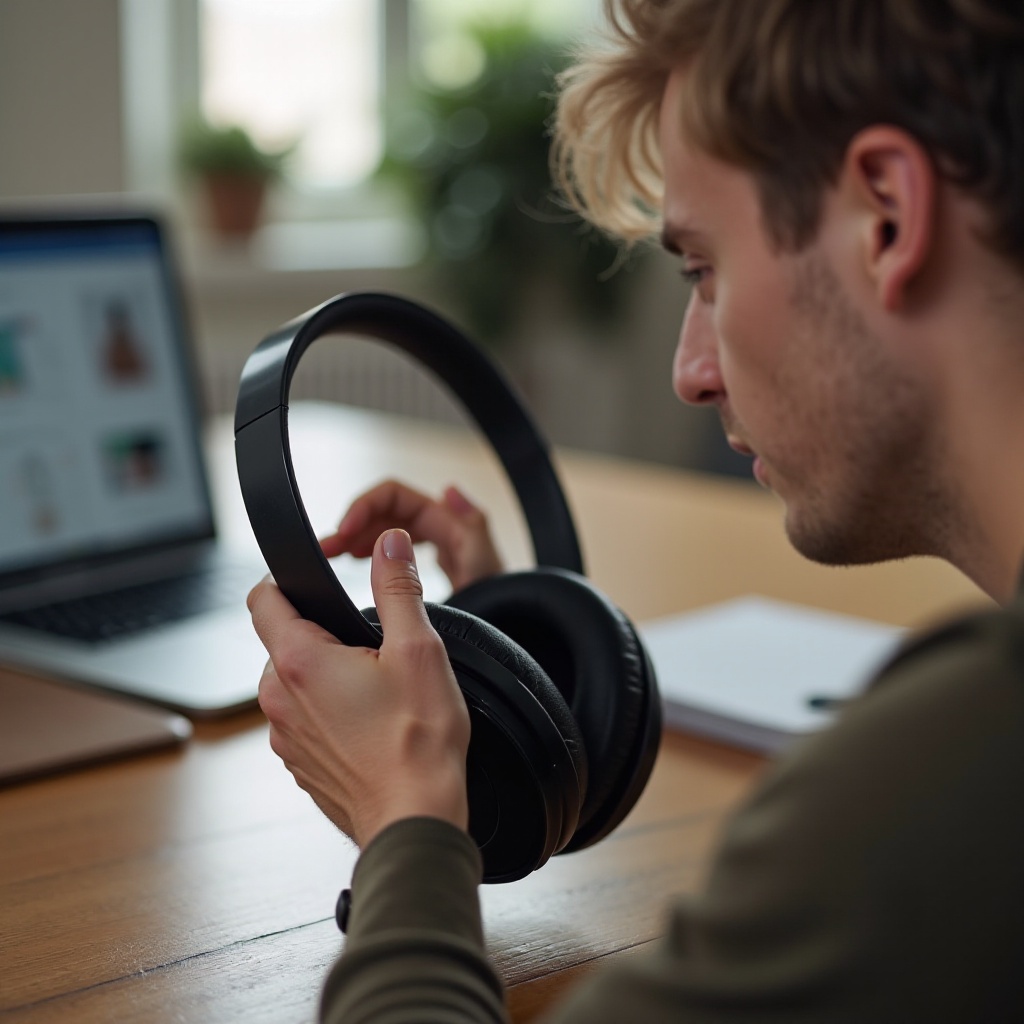
Adım 1 – Gerçekten Sadece Bir Beats Kulaklığın Bozuk Olduğunu Doğrulayın
Sıfırlamalara ve destek aramalarına vakit harcamadan önce, gerçekte neyin yanlış olduğunu doğrulamanız gerekir. Bazen mono bir parça, kötü bir oturuş veya kulağınızdaki zayıf bir yalıtım nedeniyle, yalnızca bir kulaklığın bozuk olduğu izlenimine kapılırsınız.
Önce şu kontrolleri yapın:
- Bilinen bir stereo parça ile test yapın
- Telefonunuzda veya bilgisayarınızda bir müzik uygulaması ya da YouTube’u açın.
- ‘Left right stereo sound test’ ifadesini aratın.
- Her iki Beats kulaklığını da kulağınıza takın.
- Test ‘left’ ve ‘right’ derken ve her tarafa ses verirken dikkatlice dinleyin.
-
Bir tarafın gerçekten tamamen sessiz mi yoksa sadece daha mı kısık olduğuna karar verin.
-
Sorunlu kulaklığın açılıp açılmadığını kontrol edin
- Her iki kulaklığı da şarj kutusuna yerleştirin.
- Kapağı kapatın ve 10–15 saniye bekleyin.
- Kapağı açın ve kulaklıkları çıkarın.
- Her iki kulaklığın da etkin olduğunu gösteren herhangi bir LED, ton veya cihazınızda beliren açılır pencere olup olmadığına bakın.
-
Bir kulaklık hiçbir zaman açılmıyor veya hiç bağlanmıyorsa, sorun şarj ya da donanımla ilgili olabilir.
-
Kulakları değiştirin ve oturuşu test edin
- ‘Bozuk’ kulaklığı diğer kulağınıza takın.
- O tarafta farklı bir kulaklık ucu boyutu deneyin.
- Bazen kötü bir yalıtım, kulaklık aslında çalışıyor olsa bile, çalışmıyormuş gibi hissettirebilir.
Bir tarafın kesinlikle çalışmadığından veya çok daha kısık olduğundan emin olduğunuzda devam edebilirsiniz. Bir sonraki adım, sorunun kulaklıklardan ziyade tek bir uygulama veya ses kaynağından kaynaklanıp kaynaklanmadığını görmektir.
Adım 2 – Yazılım, Uygulama ve Kaynak Sorunlarını Eleme
‘Beats kulaklıklarımın biri çalışmıyor’ şikayetlerinin büyük kısmı donanımdan değil, yazılım ve uygulamalardan kaynaklanır. Farklı uygulamalar sesi farklı şekilde işler. Bazıları efekt ekler, bazıları dengeyi değiştirir ve bazıları fark etmeden mono moda geçer.
Şu testleri deneyin:
- Başka bir uygulama kullanın
- Sorun Spotify’da ortaya çıkıyorsa, Apple Music, YouTube veya başka bir müzik uygulamasını deneyin.
- Sorun bir görüntülü arama uygulamasında görülüyorsa, bunun yerine basit bir müzik veya video oynatıcı deneyin.
-
Eğer diğer uygulamalarda her iki kulaklık da düzgün çalışıyorsa, sorun büyük ihtimalle ilk uygulamanın ayarları içindedir.
-
Farklı bir ses kaynak cihazı deneyin
- Telefon kullanıyorsanız, Beats’inizi bir dizüstü bilgisayara veya tablete bağlayın.
- Dizüstü bilgisayar kullanıyorsanız, bir telefona bağlayın.
-
Kulaklıklar bir cihazda çalışıyor da diğerinde çalışmıyorsa, sorun Beats’te değil, problemli cihazdadır.
-
Uygulamaya özel ses efektlerini kapatın
- Müzik veya video uygulamanızın ses veya oynatma ayarlarını açın.
- Herhangi bir mono mod, ses odağı, sanal surround veya diğer ses iyileştirmelerini devre dışı bırakın.
-
Ayarları değiştirdikten sonra uygulamayı yeniden başlatın ve tekrar test edin.
-
Cihazı yeniden başlatın
- Telefonunuzu, tabletinizi veya bilgisayarınızı tamamen kapatın.
- 20–30 saniye bekleyin.
- Tekrar açın ve Beats’inizi yeniden bağlayın.
Sorun, farklı uygulamalar ve cihazlar arasında Beats’i takip ediyorsa, bunun uygulama kaynaklı olma ihtimali düşüktür. Bu noktada, içerik ve basit yazılım aksaklıklarını elemiş olursunuz. Bir sonraki mantıklı adım, özellikle denge ve mono ses ayarları olmak üzere, cihazınızdaki daha derin ses ayarlarını kontrol etmektir.
Adım 3 – Cihaz Ses Ayarlarını Kontrol Edin (Denge, Mono ve İyileştirmeler)
Çoğu telefon ve bilgisayarda, kulaklığın bir tarafını susturabilen veya zayıflatabilen erişilebilirlik ve ses ayarları bulunur. Bu ayarlar yanlışlıkla değişirse, bir Beats kulaklığınız çalışmayı durdurmuş gibi görünebilir.
Artık odağınızı cihaz seviyesindeki ses kontrollerine vermelisiniz.
iPhone ve iPad’de ses dengesini kontrol etmek
- Ayarlar’ı açın.
- Erişilebilirlik’e dokunun.
- Ses/Görsel’e dokunun.
- Denge kaydırıcısını bulun.
- Kaydırıcının L ve R arasında ortada olduğundan emin olun.
- Mono Ses açıksa kapatın.
- Kulaklık Kolaylıkları’nı kullanıyorsanız, bunları geçici olarak kapatın ve Beats’inizi tekrar test edin.
Android telefon ve tabletlerde ses dengesini kontrol etmek
- Ayarlar’ı açın.
- Erişilebilirlik’e gidin (bazen Ek ayarlar veya benzer bir menü altında bulunur).
- İşitme iyileştirmeleri veya Ses dengesi’ni arayın.
- Denge kaydırıcısının sol ve sağ arasında ortada olduğundan emin olun.
- Herhangi bir Mono ses anahtarını kapatın.
- Dolby iyileştirmeleri veya üreticiye özgü ses ayarlamaları gibi özel ses efektlerini kapatın, ardından test edin.
Windows ve Mac’te ses dengesini ve stereo ayarlarını kontrol etmek
Windows’ta:
- Görev çubuğundaki hoparlör simgesine sağ tıklayın ve Ses ayarlarını açın.
- Çıkış bölümünde, Beats’inizi oynatma cihazı olarak seçin.
- Cihaz özellikleri veya Daha fazla ses ayarı’na tıklayın.
- Sol ve sağ kanal ses düzeylerinin eşleştiğini doğrulayın.
- Ses profilinin mono veya eller serbest profili değil, Stereo olarak ayarlandığından emin olun.
Mac’te:
- Sistem Ayarları’nı (veya eski sürümlerde Sistem Tercihleri’ni) açın.
- Ses’e, ardından Çıkış’a gidin.
- Beats’inizi çıkış cihazı olarak seçin.
- Denge kaydırıcısını kontrol edin ve ortada tuttuğunuzdan emin olun.
Denge, mono ve iyileştirme ayarlarınız doğru görünüyorsa ve hâlâ bir kulaklık sessizse, yazılımın sebep olma ihtimali azalır. Artık içerik, uygulamalar ve sistem ses ayarlarını kontrol etmiş oldunuz. Sonraki adım, sesi veya şarjı engelleyebilecek kir, toz veya birikinti için kulaklıkları ve kutuyu bizzat incelemektir.
Adım 4 – Beats Kulaklıklarınızı ve Şarj Kutusunu İnceleyin ve Temizleyin
Gerçek kablosuz kulaklıklar kulağınızda ve ceplerinizde yaşar. Bu da kulak kiri, ter, toz ve cep pamuğu artıklarının hoparlör ızgaralarında, sensörlerde ve şarj temas noktalarında birikmesi demektir. Bunların herhangi biri, aslında tıkanmış veya şarj olmayan bir kulaklık yüzünden, Beats kulaklıklarınızdan birinin bozulmuş gibi görünmesine yol açabilir.
Güçlü ve net ses, temiz donanıma bağlıdır, bu nedenle bu adım çok önemlidir.
Kulaklık uçlarını ve hoparlör ızgaralarını güvenli şekilde temizleme
- Her kulaklıktaki silikon uçları nazikçe çıkarın.
- Uçları, az miktarda hafif sabun eklenmiş ılık suda yıkayın.
- Uçları iyice durulayın ve yumuşak bir bezle tamamen kurulayın.
- Her kulaklıktaki hoparlör ızgarasını yumuşak, kuru bir fırça veya temiz, kuru bir pamuklu çubukla nazikçe temizleyin.
- Hassas ızgaraya zarar verebileceği için keskin aletler, metal cisimler veya iğneler kullanmayın.
- Kulaklıkları suyun altına tutmayın veya doğrudan alkol uygulamayın.
Sensörleri, havalandırma deliklerini ve mikrofonları temizleme
- Kulaklıklardaki küçük açıklıklara, havalandırma deliklerine ve koyu renkli sensör pencerelerine yakından bakın.
- Görünür toz veya kulak kirlerini temizlemek için yumuşak bir fırça kullanın.
- Dış yüzeyleri temiz, kuru bir bezle silin.
- Kulaklıkların kulağınızda olup olmadığını algılayan yakınlık sensörlerinin leke ile kaplı olmadığından emin olun.
Şarj uçlarını ve kutu kontaklarını temizleme
- Şarj kutusunu açın ve içini inceleyin.
- Kulaklıkların kutuya temas ettiği metal pim veya pedleri arayın.
- Kontaklardaki toz, pamuk veya kirleri nazikçe temizlemek için yumuşak, kuru bir fırça kullanın.
- Kulaklıkların üzerindeki metal bağlantıları da inceleyin ve nazikçe fırçalayın.
- Kutunun içine sıvı sokmaktan kaçının; nem, temas noktalarını aşındırabilir.
Temizliği bitirdikten sonra, kulak uçlarını yeniden takın, her iki kulaklığı da kutuya yerleştirip kapağı kapatın. En az 15–20 dakika şarjda bırakın. Ardından bir stereo parça ile yeniden test edin. Bir kulaklık hâlâ çalmıyorsa, düzgün şarj olup olmadığını doğrulamanız gerekir.
Adım 5 – Her İki Beats Kulaklığının da Düzgün Şarj Olduğunu Doğrulayın
Eğer bir kulaklık hiç güç almıyorsa, kutu ve diğer kulaklık normal görünse bile sonunda çalışmayı durdurur. ‘Beats kulaklıklarımın biri çalışmıyor’ sorununun yaygın nedenlerinden biri, kulaklık ile kutu arasındaki zayıf bağlantıdır.
Artık temas noktalarını temizlediğinize göre, her iki tarafın da gerçekten şarj olduğundan emin olma zamanı.
iOS’ta tek tek kulaklık pil seviyelerini okuma
- Beats kutunuzu iPhone veya iPad’inize yaklaştırın.
- Kapağı açın ve kulaklıkları kutuda bırakın.
- Ekranda her kulaklığın ve kutunun pil seviyesini gösteren bir açılır pencere belirmelidir.
- ‘Ölü’ kulaklığın normal bir pil yüzdesi gösterip göstermediğini kontrol edin.
- 0% gösteriyorsa ya da hiç görünmüyorsa, o kulaklık şarj olmuyor olabilir.
Ayrıca şunları da yapabilirsiniz:
- Denetim Merkezi’ni açıp, bağlı cihazları gösteriyorsa Pil widget’ını kontrol edin.
Android ve diğer cihazlarda Beats pil seviyelerini kontrol etme
- Android’de Ayarlar’ı açın ve Bluetooth’a gidin.
- Eşleştirilmiş cihazlar listesinden Beats’inize dokunun.
- Cihazın yanında gösterilen pil bilgilerini arayın.
- Bazı modeller, tek tek kulaklık seviyelerini gösteren bir Beats veya üretici uygulamasıyla çalışır.
- Dizüstü bilgisayarlarda yalnızca genel pil seviyesi görebilirsiniz, bu bile kutunun çalıştığını bilmenize yardımcı olur.
Yaygın tek kulaklık şarj sorunlarını düzeltme
Sorunlu kulaklık şarj olmuyorsa:
- Her iki kulaklığı çıkarın ve kutunun içindeki yuvaları yeniden kir açısından inceleyin.
- ‘İyi’ kulaklığı yuvasına yerleştirin. Kutu LED’inin beklenen şekilde tepki verip vermediğini doğrulayın.
- Sadece ‘bozuk’ kulaklığı yuvasına yerleştirin ve güvenle oturduğunu hissedene kadar yavaşça bastırın.
- Gevşek olup olmadığını anlamak için hafifçe oynatın.
- Zayıf bir şarj aletini elemek için kutuyu farklı bir kablo ve adaptöre takın.
- Kulaklıkları en az 30 dakika şarjda bırakın ve ardından tekrar test edin.
Eğer bu kulaklık hâlâ şarj olmuyorsa, sıfırlama ile çözülebilecek bir ürün yazılımı veya bağlantı hatası söz konusu olabilir. Artık içerik, ayarlar, temizlik ve şarjı test ettiniz. Bir sonraki adım, Beats kulaklıklarınızı sıfırlamak ve baştan eşleştirmektir.
Adım 6 – Beats Kulaklıklarınızı Unutun, Sıfırlayın ve Yeniden Eşleştirin
Bir sıfırlama, çoğu zaman yalnızca bir Beats kulaklığın çalışmasına neden olan gizli hataları temizler. Sıfırlamadan önce, Beats kulaklıklarınızı eşleştirildiği tüm cihazlardan kaldırın. Bu, temiz bir bağlantı ile başlamanıza yardımcı olur.
iPhone, Android ve bilgisayarlarda Beats’i unutma
iPhone/iPad’de:
- Ayarlar > Bluetooth’u açın.
- Cihaz listesinde Beats’inizi bulun ve adının yanındaki i simgesine dokunun.
- Bu Cihazı Unut’a dokunun ve onaylayın.
Android’de:
- Ayarlar > Bluetooth’u açın.
- Beats’inizin yanındaki dişli simgesine dokunun.
- Unut veya Eşleştirmeyi Kes’i seçin.
Windows veya Mac’te:
- Bluetooth ayarlarını açın.
- Beats’inizi seçin.
- Kaldır veya Unut’u seçin.
Beats Studio Buds, Beats Studio Buds+ ve Beats Fit Pro’yu sıfırlama
- Her iki kulaklığı da şarj kutusuna koyun ve kapağı açın.
- Kutu üzerindeki sistem düğmesini yaklaşık 15 saniye basılı tutun.
- Kutudaki LED’i izleyin. Sıfırlamayı göstermek için yanıp sönmeye başlamalıdır.
- Işık deseni değiştiğinde düğmeyi bırakın.
- Kapağı kapatın ve birkaç saniye bekleyin, ardından yeniden eşleştirmeye başlamak için kapağı tekrar açın.
Powerbeats Pro ve benzer Beats modellerini sıfırlama
- Her iki kulaklığı da kapak açıkken kutuya yerleştirin.
- Kutudaki sistem düğmesini yaklaşık 15 saniye basılı tutun.
- LED göstergesi yanıp söndüğünde düğmeyi bırakın.
- Kulaklıklar artık sıfırlanmıştır ve yeni bir cihaz gibi eşleştirmeye hazırdır.
Sıfırlamadan sonra, telefonunuza veya bilgisayarınıza geri dönün ve Beats’i yeniden eşleştirin.
- Bluetooth ayarlarını açın.
- Kapağı açıkken kutuyu cihazınıza yaklaştırın.
- Ekrondaki eşleştirme adımlarını izleyin.
- Bir stereo parça ile test edin ve her iki taraftan da ses gelip gelmediğini dinleyin.
Tam sıfırlama ve yeniden eşleştirme sonrasında da sorun devam ederse, kullandığınız belirli cihazın Bluetooth’u ele alış şekli hâlâ sorunun bir parçası olabilir. Bir sonraki bölüm, cihaz türüne göre sorun gidermeye bakar.
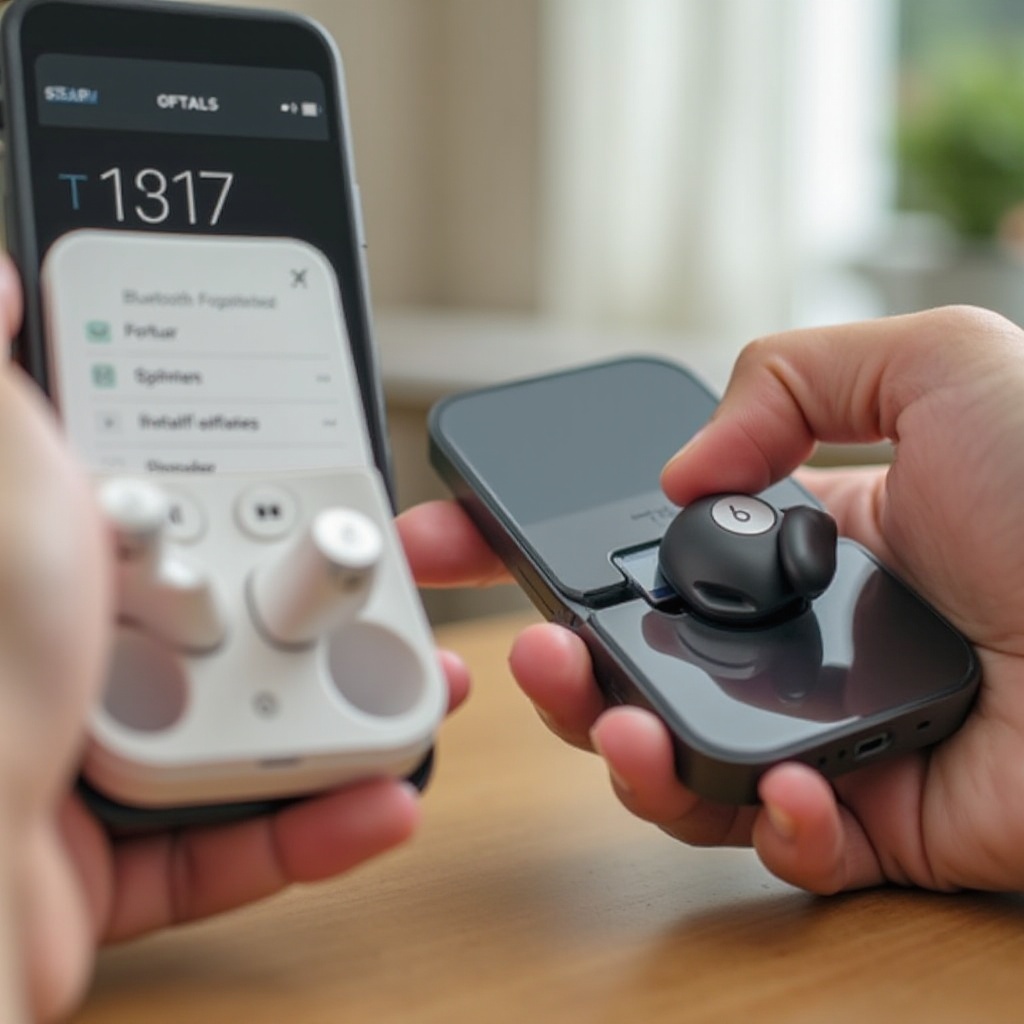
Adım 7 – Cihaz Türüne Göre Çalışmayan Beats Kulaklığını Düzeltme
Farklı cihazlar farklı Bluetooth altyapıları, ses profilleri ve iyileştirme özellikleri kullanır. Windows dizüstü bilgisayarda sesi bozan bir ayar, iPhone’da hiç olmayabilir. Artık Beats’inizi sıfırladığınıza göre, en çok kullandığınız cihaza göre sorun gidermeyi uyarlamak faydalı olacaktır.
iPhone ve iPad’de sorun giderme
- Ayarlar > Genel > Yazılım Güncelleme’yi açın.
- Mevcut iOS veya iPadOS güncellemelerini yükleyin.
- Beats’iniz sıfırlanıp yeniden eşleştirildikten sonra Ayarlar > Bluetooth’u açın.
- Beats’inizin yanındaki i simgesine dokunun.
- Mekânsal Ses ve Otomatik Kulak Algılama gibi özellikleri geçici olarak kapatın.
- Bir stereo parça çalın ve her iki tarafın da çalışıp çalışmadığını kontrol edin.
- Sorun devam ederse Ayarlar > Genel > iPhone’u Aktar veya Sıfırla > Sıfırla > Ağ Ayarlarını Sıfırla’ya gidin.
- Bu işlem Bluetooth ve ağ ayarlarını temizler ve inatçı bağlantı sorunlarını çözebilir.
Android cihazlarda sorun giderme
- Ayarlar’ı açın ve sistem güncellemesi olup olmadığını kontrol edin.
- Mevcut Android güncellemelerini yükleyin.
- Ayarlar > Bluetooth’tan Beats’inizi kaldırın ve yeniden eşleştirin.
- Ayarlar > Uygulamalar’da Bluetooth sistem uygulamasını bulun, telefonunuz izin veriyorsa önbelleğini ve verilerini temizleyin.
- Çift Ses, üreticiye özel ses efektleri veya Dolby işleme gibi gelişmiş ses özelliklerini kapatın.
- Beats’inizi temiz bir stereo müzik parçasıyla tekrar test edin.
Windows PC ve Mac bilgisayarlarda sorun giderme
Windows’ta:
- Ayarlar > Bluetooth & cihazlar’ı açın.
- Beats’inizi kaldırın ve yeniden ekleyin.
- Sistem > Ses’e gidin.
- Çıkış bölümünde Beats’inizi seçin ve Cihaz özellikleri’ne tıklayın.
- Ses biçiminin eller serbest veya mono profil değil, Stereo olarak ayarlandığını doğrulayın.
- Sanal surround veya diğer ses ‘iyileştirmeleri’ni devre dışı bırakın ve tekrar test edin.
Mac’te:
- Sistem Ayarları > Bluetooth’u açın ve Beats’inizi kaldırın.
- Onları yeni bir cihaz gibi yeniden eşleştirin.
- Ses > Çıkış’a gidin.
- Beats’inizi seçin ve dengenin ortalanmış olduğundan emin olun.
- Düşük kaliteli ses modunu zorlayabilen Zoom veya Teams gibi uygulamaları kapatın ve ardından müzik testini yapın.
Beats kulaklıklarınız, tüm bu adımlara ve birden fazla cihaza rağmen hâlâ yalnızca bir taraftan ses veriyorsa, büyük ihtimalle yazılımdan çok fiziksel bir sorunla karşı karşıyasınız demektir. Artık düzeltilebilir ayarların ve aksaklıkların çoğunu elemiş oldunuz. Sıradaki konu, donanım, su veya ter hasarını göz önünde bulundurmaktır.
Adım 8 – Olası Donanım, Su veya Ter Hasarını Belirleme
‘Beats kulaklıklarımın biri çalışmıyor’ sorunlarının en ciddi nedeni donanımdır. Sert düşme, yanlışlıkla çarpma veya yoğun nem ve ter maruziyeti sonrası ortaya çıkabilirler. Bazı Beats modelleri suya dayanıklılık sunsa da, hiçbiri tamamen su geçirmez değildir.
Bu aşamada, temizleme, sıfırlama, yeniden eşleştirme ve cihaz değiştirme işlemlerini denediniz. Bir kulaklık hâlâ çalışmıyorsa, fiziksel hasar belirtilerine bakmanın zamanı gelmiştir.
Kulaklığın içindeki fiziksel hasar belirtileri
- Kulaklık gövdesi çatlamış, ezilmiş veya ayrılmıştır.
- Kulaklığı yakın zamanda sert bir zemine düşürdünüz veya üzerine bastınız.
- Tamamen sessiz kalmadan önce, o tarafta vızıldama, tıslama veya bozulma sesleri duyuyordunuz.
Su, ter ve egzersiz kaynaklı arızalar
- Beats kulaklıklarınızı sık sık yoğun antrenmanlarda veya dış koşularda kullanıyorsunuz.
- Kulaklıklar yoğun tere, yağmura veya sıçrayan suya maruz kaldı.
- Kulaklıklar çamaşır makinesinden geçti veya suya düştü.
Nem, iç bileşenleri ve küçük şarj temas noktalarını aşındırabilir. Kulaklık artık kuru görünse bile hasar kalıcı olabilir.
Aslında şarj kutusunun sorun olduğu durumlar
- Kutudaki yuvalardan biri gevşek veya hizasız hissettirir.
- Sorunlu kulaklığı yuvasına yerleştirdiğinizde, kutu LED’i tepki vermez.
- Kutunun kendisi şarj tutmakta zorlanır veya yalnızca aralıklı olarak şarj olur.
Bu belirtilerden herhangi birini görüyorsanız, evde yapılabilecek sorun giderme yeterli olmayabilir. Bir sonraki adım, onarım mı yoksa değişim mi gerektiğine karar verebilmek için garanti ve destek seçeneklerinizi kontrol etmektir.
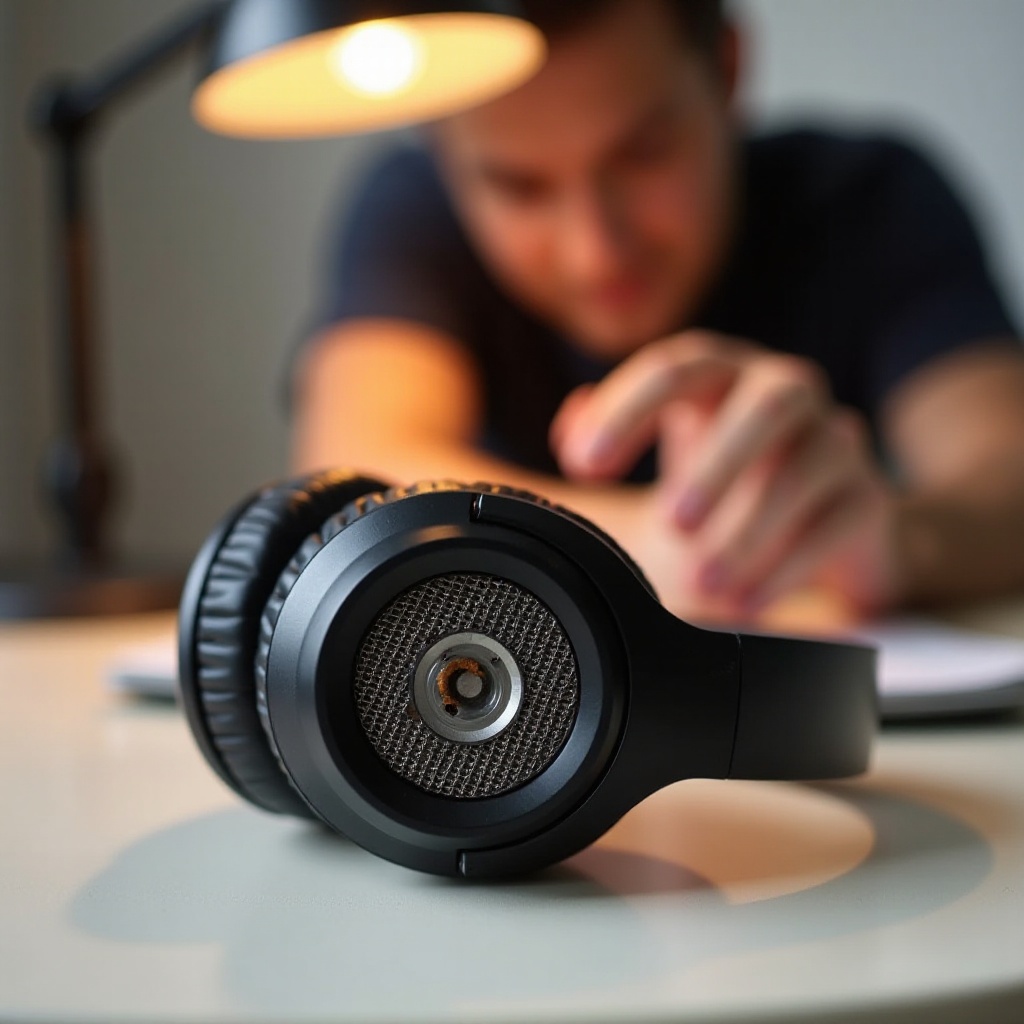
Adım 9 – Beats veya Apple Desteğiyle Ne Zaman İletişime Geçmeli ve Onarım Seçenekleri
Tüm adımları uygulayıp bir Beats kulaklığınız hâlâ çalışmıyorsa, profesyonel destek bir sonraki mantıklı adımdır. Bu noktada, daha fazla sıfırlamanın yardımcı olma ihtimali düşüktür. Bunun yerine, kapsamınızı ve onarım seçeneklerinizi kontrol etmelisiniz.
Beats kulaklıklar için garanti ve kapsamı kontrol etme
- Seri numarasını Beats kutunuzdan, kulaklıklardan veya cihazınızın Bluetooth bilgilerinden bulun.
- Resmi Apple Destek web sitesini ziyaret edin.
- Seri numarasını girin ve garanti durumunuzu kontrol edin.
- Beats kulaklıklarınız hâlâ standart garanti kapsamında veya genişletilmiş bir plan dahilindeyse, ücretsiz veya indirimli onarım ya da değişim hakkına sahip olabilirsiniz.
Tek kulaklık değişimi ve servis seçenekleri
- Apple ve yetkili servis sağlayıcılar, çoğu zaman tüm set yerine tek bir kulaklığı değiştirmenize izin verir.
- Değişim ücretleri modele, bölgeye ve kapsama durumuna göre değişir.
- Pek çok durumda tek kulaklık değişimi, yeni bir tam set almaktan daha ekonomiktir.
- Beats kulaklıklarınızı posta yoluyla gönderebilir veya yakınınızdaki bir Apple Store’a ya da yetkili sağlayıcıya götürebilirsiniz.
Onarım yerine değiştirmenin daha mantıklı olduğu durumlar
Aşağıdaki durumlarda Beats kulaklıklarınızı onarmak yerine yenisiyle değiştirmeye karar verebilirsiniz:
- Garanti kapsamı sona ermiştir ve verilen onarım fiyatı yüksektir.
- Kalan kulaklık veya kutunun pil ömrü zaten zayıftır.
- Hem kulaklıklar hem de kutu yıpranma, çatlak veya su hasarı belirtileri gösterir.
Kararınızı verdikten sonra, teslim edene veya geri dönüştürene kadar mevcut kulaklıklarınızı ve kutusunu temiz ve korunaklı tutun. Artık sorun giderme yolculuğunun sonuna geldiniz. Son olarak, aynı sorundan tekrar kaçınmanın yollarını düşünmek gerekir.
Önleme İpuçları: Bir Beats Kulaklığının Yeniden Bozulmasını Nasıl Engellersiniz
Her arızayı önleyemezsiniz, ancak Beats kulaklıklarınızdan birinin aniden tekrar çalışmama riskini azaltabilirsiniz. Şarj, temizlik ve saklama konusundaki iyi alışkanlıklar, gerçekten fark yaratır.
Daha iyi şarj ve saklama alışkanlıkları
- Her iki kulaklığı da, yerlerine tam oturduklarını hissedene kadar kutuya tamamen yerleştirin.
- Şarj kutusunu dolu tutun ve uzun süre 0%’da bırakmaktan kaçının.
- Beats kulaklıklarınızı şarj olurken sıcak bir arabada, radyatör üzerinde veya doğrudan güneş ışığında bırakmayın.
Günlük ve spor kullanımı için düzenli temizlik rutinleri
- Terden arındırmak için, egzersizlerden sonra kulaklıklarınızı temiz, kuru bir bezle silin.
- Beats kulaklıklarınızı her gün kullanıyorsanız, kulak uçlarını ve hoparlör ızgaralarını düzenli olarak temizleyin.
- Şarj temas noktalarını her bir iki haftada bir toz veya pamuk açısından kontrol edin.
Kulaklık ömrünü kısaltan yaygın hatalardan kaçınma
- Suya dayanıklı olsalar bile Beats kulaklıklarınızla duş almayın veya yüzmeyin.
- Hoparlör ızgarasındaki kulak kirini çıkarmak için keskin cisimler kullanmayın.
- Şarj kutusunu, zarar verebilecek anahtarlar, bozuk paralar veya diğer sert nesnelerle birlikte çantaya gelişigüzel atmayın.
Bu önleyici alışkanlıkları öğrendiğiniz sorun giderme adımlarıyla birleştirdiğinizde, Beats kulaklıklarınızın ne kadar süre dayanacağı üzerinde daha fazla kontrol sahibi olursunuz. Beats kulaklıklarınızdan biri daha önce çalışmayı durdurduysa, bu rehberi takip etmek sorunu çözmenize veya en azından ne zaman değiştirme gerektiğini bilmenize yardımcı olacaktır. Her iki durumda da, her iki kulaklığın da mümkün olduğunca uzun süre çalışmasını sağlamak için daha iyi hazırlanmış olursunuz.
Sonuç
Beats kulaklıklarınızdan biri çalışmayı durdurduğunda, tüm satın alımın boşa gittiğini hissedebilirsiniz. Oysa çoğu durumda asıl neden basittir: Tek tarafa ayarlanmış bir denge kaydırıcısı, açılmış mono ses, tıkanmış hoparlör ızgarası veya şarj kutusundaki kötü bir bağlantı. İçerik kontrollerinden cihaz ayarlarına, temizleme, şarj testleri ve sıfırlamalara adım adım ilerleyerek, sorunu evde çözme şansınızı en üst düzeye çıkarırsınız.
Bu rehberin sonuna gelip bir kulaklık hâlâ çalışmıyorsa, muhtemelen profesyonel ilgi gerektiren bir donanım veya nem sorunu söz konusudur. Bu noktada, garantinizi kontrol etmek, tek kulaklık değişimi seçeneklerini araştırmak ve onarım ile yeni bir çift arasında karar vermek en mantıklı adımlardır. Doğru bakım ve alışkanlıklarla, bu sorunun tekrar yaşanma riskini azaltabilir ve Beats kulaklıklarınızın her iki kulakta da dengeli, net ses vermeye daha uzun süre devam etmesini sağlayabilirsiniz.
Sıkça Sorulan Sorular
Tamamen şarjlı olmasına rağmen Beats kulaklıklarımın birinden ses gelmeyi neden aniden kesti?
Eğer bir kulaklık tam şarj gösteriyor ancak ses vermiyorsa, bunun nedeni çoğu zaman bir yazılım hatası, denge (balance) ayarı ya da tıkanmış bir hoparlör ızgarasıdır. Önce telefonunuzda veya bilgisayarınızda ses dengesi ve mono ayarlarını kontrol edin. Ardından kulak uçlarını, hoparlör ızgarasını ve hava kanallarını temizleyin, Beats kulaklığınızı sıfırlayın ve tekrar eşleştirin. Tüm bunlardan sonra kulaklık birden fazla cihazda hâlâ sessiz kalıyorsa, iç hoparlör veya devre aksamı hasar görmüş olabilir ve servis ya da değiştirme gerekebilir.
Beats kulaklığımda yaşadığım sorunun yazılımsal mı yoksa donanım kaynaklı bir hasar mı olduğunu nasıl anlarım?
Yazılım sorunları genellikle ayar değişikliklerine, sıfırlamalara ve yeniden eşleştirmeye yanıt verir. Eğer “ölü” kulaklık Bluetooth’ta görünüyorsa, pil seviyesini gösteriyorsa ve zaman zaman çok hafif ya da bozuk sesler çıkarıyorsa, muhtemelen yazılımsal bir sorun ya da kirlenme söz konusudur. Donanım hasarı ise, kulaklık hiç bağlı görünmüyorsa, pil düzeyi hiç raporlanmıyorsa veya kapsamlı temizlik, sıfırlama ve farklı cihazlarda denemeye rağmen tamamen sessiz kalıyorsa daha olasıdır; özellikle de kulaklık düşmüşse veya suya maruz kalmışsa.
Diğeri hâlâ çalışıyorken yalnızca tek bir Beats kulaklığı değiştirebilir miyim?
Evet. Çoğu yeni Beats modelinde, tek bir kulaklığı Apple veya yetkili servis sağlayıcı aracılığıyla değiştirebilirsiniz. Seri numarasına ve bazen satın alma kanıtına ihtiyacınız olacaktır. Ücret, garanti durumunuza ve belirli modele göre değişir, ancak tek kulaklık değiştirmek genellikle yeni bir set almaktan daha ucuzdur. Yedek kulaklığı teslim aldıktan sonra, kurulum sırasında mevcut kutunuz ve diğer kulaklığınızla eşleşecektir.