
Giriş
AirPods’unuzu takar, oynat’a dokunursunuz ve sadece sol taraf çalışır. Aklınıza ilk gelen düşünce genellikle “Sağ AirPods’um neden çalışmıyor?” olur. Bu sorun düşündüğünüzden daha yaygındır ve basit ayar problemlerinin, pil sorunlarının, kirin veya gerçek donanım hasarının birleşiminden kaynaklanabilir.
İyi haber şu ki: Çoğu durumda sağ AirPod’unuzu birkaç dakika içinde evde tekrar hayata döndürebilirsiniz. Nadiren alete ihtiyacınız olur ve teknoloji uzmanı olmanız gerekmez. Sadece doğru adımları mantıklı bir sıralamayla takip etmeniz gerekir.
Bu rehber, 2024’te ses vermeyen, sürekli kesilen veya bağlanmayı reddeden sağ AirPod sorunlarını çözmek için en etkili çözümler boyunca size yol gösterir. Temel kontrollerle başlayacak, ardından sağ AirPod’unuz tekrar çalışana kadar veya kesin olarak onarım ya da değişim gerektiğini anlayana kadar daha gelişmiş adımlara geçeceksiniz.
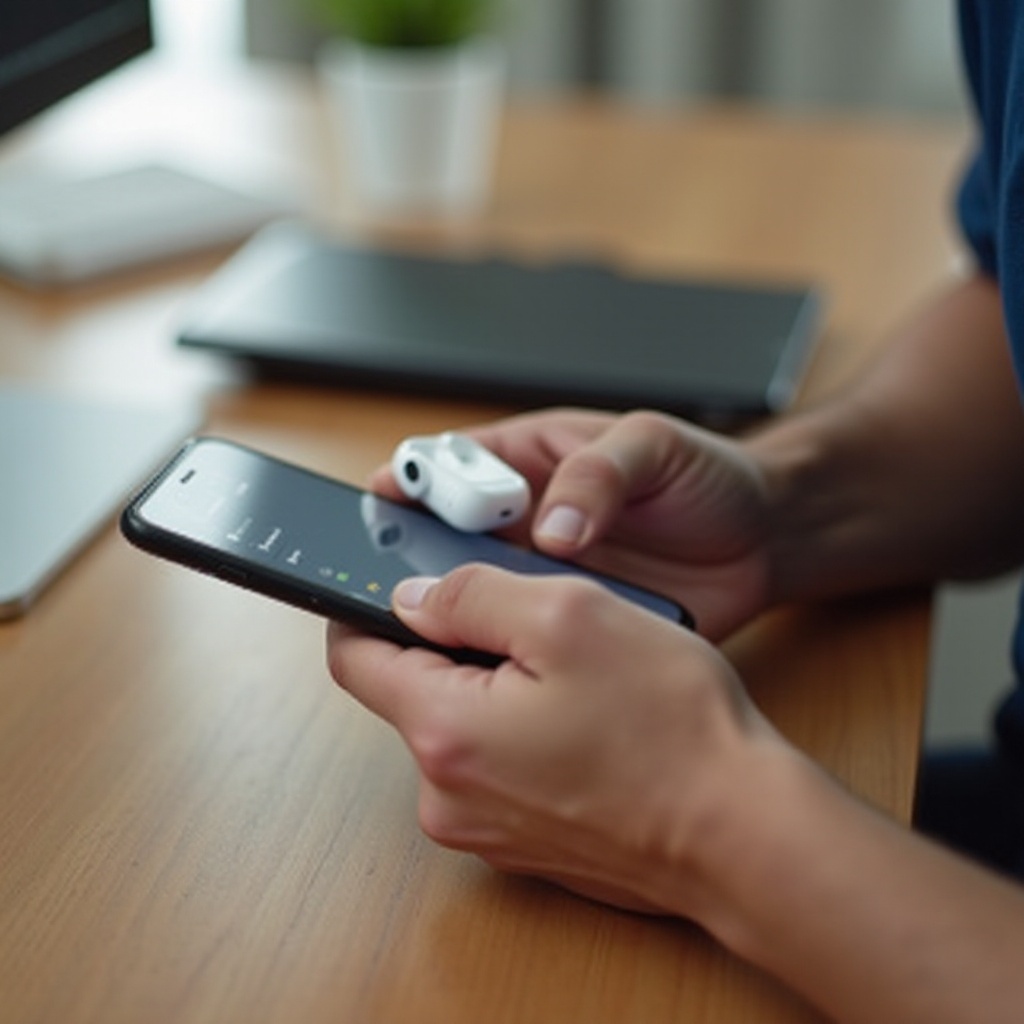
Sağ AirPod’unuzun Çalışmayı Durdurmasının Yaygın Nedenleri
Ayarları değiştirmeye veya cihazları sıfırlamaya başlamadan önce, genellikle yalnızca tek bir AirPod’un sorun yaşamasına neden olan durumları bilmek faydalıdır. Muhtemel nedenleri anladığınızda, daha hızlı sorun giderebilir ve durumu kötüleştirmekten kaçınabilirsiniz.
Yazılım aksaklıkları ve Bluetooth bağlantı sorunları
AirPods, iPhone, iPad, Mac veya diğer cihazınıza stabil bir Bluetooth bağlantısına dayanır. Küçük yazılım hataları veya kopmuş bir Bluetooth bağlantısı, sesin yalnızca bir tarafta çalmasına neden olabilir. Bazen sağ AirPod bağlanır, ancak sistem sesi doğru şekilde ona yönlendirmez. Hızlı bir yeniden bağlama veya sıfırlama genellikle bunu düzeltir.
AirPods arasında düşük veya dengesiz pil seviyeleri
AirPods’unuz her zaman aynı oranda pil tüketmez. Sağ AirPod daha hızlı boşalırsa, sol tarafta hâlâ güç varken o %0’a ulaşabilir. Bu olduğunda, cihazınız sağ tarafa ses göndermeyi durdurur. Pil widget’ında sağ AirPod’un “kullanılamıyor” olarak göründüğünü veya hiç görünmediğini görebilirsiniz.
Kir, kulak kiri ve tıkanmış hoparlör ızgarası
AirPods kulaklarınızın içinde durur, bu nedenle zamanla doğal olarak kulak kiri ve toz birikir. Sağ AirPod’un hoparlör ızgarası tıkanırsa ses kısık, boğuk hale gelir veya tamamen kaybolur. Bazen gerçek sorun tıkanmış hoparlör ızgarası olmasına rağmen bir bağlantı sorunu varmış gibi hissedilir.
Şarj kutusu ve temas problemleri
Kutuyu her gece prize taksanız bile sağ AirPod şarj olmayabilir. Şarj temas noktalarındaki toz, cep linti veya korozyon sağ AirPod’un kutu içinde doğru temas kurmasını engelleyebilir. Yanlış hizalanmış bir mıknatıs veya yıpranmış kontak da sağ tarafın yetersiz şarj olmasına veya tamamen boş kalmasına neden olabilir.
Sağ AirPod’daki fiziksel veya su hasarı
Düşmeler, çamaşır makinesi, yağmur veya ter AirPods’un içindeki minik bileşenlere zarar verebilir. Sağ AirPod darbe aldıysa veya ıslandıysa, dahili hoparlör veya pil hasar görmüş olabilir. Bu durumda yazılım çözümleri işe yaramaz ve büyük ihtimalle değiştirilmesi gerekir.
Artık temel nedenleri bildiğinize göre, ilk akıllıca adım sağ AirPod’unuzdan sesi kısan veya sesi başka yöne yönlendiren basit ayar sorunlarını elemek olmalıdır.
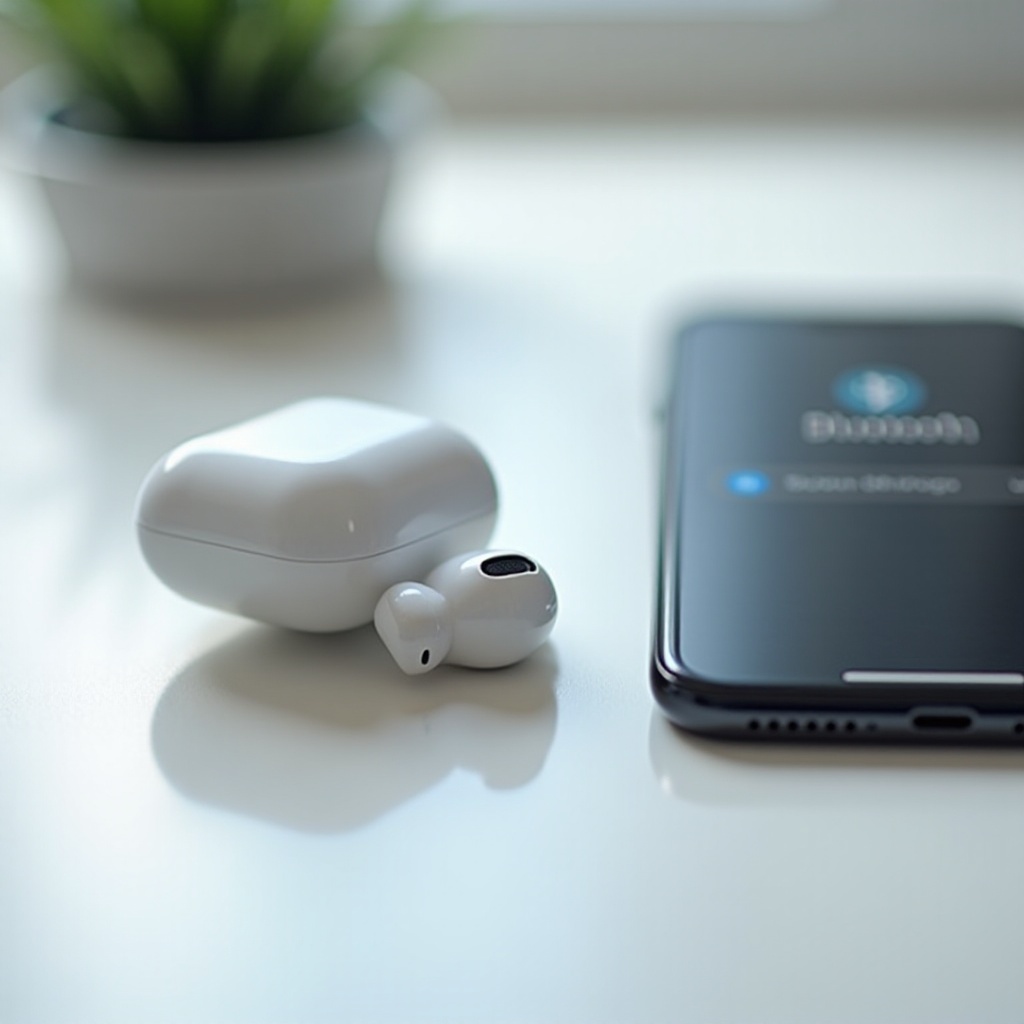
Adım 1 – Ses, Denge ve Ses Ayarlarını Kontrol Edin
Birçok kişi doğrudan sıfırlamaya geçer, ancak sağ AirPod’unuz basit bir ayar hatası nedeniyle ses çalmayı durdurmuş olabilir. Bunu elemek sadece bir dakikanızı alır ve size çok zaman kazandırabilir.
Sistem ses düzeyini ve uygulamaya özel sesi doğrulayın
Cihazınızın gerçekten yeterli sesi gönderdiğinden emin olarak başlayın:
- iPhone, iPad veya Mac’inizde müzik veya video oynatın.
- Fiziksel ses düğmelerini veya ekrandaki kaydırıcıyı kullanarak sistem sesini yükseltin.
- Kullandığınız uygulamayı (Spotify, Apple Music, YouTube, Netflix vb.) açın ve uygulama içindeki ses kaydırıcısını kontrol edin.
Bazı uygulamalar kendi ses düzeylerini depolar. Sistem sesiniz yüksek olabilir, ancak uygulama sesi düşük olabilir; bu da sağ AirPod çalışmıyormuş gibi görünmesine neden olur.
Erişilebilirlik ayarlarında sol/sağ dengesini kontrol edin
Tek AirPod’un çalışmamasının yaygın ve gizli bir nedeni ses dengesi kaydırıcısıdır. Denge tamamen sola kaymışsa, sağ AirPod sessiz duyulur.
iPhone veya iPad’de:
- Ayarlar > Erişilebilirlik’e gidin.
- Ses/Görsel’e dokunun.
- Denge kaydırıcısını bulun.
- Kaydırıcının L ve R arasında ortada olduğundan emin olun.
Eğer L tarafına ayarlıysa, ortaya getirin ve AirPods’unuzu tekrar test edin.
Mono Ses’i kapatın ve mekansal ses seçeneklerini ayarlayın
Mono Ses, hem sol hem de sağ kanalı tek tarafa gönderir. Bazı ses özellikleri de her kulakta sesin nasıl çalındığını değiştirebilir.
iPhone veya iPad’de:
- Ayarlar > Erişilebilirlik > Ses/Görsel’e gidin.
- Mono Ses’in kapalı olduğundan emin olun.
- Mekansal Ses veya kafa takibi kullanıyorsanız, Ayarlar > Bluetooth’a gidin, AirPods’unuzun yanındaki i simgesine dokunun ve bu özellikleri geçici olarak kapatın.
Ses ve denge ayarlarının doğru olduğundan emin olduğunuzda, bir sonraki mantıklı adım sağ AirPod’unuzun gerçekten gücü olduğundan ve doğru bir pil seviyesine sahip olduğundan emin olmaktır.
Adım 2 – Her Bir AirPod’un Pil Seviyesini Kontrol Edin
Sağ AirPod’unuz çalışmayı durduğunda, öncelikle gücü olup olmadığını doğrulamanız gerekir. Dengesiz veya düşük pil seviyeleri, kullanıcıların “Sağ AirPods’um neden çalışmıyor?” diye sorduğu ve ciddi bir şey bozulduğunu düşündüğü en sık nedenlerden biridir.
iPhone ve iPad’de bireysel pil seviyeleri nasıl görülür
Her AirPod’un pil seviyesini kontrol etmek için:
- Her iki AirPods’u da şarj kutusuna koyun ve kapağını iPhone veya iPad’inizin yakınında açın.
- Ekranda her bir AirPod’un ve kutunun pil yüzdesini gösteren bir açılır pencere belirmelidir.
- Ayrıca, AirPods’unuz bağlıyken seviyeleri görebilmek için Piller widget’ını Ana Ekranınıza veya Bugün Görünümü’ne ekleyebilirsiniz.
Sağ AirPod pil seviyesi göstermiyorsa, doğru şekilde bağlanmıyor veya şarj olmuyor olabilir.
Sağ AirPod %0 veya kullanılamıyor gösteriyorsa ne yapılmalı
Sağ AirPod şu şekilde görünüyorsa:
- %0: Tamamen boşalmıştır ve şarj olmak için zamana ihtiyacı vardır.
- Kullanılamıyor veya hiç görünmüyor: Cihazınız sağ AirPod’u algılamıyor olabilir.
Her iki durumda da:
- Her iki AirPods’u da kutuya yerleştirin.
- Kapağı kapatın.
- Kutuyu enerjiye bağlayın.
- En az 15–30 dakika şarj olmaya bırakın.
Ardından kapağı tekrar açın ve pil durumu açılır penceresini kontrol edin.
Test etmeden önce her iki AirPod’un da düzgünce şarj olmasını sağlama
15–30 dakika şarj ettikten sonra, her iki AirPods’u da kulağınıza takın ve indirilen bir şarkı veya sistem sesi gibi basit bir ses kaynağıyla test edin. Bu aşamada ağ sorunlarını elemek için yayın yapmaktan kaçının. Sağ AirPod hâlâ çalmıyorsa, bir sonraki muhtemel neden tıkanmış hoparlör ızgarası veya sesi engelleyen kir olabilir.
Adım 3 – Sağ AirPod’unuzu Güvenle Temizleyin
Kirli bir AirPod, bozuk bir AirPod gibi davranabilir. Kulak kiri ve toz, özellikle daha sık kullandığınız tarafta hoparlör ızgarasını tamamen tıkayabilir. Temizlik dikkatli yapılmalıdır, aksi halde kalıcı hasar riski vardır.
Sağ AirPod hoparlör ızgarasının tıkalı olduğunun işaretleri
Sağ AirPod’unuz tıkalı olabilir, eğer:
- Ses, sol tarafa kıyasla çok daha kısık geliyorsa.
- Ses boğuk veya bozulmuş geliyorsa.
- AirPod’u kulağınıza biraz daha bastırmak sesi kısa süreliğine iyileştiriyorsa.
- İncelediğinizde ızgara karanlık, kirli veya kulak kiriyle kaplı görünüyorsa.
Bu işaretlerden herhangi birini fark ederseniz, nazik bir temizlik zamanı gelmiş demektir.
2024’te önerilen araçlar ve temizleme yöntemleri
AirPods’unuzu basit ve güvenli araçlarla temizleyebilirsiniz:
- Yumuşak, kuru, tüy bırakmayan bir bez.
- Yumuşak kıllı bir fırça (temiz bir makyaj fırçası gibi).
- Kuru bir pamuklu çubuk veya çok nazikçe kullanılan tahta kürdan.
Şu adımları izleyin:
- Sağ AirPod’un dışını yüzey kirini ve yağı almak için bezle silin.
- Yumuşak fırçayı kullanarak hoparlör ızgarası ve mikrofon açıklıkları etrafını nazikçe süpürün.
- Izgarada sıkışmış kir varsa, kuru bir pamuklu çubuk veya tahta kürdanın ucunu çok nazikçe ızgaranın kenarlarında kullanın. Kiri ızgaranın içine doğru itmeyin.
AirPods’unuza kalıcı zarar verebilecek hatalardan kaçının
Temizlik sırasında AirPods’unuzu korumak için şunlardan kaçının:
- AirPod’un üzerine doğrudan sıvı, alkol veya su kullanmak.
- Metal aletler, iğneler veya keskin herhangi bir şey kullanmak.
- Ağzınızdan ızgaraya nemli hava üflemek.
- AirPods’unuzu veya kutusunu herhangi bir temizleme solüsyonuna batırmak.
Temizledikten sonra sağ AirPod’unuzu tekrar test edin. Hâlâ çalışmıyorsa, bir sonraki adım gerçekten şarj olduğunu ve kutuda doğru temas ettiğini doğrulamaktır.
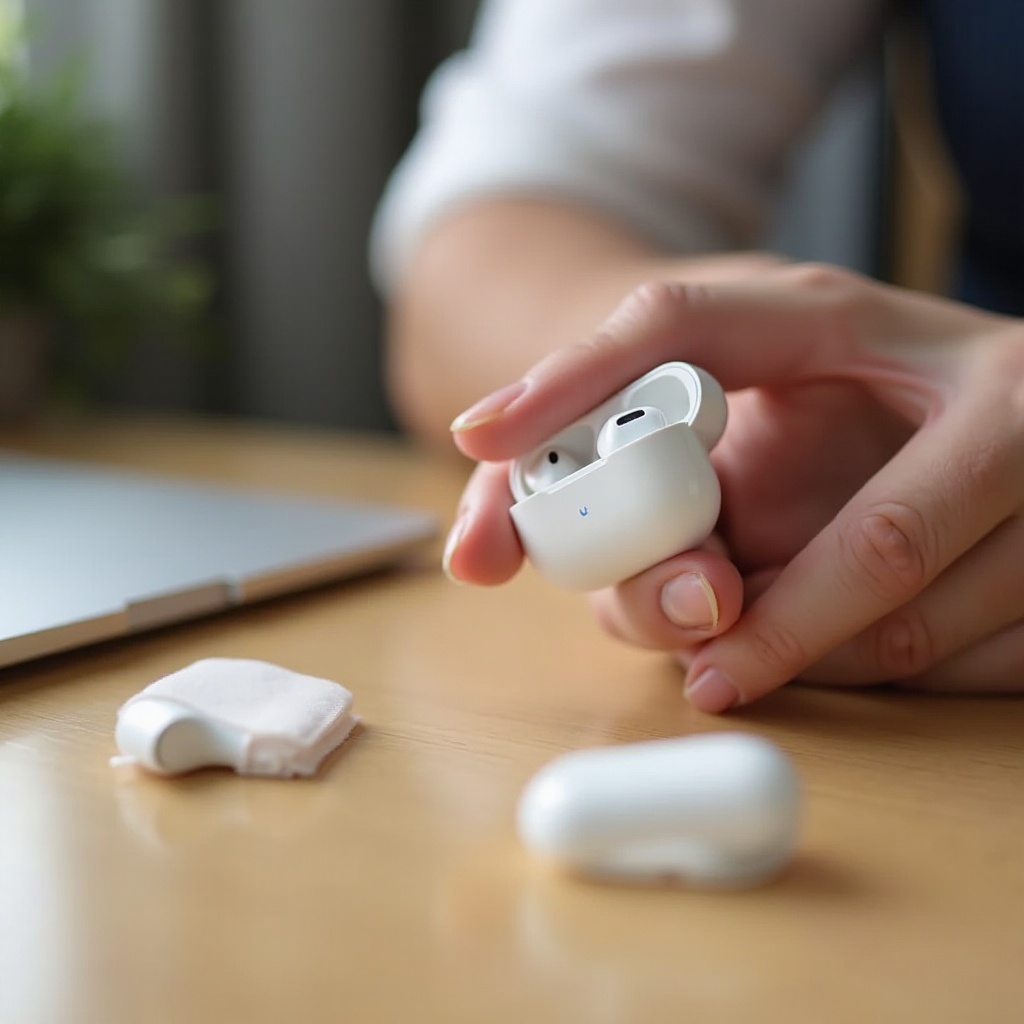
Adım 4 – Sağ AirPod’un Kutuda Şarj Olduğundan Emin Olun
Kutunun pili tam olsa bile, sağ AirPod hiç şarj olmayabilir. Bu genellikle kulaklığın kutuya doğru oturmaması veya temasların kirli olması durumunda olur.
Kutudaki oturuşu ve mıknatıs hizalamasını kontrol etme
Sağ AirPod’u kutuya yerleştirin ve şunlara bakın:
- Hafif bir manyetik çekimle yerine oturmalıdır.
- Hafifçe oynattığınızda gevşek değil, sabit hissettirmelidir.
- Kapağı kapatıp iPhone’unuzun yakınında tekrar açtığınızda, açılır pencerede sağ AirPod görünmelidir.
İyi oturmuyor veya gevşek hissediliyorsa, kutu veya AirPod hafifçe hasar görmüş veya hizası bozulmuş olabilir.
Şarj temas noktalarını toz veya korozyon açısından inceleme
Kutunun sağ yuvasının içine bakın:
- Alt kısımdaki temas noktalarını engelleyen toz veya linti görmek için küçük bir el feneri kullanın.
- Kir görürseniz, kuru, yumuşak bir fırça veya temiz, kuru bir pamuklu çubukla temizleyin.
Kutunun içinde sıvı kullanmayın. Korozyon, yeşilimsi bir birikinti veya ağır renk değişikliği fark ederseniz, bu profesyonel servis gerektiren uzun süreli hasara işaret edebilir.
Farklı şarj kabloları ve güç kaynaklarıyla test etme
Bazen sorun AirPods’ta değil, güç kaynağında veya kablodadır:
- Kutu tipinize bağlı olarak farklı bir Lightning veya USB‑C kablo deneyin.
- Farklı bir duvar adaptörü veya USB portu kullanın.
- Kutuyu en az 30 dakika şarj edin, ardından kapağı açıp pil açılır penceresini tekrar kontrol edin.
Sol AirPod sorunsuz şarj olurken sağ AirPod hâlâ şarj olmuyorsa, bir sonraki adım AirPods’unuz ve cihazlarınız arasındaki Bluetooth bağlantısını yenilemektir.
Adım 5 – AirPods’u iPhone’unuza veya Diğer Cihazlara Yeniden Bağlayın
Bozulmuş veya kafası karışmış bir Bluetooth bağlantısı, AirPods bağlı görünse bile sağ AirPod’un senkronize olmamasına neden olabilir. Yeniden bağlamak, tek taraflı ses sorunlarının çoğunu çözer.
Bu aygıtı unut ve iOS’ta tekrar eşleştir
iPhone veya iPad’de:
- Ayarlar > Bluetooth’a gidin.
- Listede AirPods’unuzu bulun ve yanındaki i simgesine dokunun.
- Bu Aygıtı Unut’a dokunun ve onaylayın.
- Her iki AirPods’u kutuya koyun, kapağı en az 30 saniye kapalı tutun, sonra cihazınızın yakınında açın.
- AirPods’unuzu yeniden bağlamak için ekrandaki istemleri izleyin.
Eşleştirdikten sonra tekrar ses oynatın ve sağ AirPod’un artık çalışıp çalışmadığını kontrol edin.
Mac, iPad ve Apple Watch’ta yeniden bağlama
Mac’te:
- Sistem Ayarları’nı (veya eski sürümlerde Sistem Tercihleri’ni) açın.
- Bluetooth’a tıklayın.
- AirPods’unuzu listeden kaldırın, ardından kutunun arkasındaki kurulum düğmesine basarak yeniden eşleştirin.
iPad’de süreç iPhone’a benzerdir. Apple Watch’ta, AirPods’unuz genellikle iPhone ile eşleştirildikten sonra iCloud üzerinden senkronize olur, ancak gerekirse Saatinizde Ayarlar > Bluetooth üzerinden de bağlanabilirsiniz.
Sağ AirPod’u alternatif bir cihazla test etme
Tek bir cihazla ilgili sorunları elemek için:
- AirPods’unuzu Apple Kimliğinizle oturum açmış başka bir iPhone, iPad veya Mac’e ya da kısa bir test için bir arkadaşınızın cihazına bağlayın.
- Müzik veya podcast çalın ve sağ AirPod’un çalışıp çalışmadığını kontrol edin.
Sağ AirPod her cihazda başarısız oluyorsa sorun AirPods’un içinde demektir ve tam bir sıfırlama bir sonraki mantıklı adımdır.
Adım 6 – AirPods veya AirPods Pro’nuzu Sıfırlayın
Tam sıfırlama, AirPods’unuzu fabrika ayarlarına döndürür. Bu, özellikle sağ AirPod’u etkileyen daha derin bağlantı sorunlarını temizler.
Tam sıfırlamanın yeniden bağlamadan daha etkili olduğu durumlar
AirPods’unuzu şu durumlarda sıfırlamalısınız:
- Cihazlarınızda bu aygıtı unutup yeniden bağlamayı zaten denediyseniz.
- Sağ AirPod Bluetooth’ta görünüyor ama hiç ses çalmıyorsa.
- Yalnızca tek AirPod aynı anda bağlanıyorsa veya bağlantı sürekli kopup geliyorsa.
Sıfırlama tüm bağlantı geçmişini temizler, böylece temiz bir başlangıç yaparsınız.
AirPods ve AirPods Pro için adım adım sıfırlama talimatları
AirPods’unuzu sıfırlamak için:
- Her iki AirPods’u da şarj kutusuna koyun ve kapağı kapatın.
- 30 saniye bekleyin, ardından kapağı açın.
- iPhone’unuzda Ayarlar > Bluetooth’a gidin, AirPods’unuzun yanındaki i simgesine dokunun, ardından Bu Aygıtı Unut’a dokunup onaylayın.
- Kutu kapağı açıkken, arka kısımdaki kurulum düğmesini basılı tutun.
- Durum ışığı önce sarı, sonra beyaz yanıp sönene kadar basılı tutmaya devam edin.
Artık AirPods’unuz fabrika ayarlarına sıfırlandı.
Sıfırlama sonrası yeniden eşleştirme ve her iki tarafın çalıştığını doğrulama
Sıfırlamadan sonra:
- Kutu kapağı açık ve durum ışığı beyaz yanıp sönerken kutuyu iPhone’unuza yaklaştırın.
- Ekrandaki eşleştirme talimatlarını izleyin.
- Her iki AirPods’u da kulağınıza takın ve ses oynatın.
- Her defasında bir kulağınızı elinizle kapatarak hem sol hem de sağın ses çaldığını doğrulayın.
Sıfırlamadan sonra da sağ AirPod hâlâ çalışmıyorsa, yazılım uyumluluğu veya ürün yazılımı (firmware) sorunlarından etkilenmiş olabilir; bu nedenle bir sonraki adım güncellemeleri kontrol etmektir.
Adım 7 – 2024’te iOS ve AirPods Ürün Yazılımını Güncelleyin
Apple, yazılım ve ürün yazılımı güncellemeleriyle AirPods performansını geliştirmeye devam ediyor. Telefonunuzdaki eski yazılım veya AirPods’unuzdaki eski ürün yazılımı tek kulak sorunlarına ve bağlantı aksaklıklarına neden olabilir.
Son yazılım güncellemeleri tek kulak sorunlarını neden düzeltebilir
Güncellemeler genellikle:
- Bilinen bağlantı hatalarını giderir.
- Bluetooth kararlılığını artırır.
- Yalnızca belirli bir AirPods modeli veya yalnızca tek tarafı etkileyen sorunları çözer.
iPhone veya iPad’iniz eski bir iOS veya iPadOS sürümü çalıştırıyorsa, en yeni AirPods ürün yazılımıyla sorunsuz çalışmayabilir ve bu da sessiz bir sağ AirPod olarak kendini gösterebilir.
AirPods ürün yazılımı güncellemelerini nasıl tetikleyip kontrol edersiniz
Ürün yazılımı güncellemesini zorlamak için bir düğmeye basamazsınız, ancak doğru koşulları oluşturabilirsiniz:
- iPhone veya iPad’inizin en son iOS veya iPadOS sürümünü çalıştırdığından emin olun. Ayarlar > Genel > Yazılım Güncelleme’ye gidin.
- AirPods’unuzu kutuya koyun ve kutuyu şarja bağlayın.
- Bluetooth açıkken AirPods’unuzu bir süre iPhone’unuzun yakınında tutun.
Geçerli ürün yazılımı sürümünü kontrol etmek için:
- Ayarlar > Bluetooth’a gidin.
- AirPods’unuzun yanındaki i simgesine dokunun.
- Sayfada listelenen ürün yazılımı sürümüne bakın.
Güncellemeden sonra sağ AirPod’u yeniden test etme
Telefon veya tabletinizi güncelledikten ve AirPods’unuzun ürün yazılımını güncellemesi için zaman tanıdıktan sonra:
- Her iki AirPods’u da kutudan çıkarın.
- Bağlayın ve tekrar ses çalın.
- Sağ AirPod’un artık kesilmeden güvenilir şekilde çalışıp çalışmadığını kontrol edin.
Sağ AirPod yalnızca belirli konumlarda veya belirli cihazların yanında arıza yapıyorsa, sorununuzun nedeni parazit veya menzil sınırları olabilir; bu nedenle sıradaki incelemeniz gereken alan budur.
Adım 8 – Parazit ve Menzil Sorunlarını Kontrol Edin
Bazen sağ AirPod’unuz iyidir ama bulunduğunuz ortam uygun değildir. Bluetooth paraziti ve uzun mesafeler, sinyali diğer tarafa kıyasla tek tarafa daha çok bozabilir.
Yakındaki cihazlardan kaynaklanan Bluetooth yoğunluğu
Ofisler, spor salonları veya birçok cihazın aynı frekans bandında rekabet ettiği apartmanlar gibi kalabalık kablosuz ortamlar sorunlara neden olabilir:
- Yakında bulunan birden fazla Bluetooth cihazı (hoparlörler, klavyeler, fareler, spor bileklikleri).
- Aynı alandaki güçlü Wi‑Fi ağları.
Paraziti azaltmak için:
- Mümkünse diğer kablosuz cihazlardan uzaklaşın.
- Kullanmadığınız cihazlarda Bluetooth’u kapatın.
- Yakın zamanda eşleştirilmiş diğer Bluetooth ses cihazlarını duraklatın veya bağlantısını kesin.
Cihazınızdan gelen uzaklık ve engeller
Duvarlar, mobilyalar ve hatta kendi vücudunuz Bluetooth sinyalini zayıflatabilir:
- Kesintiler fark ederseniz telefonunuzu, sağ AirPod’unuzla aynı tarafta taşıyın.
- Cihazınıza birkaç metre mesafede kalın ve araya kalın duvarlar girmesinden kaçının.
AirPods’unuzla cihazınız arasındaki mesafeyi kısaltmak, menzilin soruna katkıda bulunup bulunmadığını görmenin hızlı bir yoludur.
Farklı bir odada veya ortamda test etme
Sağ AirPod’unuz yalnızca ofis veya spor salonu gibi tek bir yerde arıza yapıyorsa, başka bir ortamda test edin:
- AirPods’unuzu genelde işte sorun yaşıyorsanız evde deneyin.
- Dışarı çıkın veya başka bir odaya geçip aynı parçayı çalın.
- Sağ AirPod’un yeni ortamda daha iyi davranıp davranmadığını not edin.
Başka bir yerde sorunsuz çalışıyorsa, muhtemelen parazit sorununuz vardır. Sağ AirPod her yerde arıza yapıyorsa, sorun büyük olasılıkla donanımdadır ve fiziksel veya su hasarı açısından inceleme yapmalısınız.
Adım 9 – Fiziksel veya Su Hasarı İşaretlerine Bakın
Tüm yazılım ve ayar çözümleri başarısız olduğunda donanıma yakından bakmanız gerekir. Fiziksel veya su hasarı genellikle sadece tek bir AirPod’u etkiler; özellikle daha çok kullandığınız veya daha sert davrandığınız tarafı.
Çatlaklar, ezikler ve renk değişimi için görsel inceleme ipuçları
Sağ AirPod’u iyi bir ışık altında inceleyin:
- Plastik gövdede çatlak, çentik veya ezik olup olmadığına bakın.
- Hafifçe salladığınızda gevşek hissedip hissetmediğini, tıkırtı gelip gelmediğini veya alışılmadık bir hareket olup olmadığını kontrol edin.
- Rengini sol AirPod ile karşılaştırın; renk değişikliği ısı, nem veya kimyasal hasarı gösterebilir.
Küçük çatlaklar veya yapısal hasarlar bile iç parçaları etkileyebilir ve bileşenler arasındaki bağlantıları bozabilir.
Sağ AirPod yıkandıysa veya suya düştüyse ne yapılmalı
Eğer AirPod’unuzu çamaşırla yıkadıysanız veya suya düşürdüyseniz:
- Hemen sudan çıkarın.
- Dışını yumuşak, kuru bir bezle kurulayın.
- Pirinç içine koymayın; pirinç tozu içeri girebilir ve daha fazla soruna yol açabilir.
- En az 24–48 saat boyunca kuru, oda sıcaklığında bir ortamda kendi kendine kurumasını bekleyin.
Kuruduktan sonra tekrar test edin. Sağ AirPod hâlâ çalışmıyor veya düzensiz davranıyorsa, muhtemelen basit onarımın ötesinde zarar görmüştür.
Sorunun neredeyse kesin olarak donanım kaynaklı olduğu durumlar
Şu durumlarda donanım arızası olasıdır:
- Sağ AirPod asla bağlanmıyor veya hiçbir zaman pil seviyesi göstermiyorsa.
- Sağ taraftan çıtırtı, statik ses veya hiç ses gelmiyorsa.
- Tüm sıfırlamalar, güncellemeler, temizlik ve bağlantı adımları hiçbir fark yaratmadıysa.
Bu noktada Apple ile iletişime geçmek veya değiştirmeyi düşünmek en gerçekçi çözümdür. Bir sonraki bölüm seçeneklerinizi açıklar.
Adım 10 – Onarım, Değişim ve Apple Destek Seçenekleri
Bu adıma geldiyseniz, evde yapabileceğiniz hemen hemen her şeyi denemişsiniz demektir. Sıradaki adım, kapsamınızı kontrol etmek ve arızalı bir sağ AirPod için onarım veya değişim seçeneklerinize bakmaktır.
2024’te garanti ve AppleCare+ kapsamını kontrol etme
Kapsam durumunuzu kontrol etmek için:
- AirPods seri numaranızı Ayarlar > Bluetooth > AirPods’unuzun yanındaki i’ye dokunarak bulun.
- Tarayıcınızda Apple’ın resmi kapsam kontrol sayfasını ziyaret edin.
- Garanti ve AppleCare+ durumunuzu görmek için seri numarasını girin.
Standart Apple garantileri ve AppleCare+ belirli üretim hatalarını kapsayabilir, ancak genellikle kaza veya sıvı hasarını kapsamaz; bunun için özel kapsamınız ve bir servis ücreti ödemeniz gerekebilir.
Apple üzerinden tek bir sağ AirPod’u nasıl değiştirirsiniz
Apple, diğeri hâlâ çalışıyorsa yalnızca tek bir AirPod’u değiştirmenize izin verir:
- Apple Destek uygulaması, web sitesi veya telefon aracılığıyla Apple Destek ile iletişim kurun.
- Sağ AirPod’unuzun çalışmadığını açıklayın ve daha önce denediğiniz sorun giderme adımlarını sıralayın.
- Apple, posta ile servis veya bir Apple Store ya da yetkili servis sağlayıcıda mağaza içi randevu önerebilir.
- Değişimi kabul ederseniz, yeni bir sağ AirPod alırsınız.
Geldiğinde, Apple’ın eşleştirme adımlarını izleyerek yeni sağ AirPod’u mevcut kutu ve sol AirPod’unuzla eşleştirebilirsiniz.
Maliyet değerlendirmesi ve yeni bir set alma karşılaştırması
Tek bir AirPod’u değiştirmek genellikle yeni bir set almaktan daha ucuzdur, ancak yine de kayda değer bir masraftır. Karar vermeden önce:
- Tek bir sağ AirPod değişiminin fiyatını, tamamen yeni bir setin fiyatıyla karşılaştırın.
- Mevcut AirPods’unuzun yaşını düşünün. Kutu veya sol AirPod da zayıf pil ömrüne sahipse, tam bir yükseltme uzun vadede daha iyi bir değer olabilir.
Sağ AirPod’unuzu tekrar çalışır hale getirir veya yeni bir set alırsanız, her iki tarafın da mümkün olduğunca uzun süre sorunsuz çalışmasını sağlamak için bazı alışkanlıklar edinmek mantıklıdır.
Gelecekte Sağ AirPod Sorunlarını Önleme
Önleme; zaman, para ve hayal kırıklığını azaltır. Basit alışkanlıklar, sağ AirPod’unuzun yeniden arıza yapmasını engelleyebilir ve gelecekte “Sağ AirPods’um neden çalışmıyor?” sorusunu sorma ihtimalinizi azaltabilir.
Temizlik ve saklama için en iyi uygulamalar
- AirPods’unuzu haftada bir veya birikme fark ettiğiniz her seferinde yumuşak, kuru bir bezle silin.
- Kulak kiri ve toz birikmesini önlemek için hoparlör ızgarasını nazikçe fırçalayın.
- Kullanmadığınızda, her zaman AirPods’u cep veya çanta yerine şarj kutusunda saklayın.
Düzenli temizlik sesin net kalmasını sağlar ve bir tarafı ölü gibi gösterebilen tıkanıklığı önler.
Nemi, aşırı sıcaklıkları ve düşmeleri önleme
- AirPods’u şiddetli yağmurda, duş alırken veya yüzerken kullanmayın.
- Onları uzun süre sıcak arabada, ön konsolda veya doğrudan güneş altında bırakmaktan kaçının.
- Düşme riskini azaltmak için kayışlı veya klipsli koruyucu bir dış kılıf kullanın.
AirPods’unuzu sert koşullardan ve darbelerden korumak, ömürlerini uzatır ve iç hasarı önler.
Ayarları ve güncellemeleri düzenli olarak kontrol etme
- Herhangi bir tarafta sorun fark ederseniz, ses dengesi ve Mono Ses ayarlarını kontrol edin.
- iOS, iPadOS, macOS ve AirPods ürün yazılımınızı güncel tutun.
- Bir tarafın diğerinden daha hızlı boşaldığını fark etmek için ara sıra pil seviyelerini kontrol edin.
Bu küçük kontroller, sağ AirPod tamamen arızalanmadan önce sorunları erken yakalamanıza yardımcı olabilir.
Sonuç
“Sağ AirPods’um neden çalışmıyor?” diye sorduğunuzda, cevap basit bir ayar aksaklığından gerçek donanım hasarına kadar uzanabilir. Adım adım ve sırayla ilerleyerek—ses ve dengeyi kontrol ederek, pil seviyelerini doğrulayarak, hoparlör ızgarasını temizleyerek, düzgün şarj olduğundan emin olarak, yeniden bağlayarak, sıfırlayarak, güncelleyerek ve paraziti eleyerek—sağ AirPod sorunlarının çoğunu evde çözebilirsiniz.
Bu çözümlerin hiçbiri işe yaramazsa, sorun büyük olasılıkla donanım kaynaklıdır. Bu noktada, Apple Desteği ve değişim seçenekleri en iyi yol olur. İster onarın ister yükseltin, sağ AirPod’unuzun güvenilir şekilde çalışmasını sağlamak için önleyici ipuçlarını kullanın; böylece oynat tuşuna her bastığınızda her iki taraf da beklediğiniz sesi verir.
Sıkça Sorulan Sorular
Sıfırlama yaptıktan sonra neden sağ AirPod’um hâlâ çalışmıyor?
Tam bir sıfırlama yaptıktan sonra sağ AirPod’unuz hâlâ çalışmıyorsa, donanım kaynaklı bir sorun olabilir. Önce sağ AirPod’un pil seviyesinin göründüğünü, Bluetooth ayarlarında AirPods’unuzun altında listelendiğini ve denge ile Mono Ses ayarlarının doğru olduğunu doğrulayın. Tüm bunlar doğru görünmesine rağmen sağ taraf sessiz kalıyorsa, hoparlör, pil veya iç bağlantılarda hasar olabilir. Bu noktada, onarım veya tek kulaklık değişimi için Apple Destek ile iletişime geçin.
Neden sağ AirPod’um müzikte çalışıyor da telefon görüşmelerinde çalışmıyor?
Sağ AirPod’unuz müzikte çalışıyor ama aramalarda çalışmıyorsa, sorun genellikle mikrofon veya arama sesi ayarlarından kaynaklanır. iPhone’da Ayarlar > Bluetooth’a gidin, AirPods’unuzun yanındaki “i” simgesine dokunun ve Mikrofon ayarını kontrol edin. Bunu “AirPods arasında otomatik geçiş yap”a veya tercih ettiğiniz tarafa ayarlayın. WhatsApp, FaceTime veya Zoom gibi uygulamalarda AirPods’unun hem giriş hem de çıkış aygıtı olarak seçili olduğundan emin olun. Sağ AirPod mikrofonu hasarlıysa, aramalar varsayılan olarak sol AirPod’a veya telefonun mikrofonuna geçebilir.
Sadece sağ AirPod satın alabilir miyim ve mevcut şarj kutumla çalışır mı?
Evet. Apple, yalnızca sağ AirPod dahil olmak üzere tek yedek AirPod satar ve bunu mevcut şarj kutunuz ve sol AirPod’unuzla eşleştirebilirsiniz. Yedek AirPod’u aldıktan sonra yeni sağ AirPod’u ve mevcut sol AirPod’unuzu kutuya koyun, kapağı yaklaşık 30 saniye kapalı tutun, ardından kutuyu iPhone’unuzun yakınında açın. Kutunun arkasındaki ayar düğmesini ışık beyaz yanıp sönene kadar basılı tutun, ardından eşleştirme istemini izleyin. Eşleştirme tamamlandıktan sonra her iki AirPod da tam bir set olarak birlikte çalışmalıdır.