
Giriş
AirPods kutusundaki düğmeyi basılı tutuyorsunuz, ışığın yanıp sönmesini bekliyorsunuz ama hiçbir şey değişmiyor. Aynı eşleştirme sorunları, ses aksaklıkları veya bağlantı kopmaları tekrar tekrar geri geliyor. Kendinize “AirPods’larım neden sıfırlanmıyor?” diye soruyorsanız, yalnız değilsiniz.
Bir sıfırlama, çoğu AirPods sorununu çözmek için basit bir yöntem olmalıdır. Bu işe yaramadığında, genellikle güç, şarj kutusu, yazılım veya hatta Apple Kimliğinizle ilgili daha derin bir sorun olduğu anlamına gelir. İyi haber şu ki, bu sorunların çoğunun evde deneyebileceğiniz net çözümleri var.
Bu rehber, AirPods sıfırlamasının nasıl çalışması gerektiğini, sürecin neden bazen başarısız olduğunu ve olası her sebebi nasıl düzelteceğinizi adım adım gösterir. Ayrıca, ne zaman sıfırlamayı denemeyi bırakmanız ve onarım veya değişimi düşünmeniz gerektiğini de öğreneceksiniz. Her bölümü adım adım takip edin; tahmin yürütmek yerine sırada tam olarak neyi deneyeceğinizi bileceksiniz.
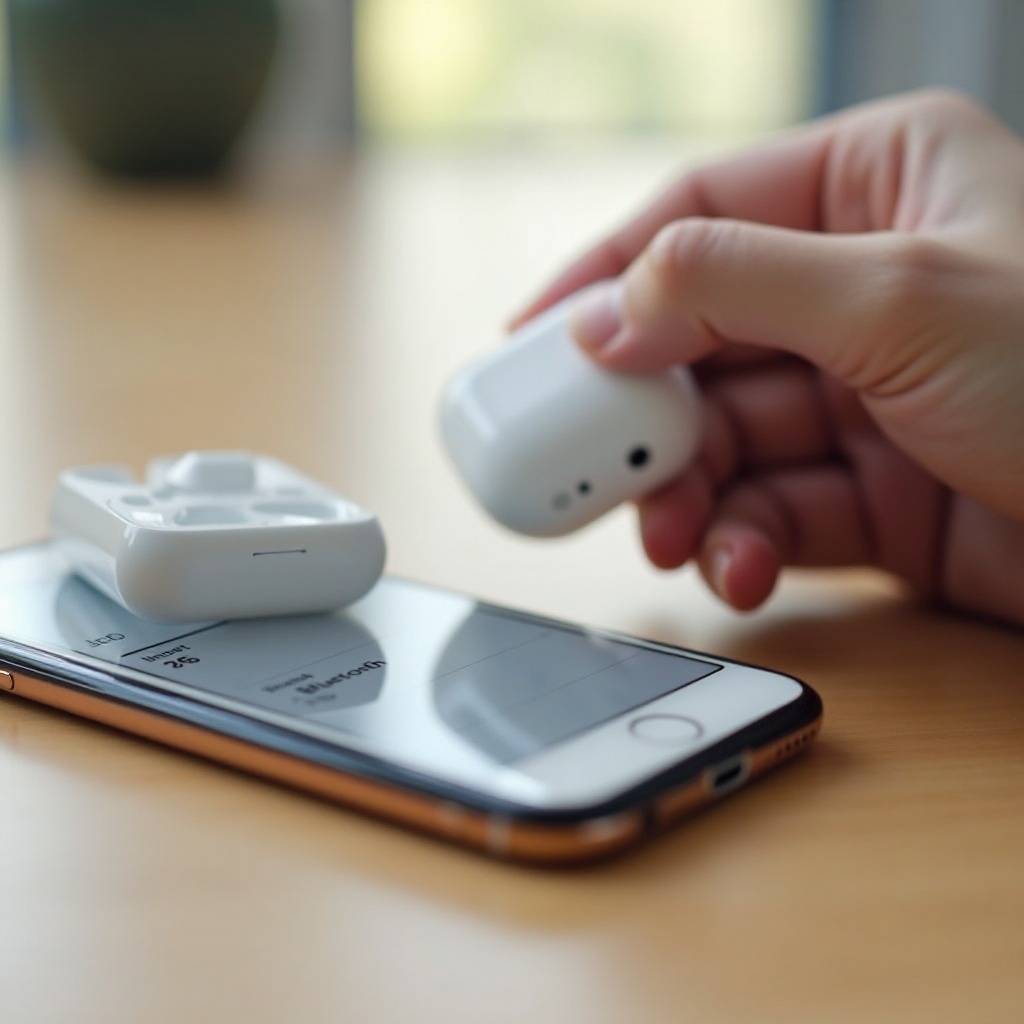
AirPods Sıfırlamasının Normalde Nasıl Çalışması Gerekir
Başarısız bir sıfırlamayı düzeltebilmeden önce, normal bir sıfırlamanın nasıl göründüğünü ve gerçekte ne yaptığını bilmek yardımcı olur. Böylece, süreçte işlerin nerede ters gittiğini fark edebilir ve sonuç almadan aynı adımları tekrar tekrar uygulamaktan kaçınabilirsiniz.
Sıfırlama AirPods’larınıza Aslında Ne Yapar?
Doğru bir sıfırlama, AirPods’larınızda ve kutusunda saklanan bağlantı verilerini siler. Şunları kaldırır:
- Cihazlarınız için eşleştirme bilgileri
- Apple Kimliğinizle ilgili Bluetooth ayarları
- Aksaklıklara yol açabilecek küçük yapılandırma verileri
Fiziksel hasarı onarmaz, yıpranmış pili değiştirmez veya donanımı güncellemez. Sıfırlamayı, donanım sorunları için tamir değil, bağlantı ve ayarlar için yeniden başlama yolu olarak düşünün.
AirPods’larınızın Başarıyla Sıfırlandığının İşaretleri
Başarılı bir sıfırlamayı şu işaretlerle doğrulayabilirsiniz:
- Kutudaki durum ışığının önce sarı, ardından beyaza dönmesi
- AirPods’larınızın iPhone, iPad veya Mac’inizdeki Bluetooth listesinden kaybolması
- Kutuyu iPhone’unuza yakın açtığınızda AirPods’ların yeni bir cihaz olarak görünmesi
Bu işaretler ortaya çıkmıyorsa veya eski sorunlarınız hemen geri dönüyorsa, sıfırlama muhtemelen başarısız olmuştur ya da tamamlanmamıştır.
Sıfırlama Sırasında İnsanların Yaptığı Yaygın Hatalar
Görünen birçok sıfırlama başarısızlığı küçük hatalara dayanır. Yaygın hatalar şunları içerir:
- Kurulum düğmesini yeterince uzun süre basılı tutmamak
- Düşük veya bitmiş pil ile sıfırlamaya çalışmak
- Bluetooh’un açık kalması ve çok hızlı yeniden bağlanan başka bir cihaza yakın olmak
- Orijinal olmayan veya arızalı bir şarj kutusu kullanmak
Bu temel noktaları düzeltmek genellikle ilk adımdır. Bu yeterli değilse, kullandığınız belirli AirPods modeline ve birebir uyguladığınız sıfırlama yöntemine daha derinlemesine bakmanız gerekir.
Adım Adım: Her AirPods Modelini Doğru Şekilde Sıfırlama
Farklı AirPods modellerinin sıfırlama davranışı hafifçe farklıdır. Modeliniz için yanlış adımları takip ederseniz, sıfırlama hiç başlamadığı hâlde onun başarısız olduğunu düşünebilirsiniz. Doğru süreci kullandığınızdan emin olmak, boşa harcanan zamanın çoğunu önler.
AirPods (2. ve 3. Nesil) Sıfırlama
Standart AirPods’ları (2. ve 3. nesil) sıfırlamak için:
- Her iki AirPods’u da şarj kutusuna koyun ve kapağı 30 saniyeliğine kapatın.
- Kapağı açın ve açık bırakın.
- iPhone’unuzda Ayarlar > Bluetooth’a gidin, AirPods’unuzun yanındaki ‘i’ye dokunun ve ardından ‘Bu Cihazı Unut’a dokunun.
- Kutunun arkasındaki kurulum düğmesini yaklaşık 15 saniye basılı tutun; ışık sarıya, ardından beyaza dönene kadar.
Işık beyaz yanıp sönmeye başladığında, AirPods’larınız yeniymiş gibi yeniden kurulmaya hazır demektir.
AirPods Pro ve AirPods Pro 2 Sıfırlama
AirPods Pro ve AirPods Pro 2 için adımlar benzerdir:
- Her iki AirPods Pro’yu da kutuya yerleştirin ve kapağı 30 saniye kapalı tutun.
- Kapağı açın ve açık bırakın.
- iPhone’unuzda, Bluetooth ayarlarından cihazı unutun.
- Kutunun arkasındaki kurulum düğmesini 15 saniye kadar basılı tutun; durum ışığı önce sarı, sonra beyaz yanıp sönene kadar.
Daha sonra kutuyu ekrana yaklaştırdığınızda iPhone’unuzda kurulum animasyonunu görmelisiniz.
AirPods Max Sıfırlama
AirPods Max, kutu düğmesi yerine üzerindeki düğmeleri kullanır:
- AirPods Max’i birkaç dakika şarj edin.
- Gürültü Denetimi düğmesi ile Dijital Crown’u birlikte basılı tutun.
- Şarj portunun yanındaki LED ışık sarı, ardından beyaz yanıp sönene kadar yaklaşık 15 saniye basılı tutmaya devam edin.
Bu işe yaramazsa, kulaklığı etkileyen daha derin bir güç veya donanım sorunu yaşıyor olabilirsiniz.
Bu noktada hâlâ “AirPods’larım neden sıfırlanmıyor?” diye soruyorsanız, yöntemin doğru olduğunu biliyorsunuz demektir. Bir sonraki adım, perde arkasında süreci engelleyebilecek şeylere bakmaktır; işe güç ve pil ile başlamak gerekir.
Sebep 1 – AirPods’ların Sıfırlanmasını Engelleyen Pil Sorunları
AirPods’ların ve kutunun sıfırlanmak için yeterli güce ihtiyacı vardır. Herhangi bir parça düşük, bitik ya da arızalıysa, sıfırlama sessizce başarısız olabilir veya hiç başlamayabilir. Güç sorunları, sıfırlamanın inatla çalışmamasının en yaygın nedenlerinden biridir.
Bir veya Her İki AirPods’ta Düşük ya da Bitmiş Pil
Eğer bir kulaklığın neredeyse hiç şarjı yoksa:
- Kutu onu doğru şekilde algılamayabilir.
- Sıfırlama yalnızca gücü olan kulaklığa uygulanabilir.
- Durum ışığı beklediğiniz gibi davranmayabilir.
Bunu elemek için, her iki AirPods’u da kutuya koyun, şarja bağlayın ve yeniden denemeden önce en az 30 dakika bırakın.
Şarj Kutusunun Şarj Tutmaması
Kutu piliniz zayıf veya arızalıysa, ışık bir kez yanıp sonra sönebilir veya hiç yanıt vermeyebilir. Şu kontrolleri deneyin:
- Farklı bir kablo ve güç adaptörüyle şarj edin.
- Farklı bir priz veya USB portu kullanın.
- Kutunun, içi boşken mi yoksa AirPods içindeyken mi şarj olduğunu kontrol edin.
Kutu hiç şarj tutamıyorsa, sıfırlama tamamlanmayacaktır; çünkü tüm süreci kontrol eden kutudur.
Pil Yıpranmasının Sıfırlama Sürecini Nasıl Etkilediği
Zamanla AirPods pilleri yıpranır. 2024’te, birçok eski AirPods çifti normal kullanım için bile yeterince güç tutamaz hâle gelmiş durumdadır, stabil bir sıfırlama için ise hiç. Belirtiler şunları içerir:
- AirPods’un tam doludan bir saatten kısa sürede düşüğe inmesi
- Kutunun, kullanılmamasına rağmen hızlıca boşalması
- AirPods’un rastgele bağlantı kesmesi veya kapanması
Bu belirtileri sıfırlama başarısızlıklarıyla birlikte görüyorsanız, pil sağlığı temel sorun olabilir. Temizlik ve yazılım ayarları, yıpranmış bir pili düzeltmez.
Pil kontrolleri sorunu çözmüyorsa, sıradaki adım AirPods’larınız ile kutu arasındaki fiziksel bağlantıya bakmaktır; zira bu bağlantı hem şarjı hem de iletişimi kontrol eder.
Sebep 2 – Kirli veya Engellenmiş Şarj Temas Noktaları
Pilleriniz iyi durumda olsa bile, kir, toz veya cep tüyü AirPods’larınızın kutuyla doğru temas kurmasını engelleyebilir. Bu, şarjı ve sıfırlama işleminin düzgün başlamasını engelleyebilir.
Kir ve Toz Bağlantıyı Nasıl Kesintiye Uğratır
Her AirPods gövdesinde ve kutudaki her bir şarj yuvasının içinde küçük metal temas noktaları vardır. Bunlar şu maddelerle kaplanırsa:
- Tüy
- Kulak kiri
- Toz veya cep kalıntıları
elektriksel bağlantı zayıflar. Kutu AirPods’ları doğru şekilde algılayamayabilir; bu da onları güvenilir biçimde sıfırlamasını veya şarj etmesini engeller.
AirPods ve Şarj Kutusunu Güvenli Şekilde Temizleme Yöntemleri
Zararı önlemek için nazikçe temizleyin:
- Dış yüzey için kuru, yumuşak, tüy bırakmayan bir bez kullanın.
- Şarj yuvalarını temizlemek için kuru, yumuşak kıllı bir fırça veya temiz, kuru bir pamuklu çubuk kullanın.
- Kutu ters çevrilmişken fırçalayın ki kalıntılar içeri daha derine gitmek yerine dışarı düşsün.
Sıvı, basınçlı hava veya keskin aletler kullanmayın. Bunlar temas noktalarına zarar verebilir veya kalıntıları daha da içeri iterek sorunu kötüleştirebilir.
Temas Noktası Hasarının Profesyonel Servis Gerektirdiği Durumlar
Eğilmiş pinler, korozyon görüyorsanız veya temizlikten sonra bile AirPods’lar yuvalarda gevşek duruyorsa, kutu fiziksel olarak hasarlı olabilir. Bu noktada, sıfırlama sorunu çözmez. Güvenilir teması yeniden sağlamak için büyük olasılıkla Apple onarımı veya yedek bir kutu gerekecektir.
Kutunuz temiz ve temas noktaları iyi durumdaysa, ancak AirPods’larınız hâlâ sıfırlanmıyorsa, sıradaki şüpheli özellikle orijinal değilse kutunun kendisidir.
Sebep 3 – Yanlış Kutu veya Arızalı Kutu Kullanmak
AirPods’larınız, orijinal kutularının içindeki elektroniklere eşleştirilmiştir. Yanlış kutu veya bozuk bir kutu kullanmak, sıfırlama işleminin Apple’ın tasarladığı şekilde çalışmasını engelleyebilir.
Üçüncü Taraf veya Yedek Kutuların Sorun Çıkarmasının Nedeni
Ucuz üçüncü taraf kutular AirPods’larınızı şarj edebilir, ancak genellikle:
- Çalışan bir kurulum düğmesi içermezler
- Ürün yazılımı iletişimini desteklemezler
- Apple’ın sıfırlama mantığıyla tam uyumlu değildirler
Bu nedenle, AirPods’larınızı normal şekilde şarj ediyor gibi görünseler bile düzgün bir sıfırlamayı asla tetiklemeyebilirler.
Kutunuzun Orijinal ve Çalışır Olduğunu Nasıl Anlarsınız
Şunları kontrol edin:
- Kutuda net bir Apple logosu ve doğru model bilgileri bulunur.
- Kurulum düğmesi sağlam hissedilir; gevşek veya süngerimsi değildir.
- Durum ışığı Apple’ın tarif ettiği gibi davranır: doğru durumlarda sabit, yanıp sönen, sarı veya beyaz.
Şüphe duyuyorsanız, kutunuzu Apple’ın web sitesindeki görsellerle karşılaştırın veya doğrulama için bir Apple Store’a gidin.
Orijinal Kutu Kayıp veya Kırık Olduğunda Seçenekler
Orijinal kutunuzu kaybettiyseniz veya kırdıysanız:
- Apple’dan veya yetkili bir satıcıdan orijinal bir yedek kutu satın alabilirsiniz.
- Elinize geçtiğinde mevcut AirPods’larınızla eşleştirip düzgün bir sıfırlama yapabilirsiniz.
Uyumlu ve çalışan bir kutu kullanana kadar, AirPods’larınızın neden sıfırlanmadığını sormaya devam etmeniz muhtemeldir; çünkü süreci bizzat engelleyen kutunun kendisidir.
Kutunuzun orijinal ve çalışır olduğundan eminseniz, bir sonraki kontrol etmeniz gereken katman, hem AirPods’larınızda hem de Apple cihazlarınızda bulunan yazılım ve ürün yazılımıdır.
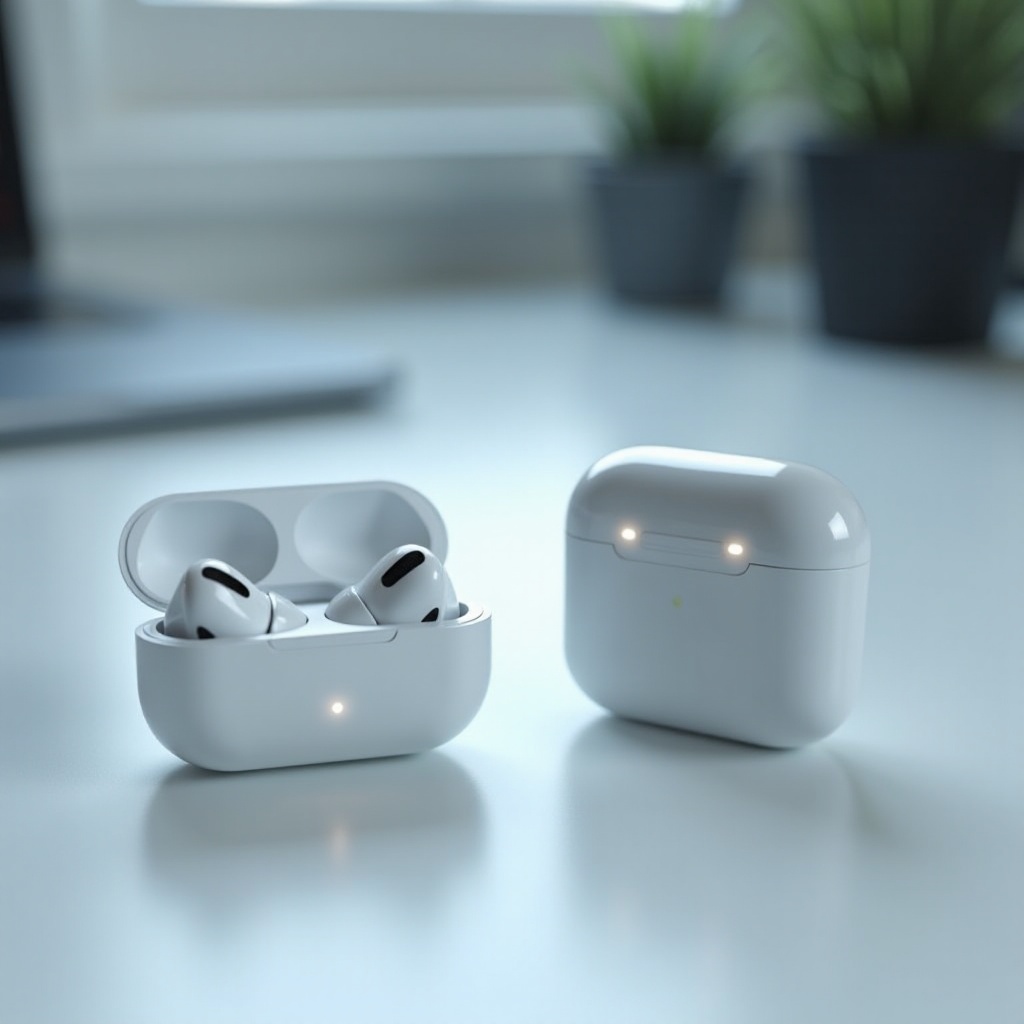
Sebep 4 – Yazılım, Ürün Yazılımı ve Bluetooth Aksaklıkları
Donanım iyi olsa bile, telefonunuzdaki yazılım hataları veya AirPods’lardaki ürün yazılımı sorunları, sıfırlamaların kalıcı olmasını engelleyebilir. Bu aksaklıklar, AirPods’larınızın eski ayarlarla yeniden bağlanmasına veya kurulum sırasında başarısız olmasına neden olabilir.
Güncel Olmayan iOS veya macOS’in Sıfırlamaya Müdahalesi
iPhone, iPad veya Mac’iniz eski bir sistem çalıştırıyorsa:
- Bluetooth bağlantılarını kötü işleyebilir
- Eski cihazları tam olarak unutamayabilir
- Kurulum sırasında AirPods’ları yanlış algılayabilir
Bunu düzeltmek için:
- Cihazınızı en son iOS, iPadOS veya macOS sürümüne güncelleyin.
- Güncellemeden sonra cihazı yeniden başlatın.
- Sıfırlama işlemini baştan tekrar deneyin.
AirPods Ürün Yazılımı Hataları ve Güncellemelerin Nasıl Yüklendiği
AirPods ürün yazılımlarını otomatik olarak günceller; bunun için:
- AirPods’ların kutunun içinde olması
- Kutunun şarj oluyor olması
- Yakında internete bağlı eşleştirilmiş bir Apple cihazı olması
Ürün yazılımı güncellemesini manuel olarak başlatamazsınız, ancak teşvik edebilirsiniz:
- AirPods’ları kutuya koyun.
- Kutuyu şarja bağlayın.
- Kutuyu iPhone’unuza 30–60 dakika boyunca yakın tutun.
Sonrasında yeniden bir sıfırlama deneyin. Yeni ürün yazılımı, bağlantı ve sıfırlama sorunlarını arka planda sessizce düzeltebilir.
Birden Fazla Apple Cihazından Kaynaklanan Bluetooth Çakışmaları
AirPods’larınız Apple Kimliğinize bağlıysa, birçok cihazınız onları tanır. Bu şu durumlara yol açabilir:
- Sıfırlama sırasında başka bir cihaza otomatik geçiş
- Sıfırlama tamamlanmadan eski cihazlara yeniden bağlanma
Çakışmaları azaltmak için:
- Yakındaki Apple cihazlarında Bluetooth’u geçici olarak kapatın.
- Sıfırlamayı, yalnızca tek bir cihazın Bluetooth’u açıkken gerçekleştirin.
Yazılım ve ürün yazılımı kontrolleri hâlâ sorunu çözmüyorsa, bir sonraki mantıklı adım AirPods’larınızı sessizce elinde tutabilen Apple Kimliğiniz ve iCloud’u kontrol etmektir.
Sebep 5 – Apple Kimliği, iCloud ve Bul (Find My) Çakışmaları
AirPods’larınız iCloud ve Bul (Find My) üzerinden Apple Kimliğinize bağlanabilir. Sahne arkasında hâlâ bir hesaba bağlı kalmaları, özellikle AirPods başka birinden geldiyse, eşleştirme ve sıfırlama davranışını etkileyebilir.
AirPods’ların Eski Bir Apple Kimliğine Hâlâ Bağlı Olması
Kullanılmış AirPods aldıysanız veya Apple Kimliğinizi değiştirdiyseniz, AirPods’larınız hâlâ şu hesaplara bağlı olabilir:
- Önceki sahibin hesabı
- Nadiren kullandığınız eski bir Apple Kimliği
Bu durumda, sıfırlamayı denedikten sonra bile başka bir hesabın cihaz listesinde görünebilir ve tuhaf eşleştirme sorunlarına yol açabilirler.
Bul (Find My) Kilidi ve Eşleştirmeyi Nasıl Engelleyebileceği
Bul, AirPods’ları bir Apple Kimliğine kilitleyebilir. Bu kilit aktifse:
- Onları farklı bir hesapla tam olarak kullanamayabilirsiniz.
- Sıfırlama işe yaramış gibi görünse de eşleştirme başarısız olabilir veya tutarsız görünebilir.
Sadece bağlı oldukları hesap, AirPods’ları Bul’dan kaldırabilir; bu, AirPods’lar başkasına aitse kritik öneme sahiptir.
AirPods’ları Apple Hesabınızdan Güvenle Kaldırma
Hesap çakışmalarını temizlemek için:
- Bul uygulamasını açın veya iCloud.com’a gidin.
- AirPods’ları cihaz listenizden kaldırın.
- iPhone’unuzda Ayarlar > Bluetooth’a gidin ve AirPods’ları unutun.
- Ardından sıfırlama adımlarını baştan tekrar deneyin.
Tüm bu katmanları—sıfırlama adımları, pil sağlığı, kutu durumu, yazılım güncellemeleri, hesap bağlantıları ve ardından gelişmiş sorun giderme—ele almanıza rağmen hâlâ sıfırlayamıyorsanız, artık olağan adımların ötesinde daha derin bir sorun giderme zamanı gelmiştir.
AirPods’larınız Hâlâ Sıfırlanmıyorsa Gelişmiş Çözümler
Temel adımlar işe yaramadığında, inatçı aksaklıkları gidermek için birkaç gelişmiş çözüm deneyebilirsiniz. Bu adımlar, cihazlarınızdaki daha derin Bluetooth ve sistem düzeyi sorunları elemenize yardımcı olur.
Tüm Cihazlarda AirPods’ları Unutmak ve Baştan Başlamak
Birden fazla Apple cihazı kullanıyorsanız:
- Her iPhone, iPad veya Mac’te Bluetooth ayarlarına gidin.
- AirPods’larınızı bulun ve ‘Bu Cihazı Unut’u seçin.
- Unuttuktan sonra Bluetooth’u kapatıp yeniden açın.
Bu, yeni bir sıfırlamayla çakışabilecek eski Bluetooth kayıtlarını temizler.
iPhone’da Ağ veya Bluetooth Ayarlarını Sıfırlama
iPhone’unuz ana cihaz ise:
- Ayarlar > Genel > iPhone’u Aktar veya Sıfırla > Sıfırla’ya gidin.
- ‘Ağ Ayarlarını Sıfırla’yı seçin.
Bu işlem Bluetooth, Wi‑Fi ve ağla ilgili önbellekleri temizler. İşlemden sonra Wi‑Fi ağlarına yeniden bağlanmanız gerekir; ancak AirPods sıfırlamalarını engelleyen derin Bluetooth sorunlarını düzeltebilir.
AirPods’larınızı Farklı Bir Apple Cihazında Test Etme
Sorunun AirPods’larda mı yoksa cihazınızda mı olduğunu görmek için:
- AirPods’ları farklı bir iPhone, iPad veya Mac ile sıfırlayıp eşleştirmeyi deneyin.
- Orada sorunsuz sıfırlanıp çalışıyorlarsa, orijinal cihazınızda muhtemelen bir yazılım sorunu vardır.
- Hâlâ başarısız oluyorlarsa, sorun neredeyse kesinlikle AirPods’larda veya kutudadır.
Gelişmiş adımlar bile işe yaramazsa, sıfırlamanın onaramayacağı, yalnızca bir kulaklığa özgü veya daha derin donanım hasarlarıyla uğraşıyor olabilirsiniz.
Özel Durum: Sadece Bir AirPods Sıfırlanmıyorsa
Bazen bir kulaklık düzgün çalışırken diğeri sıfırlanmayı veya Bluetooth’ta görünmeyi reddeder. Bu “senkron kaybı” can sıkıcı olabilir, ancak nedenini anlarsanız çoğu zaman çözümü vardır.
Neden Bir Kulaklık Çiftinden ‘Senkron Dışı’ Kalabilir?
Tek bir AirPods şu nedenlerle senkron kaybedebilir:
- Yalnızca o kulaklıktaki pil sorunları
- Bir şarj yuvasındaki tıkanmış temas noktaları
- Değişim sonrası ürün yazılımı uyumsuzlukları
Kutu, iki kulaklığı farklı cihazlar gibi algılayabilir; bu da sıfırlama ve eşleştirme sürecini şaşırtır.
Tek Yedek AirPods’u Yeniden Eşleştirme
Eğer yalnızca bir AirPods’u değiştirdiyseniz:
- Her iki AirPods’un da aynı nesil olduğundan emin olun.
- İkisini de kutuya koyun ve kapağı 30 saniye kapalı tutun.
- Kapağı açın ve kurulum düğmesini ışık sarı, ardından beyaz yanıp sönene kadar basılı tutun.
Bu işlem, kutunun iki kulaklığı yeniden bir çift olarak “öğrenmesine” yardımcı olur.
Tek Bir AirPods Bluetooth’ta Hiç Görünmüyorsa Ne Yapmalı?
Eğer bir kulaklık hiç görünmüyorsa:
- Şarj olup olmadığını, açılan pil penceresinden kontrol edin; her iki tarafı da göstermelidir.
- Temas noktalarını test etmek için kulaklıkları kısa süreliğine sağ ve sol yuvalar arasında değiştirin.
- Bir AirPods hiç yanıt vermiyorsa, ölü veya hasarlı olabilir ve servise ihtiyaç duyabilir.
Bu aşamada sıfırlamalar başarısız oluyor ve bir veya her iki AirPods sorun çıkarıyorsa, donanım hasarı çok olasıdır ve ekipmanınızın fiziksel durumunu dikkate almanız gerekir.
Donanım Hasarı ve Sıfırlamanın Yetmeyeceği Durumlar
Bazı sorunlar, bir sıfırlamanın düzeltebileceğinin basitçe ötesindedir. Fiziksel hasar veya yıpranmış donanım, çoğu zaman hiçbir yazılımsal sorun giderme yöntemine yanıt vermeyen inatçı sıfırlama başarısızlıklarının arkasında yatar.
Fiziksel veya Su Hasarının Belirtileri
Şunlara bakın:
- Kutuda çatlaklar, ezikler veya gevşek menteşe
- Bir taraftan bozuk ses veya hiç ses gelmemesi
- Yoğun ter, yağmur veya suya geçmiş maruz kalma
Nem ve darbeler, güç ve bağlantıdan sorumlu olanlar da dâhil iç bileşenlere zarar vererek sıfırlamayı etkisiz hâle getirebilir.
Pilinizin Ömrünün Sonuna Geldiğini Nasıl Anlarsınız
Piller genellikle ömür sonu belirtilerini şu şekilde gösterir:
- Tam şarjdan sonra bile çok kısa dinleme süresi
- AirPods’un rastgele kapanması
- Kutunun, kullanılmıyorken bile hızla boşalması
Bu belirtiler sıfırlama sorunlarıyla birlikte ortaya çıkıyorsa, gerçek neden bir pil veya güç kartı arızası olabilir ve sıfırlama bunun çözümü değildir.
2024’te Onarım mı Değişim mi Daha Mantıklı?
2024’te AirPods onarım maliyetleri, özellikle garanti dışıysa, yeni bir çiftin fiyatına yaklaşabilir. Şunları göz önünde bulundurun:
- AirPods’larınızın yaşı ve ne kadar yoğun kullandığınız
- Tek bir yedek kulaklık veya kutu maliyeti
- Yeni modellerin fiyatı ve sunduğu özellikler
Donanım hasarı bariz ise, bir sıfırlama onları kurtarmaz. Uzun vadede değişim, daha güvenilir ve maliyet açısından daha mantıklı bir tercih olabilir.
Onarıp ya da değiştirseniz bile, akıllı bakım alışkanlıkları aynı “AirPods’larım neden sıfırlanmıyor?” sorunuyla tekrar karşılaşmanızı önlemeye yardımcı olabilir.
Gelecekteki Sıfırlama ve Bağlantı Sorunlarını Önleme
AirPods’larınızı tekrar çalışır hâle getirdikten veya değiştirdikten sonra, aynı sıfırlama sorunlarını tekrarlamaktan kaçınmak istersiniz. Tutarlı bakım ve doğru şarj alışkanlıkları burada büyük fark yaratır.
AirPods İçin Günlük Bakım ve Temizlik Alışkanlıkları
Basit günlük alışkanlıklar yardımcı olur:
- Kullandıktan sonra AirPods’larınızı yumuşak, kuru bir bezle silin.
- Şarj yuvalarını tüy açısından kontrol edin ve gerektiğinde nazikçe temizleyin.
- AirPods’ları, kullanılmadıkları zaman temas noktalarını korumak için kutuda tutun.
Bu adımlar, elektriksel bağlantıyı temiz ve stabil tutar; böylece sıfırlama ve şarj işlemleri beklediğiniz gibi çalışır.
Şarj ve Saklama İçin En İyi Uygulamalar
Pil sağlığını korumak için:
- Kutu ve AirPods’un uzun süre yüzde 0’da kalmasına izin vermeyin.
- Güvenilir, kaliteli şarj cihazları ve kablolar kullanın.
- Pilleri zedeleyebilecek sıcak araç içlerinde veya doğrudan güneş altında bırakmayın.
Sağlıklı piller, rastgele bağlantı kopmalarını ve sıfırlama başarısızlıklarını azaltır; böylece sorun gidermeye daha az zaman harcarsınız.
Pil Servisi veya Yükseltme Zamanını Ne Zaman Planlamalı?
Harika bakım alışkanlıklarıyla bile piller zamanla yıpranır. Şunu planlayın:
- Birkaç yıllık yoğun günlük kullanımdan sonra servis veya değişimi düşünün.
- İlk kısa pil ömrü belirtilerini izleyin ve tam arıza olmadan önce ele alın.
Proaktif olmak, daha az sürpriz ve “AirPods’larım neden sıfırlanmıyor?” sorusuyla daha az vakit kaybetmek demektir.
Bakım ve kendi kendine yardım yeterli olmadığında, bir sonraki adım Apple Desteği’ne başvurmaktır; böylece ilerleyeceğiniz yolu netleştirebilirsiniz.
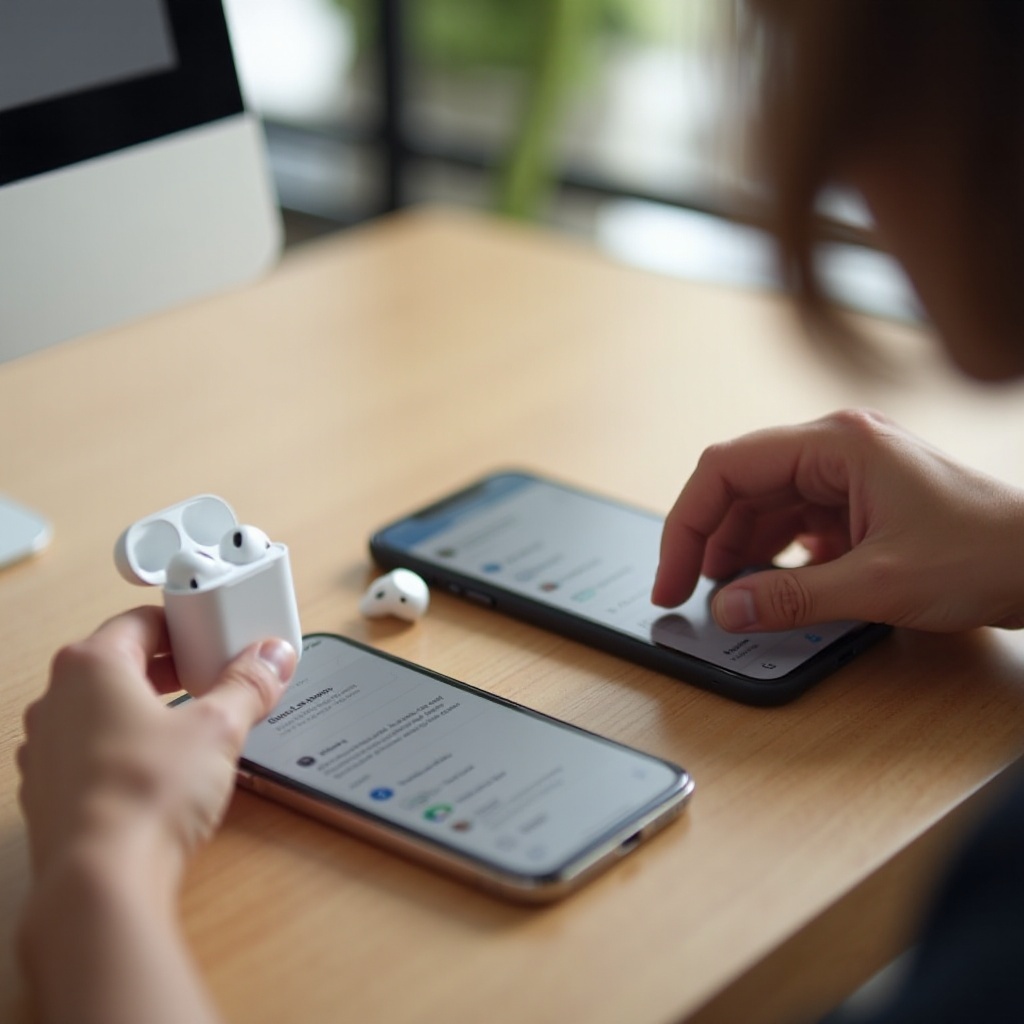
Apple Desteği ile Ne Zaman ve Nasıl İletişime Geçmeli?
Makul tüm adımları denemenize rağmen AirPods’larınız hâlâ sıfırlanmayı reddediyorsa, artık Apple’ı devreye sokma zamanı gelmiştir. Destek, bir arızayla mı, normal yıpranmayla mı yoksa hasarla mı karşı karşıya olduğunuzu doğrulayabilir.
Garanti ve AppleCare+ Durumunu Kontrol Etme
Onarım randevusu almadan önce:
- Apple’ın Kapsamı Kontrol Et sayfasına gidin ve seri numaranızı girin.
- AirPods’larınızın hâlâ standart garanti veya AppleCare+ kapsamında olup olmadığını görün.
Garanti kapsamı, özellikle kazara oluşmayan donanım hatalarında, onarım maliyetlerini düşürebilir veya ortadan kaldırabilir.
Apple Store veya Yetkili Servis Sağlayıcısında Sizi Neler Bekler?
Bir Apple Store’da veya yetkili serviste teknisyen şunları yapabilir:
- AirPods ve kutunuzda tanılama testleri çalıştırmak
- Pil sağlığını ve iç hasarı kontrol etmek
- Sıfırlama sorununun yazılımsal mı yoksa donanımsal mı olduğunu doğrulamak
Ayrıca, maliyet ve duruma göre onarım, değişim veya yeni bir modele yükseltme arasında karar vermenize yardımcı olabilir.
2024’te Tipik Maliyetler ve Tamamlama Süreleri
2024’te kesin maliyetler bölgeye ve hasara göre değişir; ancak genel olarak şunları bekleyebilirsiniz:
- Sadece tek bir yedek kulaklık veya kutuya ihtiyacınız varsa daha düşük maliyetler
- Birden fazla parça veya tam değişim gerekiyorsa daha yüksek maliyetler
- Servis için aynı günden birkaç güne kadar değişen tamamlama süreleri
Onarım maliyeti yeni bir çifte yaklaşırsa, özellikle AirPods’larınız birkaç yıllık ve pil yıpranması belirginse, yükseltme daha mantıklı olabilir.
Sonuç
“AirPods’larım neden sıfırlanmıyor?” sinir bozucu bir soru, ancak artık bunun yalnızca sınırlı sayıda gerçek nedeni olduğunu biliyorsunuz. Sorun neredeyse her zaman güç, kirli temas noktaları, arızalı veya yanlış kutu, yazılım ve ürün yazılımı aksaklıkları, Apple Kimliği çakışmaları veya alttaki donanım hasarına dayanır.
Sırasıyla her katmanı kontrol ederek—doğru sıfırlama adımları, pil sağlığı, kutu durumu, yazılım güncellemeleri, hesap bağlantıları ve ardından gelişmiş sorun giderme—sorunu daraltabilir ve çoğu zaman evde çözebilirsiniz. Sıfırlamalar hâlâ başarısız oluyor ve hasar veya pil yıpranması belirtileri ortaya çıkıyorsa, genellikle onarım veya değişimi düşünmenin zamanı gelmiş demektir.
AirPods’larınız sıfırlanmayı reddettiğinde bu rehberi bir kontrol listesi olarak kullanın. Tahmin yürütme yerine sistematik adımlarla, sorunu kendiniz çözüp çözemeyeceğinize veya işi Apple’ın devralması gerekip gerekmediğine hızlıca karar verebilirsiniz.
Sıkça Sorulan Sorular
Düğmeyi 15 saniye basılı tuttuğum halde AirPods’larım neden sıfırlanmıyor?
Düğmeyi 15 saniye basılı tutmak AirPods’larınızı sıfırlamıyorsa, önce güç durumunu kontrol ederek başlayın. Hem AirPods’ların hem de kutunun en az 30 dakika şarj edildiğinden emin olun. Şarj temas noktalarını temizleyin ve modeliniz için doğru sıfırlama adımlarını kullandığınızdan emin olun. Durum ışığı hiçbir zaman kehribar renge, ardından beyaza dönmüyorsa, kutu düğmesi, pil veya dahili donanım arızalı olabilir ve Apple servisinden yardım almanız gerekebilir.
Orijinal şarj kutusu olmadan AirPods’larımı sıfırlayabilir miyim?
Standart AirPods veya AirPods Pro’yu, uyumlu bir şarj kutusu olmadan tamamen sıfırlayamazsınız; çünkü sıfırlama işlemini kutu kontrol eder. Birçok üçüncü taraf kutu AirPods’larınızı şarj edebilir ancak gerçek bir sıfırlamayı desteklemez. Orijinal kutunuzu kaybettiyseniz, Apple’dan veya yetkili bir satıcıdan orijinal bir yedek kutu almanız gerekir. Bunu aldıktan sonra mevcut AirPods’larınızı bu kutuyla eşleştirip düzgün bir sıfırlama işlemi gerçekleştirebilirsiniz.
AirPods’larımın sıfırlanmaması, kalıcı olarak bozuldukları anlamına geldiğini nasıl anlarım?
Sürekli sıfırlama hataları ve buna eşlik eden diğer belirtiler genellikle kalıcı hasara işaret eder. Uyarı işaretleri arasında durum ışığından hiç yanıt gelmemesi, çok kısa pil ömrü, tek kulaklığın asla şarj olmaması, belirgin fiziksel veya su hasarı ve tüm adımları doğru şekilde uyguladıktan sonra başka bir Apple cihazında bile sıfırlanamaması yer alır. Bu belirtilerden birkaç tanesi ortaya çıkıyor ve Apple teşhisleri donanım sorunlarını doğruluyorsa, AirPods’larınız büyük ihtimalle basit bir onarımın ötesindedir ve tamir ya da değiştirme gerekebilir.