
Introducción
Cambiaste tu router, te mudaste a un nuevo lugar o cambiaste de proveedor de internet. Ahora tu cámara Ring aparece como “Sin conexión” y las alertas de movimiento importantes nunca llegan a tu teléfono. La cámara en sí está bien; simplemente no conoce tu nuevo WiFi.
Puedes solucionar esto rápidamente si sigues un proceso claro.
Esta guía explica cómo cambiar el WiFi en una cámara Ring usando la aplicación Ring, cuándo puedes actualizar la red sin quitar el dispositivo y cuándo debes realizar una configuración completa nuevamente. También verás consejos específicos por modelo, pasos de solución de problemas si la cámara se niega a conectarse y mejores prácticas de hogar inteligente para un sistema estable y seguro.
Al final, sabrás exactamente cómo reconectar cualquier cámara Ring a tu nuevo WiFi y mantener la vigilancia de tu hogar funcionando sin problemas.
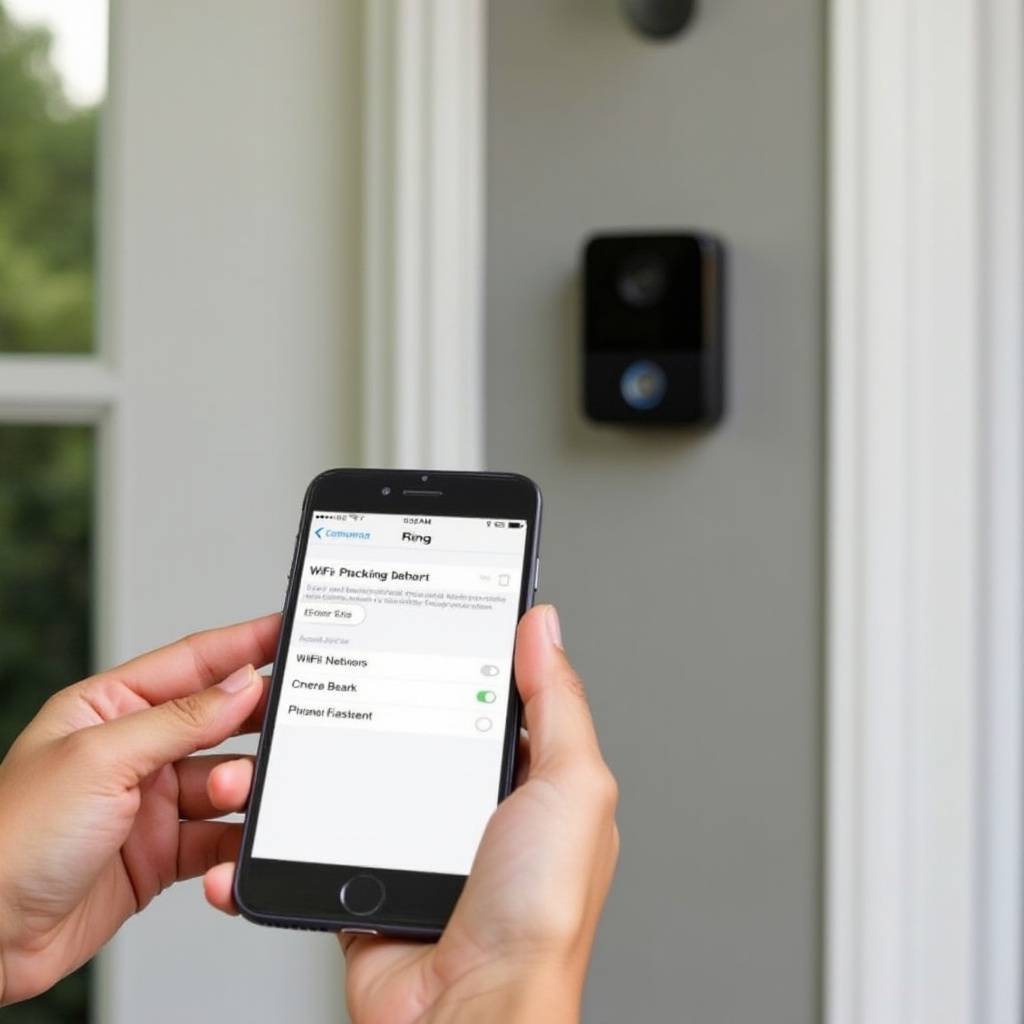
¿Qué sucede cuando cambias el WiFi en una cámara Ring?
Antes de empezar a tocar menús, ayuda entender qué es lo que realmente cambia cuando actualizas el WiFi en una cámara Ring. Esto reduce el miedo a “romper” tu configuración.
Cuando cambias tu red WiFi, el nombre o la contraseña:
- La cámara pierde la conexión porque sigue buscando la red anterior.
- La aplicación Ring muestra el dispositivo como “Sin conexión” o con un estado de conexión deficiente.
- La Vista en vivo, las alertas de movimiento y las notificaciones se detienen hasta que vuelvas a conectar.
Lo que no cambia:
- Tu plan Ring Protect y la facturación siguen vinculados a tu cuenta Ring.
- Tu historial de video en la nube permanece asociado a tu cuenta y ubicación.
- El nombre de tu dispositivo, ubicación y muchos ajustes siguen almacenados en la nube.
En resumen, no estás empezando desde cero. Solo necesitas reconstruir el vínculo entre la cámara y tu nueva red WiFi. Una vez que entiendes esto, es más fácil prepararte adecuadamente para el cambio.
Ahora que sabes qué cambiará y qué no, puedes preparar tu nueva red para que el cambio de WiFi en sí sea lo más fluido posible.
Comprueba estos requisitos antes de cambiar el WiFi
Una preparación adecuada te ahorra intentos fallidos repetidos y mensajes de error aleatorios. Algunas comprobaciones rápidas de tu cámara Ring, la app y el router harán que el cambio de WiFi sea mucho más sencillo.
Confirma el modelo de tu cámara Ring y la fuente de alimentación
Las diferentes cámaras Ring entran en Modo de configuración de formas ligeramente distintas, así que deberías saber cuál tienes. Los modelos comunes incluyen:
- Ring Video Doorbell (con batería o con cable)
- Ring Indoor Cam
- Ring Stick Up Cam (con batería, enchufable o solar)
- Ring Floodlight Cam
- Ring Spotlight Cam
Revisa la etiqueta en el dispositivo o en la aplicación Ring en Detalles del dispositivo. También confirma cómo se alimenta la cámara:
- Los dispositivos con batería pueden necesitar una carga antes de la configuración. Una batería baja puede provocar fallos en la configuración.
- Los dispositivos enchufables o cableados deben tener una fuente de alimentación activa desde un enchufe o un interruptor.
- Las cámaras exteriores cableadas suelen estar altas en las paredes, así que piensa en un acceso seguro con escalera si tienes que presionar un botón físico.
Cuando sepas el modelo exacto y la fuente de alimentación, podrás seguir los pasos correctos para poner el dispositivo en Modo de configuración si la app lo solicita.
Asegúrate de que tu nueva red WiFi cumpla los requisitos de Ring
Las cámaras Ring dependen de una conexión WiFi estable y compatible. Confirma estos aspectos básicos de red en tu router o sistema mesh:
- Compatibilidad de banda: La mayoría de las cámaras Ring usan 2,4 GHz. Algunas también admiten 5 GHz, pero 2,4 GHz suele ofrecer mejor alcance, especialmente en exteriores.
- Velocidad: Apunta a al menos 2 Mbps de subida por cámara. Más ancho de banda de subida es mejor si tienes varios dispositivos.
- Seguridad: Usa WPA2 o WPA3. Evita WEP o redes abiertas, que son inseguras y a menudo no están soportadas.
- Visibilidad del SSID: Mantén visible el nombre de tu WiFi durante la configuración. Los SSID ocultos hacen la configuración más difícil y menos fiable.
Si puedes, coloca tu router o un nodo mesh más cerca de tus entradas principales. Un WiFi más fuerte cerca de tus cámaras hará que el resto del proceso sea mucho más fácil.
Actualiza la aplicación Ring y los ajustes del teléfono
Tu teléfono o tableta es el puente entre la cámara y la nueva red. Asegúrate de que esté listo:
- Actualiza la aplicación Ring a la última versión desde la tienda de aplicaciones.
- Activa WiFi, Bluetooth y Servicios de ubicación en tu teléfono, ya que la app puede usarlos durante la configuración.
- Conecta tu teléfono a la red WiFi que quieres que use la cámara.
- Cierra y vuelve a abrir la aplicación Ring después de actualizarla para eliminar fallos temporales.
Si tu teléfono usa una VPN, desactívala durante la configuración. Una VPN puede interferir con la conexión local entre tu teléfono, la cámara y el router.
Prepara tu router y la distribución de tu hogar inteligente
Por último, revisa cómo se sitúa tu router o sistema mesh en tu casa:
- Asegúrate de que el router esté encendido y de que otros dispositivos puedan navegar por la web.
- Evita esconder el router en un armario metálico o detrás de paredes gruesas.
- Si usas WiFi mesh, confirma que el nodo más cercano a tu cámara Ring esté en línea y no sobrecargado.
Con la red preparada y la app actualizada, estás listo para intentar la opción más rápida: cambiar el WiFi directamente desde la aplicación Ring sin quitar el dispositivo.
Método 1: Cambiar el WiFi en una cámara Ring sin quitar el dispositivo
En muchos casos, puedes actualizar los datos de WiFi de tu cámara Ring directamente desde la app. Este método es más rápido porque mantiene tu dispositivo en su sitio y evita una reinstalación completa.
Cuándo puedes usar la opción de cambiar WiFi en la app
Normalmente puedes usar este método cuando:
- La cámara sigue apareciendo en la app Ring bajo la ubicación correcta.
- No eliminaste el dispositivo de tu cuenta.
- La cámara tiene suficiente energía para encenderse y responder.
Aun si la cámara aparece como “Sin conexión”, la app puede seguir siendo capaz de enviar los nuevos datos de WiFi una vez que la cámara entra brevemente en estado de configuración.
Navega a Salud del dispositivo en la aplicación Ring
Sigue estos pasos para llegar al ajuste correcto:
- Abre la aplicación Ring en tu teléfono o tableta.
- Toca el ícono de menú (☰) si es necesario y selecciona “Dispositivos”.
- Elige la cámara o el timbre Ring que quieres actualizar.
- Toca “Salud del dispositivo”.
La pantalla de Salud del dispositivo muestra el estado de la conexión, la intensidad de la señal y opciones de solución de problemas. Aquí deberías ver una opción para cambiar la red WiFi.
Selecciona la nueva red WiFi e introduce la contraseña
Una vez que estés en Salud del dispositivo:
- Toca “Cambiar red WiFi” o una opción similar que muestre la app.
- La app puede pedirte que presiones el botón de configuración en la cámara. Sigue la instrucción en pantalla si puedes acceder al dispositivo de forma segura.
- Espera mientras la aplicación busca redes WiFi cercanas.
- Selecciona tu nueva red WiFi de la lista.
- Introduce tu nueva contraseña de WiFi lenta y cuidadosamente.
Mantén tu teléfono cerca de la cámara y del router mientras la app aplica los cambios. La cámara puede encender luces intermitentes y luego reconectarse a internet.
Prueba la Vista en vivo, las notificaciones y el audio
Después de que la app confirme una actualización de WiFi exitosa, prueba la conexión:
- Abre la Vista en vivo de la cámara y comprueba que la imagen sea estable.
- Habla a través del micrófono en la app y escucha que el audio sea claro en ambos sentidos.
- Camina por las zonas de movimiento de la cámara para activar una alerta de movimiento y confirmar que recibes una notificación.
Si todo funciona, has terminado. Si el dispositivo no se vuelve a conectar o la opción de cambiar WiFi no aparece, tendrás que usar un método más completo.
Ese método completo es realizar una configuración total de nuevo como si la cámara fuera nueva. Suena más laborioso, pero es muy fiable para cambios importantes de red.
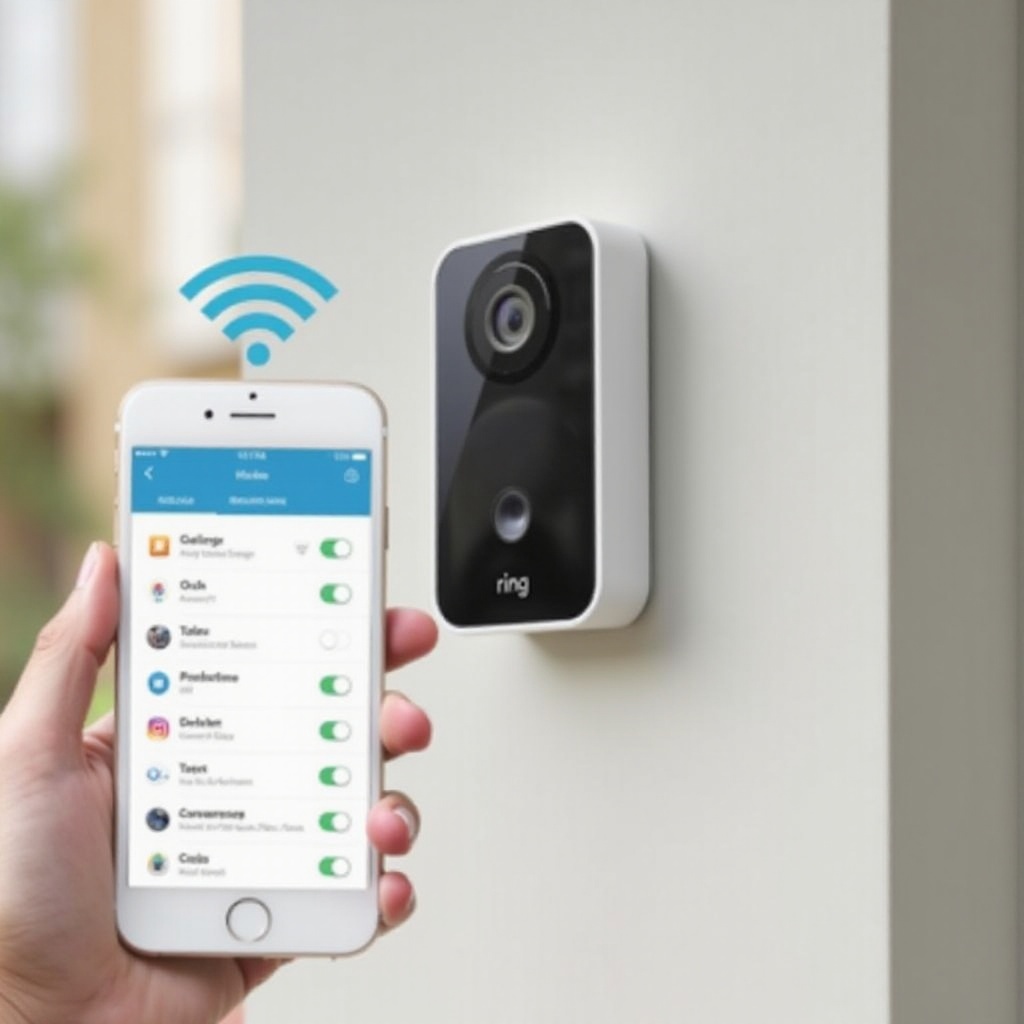
Método 2: Reconectar una cámara Ring después de un cambio completo de red
Cuando sustituyes tu router, te mudas de casa o cambias la estructura de tu red, la simple actualización desde la app puede fallar. En estos casos, configura la cámara desde cero manteniéndola vinculada a tu cuenta.
Cuándo necesitas configurar la cámara como nueva
Usa este método si:
- Instalaste un nuevo router con un nombre y contraseña diferentes.
- Te mudaste a una nueva casa o ubicación y cambiaste tus direcciones en la app.
- La cámara sigue sin conexión e ignora los intentos de cambio desde la app.
- Realizaste un restablecimiento de fábrica en el dispositivo.
No te preocupes por perder tu suscripción o videos almacenados. Estos siguen vinculados a tu cuenta y ubicación de Ring, no a los datos del WiFi anterior.
Pon tu cámara Ring en Modo de configuración
Cada cámara Ring tiene un botón de configuración dedicado:
- Ring Video Doorbell: Presiona y suelta el botón de configuración naranja o negro en la parte posterior o en el interior de la tapa frontal.
- Ring Indoor Cam y Stick Up Cam: Mantén presionado el botón de configuración en el lateral o la parte superior hasta que la luz de estado empiece a parpadear.
- Ring Floodlight Cam y Spotlight Cam: Localiza el botón de configuración en el cuerpo de la cámara y presiónalo hasta que el indicador luminoso cambie su patrón.
Cuando el dispositivo entra en Modo de configuración, normalmente verás una luz giratoria o parpadeante. La app luego te guiará a través del resto de los pasos.
Escanea el código QR o introduce el PIN de configuración
En la aplicación Ring:
- Toca “Configurar un dispositivo”.
- Selecciona “Video timbres” o “Cámaras de seguridad” según el producto.
- Usa la cámara de tu teléfono para escanear el código QR en el dispositivo o en la tarjeta de configuración incluida.
- Si el escaneo falla, toca la opción para introducir el código PIN impreso en la etiqueta del dispositivo.
La app te pedirá que confirmes la ubicación y el nombre del dispositivo, y luego te llevará a la selección de WiFi.
Selecciona la banda de WiFi correcta y termina la configuración
La app ahora te guía para conectar la cámara a tu red:
- Puede pedirte que te unas a una red temporal que empieza por “Ring-“. Sigue la instrucción.
- Después de eso, mostrará una lista de redes WiFi disponibles.
- Elige tu nueva red WiFi. Si ves redes separadas de 2,4 GHz y 5 GHz, elige 2,4 GHz para una cobertura más fiable.
- Introduce la contraseña de WiFi.
- Espera a que la app confirme que la cámara está en línea.
Permanece cerca del router durante este paso. Una señal fuerte ayuda a que la primera conexión tenga éxito.
Verifica detección de movimiento, zonas y dispositivos vinculados
Después de que la cámara se conecte al nuevo WiFi, revisa que tus ajustes sigan cubriendo tus necesidades:
- Abre la Vista en vivo para confirmar que el video sea claro y responda bien.
- Ve a “Ajustes de movimiento” y revisa las zonas y la sensibilidad. Ajústalas si la nueva posición del router cambia lo que ve la cámara.
- Si esta cámara activa timbres, luces u otros dispositivos Ring, prueba esos vínculos y vuelve a enlazar si es necesario.
Una vez que todo funciona, tu cámara está completamente reconectada. El siguiente paso es perfeccionar el proceso para modelos específicos de Ring y varios dispositivos.
Pasos específicos por modelo para cámaras Ring populares
El proceso general es el mismo, pero algunos modelos Ring requieren pequeños ajustes. Conocer estos detalles puede ahorrarte tiempo y evitar subidas innecesarias a la escalera.
Cambio de WiFi en Ring Video Doorbell (con batería y con cable)
Para timbres con batería:
- Retira el timbre de su soporte de montaje según se indica en el manual.
- Presiona el botón de configuración dentro del compartimento trasero para entrar en Modo de configuración.
- Carga la batería antes de empezar si está baja. Una batería débil suele provocar interrupciones en la configuración.
Para timbres con cable:
- Prueba primero la opción “Cambiar red WiFi” en la app para no tener que desmontar el dispositivo.
- Si se requiere presionar el botón de configuración, sigue las instrucciones de seguridad y, si es necesario, corta la alimentación en el interruptor según las indicaciones del producto.
- Después de la configuración, restablece la alimentación y confirma que la Vista en vivo funciona correctamente.
Cambio de WiFi en Ring Indoor Cam y Stick Up Cam
Indoor Cam y Stick Up Cam suelen ser más fáciles de alcanzar:
- Desenchufa o baja la cámara de su soporte si necesitas mejor acceso al botón de configuración.
- Mantén presionado el botón de configuración hasta que la luz indique el Modo de configuración.
- Coloca la cámara temporalmente más cerca del router o nodo mesh durante la configuración de WiFi para una conexión inicial más fuerte.
- Después de la configuración, vuelve a ponerla en su ubicación habitual y prueba la señal desde Salud del dispositivo.
Cambio de WiFi en Ring Floodlight Cam y Spotlight Cam
Estas cámaras exteriores suelen estar altas y pueden ser más difíciles de alcanzar:
- Empieza con el cambio de WiFi desde la app. Si funciona, evitas usar una escalera.
- Si tienes que presionar el botón de configuración, usa una escalera estable y sigue las normas básicas de seguridad o considera ayuda profesional si el acceso es complicado.
- Como estos dispositivos están en exteriores, presta especial atención a la intensidad de la señal WiFi. Puede que necesites un extensor o un nodo mesh más cercano a ellos.
Cambiar el WiFi de varias cámaras Ring de forma eficiente
Si tienes varias cámaras y timbres Ring:
- Actualiza el WiFi del dispositivo más cercano al router primero y confirma un buen rendimiento.
- Luego avanza hacia las cámaras más alejadas, una por una.
- Usa el mismo SSID y contraseña para tu red principal para que todos los dispositivos se conecten a un único WiFi coherente.
- Revisa Salud del dispositivo después de cada cámara para detectar brechas de cobertura temprano.
Una vez que tus dispositivos vuelvan a estar en línea, aún podrías encontrarte con problemas de conexión ocasionales. La siguiente sección cubre los problemas más comunes y cómo resolverlos.
Solución de problemas cuando tu cámara Ring no se conecta al nuevo WiFi
A veces tu cámara Ring se niega a conectarse o sigue cayéndose de la red después de cambiar el WiFi. Un enfoque estructurado de solución de problemas te ayuda a encontrar y corregir la causa sin improvisar.
Comprobaciones básicas: contraseña, distancia y compatibilidad de red
Empieza con comprobaciones simples antes de entrar en ajustes avanzados:
- Confirma que introdujiste la contraseña de WiFi correctamente. Un solo carácter incorrecto puede bloquear la conexión.
- Asegúrate de que tu teléfono esté en la misma red WiFi que quieres que use la cámara.
- Mueve la cámara o acércala temporalmente al router durante la configuración.
- Comprueba que el router tenga habilitada la banda de 2,4 GHz si tu cámara la requiere.
Muchos fallos de configuración se deben a un error de escritura o a una señal simplemente demasiado débil.
Resolver “No se puede unir a la red” y fallos de configuración
Si ves mensajes como “No se puede unir a la red” o la configuración nunca se completa, prueba esta secuencia:
- Reinicia tu router y módem. Desenchúfalos durante 30–60 segundos, luego vuelve a enchufarlos y espera a que se reconecten.
- Reinicia tu teléfono y vuelve a abrir la aplicación Ring.
- Vuelve a poner la cámara Ring en Modo de configuración y repite los pasos de configuración de WiFi.
- Desactiva temporalmente VPN, controles parentales estrictos o reglas de firewall fuertes que puedan bloquear la conexión.
Si tu router usa filtrado de direcciones MAC, puede que tengas que permitir la dirección MAC de la cámara en los ajustes del router. Normalmente puedes encontrar esa dirección en la app Ring en Salud del dispositivo una vez que el aparato se conecte, o en la etiqueta del dispositivo.
Mejora la señal débil con mesh, extensores o Chime Pro
Una señal WiFi débil provoca:
- Carga lenta de la Vista en vivo.
- Video entrecortado o congelado.
- Notificaciones frecuentes de “Sin conexión”.
Para mejorar la señal:
- Mueve tu router a un área más central y abierta.
- Añade un extensor de WiFi o un nodo mesh adicional entre el router y la cámara.
- Considera usar un Ring Chime Pro para reforzar el WiFi específicamente para dispositivos Ring.
- Comprueba el valor de RSSI en Salud del dispositivo. Un valor más cercano a -40 es mejor que uno cercano a -70.
Ajusta una cosa cada vez y vuelve a probar la Vista en vivo para ver qué cambio marca la mayor diferencia.
Cuándo hacer un restablecimiento de fábrica y cuándo contactar con el Soporte de Ring
Si aún no puedes conectar después de revisar contraseñas, distancia y ajustes del router, un restablecimiento de fábrica puede ayudar a eliminar problemas ocultos:
- Sigue las instrucciones de tu modelo para mantener presionado el botón de configuración o restablecimiento durante el tiempo requerido.
- Esto borra la configuración local del dispositivo pero no lo elimina automáticamente de tu cuenta Ring.
- Realiza nuevamente la configuración completa con la nueva red WiFi.
Si ni siquiera un restablecimiento de fábrica soluciona el problema:
- Anota el modelo de tu dispositivo, el modelo del router y cualquier mensaje de error que veas.
- Contacta con el Soporte de Ring a través de la app o su sitio web.
- Explica lo que ya has intentado para que puedan pasar directamente a comprobaciones avanzadas.
Cuando la conexión por fin sea estable, podrás centrarte en asegurar tu configuración actualizada y en sacar el máximo partido a tu hogar inteligente.
Mejores prácticas de seguridad al cambiar el WiFi en cámaras Ring
Un cambio de WiFi es el momento perfecto para revisar la seguridad tanto de tu red como de tu cuenta Ring. Pequeñas mejoras aquí protegen tus cámaras y tus datos.
Usa una seguridad WiFi sólida y redes IoT separadas
En tu router o sistema mesh:
- Usa seguridad WPA2 o WPA3, no el obsoleto WEP.
- Configura una contraseña de WiFi larga y única que sea difícil de adivinar.
- Evita usar tu nombre, dirección o la marca del router en el nombre de la red.
Si tu router admite múltiples redes, considera crear una red dedicada para IoT o invitados para dispositivos inteligentes como cámaras Ring, bombillas inteligentes y enchufes. Mantenerlos en una red separada añade una capa extra de protección para tus teléfonos y ordenadores.
Actualiza la contraseña de tu cuenta Ring y la verificación en dos pasos
Tu cuenta Ring controla todas tus cámaras, así que protégela cuidadosamente:
- Usa una contraseña única que no reutilices en otros sitios.
- Activa la verificación en dos pasos para que Ring envíe un código cuando inicies sesión desde un dispositivo nuevo.
- Revisa qué dispositivos han iniciado sesión en tu cuenta y cierra sesión en los que no reconozcas o ya no uses.
Guardar tus contraseñas en un gestor de contraseñas de confianza facilita mantenerlas fuertes y únicas.
Revisa usuarios compartidos, niveles de acceso y ajustes de privacidad
Mientras ajustas el WiFi, revisa también quién puede ver tus cámaras:
- Abre la app Ring y revisa “Usuarios compartidos”. Elimina excompañeros de piso, antiguos inquilinos o invitados que ya no necesiten acceso.
- Ajusta las zonas de movimiento y las zonas de privacidad para capturar solo las áreas que quieres monitorizar.
- Confirma los ajustes de notificaciones para que recibas alertas, pero no tantas como para que empieces a ignorarlas.
Cuando tu red y cuenta estén seguras, el último paso es ajustar el rendimiento de la cámara y reconectar Ring con el resto de tu hogar inteligente.
Consejos de hogar inteligente: optimiza tu cámara Ring después de un cambio de WiFi
Con tu cámara Ring estable en el nuevo WiFi y tu cuenta segura, ahora puedes optimizar el rendimiento y las integraciones. Unos pocos ajustes hacen el uso diario más fluido y fiable.
Recalibra zonas de movimiento y sensibilidad
Una posición diferente del router o un nuevo diseño de la casa puede cambiar lo que ve tu cámara y la frecuencia con la que envía alertas:
- Abre “Ajustes de movimiento” para cada cámara en la aplicación Ring.
- Ajusta las zonas de movimiento para centrarte en áreas importantes como pasillos, puertas y entradas de vehículos.
- Reduce la sensibilidad si recibes demasiadas alertas por coches que pasan, mascotas o árboles en movimiento.
- Aumenta la sensibilidad si notas que la cámara no detecta personas que se acercan a tu puerta.
Ajustar la configuración de movimiento reduce el ruido y resalta los eventos que realmente importan.
Equilibra calidad de video, uso de datos y duración de la batería
La fuerza de tu WiFi y tu plan influyen en cómo deberías configurar los ajustes de video:
- Si tienes un WiFi fuerte y estable y datos generosos, usa una calidad de video más alta para grabaciones más claras.
- Si tu conexión es normal o tu plan de datos es limitado, considera un ajuste de calidad equilibrado.
- Para dispositivos con batería, reduce sesiones innecesarias de Vista en vivo y grabaciones frecuentes de movimiento para alargar la duración de la batería.
Puedes experimentar con estos ajustes y mirar la Vista en vivo para ver cómo cada cambio afecta al rendimiento.
Vuelve a conectar Ring con Alexa y otras plataformas de hogar inteligente
Si usas asistentes de voz o pantallas inteligentes, asegúrate de que sigan funcionando correctamente después de tu cambio de WiFi:
- Abre la app de Alexa y confirma que la skill de Ring siga vinculada a tu cuenta Ring.
- Pide “Alexa, muestra la puerta principal” (o el nombre de la cámara correspondiente) y confirma que el video aparezca.
- Revisa cualquier rutina que use tus cámaras Ring, como encender luces cuando se detecta movimiento, y ajústalas si es necesario.
- Si usas otras plataformas que admiten Ring, como algunos hubs de terceros, repite comprobaciones similares allí.
Una prueba rápida ahora asegura que tu hogar inteligente vuelva a funcionar sin problemas.
Haz que futuros cambios de WiFi sean más rápidos y fáciles
Puedes reducir dolores de cabeza futuros con el WiFi planificando con anticipación:
- Guarda el nombre de tu WiFi, la contraseña y los datos de acceso al router en un gestor de contraseñas seguro.
- Usa nombres coherentes y claros para tus redes para que siempre sepas cuál es la de tu hogar.
- Si mejoras tus routers más adelante, considera reutilizar el mismo SSID y contraseña. Muchos dispositivos se reconectarán automáticamente si el nuevo router usa los mismos datos.
- Mantén una lista sencilla de todos tus dispositivos de hogar inteligente para saber qué revisar cuando cambies de red.
Con todas estas piezas en su lugar, cambiar el WiFi en una cámara Ring se convierte en un proceso rápido y predecible en lugar de una sorpresa estresante.
Conclusión
Cambiar el WiFi en una cámara Ring puede resultar estresante cuando tu dispositivo de repente se queda sin conexión y dejas de recibir alertas. Una vez que comprendes que tu cuenta, suscripción y grabaciones en la nube permanecen seguras, la tarea se vuelve mucho más sencilla.
Los pasos clave son claros: prepara tu router y la aplicación Ring, intenta primero la opción “Cambiar red WiFi” en la app y usa una configuración completa solo cuando sea necesario. Si aparecen problemas, sigue una solución de problemas estructurada para revisar contraseñas, distancia y ajustes del router antes de pasar a restablecimientos de fábrica o al soporte técnico.
Combinando una buena cobertura WiFi, prácticas de seguridad sólidas y algunas optimizaciones de hogar inteligente, puedes mantener tus cámaras Ring conectadas y fiables en tu nueva red. La próxima vez que cambies de router o te mudes, sabrás exactamente cómo volver a poner tus cámaras en línea en solo unos minutos.
Preguntas frecuentes
¿Tengo que eliminar mi cámara Ring de la aplicación para cambiar el WiFi?
No, en la mayoría de los casos no necesitas eliminar la cámara de la aplicación. Primero, prueba la opción “Cambiar red WiFi” en el apartado Estado del dispositivo en la aplicación de Ring. Esto te permite actualizar el nombre y la contraseña de la red WiFi sin eliminar el dispositivo ni perder tu configuración. Solo necesitas configurar la cámara como nueva si no se vuelve a conectar, si te mudaste a una nueva casa o si realizaste un restablecimiento de fábrica. Tu historial de video y tu suscripción permanecen vinculados a tu cuenta de Ring, no a la red WiFi antigua.
¿Por qué mi cámara Ring no se conecta a la red WiFi de 5 GHz?
Muchas cámaras Ring funcionan mejor con la red WiFi de 2,4 GHz y algunos modelos no admiten 5 GHz en absoluto. Incluso cuando un modelo admite 5 GHz, la banda de 2,4 GHz suele funcionar mejor porque la señal llega más lejos y atraviesa las paredes con mayor facilidad. Si tu cámara no muestra tu red de 5 GHz o no logra conectarse, cambia a la red de 2,4 GHz y asegúrate de que esa banda esté habilitada en tu router. Usar 2,4 GHz suele resolver la mayoría de los problemas de alcance y conexión, especialmente en cámaras exteriores.
¿Perderé mi historial de video si cambio el WiFi de mi cámara Ring?
No, no perderás tu historial de video solo por cambiar el WiFi. Tus grabaciones se almacenan en la nube de Ring y están vinculadas a tu cuenta de Ring y a tu suscripción a Ring Protect, no a una red WiFi específica. Incluso si eliminas el dispositivo de la aplicación y lo configuras de nuevo en una red nueva, tus videos anteriores seguirán disponibles mientras tu suscripción esté activa. Asegúrate de iniciar sesión con la misma cuenta para mantener el acceso a todas las grabaciones anteriores.