
Introducción
Mantienes pulsado el botón del estuche de los AirPods, esperas a que la luz parpadee, pero nada cambia. Los mismos problemas de emparejamiento, fallos de audio o desconexiones siguen apareciendo. Si te estás preguntando: «¿por qué mis AirPods no se reinician?», no eres la única persona.
Se supone que un reinicio es la solución sencilla para la mayoría de los problemas de los AirPods. Cuando no funciona, normalmente significa que hay un problema más profundo con la alimentación, el estuche de carga, el software o incluso tu ID de Apple. La buena noticia es que la mayoría de estos problemas todavía tienen soluciones claras que puedes probar en casa.
Esta guía te explica cómo debería funcionar el reinicio de los AirPods, por qué a veces falla el proceso y cómo solucionar cada posible causa. También aprenderás cuándo es momento de dejar de intentar reiniciar y considerar la reparación o el reemplazo. Sigue cada sección paso a paso y sabrás exactamente qué probar a continuación, en lugar de ir adivinando.

Cómo se supone que debe funcionar el reinicio de los AirPods
Antes de solucionar un reinicio fallido, ayuda saber cómo es un reinicio normal y qué hace realmente. De ese modo, podrás detectar en qué parte del proceso algo sale mal y evitar repetir los mismos pasos sin resultados.
Qué hace realmente un reinicio en tus AirPods
Un reinicio correcto borra los datos de conexión almacenados en tus AirPods y en su estuche. Elimina:
- Información de emparejamiento de tus dispositivos
- Ajustes de Bluetooth relacionados con tu ID de Apple
- Datos de configuración menores que podrían causar fallos
No repara daños físicos, no reemplaza una batería desgastada ni actualiza el hardware. Piensa en un reinicio como una forma de empezar de cero en cuanto a conexión y ajustes, no como una reparación de problemas de hardware.
Señales de que tus AirPods se han reiniciado correctamente
Puedes confirmar un reinicio correcto fijándote en:
- La luz de estado del estuche cambia a ámbar y luego a blanco
- Tus AirPods desaparecen de la lista de Bluetooth de tu iPhone, iPad o Mac
- Los AirPods aparecen como un dispositivo nuevo cuando abres el estuche cerca de tu iPhone
Si estas señales no aparecen, o tus problemas antiguos regresan de inmediato, es probable que el reinicio haya fallado o no se haya completado.
Errores comunes que la gente comete al reiniciar
Muchos reinicios aparentemente fallidos se deben a pequeños errores. Los errores comunes incluyen:
- No mantener pulsado el botón de configuración el tiempo suficiente
- Intentar reiniciar con la batería baja o agotada
- Mantener el Bluetooth encendido y cerca de otro dispositivo que se vuelve a conectar demasiado rápido
- Usar un estuche de carga no original o defectuoso
Corregir estos aspectos básicos suele ser el primer paso. Si eso no basta, necesitas examinar más a fondo tu modelo específico de AirPods y el método de reinicio exacto que estás utilizando.
Paso a paso: la forma correcta de reiniciar cada modelo de AirPods
Los distintos modelos de AirPods presentan ligeras diferencias en el comportamiento del reinicio. Si sigues los pasos equivocados para tu modelo, puedes pensar que el reinicio falló cuando en realidad nunca empezó. Asegurarte de que usas el proceso correcto evita mucho tiempo perdido.
Reiniciar AirPods (2.ª y 3.ª generación)
Para reiniciar los AirPods estándar (2.ª y 3.ª generación):
- Coloca ambos AirPods en el estuche de carga y cierra la tapa durante 30 segundos.
- Abre la tapa y mantenla abierta.
- En tu iPhone, ve a Ajustes > Bluetooth y toca la «i» junto a tus AirPods, luego toca «Omitir este dispositivo».
- Mantén pulsado el botón de configuración en la parte posterior del estuche durante unos 15 segundos, hasta que la luz se vuelva ámbar y luego blanca.
Cuando la luz parpadee en blanco, tus AirPods estarán listos para configurarse de nuevo como si fueran nuevos.
Reiniciar AirPods Pro y AirPods Pro 2
Para AirPods Pro y AirPods Pro 2, los pasos son similares:
- Coloca ambos AirPods Pro en el estuche y cierra la tapa durante 30 segundos.
- Abre la tapa y mantenla abierta.
- En tu iPhone, omite el dispositivo en los ajustes de Bluetooth.
- Mantén pulsado el botón de configuración en la parte posterior del estuche durante 15 segundos hasta que la luz de estado parpadee en ámbar y luego en blanco.
Deberías ver entonces la animación de configuración en tu iPhone cuando acerques el estuche a la pantalla.
Reiniciar AirPods Max
Los AirPods Max usan botones en lugar de un botón en el estuche:
- Carga los AirPods Max durante unos minutos.
- Mantén pulsados juntos el botón de Control de ruido y la Corona digital.
- Sigue manteniéndolos pulsados durante unos 15 segundos hasta que el LED junto al puerto de carga parpadee en ámbar y luego en blanco.
Si esto no funciona, puede que haya un problema más profundo de alimentación o hardware que afecte a los auriculares.
En este punto, si todavía te preguntas «¿por qué mis AirPods no se reinician?», ya sabes que el método es correcto. El siguiente paso es ver qué puede bloquear el proceso en segundo plano, empezando por la alimentación y la batería.
Motivo 1 – Problemas de batería que impiden que tus AirPods se reinicien
Los AirPods y el estuche necesitan suficiente energía para reiniciarse. Si cualquier parte tiene poca carga, está agotada o falla, el reinicio puede fallar en silencio o no llegar a empezar. Los problemas de alimentación son una de las causas más comunes por las que un reinicio se niega a funcionar.
Batería baja o agotada en uno o ambos AirPods
Si uno de los auriculares tiene casi nada de carga:
- Es posible que el estuche no lo detecte correctamente.
- Puede que el reinicio solo se aplique al auricular que tiene energía.
- Es posible que la luz de estado no se comporte como se espera.
Para descartar esto, coloca ambos AirPods en el estuche, conecta un cargador y déjalos al menos 30 minutos antes de intentarlo de nuevo.
El estuche de carga no mantiene la carga
Si la batería de tu estuche es débil o está fallando, la luz puede parpadear una vez y luego apagarse, o no responder en absoluto. Prueba estas comprobaciones:
- Carga con un cable y adaptador de corriente diferentes.
- Usa otro enchufe o puerto USB.
- Comprueba si el estuche se carga cuando está vacío frente a cuando tiene los AirPods dentro.
Si el estuche no puede mantener ninguna carga, ningún reinicio se completará porque el estuche controla todo el proceso.
Cómo afecta la degradación de la batería al proceso de reinicio
Con el tiempo, las baterías de los AirPods se desgastan. En 2024, muchos pares antiguos simplemente no pueden mantener suficiente energía para un uso normal, y mucho menos para un reinicio estable. Las señales incluyen:
- Los AirPods pasan de estar llenos a tener poca batería en menos de una hora
- La batería del estuche cae rápidamente incluso sin uso
- Los AirPods se desconectan o se apagan al azar
Si ves estas señales junto con fallos en el reinicio, la salud de la batería puede ser el problema central. La limpieza y los ajustes de software no arreglarán una batería desgastada.
Cuando las comprobaciones de la batería no resuelven el problema, es momento de mirar la conexión física entre tus AirPods y el estuche, porque esa conexión controla la carga y la comunicación.
Motivo 2 – Contactos de carga sucios u obstruidos
Aunque tus baterías estén bien, la suciedad, el polvo o pelusa de bolsillo pueden impedir que tus AirPods hagan buen contacto con el estuche. Eso puede bloquear la carga e impedir que el proceso de reinicio comience correctamente.
Cómo la suciedad y el polvo interrumpen la conexión
En cada tallo de los AirPods y dentro de cada cavidad de carga en el estuche hay pequeños contactos metálicos. Si están cubiertos de:
- Pelusa
- Cerumen
- Polvo o restos del bolsillo
la conexión eléctrica se debilita. Es posible que el estuche no detecte bien los AirPods, lo que significa que no puede reiniciarlos ni cargarlos de forma fiable.
Formas seguras de limpiar los AirPods y el estuche de carga
Limpia con cuidado para evitar daños:
- Usa un paño suave, seco y sin pelusa para el exterior.
- Usa un cepillo de cerdas suaves y seco o un bastoncillo de algodón limpio y seco para limpiar las cavidades de carga.
- Inclina el estuche boca abajo mientras cepillas para que los restos caigan fuera en lugar de más adentro.
No uses líquidos, aire comprimido ni herramientas punzantes. Estos pueden dañar los contactos o empujar los restos más adentro, empeorando el problema.
Cuándo los daños en los contactos requieren servicio profesional
Si ves pines doblados, corrosión o que los AirPods quedan sueltos en las cavidades incluso después de limpiarlos, es posible que el estuche esté físicamente dañado. En este punto, el reinicio no solucionará el problema. Probablemente necesitarás una reparación de Apple o un estuche de reemplazo para recuperar un contacto fiable.
Si tu estuche está limpio y los contactos están en buen estado pero tus AirPods siguen sin reiniciarse, el siguiente sospechoso es el propio estuche, especialmente si no es el original.
Motivo 3 – Uso de un estuche incorrecto o defectuoso
Tus AirPods están vinculados a la electrónica de su estuche original. Usar el estuche equivocado, o uno roto, puede impedir que el proceso de reinicio funcione como Apple lo diseñó.
Por qué los estuches de terceros o de reemplazo pueden causar problemas
Los estuches baratos de terceros pueden cargar tus AirPods, pero a menudo:
- No incluyen un botón de configuración funcional
- No admiten la comunicación de firmware
- No son totalmente compatibles con la lógica de reinicio de Apple
Por ello, puede que nunca activen un reinicio adecuado, incluso si parece que cargan tus AirPods con normalidad.
Cómo saber si tu estuche es original y funciona
Comprueba lo siguiente:
- El estuche tiene un logotipo claro de Apple y los datos de modelo correctos.
- El botón de configuración se siente firme, no flojo ni esponjoso.
- La luz de estado se comporta como describe Apple: fija, parpadeando, ámbar o blanca en las situaciones adecuadas.
Si tienes dudas, compara tu estuche con las imágenes del sitio web de Apple o visita una Apple Store para confirmarlo.
Opciones cuando tu estuche original se ha perdido o está roto
Si has perdido o roto el estuche original:
- Puedes comprar un estuche de reemplazo original de Apple o de un distribuidor autorizado.
- Una vez que lo tengas, puedes emparejarlo con tus AirPods actuales y realizar un reinicio adecuado.
Hasta que uses un estuche compatible y en buen estado, probablemente seguirás preguntándote por qué tus AirPods no se reinician, porque el propio estuche está bloqueando el proceso.
Si sabes que tu estuche es original y funciona, la siguiente capa a comprobar es el software y firmware tanto de tus AirPods como de tus dispositivos Apple.
Motivo 4 – Fallos de software, firmware y Bluetooth
Aun con buen hardware, los errores de software en tu teléfono o los problemas de firmware en los AirPods pueden impedir que los reinicios se mantengan. Estos fallos pueden hacer que tus AirPods se vuelvan a conectar con ajustes antiguos o fallen durante la configuración.
iOS o macOS desactualizados que interfieren con el reinicio
Si tu iPhone, iPad o Mac ejecuta un sistema desactualizado, puede:
- Gestionar mal las conexiones Bluetooth
- No olvidar los dispositivos antiguos correctamente
- Leer mal los AirPods durante la configuración
Para solucionar esto:
- Actualiza tu dispositivo a la última versión de iOS, iPadOS o macOS.
- Reinicia el dispositivo después de la actualización.
- Vuelve a probar el proceso de reinicio desde cero.
Errores de firmware de los AirPods y cómo se instalan las actualizaciones
Los AirPods actualizan su firmware automáticamente cuando:
- Están dentro del estuche
- El estuche se está cargando
- Están cerca de un dispositivo Apple emparejado conectado a internet
No puedes iniciar manualmente una actualización de firmware, pero puedes favorecerla:
- Coloca los AirPods en el estuche.
- Conecta el estuche a la corriente.
- Coloca el estuche cerca de tu iPhone durante 30–60 minutos.
Después de esto, intenta otro reinicio. El firmware nuevo puede corregir silenciosamente problemas de conexión y reinicio en segundo plano.
Conflictos de Bluetooth por múltiples dispositivos Apple
Si tus AirPods están vinculados a tu ID de Apple, muchos de tus dispositivos los conocen. Eso puede causar:
- Cambio automático a otro dispositivo durante el reinicio
- Reconexión con dispositivos antiguos antes de que el reinicio termine
Para reducir conflictos:
- Apaga temporalmente el Bluetooth en los dispositivos Apple cercanos.
- Realiza el reinicio con solo el Bluetooth de un dispositivo encendido.
Si las comprobaciones de software y firmware siguen sin resolver el problema, el siguiente lugar lógico para mirar es tu ID de Apple e iCloud, que pueden mantener tus AirPods vinculados silenciosamente.
Motivo 5 – Conflictos con el ID de Apple, iCloud y Buscar
Tus AirPods pueden vincularse a tu ID de Apple mediante iCloud y Buscar. Si todavía están conectados a una cuenta en segundo plano, eso puede afectar al comportamiento de emparejamiento y reinicio, especialmente si los AirPods pertenecieron a otra persona.
AirPods aún vinculados a un ID de Apple antiguo
Si compraste AirPods de segunda mano o cambiaste de ID de Apple, es posible que tus AirPods sigan vinculados a:
- La cuenta del propietario anterior
- Un ID de Apple antiguo que apenas usas
En este caso, pueden aparecer en la lista de dispositivos de otra cuenta, causando problemas extraños de emparejamiento incluso después de intentar reiniciarlos.
Bloqueo de Buscar y por qué puede impedir el emparejamiento
Buscar puede bloquear los AirPods a un ID de Apple. Si ese bloqueo está activo:
- Puede que no puedas usarlos plenamente con otra cuenta.
- Los reinicios pueden parecer funcionar, pero el emparejamiento falla o resulta inconsistente.
Solo la cuenta a la que están vinculados puede eliminarlos de Buscar, lo cual es fundamental si tus AirPods pertenecían a otra persona.
Cómo eliminar los AirPods de tu cuenta de Apple de forma segura
Para eliminar conflictos de cuenta:
- Abre la app Buscar o ve a iCloud.com.
- Elimina los AirPods de tu lista de dispositivos.
- En tu iPhone, ve a Ajustes > Bluetooth y omite los AirPods.
- Luego intenta de nuevo los pasos completos de reinicio.
Si todas estas capas —pasos correctos de reinicio, salud de la batería, estado del estuche, actualizaciones de software, vínculos de cuenta— se han revisado y aún no puedes reiniciar, es momento de realizar una solución de problemas más profunda más allá de los pasos habituales.
Soluciones avanzadas cuando tus AirPods aún no se reinician
Cuando los pasos básicos no funcionan, puedes probar algunas soluciones avanzadas para eliminar fallos persistentes. Estos pasos te ayudan a descartar problemas más profundos de Bluetooth y a nivel de sistema en tus dispositivos.
Omitir los AirPods en todos los dispositivos y empezar de cero
Si usas varios dispositivos Apple:
- En cada iPhone, iPad o Mac, ve a los ajustes de Bluetooth.
- Busca tus AirPods y selecciona «Omitir este dispositivo».
- Apaga y enciende el Bluetooth de nuevo después de omitirlos.
Esto limpia los registros antiguos de Bluetooth que podrían entrar en conflicto con un reinicio fresco.
Restablecer los ajustes de red o Bluetooth en el iPhone
Si tu iPhone es el dispositivo principal:
- Ve a Ajustes > General > Transferir o restablecer el iPhone > Restablecer.
- Elige «Restablecer ajustes de red».
Esto borra las memorias caché relacionadas con Bluetooth, Wi‑Fi y red. Tendrás que volver a conectar las redes Wi‑Fi después, pero puede solucionar problemas profundos de Bluetooth que bloquean los reinicios de los AirPods.
Probar tus AirPods en otro dispositivo Apple
Para ver si el problema está en los AirPods o en tu dispositivo:
- Intenta reiniciar y emparejar los AirPods con otro iPhone, iPad o Mac.
- Si se reinician y funcionan bien allí, es probable que tu dispositivo original tenga un problema de software.
- Si siguen fallando, el problema casi seguro está en los AirPods o en el estuche.
Si incluso los pasos avanzados fallan, puede que estés lidiando con problemas limitados a un solo auricular o con daños de hardware más profundos que un reinicio no puede reparar.
Caso especial: cuando solo un AirPod no se reinicia
A veces un auricular se comporta bien mientras el otro se niega a reiniciarse o a aparecer en Bluetooth. Esta «desincronización» puede ser complicada, pero a menudo tiene solución si entiendes por qué ocurre.
Por qué un auricular puede «desincronizarse» del par
Un AirPod puede perder la sincronización debido a:
- Problemas de batería en ese único auricular
- Contactos bloqueados en una de las cavidades de carga
- Desajustes de firmware después de un reemplazo
El estuche puede tratar los dos auriculares como dispositivos diferentes, lo que confunde el proceso de reinicio y emparejamiento.
Volver a emparejar un AirPod de reemplazo individual
Si te reemplazaron un AirPod:
- Asegúrate de que ambos AirPods sean de la misma generación.
- Coloca ambos en el estuche y cierra la tapa durante 30 segundos.
- Abre la tapa y mantén pulsado el botón de configuración hasta que la luz parpadee en ámbar y luego en blanco.
Este proceso ayuda al estuche a «aprender» de nuevo ambos auriculares como un par.
Qué hacer si un AirPod nunca aparece en Bluetooth
Si un auricular nunca aparece:
- Comprueba si se está cargando mirando el mensaje emergente de batería; debería mostrar ambos lados.
- Prueba a intercambiar brevemente los auriculares entre las cavidades izquierda y derecha para probar los contactos.
- Si un AirPod nunca responde, puede estar muerto o dañado y necesitar servicio.
En esta etapa, si los reinicios fallan y uno o ambos AirPods se comportan mal, los daños de hardware se vuelven muy probables y debes considerar el estado físico de tu equipo.
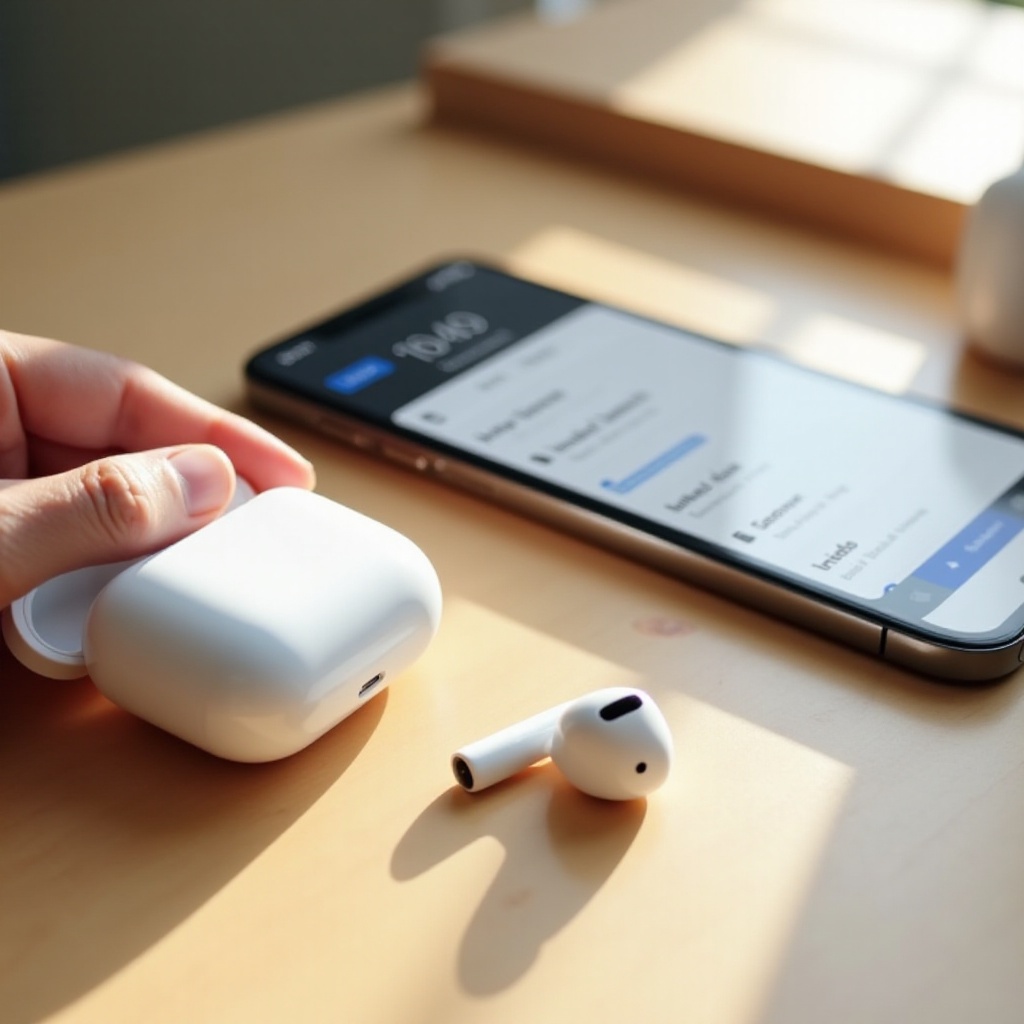
Daños de hardware y cuándo un reinicio no ayudará
Algunos problemas simplemente están más allá de lo que un reinicio puede solucionar. Los daños físicos o el hardware desgastado suelen estar detrás de fallos persistentes de reinicio que no responden a ninguna solución basada en software.
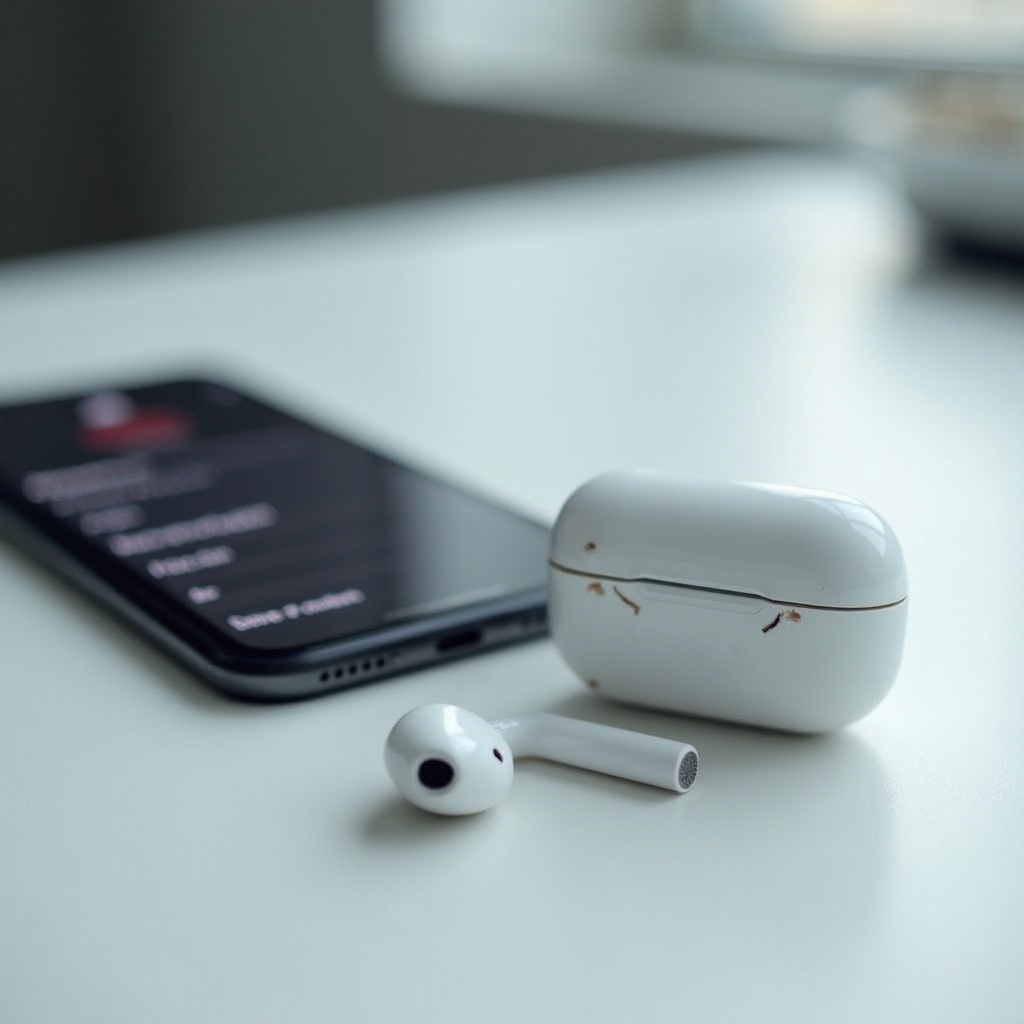
Señales de daños físicos o por agua
Busca:
- Grietas, abolladuras o una bisagra suelta en el estuche
- Sonido distorsionado o sin sonido en un lado
- Exposición pasada a sudor intenso, lluvia o agua
La humedad y los golpes pueden dañar componentes internos, incluidos los que gestionan la alimentación y la conexión, haciendo que los reinicios sean inútiles.
Cómo saber si tu batería está al final de su vida útil
Las baterías suelen mostrar señales de fin de vida como:
- Tiempo de escucha muy corto incluso tras una carga completa
- AirPods que se apagan al azar
- Estuche que se descarga rápidamente, incluso sin uso
Si estos síntomas aparecen junto con problemas de reinicio, un fallo de la batería o de la placa de alimentación puede ser la causa real y no algo que un reinicio pueda reparar.
Reparación vs. reemplazo: qué tiene sentido en 2024
En 2024, los costes de reparación de los AirPods pueden acercarse al precio de un par nuevo, especialmente fuera de garantía. Ten en cuenta:
- La antigüedad de tus AirPods y cuánto los usas
- El coste de un auricular o estuche de reemplazo
- El precio y las funciones de los modelos más nuevos
Si los daños de hardware son evidentes, un reinicio no los salvará. El reemplazo puede ser la opción más fiable y rentable a largo plazo.
Aun si los reemplazas o reparas, unos buenos hábitos de cuidado pueden ayudarte a evitar volver a encontrarte con el mismo problema de «¿por qué mis AirPods no se reinician?».
Cómo prevenir futuros problemas de reinicio y conexión
Una vez que consigas que tus AirPods vuelvan a funcionar, o los reemplaces, querrás evitar repetir los mismos problemas de reinicio. Un cuidado constante y buenos hábitos de carga ayudan mucho.
Hábitos diarios de cuidado y limpieza para los AirPods
Hábitos diarios sencillos ayudan:
- Seca tus AirPods con un paño suave y seco después de usarlos.
- Revisa las cavidades de carga en busca de pelusa y limpia suavemente cuando sea necesario.
- Guarda los AirPods en el estuche cuando no los uses para proteger los contactos.
Estos pasos mantienen la conexión eléctrica limpia y estable para que los reinicios y la carga funcionen como se espera.
Mejores prácticas de carga y almacenamiento
Para proteger la salud de la batería:
- Evita dejar el estuche y los AirPods al 0 % durante largos periodos.
- Usa cargadores y cables fiables y de calidad.
- No los dejes en coches calientes ni al sol directo, lo que puede dañar las baterías.
Las baterías en buen estado reducen las desconexiones aleatorias y los fallos de reinicio, de modo que pasas menos tiempo solucionando problemas.
Cuándo planificar servicio de batería o una actualización
Incluso con un cuidado excelente, las baterías se desgastan con el tiempo. Planea:
- Considerar servicio o reemplazo después de unos años de uso diario intenso.
- Estar atento a señales tempranas de poca duración de batería y abordarlas antes de un fallo completo.
Ser proactivo significa menos sorpresas y menos tiempo intentando averiguar por qué tus AirPods no se reinician.
Cuando el cuidado y la autoayuda no bastan, Apple Support se convierte en tu siguiente paso y puede darte un camino claro a seguir.
Cuándo y cómo contactar con Apple Support
Si has probado todos los pasos razonables y tus AirPods todavía se niegan a reiniciarse, es momento de involucrar a Apple. El soporte puede confirmar si estás ante un defecto, un desgaste normal o un daño.
Comprobar el estado de garantía y AppleCare+
Antes de reservar una reparación:
- Ve a la página de Comprobar cobertura de Apple e introduce tu número de serie.
- Comprueba si tus AirPods siguen bajo garantía estándar o AppleCare+.
La cobertura de garantía puede reducir o eliminar los costes de reparación, especialmente en fallos de hardware que no se deben a daños accidentales.
Qué esperar en una Apple Store o proveedor autorizado
En una Apple Store o proveedor de servicios autorizado, el técnico puede:
- Realizar diagnósticos en tus AirPods y estuche.
- Comprobar la salud de la batería y daños internos.
- Confirmar si el problema de reinicio es de software o hardware.
También pueden ayudarte a decidir entre reparar, reemplazar o actualizar a un nuevo modelo según el coste y el estado.
Costes y tiempos de respuesta típicos en 2024
En 2024, los costes exactos varían según la región y el daño, pero puedes esperar:
- Costes más bajos si solo necesitas reemplazar un auricular o el estuche.
- Costes más altos si se necesitan varias piezas o un reemplazo completo.
- Tiempos de respuesta que van desde el mismo día hasta unos pocos días para el servicio.
Si el coste de la reparación se acerca al de un par nuevo, puede tener más sentido actualizar, especialmente si tus AirPods ya tienen unos años y muestran desgaste de batería.
Conclusión
«¿Por qué mis AirPods no se reinician?» es una pregunta frustrante, pero ahora sabes que solo hay un número limitado de causas reales. El problema casi siempre se reduce a alimentación, contactos sucios, un estuche defectuoso o incorrecto, fallos de software y firmware, conflictos con el ID de Apple o daños de hardware subyacentes.
Revisando cada capa en orden —pasos correctos de reinicio, salud de la batería, estado del estuche, actualizaciones de software, vínculos de cuenta y luego solución avanzada de problemas— puedes acotar el problema y a menudo solucionarlo en casa. Cuando los reinicios siguen fallando y aparecen signos de daño o desgaste de la batería, normalmente es momento de considerar la reparación o el reemplazo.
Usa esta guía como una lista de comprobación siempre que tus AirPods se nieguen a reiniciarse. Con pasos metódicos en lugar de suposiciones, podrás decidir rápidamente si puedes solucionar el problema tú mismo o si Apple debe hacerse cargo.
Preguntas frecuentes
¿Por qué mis AirPods no se restablecen incluso después de mantener presionado el botón durante 15 segundos?
Si mantener presionado el botón durante 15 segundos no restablece tus AirPods, comienza comprobando la alimentación. Asegúrate de que tanto los AirPods como el estuche estén cargados durante al menos 30 minutos. Limpia los contactos de carga y confirma que estás usando los pasos de restablecimiento correctos para tu modelo. Si la luz de estado nunca pasa de ámbar a blanca, el botón del estuche, la batería o el hardware interno pueden estar defectuosos y es posible que necesites el servicio de Apple.
¿Puedo restablecer mis AirPods sin el estuche de carga original?
No puedes restablecer por completo los AirPods estándar ni los AirPods Pro sin un estuche de carga compatible, porque el estuche controla el proceso de restablecimiento. Muchos estuches de terceros pueden cargar tus AirPods pero no permiten un restablecimiento real. Si perdiste tu estuche original, necesitarás un reemplazo auténtico de Apple o de un distribuidor autorizado. Una vez que lo tengas, podrás enlazar tus AirPods existentes y realizar un restablecimiento adecuado.
¿Cómo sé si que mis AirPods no se restablezcan significa que están permanentemente dañados?
Los fallos de restablecimiento persistentes junto con otros síntomas suelen indicar daños permanentes. Las señales de advertencia incluyen que la luz de estado no responda, una duración de batería muy corta, que uno de los audífonos nunca cargue, daños físicos u ocasionados por agua evidentes y que no se puedan restablecer ni siquiera en otro dispositivo Apple después de seguir todos los pasos correctamente. Si aparecen varias de estas señales y los diagnósticos de Apple confirman problemas de hardware, es probable que tus AirPods estén más allá de una solución sencilla y necesiten reparación o reemplazo.