
Introducción
Las cámaras Ring se colocan en puertas, paredes y techos de millones de hogares, pero muchas personas aún no tienen claro cuándo estos dispositivos están realmente encendidos o grabando. Es posible que te preguntes si tu cámara Ring te está observando, si solo está detectando movimiento o si se ha desconectado sin que te des cuenta. Estas preguntas son importantes no solo para la seguridad, sino también para la privacidad y la confianza en tu hogar.
Esta guía explica cómo saber si una cámara Ring está encendida, en línea y grabando. Aprenderás a interpretar las luces del dispositivo, a usar la app de Ring para comprobar el estado y cómo diferentes configuraciones cambian lo que hace la cámara. También verás cómo apagar las cámaras Ring o limitar su funcionamiento cuando quieras más privacidad. Al final, tendrás una lista de comprobación clara que podrás usar siempre que necesites confirmar qué está haciendo tu cámara Ring.
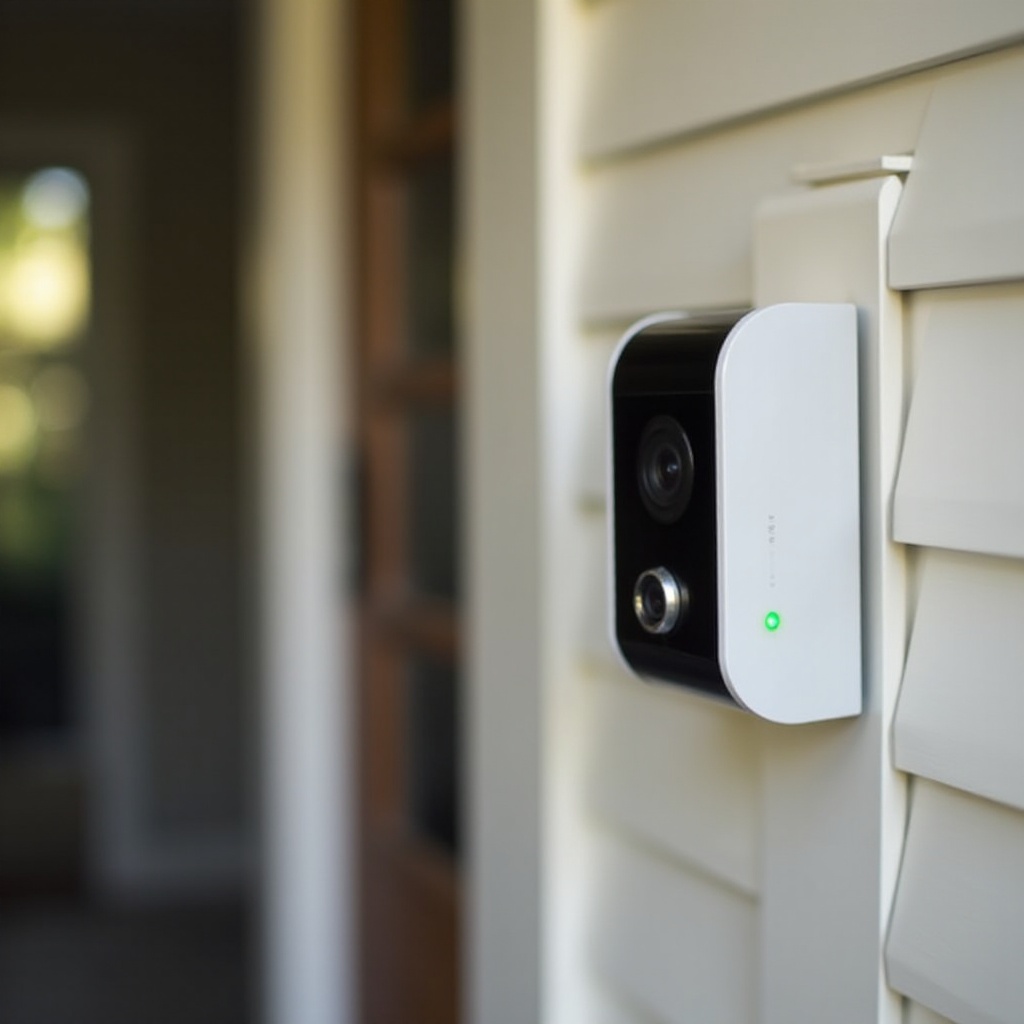
Cómo funcionan las cámaras Ring: «Encendida» vs. «En línea» vs. «Grabando»
Antes de empezar a revisar luces y mensajes en la app, necesitas entender qué significa realmente «encendida» para una cámara Ring. Ring utiliza varios estados que suenan similares pero se comportan de forma muy diferente. Conocer la diferencia te ayuda a evitar suposiciones erróneas sobre cuándo te están grabando y te da una base sólida para interpretar todas las demás señales.
Qué significa «encendida» para una cámara Ring
Una cámara Ring está «encendida» cuando recibe alimentación y puede arrancar. Para una cámara Ring alimentada por batería, eso significa que la batería cargada está correctamente insertada. Para una cámara Ring cableada, significa que el interruptor automático está encendido y el dispositivo tiene energía.
Cuando una cámara Ring solo está «encendida»:
- El hardware interno funciona.
- La cámara puede mostrar breves patrones de luz durante el arranque.
- Puede que aún no esté conectada a la red Wi‑Fi ni a tu cuenta.
Una cámara puede estar encendida pero seguir siendo inutilizable si no puede conectarse a la red, así que «encendida» por sí sola no garantiza que esté grabando.
Qué significa «en línea» en el ecosistema Ring
«En línea» significa que la cámara no solo tiene alimentación, sino que también está conectada a tu Wi‑Fi y a la nube de Ring. Puedes verlo en la app de Ring en la sección Estado del dispositivo (Device Health) o bajo el nombre de cada dispositivo. Cuando un dispositivo está en línea:
- La app puede enviarle comandos.
- Puedes iniciar la Vista en vivo (Live View), a menos que las configuraciones la desactiven.
- La cámara puede responder al movimiento y grabar eventos, según tu plan y modo.
El estado en línea es el primer signo fiable de que tu cámara Ring puede vigilar y grabar, incluso si no ves luces en el dispositivo.
Qué significa «grabando» para tu privacidad y seguridad
«Grabando» es el estado que más le importa a la mayoría de las personas. Una cámara Ring graba cuando:
- El movimiento desencadena un evento, de acuerdo con tus ajustes de detección de movimiento.
- Alguien pulsa el botón del timbre Ring.
- Inicias una sesión de Vista en vivo que guarda video, según tu plan y la configuración del dispositivo.
La grabación también depende de tener una suscripción Ring Protect para almacenamiento en la nube. Sin ella, la cámara puede transmitir en vivo pero no guardar clips. Así que una cámara puede estar encendida y en línea sin conservar ningún historial de video, lo cual es importante para la privacidad y las expectativas.
Una vez que entiendas estos tres estados, podrás empezar a leer las señales físicas que te da la cámara. El siguiente paso es observar las señales visuales en el propio dispositivo.
Señales visuales de que tu cámara Ring está encendida
El dispositivo físico te da varias pistas sobre lo que está haciendo en cada momento. La mayoría de las cámaras Ring usan una combinación de LED azules y blancos, además de luces infrarrojas por la noche. Aprender estos patrones es una de las formas más rápidas de saber si tu cámara Ring está encendida, en línea o transmitiendo activamente.
Cómo entender los patrones de luz LED de las cámaras Ring
Las cámaras Ring usan un pequeño LED o un anillo de LEDs para indicar su estado. Aunque los patrones difieren según el modelo, se aplican algunas reglas generales:
- La ausencia de luz la mayor parte del tiempo suele significar que la cámara está inactiva pero encendida y lista.
- Las luces blancas giratorias o intermitentes a menudo indican configuración o conexión Wi‑Fi.
- Las luces azules normalmente se relacionan con actividad, como pulsaciones del timbre, eventos de movimiento o Vista en vivo.
Si ves destellos inusuales que no coinciden con movimiento o una pulsación del timbre, la cámara puede estar actualizando el firmware o intentando reconectarse al Wi‑Fi. Secuencias cortas y repetidas suelen indicar un estado de error que puedes confirmar en la app.
Indicadores de luz azul durante Vista en vivo y eventos
La luz azul es la señal clave de uso activo en muchos modelos Ring:
- Azul fijo: Suele indicar que la Vista en vivo está activa o que la cámara está grabando un evento.
- Segmentos azules giratorios o en movimiento (en timbres): Normalmente muestran que alguien ha pulsado el timbre y la cámara está gestionando ese evento.
- Azul pulsante: Puede indicar conversación bidireccional o una conexión activa.
Si ves una luz azul fija o en movimiento mientras estás frente a la cámara, asume que el dispositivo está transmitiendo y puede estar grabando.
Luces infrarrojas y pistas de visión nocturna en la oscuridad
Por la noche o con poca luz, muchas cámaras Ring usan LEDs infrarrojos (IR) para la visión nocturna. Estos LEDs suelen aparecer como:
- Un brillo rojo tenue o púrpura oscuro alrededor de la lente.
- Un sutil anillo de puntos visible solo en la oscuridad cuando miras de cerca.
Cuando se encienden las luces infrarrojas significa que la cámara se está adaptando a la poca luz y está lista para capturar video. El IR por sí solo no demuestra que esté grabando, pero muestra que la cámara tiene alimentación, está en línea y preparada para vigilar incluso cuando no puedes ver los indicadores de luz normales.
Ahora ya sabes cómo leer las pistas visuales generales. Sin embargo, cada línea de dispositivos tiene sus propias particularidades. Para ser más preciso, necesitas conocer el comportamiento específico de cada modelo.
Indicadores específicos de modelo para las cámaras Ring más populares
Diferentes modelos Ring muestran comportamientos de luz ligeramente distintos. Saber qué esperar de tu dispositivo concreto facilita distinguir si la cámara está encendida o grabando, en lugar de adivinar basándote en un patrón que corresponde a otro modelo.
Modelos Ring Video Doorbell: anillo del botón y luces de estado
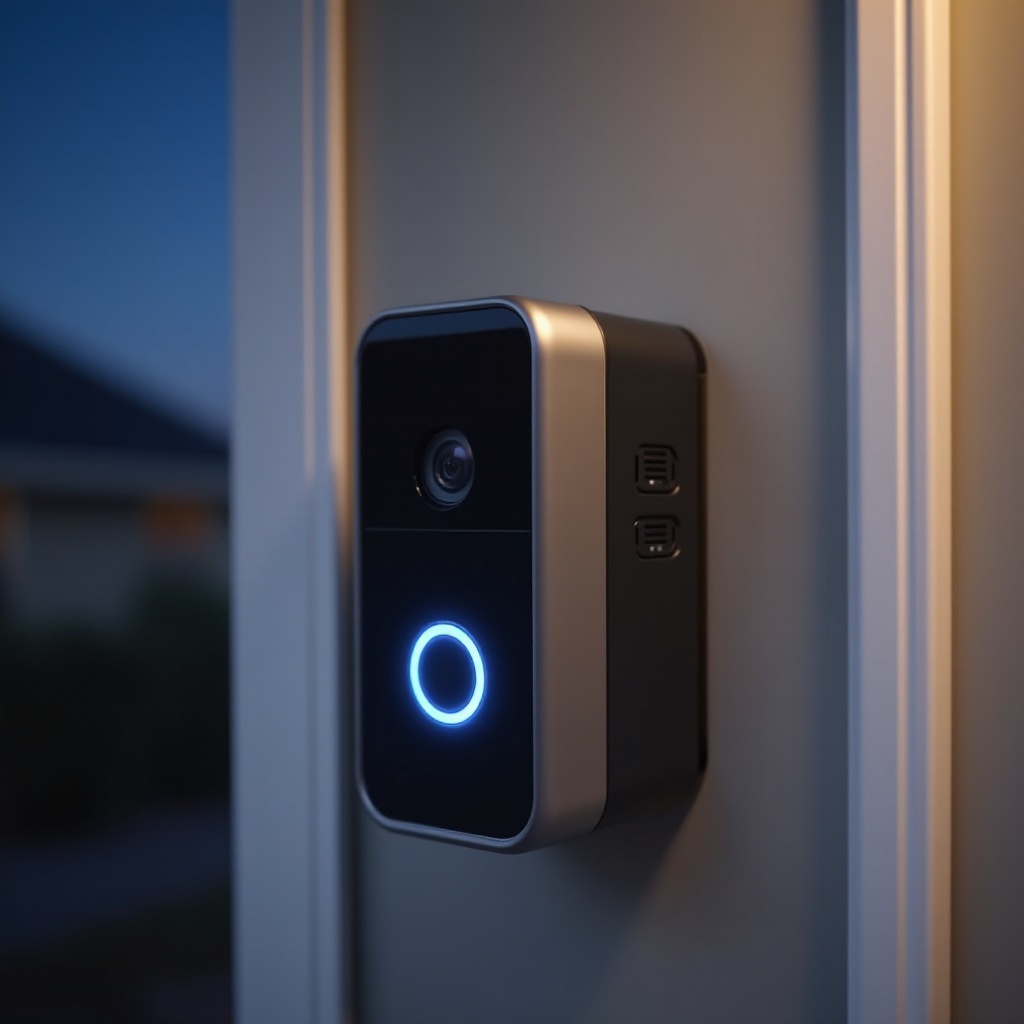
Los Ring Video Doorbells suelen incluir un anillo LED alrededor del botón. Puedes ver:
- Blanco giratorio: Configuración o conexión Wi‑Fi en curso.
- Círculo azul que se llena: Timbrado y llamada en curso.
- Azul fijo: Conexión activa, como Vista en vivo o conversación bidireccional.
Si alguien pulsa el timbre, normalmente verás un patrón azul distintivo que te indica que la cámara está gestionando un evento de timbrado y probablemente grabando. Cuando el timbre está inactivo y funciona correctamente, normalmente no ves ninguna luz.
Ring Indoor Cam y Stick Up Cam: comportamiento del pequeño LED
Ring Indoor Cam y Stick Up Cam utilizan un pequeño indicador LED cerca de la lente. Los comportamientos típicos incluyen:
- Apagado: La cámara está inactiva pero con alimentación y generalmente en línea.
- Azul fijo: La Vista en vivo o la grabación están activas.
- Intermitente o alternando: Configuración, reinicio o error.
Como estos modelos suelen colocarse en espacios privados, es importante reconocer que una luz azul fija normalmente significa que alguien ha iniciado la Vista en vivo o que el movimiento ha desencadenado un evento. Si vives en un hogar compartido, puede que quieras acordar cuándo se mantienen activas estas cámaras interiores.
Ring Floodlight y Spotlight Cams: estado de la cámara vs. el reflector
Ring Floodlight Cam y Spotlight Cam añaden otra capa: las potentes luces de seguridad. Estas luces reaccionan a zonas de movimiento que pueden diferir ligeramente de las zonas de movimiento de la cámara. Puedes ver:
- Reflectores encendidos, pero sin luz azul de la cámara: El movimiento activó las luces, pero es posible que la cámara no esté grabando, según las zonas de detección y la configuración.
- LED azul de la cámara activo: La cámara está transmitiendo o grabando.
No supongas que las luces por sí solas significan que se está grabando video. Comprueba siempre el LED azul y luego confirma en la app. La app te da un estado preciso, que veremos a continuación.
Uso de la app de Ring para confirmar que tu cámara está activa
La app de Ring te dice mucho más de lo que pueden indicar las luces del dispositivo. Muestra el estado en línea, el historial de eventos y controles en tiempo real. Si quieres asegurarte de que una cámara Ring está encendida y puede grabar, la app debería ser tu primera referencia, especialmente cuando los indicadores físicos no son claros.
Comprobar el estado del dispositivo y la salud del dispositivo en la app
Abre la app de Ring y revisa tu lista de dispositivos. Para cada cámara:
- Toca el nombre del dispositivo.
- Abre la sección «Estado del dispositivo» (Device Health).
- Comprueba si aparece como «En línea» con buena señal Wi‑Fi.
Si la cámara está en línea y tiene buena intensidad de señal y estado de batería o alimentación, está lista para vigilar y grabar eventos, sujeto a tu configuración y suscripción. Si aparece como fuera de línea, sabes que la cámara no puede grabar ni transmitir en ese momento.
Leer el historial de eventos para ver si fuiste grabado
El historial de eventos es la prueba más clara de grabación. Desde la pantalla del dispositivo:
- Toca «Historial de eventos» o consulta la línea de tiempo.
- Busca iconos como Movimiento, Timbre o Vista en vivo.
- Toca un evento para reproducir el clip de video.
Si ves clips recientes con marcas de tiempo que coinciden con tus movimientos, la cámara ha estado grabando correctamente. Si hay huecos cuando esperabas grabaciones, puede que necesites ajustar las zonas de movimiento o investigar problemas de conectividad antes de asumir que la cámara está apagada.
Usar Vista en vivo para verificar la transmisión en tiempo real
Para comprobar si una cámara Ring está funcionando activamente en tiempo real:
- Abre el dispositivo en la app.
- Toca «Vista en vivo» (Live View).
- Espera a que se cargue la transmisión y mira la imagen.
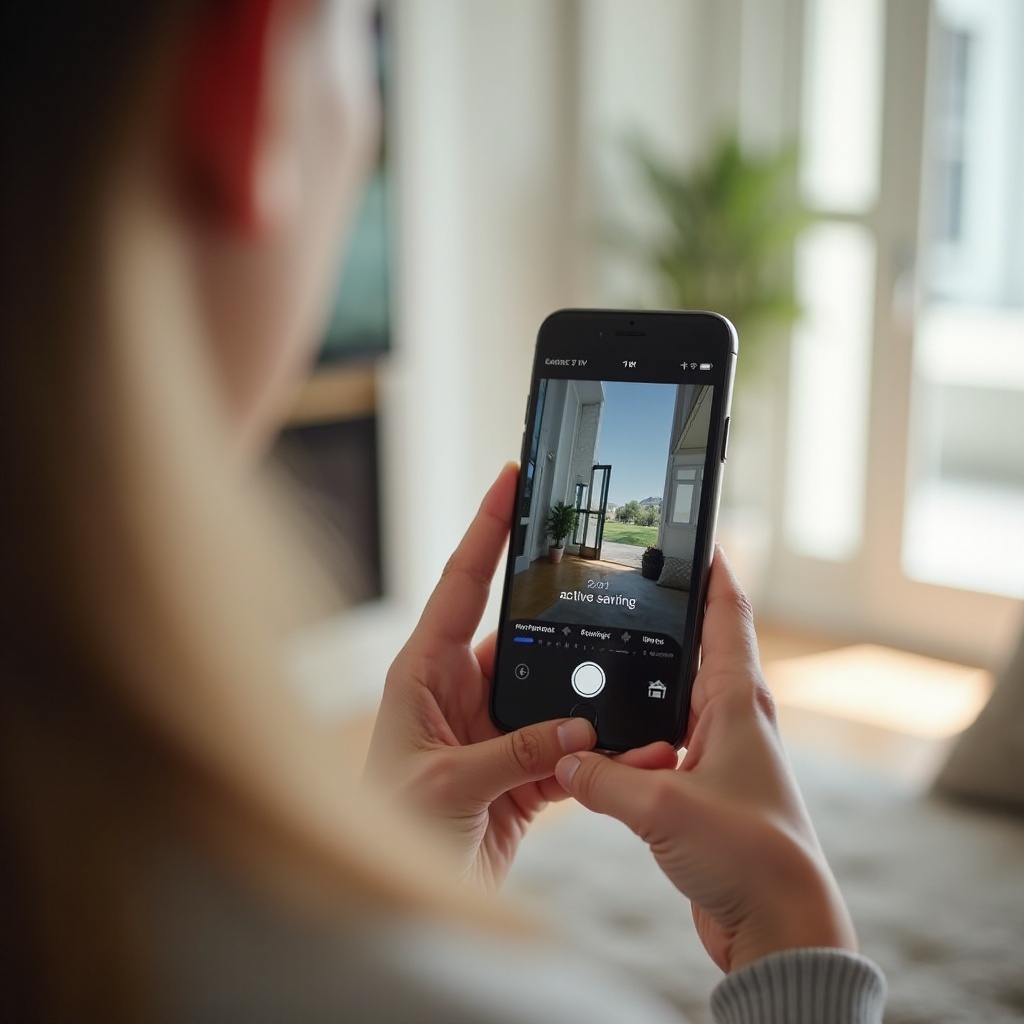
Si la Vista en vivo se carga y muestra la escena actual, la cámara está encendida y en línea. Si tu suscripción y ajustes lo permiten, esa sesión de Vista en vivo también puede guardarse como un evento. El LED azul de la cámara debería encenderse durante la Vista en vivo, proporcionándote confirmación tanto digital como física.
Combinando los patrones de luz y las comprobaciones en la app, puedes saber si la cámara está lista. La siguiente pregunta es si está grabándote en este preciso momento.
Cómo saber si tu cámara Ring te está grabando ahora mismo
A veces no solo quieres saber que la cámara funciona. Quieres saber si te está grabando ahora mismo. Esto exige revisar el dispositivo y la app en tiempo real, y hacer una pequeña prueba si es necesario.
Señales de grabación activa en la propia cámara
Cuando la grabación está activa, muchas cámaras Ring muestran:
- LED azul fijo cerca de la lente o alrededor del botón del timbre.
- Azul que se llena o gira en los timbres durante un evento.
- En algunos modelos de exterior, LED de la cámara más potentes reflectores blancos, según el escenario.
Si ves estas señales mientras estás dentro del campo de visión, lo más probable es que la cámara esté transmitiendo y pueda estar guardando video en la nube o en almacenamiento local, según tu configuración.
Indicadores en tiempo real dentro de la app de Ring
En la app, busca estas señales de grabación activa:
- Una etiqueta «En vivo» (Live) o un indicador similar en la transmisión de video.
- Un punto rojo o un icono de grabación, según la versión de la interfaz.
- Un evento nuevo que aparece en la línea de tiempo justo después de que se produzca movimiento.
Si tienes la app abierta y la cámara muestra Vista en vivo, asume que las imágenes son visibles para cualquier persona con acceso a esa cuenta de Ring y que pueden almacenarse en la nube si tienes una suscripción.
Realizar una sencilla prueba de paso para activar el movimiento
Puedes hacer una prueba rápida si aún tienes dudas:
- Colócate fuera del campo de visión de la cámara.
- Abre la app de Ring y ve al Historial de eventos del dispositivo.
- Entra en el campo de visión de la cámara durante varios segundos.
- Espera uno o dos minutos.
- Actualiza el Historial de eventos y busca un nuevo evento de movimiento.
Si aparece un nuevo evento de movimiento con un clip de video que muestra tu prueba, la cámara está encendida, en línea y grabando el movimiento correctamente. Si no aparece nada, puede que necesites ajustar las zonas de movimiento, la sensibilidad o los modos antes de pasar a pasos de solución de problemas más avanzados.
Entender estas pruebas facilita interpretar el impacto de tu configuración. La siguiente sección explica cómo distintas opciones cambian cuándo se considera que la cámara está «encendida» desde el punto de vista de la vigilancia.
Configuraciones que cambian cuándo y cómo la cámara está encendida
Las cámaras Ring no graban todo por defecto. Varias configuraciones deciden cuándo vigilan, cuándo permanecen inactivas y qué ignoran. Si configuras mal estos ajustes, puedes creer que la cámara está apagada cuando en realidad solo está limitada por tus propias decisiones.
Modos: Casa, Ausente y Desarmado para cada cámara Ring
La app de Ring ofrece Modos para controlar grupos de dispositivos:
- Casa (Home): Suele grabar cámaras exteriores pero puede pausar las cámaras interiores.
- Ausente (Away): Normalmente graba tanto cámaras interiores como exteriores para una seguridad completa.
- Desarmado (Disarmed): Generalmente desactiva la detección de movimiento y la grabación de las cámaras seleccionadas.
Puedes personalizar qué dispositivos responden en cada modo. Si crees que una cámara está apagada, comprueba en qué modo estás. Es posible que la cámara esté en línea pero no grabe porque el modo Desarmado esté activo para ese dispositivo.
Zonas de movimiento, sensibilidad y modo Solo personas
Los ajustes de movimiento controlan dónde y cómo reacciona la cámara:
- Zonas de movimiento: Definen las áreas del encuadre donde el movimiento desencadena eventos.
- Sensibilidad: Controla con cuánta facilidad se generan alertas de movimiento.
- Modo Solo personas (People-Only Mode): Filtra movimientos no humanos en algunos modelos.
Si estás fuera de las zonas de movimiento configuradas, la cámara puede estar encendida y en línea pero ignorarte. Esto puede hacer que parezca apagada aunque esté funcionando exactamente según la configuración. Aumentar la sensibilidad o editar las zonas suele solucionar este problema.
Zonas de privacidad y cómo limitan lo que se graba
Las zonas de privacidad te permiten bloquear partes de la imagen para que no se graben ni se vean, algo útil cerca de ventanas de vecinos o espacios compartidos. Cuando activas zonas de privacidad:
- La cámara puede mostrar áreas en negro en la app.
- El movimiento en esas zonas no se graba.
Puedes estar delante de la cámara y aun así no aparecer en las grabaciones si te sitúas dentro de una zona de privacidad. Este ajuste protege la privacidad, pero debes tenerlo en cuenta cuando pruebes si la cámara está encendida y vigilándote.
Una vez que entiendas cómo los modos y las zonas moldean el comportamiento de la cámara, quizá quieras saber cómo desactivar la vigilancia por completo. La siguiente sección explica cómo apagar una cámara Ring o limitarla de forma segura y controlada.
Cómo apagar una cámara Ring (o limitarla) de forma segura
A veces necesitas un descanso de la vigilancia constante. Puede que tengas invitados, personal de limpieza o una fiesta, o simplemente quieras más privacidad en una habitación. Ring te ofrece varias formas de reducir o detener la grabación sin romper nada ni quitar el dispositivo.
Apagar una cámara Ring mediante Modos y ajustes de movimiento
La forma más sencilla de limitar la grabación es a través de Modos y controles de movimiento:
- Abre la app de Ring y toca el selector de modo (Casa/Ausente/Desarmado).
- Elige Desarmado y asegúrate de que la cámara que te interesa esté configurada para no detectar movimiento ni grabar en este modo.
- Como alternativa, abre los ajustes de la cámara y desactiva la Detección de movimiento para ese dispositivo.
También puedes pausar las alertas de movimiento sin detener la grabación si solo quieres recibir menos notificaciones. Estos controles de software te permiten gestionar la privacidad sin cortar la alimentación física.
Apagar cámaras Ring con batería y cableadas
Si quieres estar absolutamente seguro de que la cámara está apagada:
- Modelos con batería: Retira el paquete de baterías. La cámara se apagará y perderá alimentación.
- Modelos cableados: Apaga la alimentación en el interruptor automático o el interruptor que alimenta la cámara.
Solo manipula los interruptores si sabes qué circuitos estás cambiando y puedes hacerlo de forma segura. Apagar la alimentación significa que la cámara ya no puede grabar ni conectarse hasta que restaures la energía.
Usar el Wi‑Fi o el router como último recurso
También puedes detener una cámara Ring cortando su acceso a la red:
- Bloquea la dirección MAC o la IP del dispositivo en tu router.
- Coloca la cámara en una red de invitados dedicada y desactiva esa red cuando sea necesario.
Este enfoque mantiene la alimentación pero impide que la cámara se ponga en línea. Sin conexión, no puede subir video ni responder a los comandos de la app. Usa este método con cuidado, porque puede afectar a otros dispositivos inteligentes si desactivas la red equivocada.
Después de saber cómo apagar las cámaras o limitarlas, es útil saber qué hacer cuando el estado de la cámara sigue sin estar claro. Eso nos lleva a la solución de problemas habituales.
Solución de problemas cuando no puedes saber si la cámara Ring está encendida
A veces las luces se ven extrañas, la app muestra señales contradictorias o los eventos dejan de aparecer. Una sencilla lista de comprobación de solución de problemas puede ayudarte a decidir si la cámara está encendida, fuera de línea, mal configurada o averiada.
Sin luces y sin eventos: ¿la cámara está fuera de línea?
Si no hay luces en absoluto y no hay eventos nuevos:
- Revisa la página Estado del dispositivo (Device Health) en la app de Ring.
- Si aparece como «Fuera de línea» (Offline), comprueba si tu red Wi‑Fi tiene problemas.
- Confirma la alimentación: revisa el interruptor automático en modelos cableados; comprueba el nivel de batería o vuelve a colocar la batería en modelos con batería.
Si la cámara sigue fuera de línea después de reiniciar la red y comprobar la alimentación, es posible que el dispositivo necesite un reinicio o asistencia adicional de Ring.
Luces confusas o parpadeo constante
Patrones de parpadeo rápidos o inusuales pueden indicar:
- Modo de configuración activado accidentalmente.
- Actualizaciones de firmware en curso.
- Intentos fallidos de conexión Wi‑Fi o errores de configuración.
Si la cámara permanece en este estado durante mucho tiempo, prueba con:
- Apagar y encender la cámara (quitar y volver a aplicar la alimentación).
- Reconectarla al Wi‑Fi usando el proceso de configuración en la app.
Mantén la app a mano para poder ver cuándo la cámara vuelve a estar en línea y empieza a registrar eventos de nuevo.
Cuándo restablecer el dispositivo o contactar con el soporte de Ring
Si la cámara:
- Se niega a ponerse en línea incluso después de las comprobaciones básicas,
- No muestra eventos ni siquiera después de pruebas de movimiento,
- O se comporta de forma errática con luces y grabaciones,
Puede que necesites realizar un restablecimiento de fábrica siguiendo las instrucciones de la app o del sitio de soporte de Ring. Si eso tampoco lo soluciona, ponte en contacto con el soporte de Ring. Ellos pueden revisar registros, firmware y problemas de hardware que no puedes ver desde la app.
Una vez que tus cámaras funcionen de forma fiable, la atención pasa de «¿está encendida?» a «¿la estoy usando de forma justa y respetuosa?». Ahí es donde entran la privacidad y la etiqueta.
Consejos de privacidad, aspectos legales y etiqueta para usar cámaras Ring en 2024
Las cámaras Ring pueden proteger tu hogar, pero también crean grabaciones de familiares, invitados, vecinos y trabajadores. Entender las pautas básicas de privacidad y etiqueta te ayuda a evitar conflictos y genera confianza, sin dejar de mantener tu hogar seguro.
Informar a familiares, invitados y trabajadores
Las personas merecen saber cuándo y dónde están siendo grabadas. Puedes:
- Decir a los familiares qué habitaciones y accesos tienen cámaras Ring.
- Notificar a los invitados que la entrada o sala de estar cuenta con videovigilancia.
- Informar a personal de limpieza, niñeras o contratistas de que las cámaras pueden grabar durante su visita.
Una comunicación clara genera respeto e incluso puede disuadir comportamientos no deseados sin que tengas que vigilar constantemente la transmisión.
Gestión de la grabación de audio y normas locales de consentimiento
Muchas cámaras Ring graban audio además de video. En algunos estados de EE. UU., grabar audio sin consentimiento puede plantear cuestiones legales. Para actuar con seguridad:
- Consulta las normas locales sobre grabación de audio y consentimiento.
- Considera desactivar la grabación de audio en la app de Ring si no estás seguro.
- Evita orientar las cámaras hacia espacios que no controlas, como patios de vecinos o pasillos compartidos.
El video y el audio pueden ser herramientas potentes, así que trátalos con cuidado y respeta los límites de la normativa local.
Buenas prácticas de hogar inteligente para una vigilancia respetuosa
Para usar cámaras Ring de forma responsable dentro de un sistema de hogar inteligente más amplio:
- Usa zonas de privacidad para bloquear de la grabación las áreas sensibles.
- Personaliza los modos para que las cámaras interiores se apaguen cuando estés en casa, si lo prefieres.
- Protege tu cuenta de Ring con contraseñas seguras y autenticación en dos pasos.
Estos pasos te ayudan a equilibrar seguridad, comodidad y privacidad para todos en tu hogar, y reducen el riesgo de accesos no deseados a tu historial de video.
Conclusión
Saber cómo determinar si una cámara Ring está encendida empieza por entender tres estados: encendida, en línea y grabando. Las luces de la cámara, especialmente los LEDs azules y el brillo infrarrojo, te dan pistas visuales rápidas. La app de Ring confirma después si el dispositivo está en línea, guardando eventos y transmitiendo en tiempo real.
Combinando las señales físicas, las comprobaciones en la app y sencillas pruebas de movimiento, puedes ver con fiabilidad cuándo una cámara Ring te está grabando. Los modos, los ajustes de movimiento y las zonas de privacidad te permiten controlar cuándo la cámara vigila y cuándo permanece inactiva. Si algo parece estar mal, los pasos básicos de solución de problemas te ayudan a detectar cámaras fuera de línea o defectuosas y decidir cuándo llamar al soporte.
Cuando combinas estas comprobaciones técnicas con buenos hábitos de privacidad y etiqueta, obtienes un control claro sobre la seguridad de tu hogar inteligente y tu propia comodidad. Tus cámaras Ring se convierten entonces en herramientas que comprendes y gestionas, no en dispositivos misteriosos que te preocupan.
Preguntas frecuentes
¿Cómo puedo saber si mi cámara Ring está grabando audio además de video?
La mayoría de las cámaras Ring graban audio y video al mismo tiempo de forma predeterminada. Puedes verificarlo en la aplicación de Ring abriendo la configuración del dispositivo y buscando una opción como “Transmisión y grabación de audio” o una etiqueta similar. Comprueba si la grabación de audio está activada o desactivada. También puedes reproducir cualquier evento reciente en la aplicación. Si escuchas sonido en el clip, la cámara grabó audio además de video. Si prefieres no grabar conversaciones, desactiva el audio en la configuración donde sea compatible.
¿Puede mi cámara Ring estar encendida sin que se vea la luz?
Sí. Muchas cámaras Ring no muestran ninguna luz cuando están inactivas, aunque estén encendidas y en línea. Los LED normalmente se encienden durante la configuración, la conexión a Wi‑Fi, las sesiones de Vista en vivo o los eventos de movimiento y timbre, según el modelo. Una cámara inactiva que funciona con normalidad suele tener el LED de estado apagado. No asumas que “sin luz” significa “apagado”. Verifícalo siempre en la aplicación de Ring. Si la cámara aparece en línea y puede iniciar la Vista en vivo, está encendida y lista para grabar, incluso si ningún LED está encendido.
¿Cómo desactivo permanentemente una cámara Ring que ya no quiero usar?
Para desactivar permanentemente una cámara Ring, comienza abriendo la aplicación de Ring y eliminando el dispositivo de tu cuenta. En los modelos con batería, retira la batería para que la cámara no tenga alimentación. En los modelos cableados, apaga el interruptor automático que alimenta la cámara y, si es necesario, pide a un profesional que retire el dispositivo y tape los cables de forma segura. También debes eliminar cualquier automatización o rutina conectada a esa cámara en Alexa u otras plataformas de hogar inteligente. Una vez que se haya eliminado de tu cuenta y esté desconectada de la alimentación y de la red Wi‑Fi, la cámara ya no podrá grabar ni conectarse al servicio de Ring.