
Introducción
La función de guardado automático de fotos de WhatsApp puede consumir rápidamente el almacenamiento de tu teléfono e incluso comprometer tu privacidad. Si alguna vez te has preguntado cómo detener esta descarga automática en Android y iOS, estás en el lugar correcto. Esta guía te llevará a través de pasos simples para recuperar el control sobre qué medios se almacenan en tu dispositivo.
Comprender la Configuración de Descarga Automática de Medios de WhatsApp
Antes de saltar a las soluciones, es esencial entender cómo operan las configuraciones predeterminadas de WhatsApp. Por defecto, cualquier imagen, video u otro medio recibido está configurado para descargarse automáticamente. Esto no solo consume tu almacenamiento, sino que también puede invadir tu privacidad.
Resumen de Configuraciones Predeterminadas
WhatsApp está configurado para descargar medios automáticamente para asegurar una interacción fluida del usuario. Esto, aunque conveniente, significa que imágenes y videos no deseados pueden llenar tu teléfono y exponer datos sensibles.
Impacto en el Almacenamiento del Teléfono y la Privacidad
Descargar constantemente todos los medios impacta tanto el almacenamiento de tu teléfono como tu privacidad. Es crucial administrar estas configuraciones para mantener espacio libre y asegurar que ningún medio no deseado termine guardado en tu dispositivo.
Cómo Detener el Guardado Automático de Fotos en Android
Para los usuarios de Android, deshabilitar el guardado automático de fotos de WhatsApp es sencillo. A continuación se presentan los pasos que debes seguir.
Navegando a la Configuración de WhatsApp
- Abre la aplicación de WhatsApp en tu dispositivo Android.
- Toca el ícono de menú (tres puntos verticales) ubicado en la esquina superior derecha.
- Selecciona ‘Configuración’ en el menú desplegable.
Configurando Opciones de ‘Descarga Automática de Medios’
- En el menú de ‘Configuración’, ve a ‘Uso de datos y almacenamiento’.
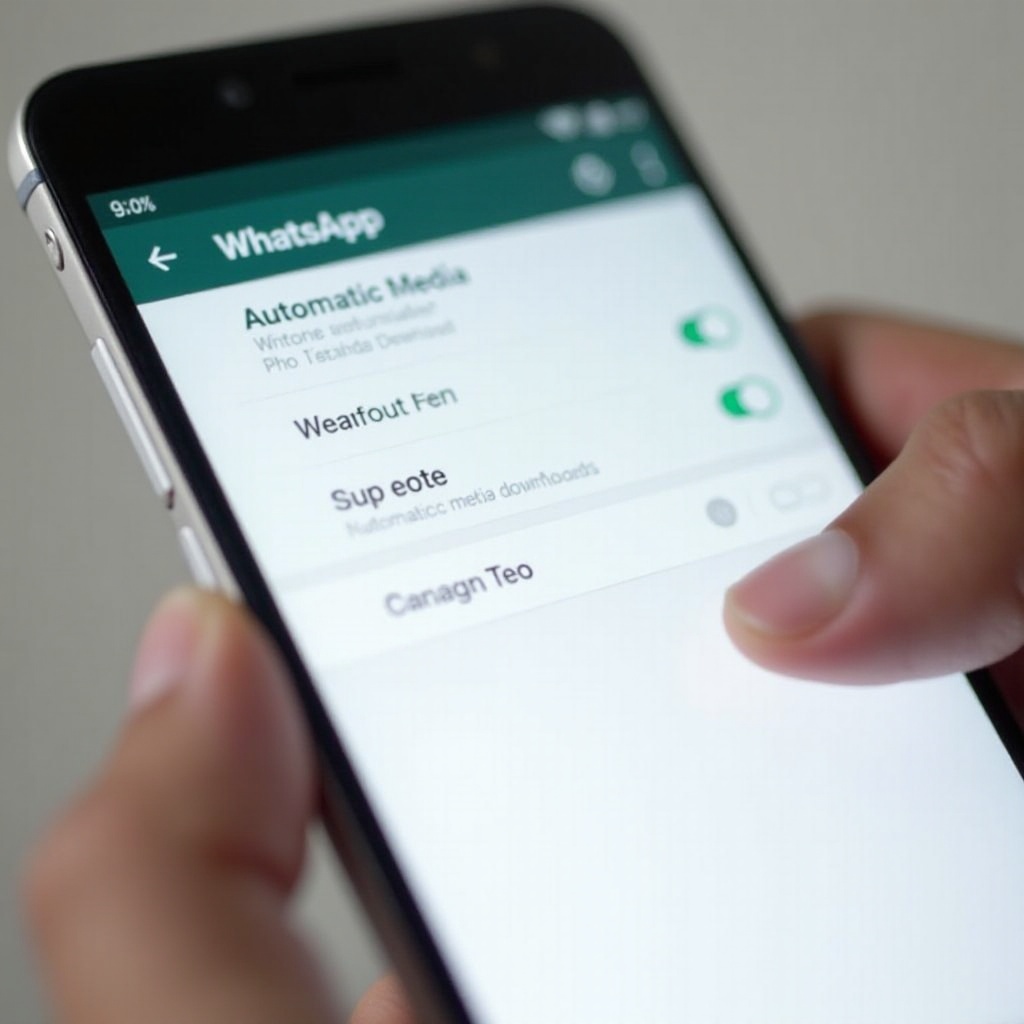
- Bajo la sección ‘Descarga automática de medios’, encontrarás opciones para ‘Cuándo usar datos móviles’, ‘Cuándo conectado a Wi-Fi’ y ‘Cuándo en itinerancia’.
- Toca cada opción y deselecciona ‘Fotos’, junto con cualquier otro tipo de medio que desees excluir.
Consejos Adicionales para Usuarios de Android
- Revisa regularmente la carpeta de ‘Imágenes de WhatsApp’ en tu galería y elimina cualquier archivo innecesario.
- Considera usar una aplicación de gestión de archivos para ayudar a organizar y limpiar tu almacenamiento.
Cómo Detener el Guardado Automático de Fotos en iOS
Si eres un usuario de iOS y deseas evitar que WhatsApp guarde automáticamente archivos multimedia, puedes realizar estos ajustes fácilmente. Aquí te mostramos cómo.
Accediendo a la Configuración de WhatsApp en iPhone
- Abre WhatsApp en tu iPhone.
- Selecciona la opción ‘Configuración’ ubicada en la esquina inferior derecha de la aplicación.
Deshabilitar ‘Guardar en el Carrete’
- En el menú de ‘Configuración’, haz clic en ‘Chats’.
- Desactiva la opción ‘Guardar en el carrete’ para evitar que las fotos se guarden automáticamente.
Consejos Adicionales para Usuarios de iOS
- Monitorea regularmente la configuración de almacenamiento de tu teléfono para llevar un control del espacio utilizado por WhatsApp.
- Usa iCloud para hacer copias de seguridad de tu media importante, asegurándote de no perder datos valiosos.
Personalizando Configuraciones de Descarga para Chats y Grupos Específicos
WhatsApp permite a los usuarios personalizar preferencias de descarga para contactos o grupos individuales, ofreciendo un mayor control sobre los archivos multimedia que se guardan.
Cómo Configurar Preferencias por Chat
- Abre el chat deseado o el chat grupal.
- Toca el nombre del contacto o el nombre del grupo para acceder a la pantalla de información.
- Para Android, selecciona ‘Visibilidad de medios’. Para iOS, elige ‘Guardar en el carrete’ y ajusta las configuraciones aplicables a ese chat.
Beneficios de Configuraciones Personalizadas de Descarga
Las configuraciones personalizadas ayudan a gestionar el espacio de manera eficiente al descargar solo los medios necesarios, manteniendo la organización del dispositivo y mejorando el control de la privacidad.
Soluciones Alternativas para la Gestión de Medios
Además de alterar las configuraciones de WhatsApp, considera adoptar otras estrategias para gestionar tus medios y liberar efectivamente el almacenamiento del teléfono.
Usando Aplicaciones de Terceros
Aprovecha aplicaciones de terceros diseñadas para ordenar y automatizar la gestión de fotos. Estas aplicaciones pueden ayudar a simplificar significativamente tu proceso de organización de medios.
Ventajas de las Soluciones de Almacenamiento en la Nube
Considera integrar opciones de almacenamiento en la nube como Google Drive o iCloud. Estos servicios no solo ahorran almacenamiento en tu dispositivo, sino que también mantienen tus archivos importantes seguros y accesibles.
Conclusión
Actualizar la configuración de WhatsApp es una forma práctica de gestionar lo que se almacena en tu dispositivo y asegurar que tu privacidad esté protegida. Ya sea que estés usando Android o iOS, seguir estos pasos te ayudará a mantener un entorno móvil seguro y libre de desorden.
Preguntas Frecuentes
¿Cómo puedo evitar que ciertos medios se guarden en WhatsApp sin afectar todo lo demás?
Personaliza la configuración para chats específicos activando ‘Visibilidad de medios’ en Android o ‘Guardar en Camera Roll’ en iOS.
¿Evitar que las fotos se guarden en WhatsApp afectará mis copias de seguridad?
No, los cambios en la configuración de autodescarga no afectan tus copias de seguridad en la nube, que preservan tu historial de chats por separado.
¿Puedo recuperar medios que elijo no guardar automáticamente?
Sí, puedes descargar manualmente medios de los chats al tocarlos, pero no se incluirán en copias de seguridad automáticas.