
Introduzione
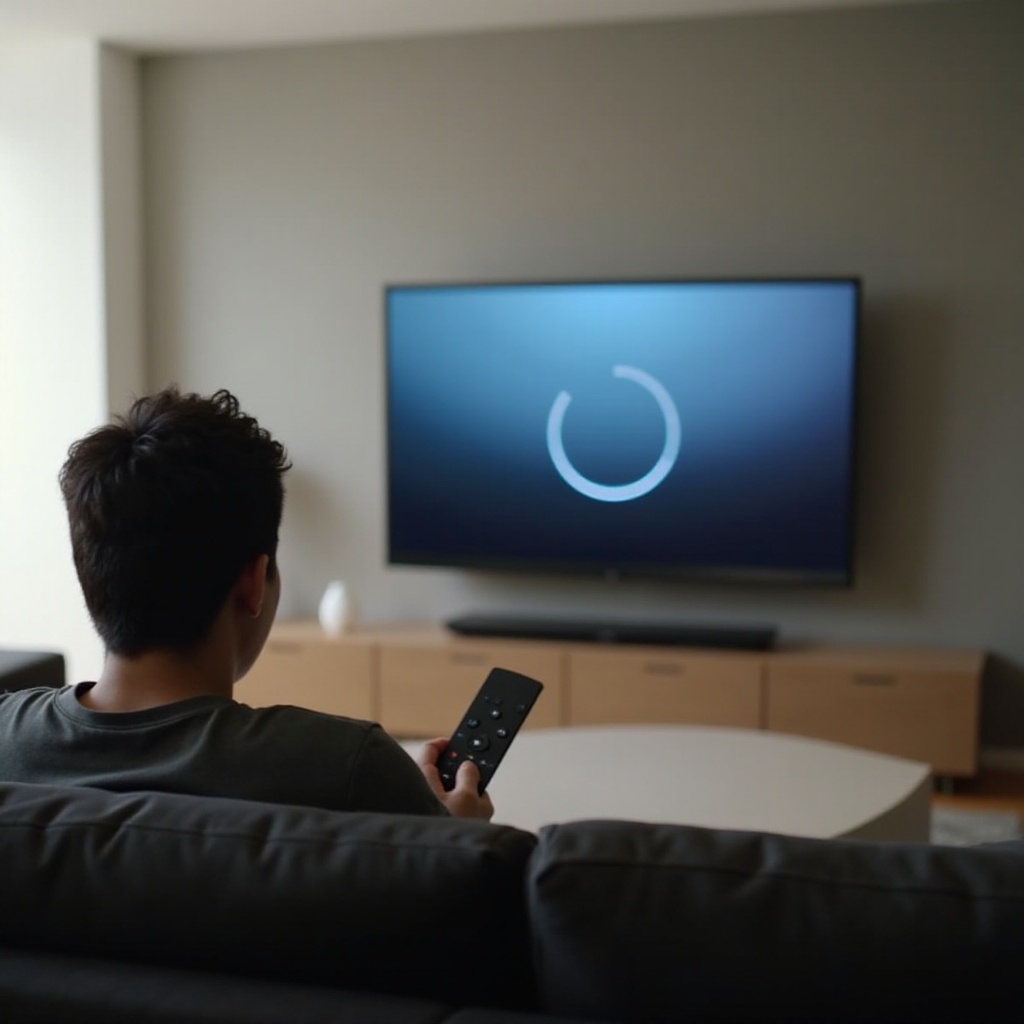
Una schermata home di Google TV bloccata o vuota può trasformare una serata cinema in un mal di testa. Invece di righe di app e suggerimenti, vedi uno schermo nero, un logo Google bloccato o un cerchio di caricamento infinito. Il dispositivo si accende, ma non riesci ad accedere a nulla di ciò che vuoi davvero guardare.
Questo problema si presenta su diversi dispositivi che eseguono Google TV, inclusi smart TV di marchi come Sony, TCL e Hisense, oltre a Chromecast con Google TV. La buona notizia è che nella maggior parte dei casi la causa sono problemi software, di rete o di archiviazione che puoi risolvere da solo a casa.
Questa guida illustra soluzioni chiare, passo dopo passo, al problema di “google tv non carica la schermata home”. Inizierai con controlli rapidi, poi passerai a interventi più profondi come la pulizia della cache, l’aggiornamento del software e, infine, il ripristino ai dati di fabbrica se necessario. Procedi in ordine attraverso ogni sezione finché la schermata home di Google TV non si carica di nuovo normalmente.
Per scegliere la soluzione giusta, devi prima confermare che stai affrontando un vero problema di caricamento della schermata home e non un semplice problema di alimentazione o di sorgente di ingresso.
Riconoscere il problema “Schermata home non si carica” su Google TV
Prima di procedere con le soluzioni, è utile confermare che il tuo problema è davvero la schermata home che non si carica, e non un problema di alimentazione, di display o di ingresso. Sintomi chiari rendono la diagnosi molto più semplice e ti aiutano a evitare inutili ripristini o chiamate all’assistenza.
Sintomi comuni: schermo nero, logo bloccato o spinner di caricamento infinito
La maggior parte degli utenti descrive una di queste situazioni:
- La TV si accende, ma vedi uno schermo nero o molto scuro senza app o menu.
- Il logo Google TV o del produttore appare e rimane bloccato per molto tempo.
- Compare un’icona di caricamento o un messaggio “Attendere prego” che non scompare mai.
- La schermata home lampeggia brevemente, poi scompare o si blocca.
Se riesci ad aprire le impostazioni o un altro menu, ma le schede principali della home non si caricano mai, hai comunque un problema con la schermata home. Il launcher non riesce a renderizzare o completare il processo di avvio.
Dispositivi interessati: Smart TV vs. Chromecast con Google TV
Questo problema può interessare:
- Smart TV con Google TV integrato (Sony Bravia, TCL, Hisense, Philips e altri)
- Chromecast con Google TV (HD e 4K)
- Set-top box Google TV di alcuni produttori regionali
I passaggi di questa guida si applicano a tutti questi dispositivi, ma potresti vedere nomi di menu e disposizioni dei pulsanti leggermente diversi. In caso di dubbio, cerca formulazioni simili nell’interfaccia della tua TV.
Quando sospettare un problema temporaneo rispetto a un problema grave
È probabile che tu stia affrontando un problema temporaneo se:
- Il problema è iniziato subito dopo un’interruzione di corrente o uno spegnimento forzato.
- Il problema si è presentato una sola volta ed è scomparso dopo un riavvio.
- Altre funzioni (volume, cambio ingresso) rispondono ancora rapidamente.
Potresti avere un problema software o hardware più profondo se:
- La schermata home non si carica ogni volta che accendi.
- La TV rimane bloccata sul logo o va in crash ripetutamente.
- Vedi messaggi di errore relativi a memoria, app o file di sistema.
Una volta che sei sicuro che la schermata home sia il vero problema, puoi iniziare con controlli pratici che spesso risolvono la situazione in pochi minuti.
Controlli rapidi prima di passare alle soluzioni
Semplici errori possono sembrare guasti gravi. Questi controlli rapidi escludono problemi di base come ingresso sbagliato, telecomando scarico o un semplice guasto di rete. Farli per primi può farti risparmiare tempo e prevenire ripristini non necessari che cancellano le tue impostazioni.
Confermare alimentazione, telecomando e sorgente di ingresso corretta
Inizia dalle basi:
- Assicurati che la TV o il dispositivo si accenda davvero. Controlla le luci di standby o i loghi sullo schermo.
- Sostituisci o rimetti correttamente le batterie del telecomando. Prova a premere i pulsanti di accensione, Home e volume.
- Se utilizzi Chromecast con Google TV:
- Conferma che la TV sia sull’ingresso HDMI corretto.
- Scollega e ricollega il cavo HDMI e verifica che sia inserito completamente.
- Prova i pulsanti fisici sulla TV (Accensione, Ingresso, Volume). Se questi non funzionano, potresti avere un problema hardware e non un problema di schermata home.
Se lo schermo rimane completamente nero e non compare alcun logo, è probabile che il problema riguardi alimentazione o display, non la schermata home di Google TV. Se i controlli di alimentazione e ingresso sono a posto, verifica che il tuo Google TV possa raggiungere internet.
Verificare la connessione internet e lo stato del Wi-Fi
Google TV ha bisogno di una connessione internet stabile per caricare suggerimenti e parte del contenuto della schermata home. Per controllare la rete:
- Prova un altro dispositivo sulla stessa rete (telefono o laptop). Riesci a navigare sul web o a fare streaming video?
- Se il Wi‑Fi sembra non funzionare, riavvia router e modem:
- Scollega entrambi per 30 secondi.
- Ricollega il modem e aspetta che si avvii completamente.
- Ricollega il router e aspetta che il Wi‑Fi torni attivo.
- Se la tua TV riesce a mostrare qualche menu di impostazioni, cerca la sezione rete o Wi‑Fi e conferma che sia connessa e mostri l’accesso a internet.
Una breve interruzione può causare problemi temporanei di caricamento. Una volta confermato che la rete locale è in buone condizioni, escludi anche problemi dal lato di Google.
Verificare se i servizi Google stanno subendo un’interruzione
A volte il problema non è affatto la tua TV. Per verificare un’interruzione dei servizi Google:
- Su telefono o computer, cerca “stato servizi Google”.
- Visita la pagina ufficiale di stato di Google o siti affidabili che monitorano le interruzioni.
- Cerca problemi relativi a Google TV, Google Play o servizi correlati.
Se c’è un’interruzione nota, attendi che Google segni il problema come risolto, quindi riavvia la TV o il dispositivo. Se non ci sono interruzioni e la tua rete locale è stabile, passa alle soluzioni attive, iniziando con un riavvio completo per eliminare i problemi temporanei.
Soluzione 1 – Riavvia Google TV ed esegui un ciclo di alimentazione della TV
Un semplice riavvio elimina molti problemi temporanei che causano il blocco della schermata home. Il riavvio forza il ricaricamento dei processi di sistema e può risolvere i problemi senza modificare impostazioni.
Riavvio “soft” con il telecomando e le opzioni a schermo
Se riesci ancora a raggiungere una parte dell’interfaccia:
- Premi il tasto Home e attendi qualche secondo.
- Apri Impostazioni (icona a forma di ingranaggio).
- Vai su “Sistema” o “Preferenze dispositivo”.
- Seleziona “Riavvia” o “Reboot”.
Su alcune TV, puoi tenere premuto il pulsante di accensione sul telecomando per qualche secondo e scegliere “Riavvia” dal messaggio a schermo. Questo riavvio soft è spesso sufficiente quando il problema è iniziato da poco e non si è ripetuto spesso.
Scollegare la TV o il dispositivo di streaming per un ciclo di alimentazione completo
Se lo schermo è bloccato o il telecomando non risponde:
- Spegni la TV con il pulsante di accensione se possibile.
- Scollega la TV o il dispositivo Google TV dalla presa di corrente.
- Attendi almeno 30–60 secondi per permettere una completa scarica di alimentazione.
- Ricollega e riaccendi.
Non limitarti a spegnere una ciabatta; scollega dalla presa a muro quando possibile. Questo reset più profondo spesso elimina processi bloccati che impediscono il caricamento della schermata home.
Quando un riavvio è sufficiente per risolvere il problema della schermata home
Se un riavvio risolve il problema e la schermata home si carica normalmente dopo, probabilmente hai avuto a che fare con un piccolo errore software o un problema temporaneo di cache. Tieni d’occhio il dispositivo. Se il problema si ripresenta spesso, continua con le soluzioni successive per migliorare la stabilità.
Quando riavvii ripetuti lasciano ancora Google TV senza caricare la schermata home, la prossima cosa da controllare è il collegamento tra dispositivo e internet.
Soluzione 2 – Controllare le impostazioni di rete e riconnettersi al Wi‑Fi
Anche se il router sembra a posto, la connessione della TV può essere interrotta. Un handshake Wi‑Fi difettoso o un profilo di rete corrotto possono impedire il completo caricamento della schermata home. Sistemare la connessione direttamente sulla TV spesso aiuta il launcher a caricarsi correttamente.
Testare altri dispositivi sulla stessa rete
Per prima cosa, conferma che la rete sia sufficientemente stabile:
- Riproduci in streaming un video sul telefono o sul laptop connesso allo stesso Wi‑Fi.
- Se lo streaming si blocca o fallisce, la rete potrebbe essere instabile.
- Valuta di avvicinare il router alla TV o di ridurre le interferenze di muri e altri dispositivi.
Quando gli altri dispositivi funzionano bene, concentrati sulla connessione della TV invece che sul router.
Dimenticare e riconnettersi alla rete Wi‑Fi
Se riesci ad aprire qualche menu di impostazioni:
- Vai su “Impostazioni” > “Rete e Internet” (o simile).
- Seleziona la tua rete Wi‑Fi.
- Scegli “Dimentica” o “Dimentica rete”.
- Seleziona di nuovo la stessa rete e inserisci la password Wi‑Fi.
- Attendi finché la TV non mostra “Connesso” con accesso a internet.
Una nuova connessione elimina piccoli errori di configurazione Wi‑Fi che possono impedire alla schermata home di caricare i dati.
Provare Ethernet o un hotspot mobile per escludere problemi del router
Per capire se il problema è il router:
- Se la tua TV ha una porta Ethernet:
- Collega un cavo Ethernet dal router alla TV.
- Disattiva il Wi‑Fi sulla TV se necessario.
- Riavvia la TV e vedi se la schermata home si carica.
- Se non puoi usare Ethernet:
- Attiva un hotspot mobile sul tuo telefono.
- Connetti la TV a questo hotspot.
- Controlla se la schermata home si carica ora.
Se Google TV funziona su un’altra rete, il router originale o le impostazioni Wi‑Fi potrebbero richiedere interventi. Se il problema persiste su più reti, la causa è probabilmente interna al sistema della TV o alle sue app, e non alla connessione.
Soluzione 3 – Svuotare cache e dati delle app di sistema di Google TV
Se i controlli di rete sono a posto, concentrati sul software. Dati memorizzati nella cache corrotti possono impedire il rendering della schermata home di Google TV. Pulire la cache e, nei casi più ostinati, i dati dell’app, spesso risolve problemi di caricamento e crash persistenti.
Perché i dati memorizzati nella cache possono impedire il caricamento della schermata home
Google TV usa i dati in cache per caricare rapidamente immagini, layout e suggerimenti. Quando questi dati si corrompono:
- Il launcher può bloccarsi o andare in crash all’avvio.
- La schermata home può non caricarsi mai completamente.
- Potresti vedere un ciclo continuo di animazioni di caricamento.
La pulizia della cache costringe il sistema a ricostruire questi dati da zero. Rimuove file temporanei ma mantiene le tue app installate.
Passaggi per svuotare cache/dati di Google TV Home e Google Play Services
I percorsi dei menu variano in base al marchio, ma il processo generale è:
- Apri “Impostazioni”.
- Vai su “App” o “App > Vedi tutte le app”.
- Trova il launcher, spesso chiamato:
- “Google TV Home”
- “Home”
- “Android TV Home”
- Selezionalo, quindi scegli:
- “Svuota cache”.
- Se i problemi persistono, scegli anche “Cancella dati” o “Cancella archiviazione” (questo può reimpostare layout e preferenze).
- Torna a “App” e trova:
- “Google Play Services”
- “Google Play Store”
- Svuota la cache anche per queste.
La cancellazione dei dati per le app di sistema principali le fa uscire da stati temporanei e ne forza un nuovo avvio.
Riavvio dopo la cancellazione dei dati e cosa aspettarsi
Dopo aver svuotato cache e dati:
- Riavvia la TV o il dispositivo Google TV.
- Attendi un po’ più del solito al primo avvio; il sistema ricostruisce la cache e può sembrare più lento.
Potresti notare:
- Il layout della schermata home riportato ai valori predefiniti.
- Le righe di app spostate o suggerimenti cambiati.
- Alcune app potrebbero dover aggiornare il proprio contenuto.
Se ora la schermata home si carica correttamente, probabilmente la causa era la cache. Per migliorare ulteriormente la stabilità e risolvere bug più profondi, assicurati che il software Google TV e le app principali siano completamente aggiornati.
Soluzione 4 – Aggiornare il software e le app di Google TV
Versioni obsolete del firmware o delle app possono creare conflitti che si manifestano come una schermata home bloccata. Mantenere il tuo Google TV aggiornato riduce i bug e garantisce compatibilità con i servizi e le app di streaming più recenti.
Controllare manualmente gli aggiornamenti di sistema nel 2024
Per cercare aggiornamenti di sistema:
- Apri “Impostazioni”.
- Vai su “Sistema” o “Informazioni”.
- Seleziona “Aggiornamento di sistema” o “Aggiornamento software”.
- Scegli “Controlla aggiornamenti”.
Se è disponibile un aggiornamento, scaricalo e installalo. Durante il processo, la TV può riavviarsi più volte. Non scollegarla finché l’aggiornamento non è completato.
Aggiornare il launcher Google TV e le app Google principali
A volte le app di base si aggiornano separatamente dal sistema principale:
- Apri il “Google Play Store” sulla TV.
- Vai su “Gestisci app e giochi” o “Le mie app”.
- Cerca gli aggiornamenti disponibili.
- Aggiorna:
- “Google TV” o “Google TV Home”
- “Google Play Services”
- “Google Play Store”
- Eventuali altre app di sistema con aggiornamenti in sospeso.
Se la schermata home è danneggiata ma riesci ancora a raggiungere il Play Store tramite ricerca vocale o scorciatoie, usa quel metodo per installare gli aggiornamenti.
Abilitare gli aggiornamenti automatici per prevenire problemi futuri alla schermata home
Per ridurre i problemi futuri:
- Nel “Google Play Store”, apri “Impostazioni”.
- Attiva “Aggiorna app automaticamente”.
- Scegli di aggiornare automaticamente tramite Wi‑Fi per evitare consumo eccessivo di dati.
Dopo l’installazione degli aggiornamenti, riavvia la TV e verifica se la schermata home si carica normalmente. Se il problema è iniziato subito dopo l’installazione o l’aggiornamento di una specifica app, il passo successivo è rimuovere i possibili elementi problematici.
Soluzione 5 – Rimuovere app problematiche o installate di recente
A volte una nuova app o un’app scritta male entra in conflitto con il launcher di Google TV. Se la schermata home ha iniziato a non funzionare subito dopo l’installazione o l’aggiornamento di una specifica app, dovresti considerare quell’app come causa probabile e rimuoverla.
Identificare le app che possono entrare in conflitto con la schermata home di Google TV
Ripensa alle modifiche recenti:
- Hai installato nuove app di streaming, utility o ottimizzazione?
- Hai installato app da fonti esterne che non sono nel Play Store ufficiale?
- Qualche app ha richiesto permessi speciali come “mostrarsi sopra altre app” o “accedere alle impostazioni di sistema”?
Fai un elenco delle modifiche degli ultimi giorni. Queste app sono i primi candidati quando cerchi di risolvere un problema di Google TV che non carica la schermata home.
Disinstallare o disattivare le app sospette
Per rimuovere un’app problematica:
- Apri “Impostazioni” > “App” > “Vedi tutte le app”.
- Trova l’app sospetta.
- Seleziona “Disinstalla”.
- Conferma e riavvia la TV.
Se non puoi disinstallare un’app preinstallata, cerca “Disattiva”. La disattivazione impedisce all’app di funzionare e interferire con la schermata home.
Usare la Modalità sicura (se disponibile) per diagnosticare le app di terze parti
Alcuni dispositivi Google TV e TV basate su Android supportano la Modalità sicura, che carica solo le app di sistema:
- Su molte TV, puoi entrare in Modalità sicura:
- Tenendo premuto il pulsante “Power” sul telecomando.
- Selezionando “Riavvia” e poi tenendo premuto “OK/Seleziona” durante l’avvio. (Il metodo esatto varia; controlla la pagina di supporto del tuo marchio.)
- Una volta in Modalità sicura, verifica se la schermata home si carica normalmente.
Se la schermata home funziona in Modalità sicura, è probabile che la colpa sia delle app di terze parti. Disinstalla o disattiva le app recenti una per una, poi riavvia normalmente e testa di nuovo.
Se la rimozione delle app non aiuta e Google TV continua a faticare a caricare la schermata home, la causa sottostante potrebbe essere una mancanza di spazio di archiviazione.
Soluzione 6 – Liberare spazio di archiviazione su Google TV
I dispositivi Google TV spesso hanno una memoria interna limitata. Quando lo spazio è troppo basso, le app di sistema hanno difficoltà a memorizzare dati nella cache e possono non riuscire a caricare correttamente la schermata home. Liberare spazio aiuta aggiornamenti, app e launcher a funzionare senza intoppi.
Come lo spazio di archiviazione insufficiente può causare una schermata home vuota o bloccata
Quando la memoria è quasi piena:
- Gli aggiornamenti possono fallire o installarsi solo parzialmente.
- I file di cache non possono espandersi.
- Log e componenti di sistema non hanno spazio per funzionare.
Questo può causare crash, loop di avvio e blocchi sulla schermata home. Può anche rallentare così tanto il dispositivo da farlo apparire bloccato.
Eliminare app inutilizzate e file di cache di grandi dimensioni
Per liberare spazio:
- Vai su “Impostazioni” > “Archiviazione” o “Archiviazione dispositivo” se disponibile.
- Ordina le app per dimensione.
- Disinstalla:
- App che non usi mai.
- Giochi o grandi app di streaming che usi raramente.
- In “App”, apri le app più grandi e svuota la loro cache.
Cerca di liberare almeno qualche gigabyte se possibile. Questo dà a Google TV spazio sufficiente per aggiornamenti di sistema e ricostruzione della cache.
Utilizzare archiviazione esterna dove supportato
Alcune TV e modelli Chromecast supportano unità USB o archiviazione esterna:
- Collega una chiavetta USB compatibile alla TV.
- Vai su “Impostazioni” > “Archiviazione”.
- Formatta l’unità come memoria dispositivo, se il sistema offre questa opzione.
- Sposta app o dati idonei sulla memoria esterna.
Con spazio sufficiente, riavvia Google TV e verifica se la schermata home si carica correttamente. Se ancora non si carica e hai già provato a pulire cache, aggiornare e rimuovere app, potrebbe essere necessario un reset di sistema più profondo.
Soluzione 7 – Eseguire un ripristino ai dati di fabbrica come ultima risorsa
Quando tutte le altre soluzioni falliscono, un ripristino ai dati di fabbrica può risolvere gravi corruzioni software e riportare il dispositivo a uno stato pulito. Usa questo passo solo dopo aver provato i metodi precedenti, perché cancella la maggior parte delle impostazioni e delle app installate.
Quando un ripristino ai dati di fabbrica è la scelta giusta nel 2024
Valuta un ripristino ai dati di fabbrica se:
- La schermata home non si carica mai nonostante i fix di rete e la pulizia delle cache.
- La TV si riavvia spesso da sola all’avvio.
- Gli aggiornamenti falliscono ripetutamente o vengono annullati.
- Di recente c’è stata un’interruzione di corrente durante un aggiornamento.
Un reset rimuove in un colpo solo impostazioni problematiche, dati utente danneggiati e app in conflitto, dando al sistema un nuovo inizio.
Come eseguire il ripristino ai dati di fabbrica con e senza accesso alla schermata home
Se riesci ancora ad aprire le impostazioni:
- Vai su “Impostazioni”.
- Seleziona “Sistema” > “Ripristino” o “Preferenze dispositivo” > “Ripristino”.
- Scegli “Ripristino dati di fabbrica”.
- Conferma e attendi il completamento del processo.
Se la schermata home e le impostazioni non sono accessibili, molte TV offrono un metodo di ripristino hardware, ad esempio:
- Tenere premuti i pulsanti “Power” e “Volume giù” sulla TV mentre la si collega alla corrente.
- Premere un piccolo pulsante di reset sul dispositivo di streaming.
Poiché questi metodi variano, controlla la documentazione di supporto 2024 del produttore per i passaggi esatti.
Configurare di nuovo Google TV dopo un reset per un nuovo inizio
Dopo un ripristino ai dati di fabbrica:
- Scegli lingua e regione.
- Connettiti al Wi‑Fi o all’Ethernet.
- Accedi con il tuo account Google.
- Reinstalla solo le app che usi davvero.
- Abilita gli aggiornamenti automatici.
Metti alla prova la schermata home per qualche giorno prima di aggiungere molte nuove app. Se rimane stabile, è probabile che il reset abbia risolto il problema principale.
Se i problemi continuano anche dopo un reset pulito, la causa potrebbe essere specifica del dispositivo o legata all’hardware. In questa fase possono aiutare strumenti e opzioni di supporto specifici del marchio.
Consigli specifici per i principali dispositivi Google TV
Diversi produttori aggiungono impostazioni e scorciatoie nascoste proprie sopra Google TV. Queste possono aiutarti a riavviare, ripristinare o diagnosticare in modo più efficace quando i metodi standard non bastano.
Sony Bravia Google TV: combinazioni di tasti e menu speciali
Su molti modelli 2024 di Sony Bravia Google TV:
- Puoi riavviare la TV tenendo premuto il pulsante “Power” sul telecomando finché non appare la richiesta di riavvio.
- Una pressione prolungata del pulsante di accensione fisico della TV può avviare un riavvio forzato.
- I menu di supporto Sony a volte includono un’opzione “Autodiagnosi” o “Refresh pannello” che può aiutare a diagnosticare i problemi.
Controlla il sito di supporto ufficiale Sony per il tuo modello specifico per vedere se supporta strumenti diagnostici aggiuntivi o combinazioni di tasti che possano aiutare con i problemi della schermata home.
TCL, Hisense e altri marchi Google TV: impostazioni uniche da controllare
TCL, Hisense e altri marchi possono:
- Usare nomi leggermente diversi per i menu delle impostazioni.
- Offrire opzioni come “Avvio rapido” o “Fast boot” che possono causare problemi se la TV non viene quasi mai spenta completamente.
Se riscontri ripetuti problemi con la schermata home su questi marchi:
- Disattiva “Avvio rapido” o funzioni simili nelle impostazioni di “Alimentazione”.
- Forza un riavvio completo scollegando regolarmente la TV finché la stabilità non migliora.
Queste impostazioni specifiche del marchio possono ridurre blocchi “soft” e assicurare che il sistema operativo esegua un riavvio completo.
Chromecast con Google TV: abbinamento del telecomando, HDMI e problemi di alimentazione
Per Chromecast con Google TV:
- Assicurati che il telecomando sia abbinato:
- Tieni premuti i pulsanti “Indietro” e “Home” sul telecomando finché la luce non lampeggia.
- Segui le istruzioni di abbinamento sullo schermo.
- Se il dispositivo a volte non riceve abbastanza alimentazione dalla porta USB della TV, usa invece l’alimentatore originale. Una potenza insufficiente può causare problemi di avvio e di schermata home.
- Prova una porta HDMI diversa se vedi schermate nere casuali o nessun segnale.
Se i ritocchi specifici del marchio non risolvono ancora il problema, potresti avere a che fare con un hardware difettoso piuttosto che con un semplice bug software.
Quando contattare l’assistenza o sospettare un problema hardware
Le soluzioni software sono molto utili, ma a volte problemi hardware fanno fallire la schermata home qualunque cosa tu faccia. Riconoscere questi casi in anticipo può farti risparmiare tempo ed evitarti ripetuti reset ai dati di fabbrica.
Segnali che l’hardware, la memoria o la scheda madre della TV potrebbero essere difettosi
Potresti avere un guasto hardware se:
- La TV si blocca o si riavvia anche nelle schermate di configurazione.
- Senti scatti di relè o vedi lampeggiare la retroilluminazione prima che compaia il logo.
- Il dispositivo spesso dimentica le impostazioni o non riesce a salvare gli aggiornamenti.
- I reset ai dati di fabbrica non cambiano il comportamento.
I chip di memoria interni e le schede madri possono degradarsi nel tempo, specialmente se la TV scalda molto o subisce frequenti interruzioni di corrente.
Cosa preparare prima di contattare l’assistenza del produttore o di Google
Prima di chiamare o contattare via chat l’assistenza:
- Annota marca, numero di modello e numero di serie della TV o del dispositivo.
- Scrivi la versione attuale del software o firmware (dal menu “Informazioni” se riesci ad accedervi).
- Elenca i passaggi di troubleshooting che hai già provato e i relativi risultati.
Queste informazioni aiutano il personale di supporto a saltare i passaggi di base e passare più rapidamente a soluzioni mirate o verifiche di garanzia.
Riparazione, sostituzione o aggiunta di un nuovo Chromecast con Google TV
A seconda della diagnosi:
- Se il dispositivo è in garanzia, la riparazione o la sostituzione potrebbero essere gratuite o a basso costo.
- Per TV più vecchie, la sostituzione della scheda madre può costare più di una TV nuova.
- Come soluzione alternativa, puoi collegare un nuovo Chromecast con Google TV a una porta HDMI e bypassare completamente il sistema smart interno della TV, usandola solo come schermo.
Se l’assistenza conferma un guasto hardware, confronta i preventivi di riparazione con il costo di una sostituzione o di un dispositivo di streaming esterno. Questo ti permette di decidere se riparare, sostituire o prolungare la vita della tua TV attuale con un dispositivo aggiuntivo.
Conclusione
Un problema di “google tv non carica la schermata home” di solito sembra peggiore di quanto sia in realtà. In molti casi, un riavvio, un reset della rete, una pulizia della cache o un aggiornamento software sono sufficienti a risolvere il problema e a riportare una schermata home reattiva. Quando questi passaggi non funzionano, la rimozione di app problematiche, la liberazione di spazio e infine un ripristino ai dati di fabbrica possono ripristinare un’esperienza Google TV stabile.
Segui i passaggi in ordine, testando dopo ognuno. Fai attenzione a quando è iniziato il problema e a cosa è cambiato in quel periodo. Se le soluzioni software falliscono e la schermata home continua a non caricarsi, contatta il team di supporto del tuo dispositivo e valuta opzioni hardware o un dispositivo di streaming dedicato come Chromecast con Google TV. Con un po’ di troubleshooting metodico, puoi riportare Google TV a mostrare la schermata home e le tue app preferite senza frustrazione.
Domande frequenti
Perché il mio Google TV è bloccato sul logo Google e non carica la schermata principale?
Una TV bloccata sul logo di Google di solito indica un ciclo di avvio continuo o un problema software. Inizia con un ciclo di alimentazione completo scollegando la TV o il dispositivo per 30–60 secondi, poi ricollegalo e riavvialo. Se rimane bloccato sul logo, prova a cancellare cache e dati delle app di sistema dove possibile, installa eventuali aggiornamenti in sospeso e infine esegui un ripristino alle impostazioni di fabbrica. Se il ciclo del logo continua dopo il ripristino, potresti avere un problema hardware e dovresti contattare il produttore o l’assistenza Google.
Una connessione Internet lenta da sola può impedire il caricamento della schermata principale di Google TV?
Una connessione lenta di solito non blocca completamente la schermata principale, ma può farla caricare molto lentamente o impedire la visualizzazione di consigli e immagini. L’interfaccia principale dovrebbe comunque apparire, anche se mancano alcune schede di contenuti. Se lo schermo rimane completamente nero o bloccato, la causa principale è probabilmente la corruzione della cache, la memoria di archiviazione insufficiente o bug del software, non solo una connessione lenta. In ogni caso, testa sempre la tua rete e prova a riconnetterti al Wi-Fi o a usare una rete diversa come parte della procedura di risoluzione dei problemi.
Un ripristino alle impostazioni di fabbrica risolverà sempre un Google TV che non carica la schermata principale?
Un ripristino alle impostazioni di fabbrica risolve la maggior parte dei problemi basati sul software perché rimuove app, dati corrotti e impostazioni errate. Tuttavia, non può riparare componenti hardware guasti come chip di memoria danneggiati, processori surriscaldati o schede madri difettose. Se la schermata principale continua a non caricarsi dopo un ripristino completo e una nuova configurazione, probabilmente ti trovi di fronte a un guasto hardware. A quel punto, contatta il produttore della tua TV o del dispositivo, verifica le opzioni di garanzia o considera l’utilizzo di un Chromecast con Google TV esterno come soluzione alternativa.