
Introduzione
Gli smart speaker dovrebbero sembrare invisibili: chiedi una canzone, un podcast o le notizie e l’audio parte semplicemente. I problemi di connessione distruggono rapidamente questa illusione. La musica si interrompe a metà brano, l’assistente vocale si lamenta di internet o lo speaker scompare dalla tua app.
La risoluzione dei problemi di connessione degli smart speaker non deve essere un tiro a indovinare. La maggior parte dei problemi rientra in poche categorie chiare: Wi-Fi, Bluetooth, app e servizi oppure impostazioni di rete. Quando capisci quale parte sta fallendo, puoi risolvere il problema molto più velocemente e con meno frustrazione.
Questa guida ti accompagna in un processo logico e passo dopo passo che puoi applicare a quasi tutte le marche. Imparerai a identificare il tipo di problema di connessione, risolvere i problemi comuni di Wi-Fi e Bluetooth, gestire i malfunzionamenti delle app di streaming, regolare le impostazioni del router e decidere quando un reset o la sostituzione dell’hardware è la scelta giusta.
Alla fine, avrai un semplice flusso di risoluzione dei problemi che potrai riutilizzare ogni volta che il tuo smart speaker si rifiuta di collaborare, mantenendo lo streaming audio stabile e affidabile.
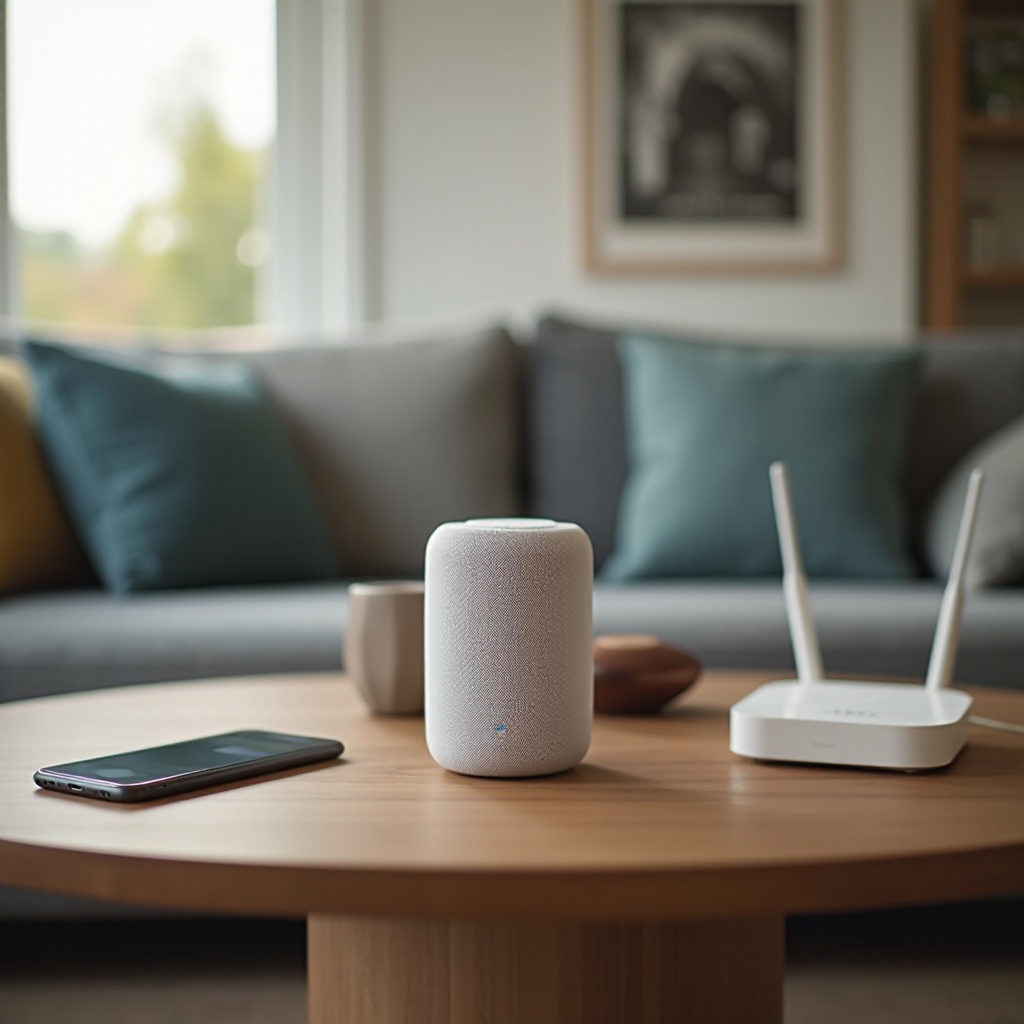
Passaggio 1 – Identifica il problema di connessione del tuo smart speaker
Prima di modificare le impostazioni o resettare qualcosa, devi sapere che tipo di connessione sta fallendo. Questo ti fa risparmiare tempo e ti evita di “aggiustare” la cosa sbagliata.
Inizia osservando i sintomi:
- Lo speaker dice che non ha internet?
- Il tuo telefono non riesce a vedere lo speaker tramite Bluetooth?
- Lo speaker funziona con alcune app ma non con altre?
Se lo speaker risponde ai comandi vocali ma non riesce a riprodurre contenuti online, probabilmente hai un problema di Wi-Fi o di connessione a internet. Se usi lo speaker come cassa Bluetooth e il tuo telefono non riesce ad associarsi, hai un problema Bluetooth. Quando una specifica app non riesce a trovare lo speaker mentre le altre funzionano, la causa più probabile è l’app o l’account.
Nota anche se il problema riguarda:
- Un solo smart speaker
- Una coppia stereo o un gruppo multi-stanza
- Molti dispositivi smart home contemporaneamente
Se solo uno speaker ha problemi, concentrati su quel dispositivo e sulla sua posizione. Se più dispositivi si disconnettono nello stesso momento, il vero problema potrebbe essere il router, la rete o la connessione a internet.
Cerca di riprodurre il problema di proposito. Ad esempio, avvia la stessa playlist, alla stessa ora del giorno, dalla stessa app. I malfunzionamenti ricorrenti ti danno indizi migliori rispetto ai glitch casuali isolati.
Una volta che hai un’idea approssimativa del tipo di problema e della sua portata, sei pronto per i controlli di base che possono escludere le cause più semplici.
Passaggio 2 – Controlli di base prima di una diagnosi approfondita
Un numero sorprendente di problemi di connessione scompare quando verifichi solo alcuni dettagli semplici. Questi passaggi sembrano ovvi, ma saltarli spesso porta a perdere tempo dopo e a fare modifiche più complicate del necessario.
Per prima cosa, controlla alimentazione e pulsanti:
- Assicurati che il cavo di alimentazione sia inserito completamente sia nella presa a muro sia nello speaker.
- Verifica che la presa funzioni collegando un altro dispositivo, come una lampada o un caricabatterie per telefono.
- Controlla che lo speaker non sia in muto e che eventuali pulsanti fisici per Wi-Fi o Bluetooth siano attivati.
Poi, verifica che il tuo telefono o tablet e lo speaker utilizzino la stessa rete. Molte case ora hanno:
- Una rete Wi-Fi principale
- Una rete ospiti
- Bande separate a 2,4 GHz e 5 GHz
Se il tuo telefono è sulla rete ospiti e lo speaker è sulla rete principale, potrebbero non vedersi. Apri le impostazioni Wi-Fi e fai combaciare il nome della rete (SSID) su entrambi i dispositivi. Durante la configurazione, tieni entrambi sulla stessa banda quando possibile.
Quindi, apri l’app di gestione dello smart speaker. Controlla se l’app:
- Mostra il dispositivo come online o offline
- Mostra messaggi di errore o avvisi specifici
- Offre un pulsante “Riconnetti” o “Ripeti configurazione”
Spesso l’app suggerisce il passo successivo, come riconnettersi al Wi-Fi o aggiornare il firmware. Segui questi suggerimenti prima di modificare impostazioni più avanzate del router.
Se questi controlli di base vanno a buon fine e il problema persiste, il passo successivo più logico è concentrarsi sul Wi-Fi, perché è la connessione che alimenta la maggior parte delle funzioni dello smart speaker.
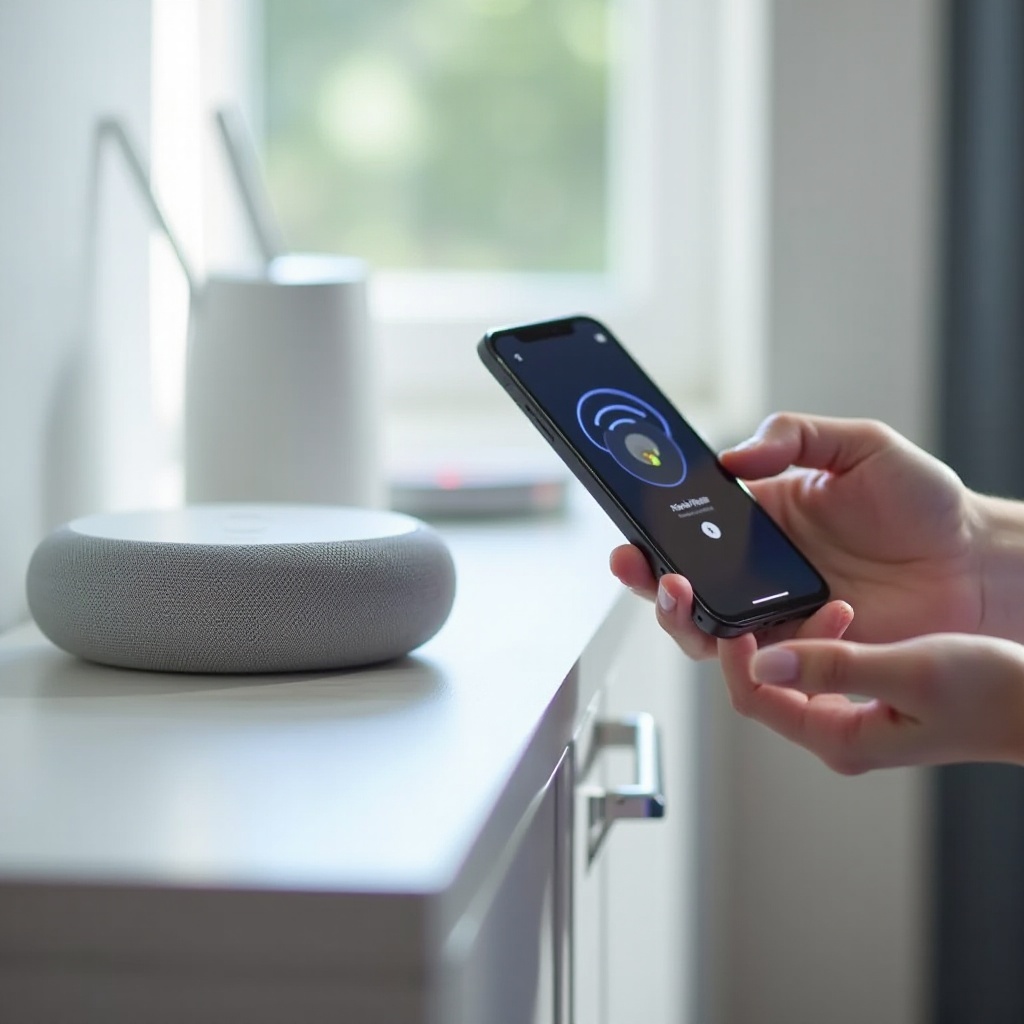
Passaggio 3 – Risoluzione dei problemi di connessione Wi-Fi
I problemi Wi-Fi causano la maggior parte dei malfunzionamenti di connessione degli smart speaker. Se vedi “dispositivo offline”, “impossibile connettersi” o il tuo assistente dice di non riuscire a raggiungere internet, inizia da qui.
Per prima cosa, guarda le luci o il display dello speaker. Molte marche utilizzano specifici schemi di lampeggio per i problemi Wi-Fi. Controlla il manuale o l’app per decodificare questi segnali. Se l’app dice che il dispositivo è offline, annota il messaggio esatto, perché potrebbe suggerire un problema di password, segnale o router.
Ora, verifica quale banda Wi-Fi utilizza lo speaker. Molti smart speaker preferiscono 2,4 GHz perché raggiunge distanze maggiori e attraversa meglio i muri rispetto ai 5 GHz. Se il tuo router utilizza il band steering (spostando automaticamente i dispositivi tra 2,4 GHz e 5 GHz), lo speaker potrebbe faticare a riconnettersi. Se possibile:
- Crea SSID separati per 2,4 GHz e 5 GHz.
- Collega lo smart speaker ai 2,4 GHz.
- Collega il tuo telefono alla stessa banda durante la configurazione.
Anche la posizione è importante. Segnali Wi-Fi deboli causano risposte lente, buffering o interruzioni. Per migliorare la potenza del segnale:
- Sposta lo speaker lontano da muri spessi, scaffali metallici e forni a microonde.
- Tienilo sollevato dal pavimento e lontano dal bordo estremo della casa.
- Evita di posizionarlo dietro una TV o dentro un mobile che blocca il segnale.
Se il segnale continua a sembrare debole, valuta di avvicinare il router o aggiungere un nodo mesh o un ripetitore nella zona in cui si trova lo speaker.
Successivamente, riavvia la rete nel giusto ordine:
- Scollega il modem.
- Scollega il router.
- Attendi 30–60 secondi.
- Ricollega il modem e aspetta che tutte le luci si stabilizzino.
- Ricollega il router e attendi che la rete Wi-Fi ricompaia.
- Riavvia il tuo smart speaker.
Questo elimina i glitch temporanei e spesso ripristina il comportamento normale. Se lo speaker continua a rifiutarsi di connettersi al Wi-Fi dopo un riavvio pulito, o se il Wi-Fi funziona ma lo streaming Bluetooth è instabile, passa a controllare il Bluetooth.
Passaggio 4 – Risoluzione dei problemi di associazione e interruzioni Bluetooth
Molte persone usano gli smart speaker come casse Bluetooth per telefoni, tablet o laptop. Quando il Bluetooth non funziona, spesso vedi lo speaker nella lista dei dispositivi ma non riesci a connetterti, oppure ti connetti ma non senti audio.
Inizia verificando che il Bluetooth sia attivo sia sullo speaker sia sul dispositivo che vuoi associare. Metti lo speaker in modalità di pairing. Di solito ciò comporta tenere premuto un pulsante specifico finché non senti un segnale acustico o vedi una luce lampeggiante. Se non sei sicuro di come fare, controlla la guida rapida del dispositivo o la pagina di supporto.
Se lo speaker compare nella lista Bluetooth ma non si associa:
- Tocca “Dimentica” o “Rimuovi” sulla vecchia voce sul tuo telefono o laptop.
- Disattiva e riattiva il Bluetooth su telefono o laptop.
- Riavvia il telefono se l’elenco sembra bloccato o non si aggiorna.
- Prova di nuovo l’associazione da zero con lo speaker in modalità di pairing.
Quando il dispositivo risulta connesso ma non si sente audio, controlla:
- Il dispositivo di uscita nelle impostazioni audio del telefono o dell’app.
- I livelli di volume sia del telefono sia dello speaker.
- Se un’altra app sta già usando l’uscita audio in background.
Anche le interferenze causano interruzioni Bluetooth. Fonti comuni includono altri dispositivi Bluetooth, telefoni cordless, forni a microonde e persino canali Wi-Fi affollati nella stessa banda di frequenza.
Per migliorare la stabilità:
- Avvicina il telefono allo speaker durante lo streaming.
- Tieni i dispositivi nella stessa stanza, con una linea di vista libera se possibile.
- Spegni o allontana altri dispositivi wireless che si trovano molto vicini allo speaker.
Se i problemi Bluetooth continuano a ripresentarsi mentre lo streaming Wi-Fi funziona bene, potresti fare più affidamento sul Wi-Fi e sulle funzioni di casting invece che sul Bluetooth diretto. A quel punto, dovresti assicurarti che le tue app e i tuoi servizi comunichino correttamente con lo speaker.
Passaggio 5 – Problemi di app, servizi di streaming e casting
A volte i collegamenti Wi-Fi e Bluetooth funzionano, ma le tue app preferite non collaborano. Magari Spotify non trova lo speaker, Apple Music si blocca o il pulsante di casting non fa nulla.
Per prima cosa, prova più app. Se Spotify non riesce a effettuare il casting ma YouTube Music sì, il problema probabilmente è Spotify, non lo speaker o la rete. Se nessuna app riesce a trovare lo speaker, torna a controllare il Wi-Fi e le impostazioni di discovery di rete invece di reinstallare ogni app.
Per problemi specifici di una singola app:
- Esci dall’app, poi accedi di nuovo per aggiornare la sessione.
- Controlla la presenza di aggiornamenti dell’app nello store e installali.
- Cancella la cache dell’app (su Android) o reinstalla l’app se necessario.
I conflitti di account causano molti problemi di casting. Assicurati che:
- Telefono e smart speaker utilizzino lo stesso account di streaming quando richiesto.
- Non stai usando un account di lavoro con permessi limitati per lo streaming domestico.
- La condivisione in famiglia o i profili multipli siano configurati correttamente e abbiano accesso agli stessi dispositivi.
Se il tuo servizio di streaming mostra un errore come “dispositivo non trovato” o “impossibile connettersi”, controlla se il servizio stesso è fuori servizio testandolo su un altro dispositivo o visitando la sua pagina di stato. I down di servizio possono sembrare problemi locali, ma non richiedono interventi da parte tua.
Quando app e servizi funzionano correttamente, ma lo speaker fatica ancora ad apparire o restare online, le impostazioni di sicurezza del router e quelle avanzate di rete potrebbero bloccare la connessione dietro le quinte.
Passaggio 6 – Sicurezza di rete e impostazioni del router che interrompono le connessioni
I router moderni offrono molte funzioni di sicurezza che proteggono la rete ma possono anche interferire con gli smart speaker. Se il Wi-Fi di base funziona ma i dispositivi non riescono a scoprirsi a vicenda o scompaiono dalle app, concentrati su queste impostazioni.
Le reti ospiti spesso isolano i dispositivi tra loro. Se il tuo speaker è sulla rete principale e il telefono è sulla rete ospiti (o viceversa), il telefono potrebbe non vedere lo speaker. Per risolvere:
- Sposta entrambi i dispositivi sulla stessa rete.
- Disattiva l’isolamento dei dispositivi sulla rete ospiti se è sicuro e possibile.
I firewall del router e il filtraggio degli indirizzi MAC possono bloccare il traffico degli smart speaker. Nelle impostazioni del router, controlla se:
- Il filtraggio MAC è attivo e, in tal caso, aggiungi l’indirizzo MAC del tuo speaker all’elenco consentito.
- Regole firewall personalizzate bloccano il discovery locale dei dispositivi o le connessioni in uscita.
Molti smart speaker si basano su protocolli di discovery come mDNS, SSDP o UPnP per apparire nelle app e nei menu di casting. Se hai disattivato UPnP o opzioni simili per motivi di sicurezza, il tuo telefono potrebbe non trovare lo speaker anche se entrambi sono sulla stessa rete.
Anche la modalità di sicurezza è importante. Alcuni smart speaker più datati non supportano i nuovi standard di sicurezza Wi-Fi. Se il tuo router usa solo WPA3 e il tuo speaker è progettato per WPA2, la connessione potrebbe fallire. Passare il router a una modalità mista WPA2/WPA3 può ripristinare la compatibilità.
I controlli parentali e i filtri dei contenuti talvolta bloccano i servizi di streaming o le connessioni al cloud. Se il tuo router o il tuo software di sicurezza offre controlli parentali:
- Verifica se ha classificato lo speaker come dispositivo limitato.
- Controlla i domini bloccati relativi ai tuoi servizi di streaming o agli assistenti vocali.
Quando il router consente il traffico corretto, lo speaker dovrebbe connettersi in modo più affidabile. Per mantenere stabile il sistema nel lungo periodo, servono anche firmware e software aggiornati su tutti i dispositivi della catena.

Passaggio 7 – Aggiornamenti di firmware, software e sistema operativo
Un firmware obsoleto sugli smart speaker porta spesso a disconnessioni casuali, comportamenti instabili o incompatibilità con le nuove funzioni del router. Lo stesso vale per sistemi operativi mobili e app di gestione datati.
Apri l’app del tuo smart speaker e cerca:
- Aggiornamenti di firmware o del software del dispositivo.
- Note di rilascio che menzionano correzioni per Wi-Fi, Bluetooth o stabilità.
Installa gli aggiornamenti disponibili e dai allo speaker il tempo di riavviarsi e riconnettersi. Evita di interrompere il processo scollegando il dispositivo a metà aggiornamento, perché potresti danneggiare il software.
Sul tuo telefono o tablet, aggiorna:
- Il sistema operativo (iOS o Android).
- L’app di gestione dello smart speaker.
- Le principali app di streaming e le app di casting.
Questi aggiornamenti includono spesso correzioni di bug per casting, discovery e prestazioni di rete. Per evitare interruzioni durante l’uso intenso, programma aggiornamenti e riavvii in orari di bassa attività, come tarda notte o la mattina presto.
Se, nonostante i dispositivi aggiornati, continui ad avere problemi e hai già controllato Wi-Fi e impostazioni del router, puoi fare un ulteriore passo e ottimizzare la rete domestica specificamente per smart speaker e streaming.
Passaggio 8 – Ottimizzazione avanzata della rete domestica per smart speaker
Una volta risolti i problemi evidenti, puoi mettere a punto la rete per uno streaming più fluido e connessioni più affidabili. Ciò è particolarmente importante nelle case con molti dispositivi che competono per la banda.
Una strategia utile è creare un SSID dedicato o una rete IoT per i dispositivi smart home, inclusi gli smart speaker. I vantaggi includono:
- Meno competizione con laptop, TV e console da gioco.
- Risoluzione dei problemi più semplice, poiché solo i dispositivi IoT condividono una rete.
- Separazione chiara tra dispositivi di lavoro e dispositivi per l’intrattenimento.
Se il tuo router supporta il Quality of Service (QoS), dai priorità all’audio in streaming o ai tuoi smart speaker. Questo aiuta a prevenire interruzioni quando qualcuno avvia un grosso download o uno streaming video in 4K.
Anche la scelta del canale influisce sull’affidabilità. Reti Wi-Fi sovrapposte dei vicini causano interferenze:
- Usa la funzione di selezione automatica del canale del router, oppure
- Scegli manualmente canali meno affollati dopo una scansione con un’app analizzatrice Wi-Fi.
Per i sistemi Wi-Fi mesh, posiziona i nodi dove gli speaker hanno bisogno di copertura, non solo dove le prese di corrente sono comode. Evita di posizionare i nodi troppo vicini o troppo lontani tra loro. Vuoi una copertura sovrapposta senza eccessiva interferenza.
Se, dopo queste ottimizzazioni, continui a vedere problemi di connessione ostinati, potrebbe essere necessario un reset per cancellare impostazioni corrotte che nessuna regolazione riesce a sistemare.
Passaggio 9 – Opzioni di reset: soft reset vs factory reset
I reset non dovrebbero essere il primo passo, ma sono molto utili quando tutto il resto fallisce. Comprendi la differenza tra soft reset e factory reset per non perdere dati inutilmente.
Un soft reset significa che:
- Spegni e riaccendi lo speaker (scollega la spina, attendi, ricollega), oppure
- Usi un’opzione di riavvio nell’app o sul dispositivo.
Questo elimina i glitch temporanei senza cancellare le impostazioni né rimuovere il dispositivo dal tuo account.
Un factory reset cancella il dispositivo e lo riporta allo stato iniziale. Prima di farlo:
- Prendi nota di gruppi, coppie stereo e routine.
- Verifica come ricrearli in seguito nell’app.
- Controlla il nome e la password del Wi-Fi e i dati di accesso agli account, così la configurazione sarà più semplice.
Per eseguire un factory reset, segui i passaggi specifici della tua marca. Di solito devi tenere premuti determinati pulsanti per un certo tempo finché non vedi un pattern di luci particolare o senti un tono di conferma. Dopo il reset:
- Configura il dispositivo come se fosse nuovo.
- Riconnettilo al Wi-Fi ed effettua l’accesso ai tuoi account.
- Ricrea eventuali gruppi multi-stanza o coppie stereo.
Una configurazione pulita spesso risolve problemi strani che nessuna altra regolazione riesce a sistemare. Ma se i problemi tornano anche dopo un reset completo, potresti avere a che fare con un problema hardware piuttosto che con un errore di configurazione.
Passaggio 10 – Quando il problema potrebbe essere l’hardware
Non tutti i problemi sono bug di software o di rete. Guasti hardware possono causare disconnessioni ripetute, spegnimenti casuali o speaker che non si accendono affatto.
Cerca segni di problemi hardware:
- Lo speaker è insolitamente caldo anche quando è inattivo.
- Il dispositivo perde alimentazione quando tocchi o muovi il cavo.
- L’adattatore di alimentazione o la spina sono danneggiati, piegati o sfilacciati.
- Lo speaker si comporta allo stesso modo su reti diverse e in stanze diverse.
Metti alla prova lo speaker con:
- Un’altra presa a muro in un’altra stanza.
- Un altro alimentatore o cavo (se rimovibile e compatibile).
- Un’altra rete Wi-Fi, ad esempio un hotspot mobile, solo per prova.
Se gli stessi problemi compaiono in ambienti diversi, è probabile che lo speaker stesso sia guasto. A questo punto, controlla lo stato della garanzia e le opzioni di assistenza. Molte marche offrono:
- Garanzie limitate che coprono i difetti per un certo periodo.
- Programmi a pagamento di riparazione o sostituzione.
- Sconti per la permuta su modelli più recenti nel 2024.
Se i costi di riparazione si avvicinano al prezzo di un nuovo dispositivo, aggiornare a uno smart speaker moderno con hardware Wi-Fi migliore e supporto dei protocolli più recenti spesso ha più senso e migliora le prestazioni complessive.
Passaggio 11 – Prevenire futuri problemi di connessione degli smart speaker
Una volta che il tuo smart speaker torna a funzionare, vuoi mantenerlo così. Alcune semplici abitudini riducono le probabilità di problemi di connessione ricorrenti e ti aiutano a evitare lunghe sessioni di diagnosi.
Posiziona gli smart speaker dove possono “vedere” la tua rete e i tuoi dispositivi:
- Tienili a una distanza ragionevole dal router o dal nodo mesh.
- Evita di posizionarli in mobili chiusi o dietro ostacoli spessi.
- Tienili lontani da forti fonti di interferenza come forni a microonde e telefoni cordless.
Crea una leggera routine di manutenzione:
- Riavvia router e modem ogni poche settimane per liberare memoria e glitch.
- Controlla mensilmente la presenza di aggiornamenti di firmware e app.
- Verifica quali dispositivi sono sulla tua rete e rimuovi quelli vecchi o inutilizzati.
Quando pianifichi aggiornamenti, pensa al router e agli smart speaker insieme. Un router moderno con copertura e standard Wi-Fi migliori può aumentare significativamente la stabilità di tutti i dispositivi, non solo di uno speaker. Combinare un hardware più robusto con i passaggi di diagnosi di questa guida ti aiuta a mantenere il sistema in salute.
Combinando un buon posizionamento, aggiornamenti regolari e una rete pulita, puoi goderti uno streaming costante e un controllo vocale reattivo senza continue attività di risoluzione dei problemi.
Conclusione
La risoluzione dei problemi di connessione degli smart speaker diventa molto più semplice quando segui una sequenza chiara. Inizia identificando se il problema riguarda Wi-Fi, Bluetooth, app o impostazioni di rete. Poi occupati dei controlli di base, correggi i problemi di Wi-Fi e Bluetooth e affronta i problemi di configurazione delle app o del router.
Se i problemi persistono, aggiorna firmware, ottimizza la rete domestica e utilizza i reset quando necessario. Quando nessuno di questi passaggi aiuta, valuta guasti hardware e opzioni di garanzia. Con questo approccio strutturato, puoi risolvere la maggior parte dei problemi di connessione rapidamente e mantenere gli smart speaker componenti affidabili della tua routine quotidiana, invece che fonti di frustrazione.
Domande frequenti
Perché il mio smart speaker dice che è connesso ma non si sente alcun suono?
Questo accade spesso quando è impostato il dispositivo di uscita sbagliato o il livello del volume non è corretto. Verifica che il tuo telefono o l’app selezioni lo smart speaker come uscita audio, che il volume dello speaker e del dispositivo sia alzato e non disattivato, e che nessun’altra app stia usando l’audio in background. Se il problema persiste, annulla l’abbinamento e ripeti l’abbinamento Bluetooth oppure riavvia sia lo speaker che il telefono.
Come faccio a impedire al mio smart speaker di disconnettersi dal Wi‑Fi?
Le disconnessioni Wi‑Fi frequenti di solito dipendono da segnale debole o interferenze. Sposta lo speaker più vicino al router o al nodo mesh, collegalo alla banda a 2,4 GHz per una portata migliore e tienilo lontano da pareti spesse e oggetti metallici. Riavvia modem e router, installa eventuali aggiornamenti del firmware del router e limita il numero di dispositivi sulla stessa rete. Nelle case molto affollate, un sistema mesh o un SSID IoT dedicato può migliorare la stabilità.
Nel 2024 è meglio usare il Wi‑Fi a 2,4 GHz o a 5 GHz per i miei smart speaker?
La maggior parte degli smart speaker funziona meglio a 2,4 GHz perché copre distanze maggiori e penetra meglio le pareti. Usa 2,4 GHz quando lo speaker si trova lontano dal router o in un’altra stanza. Se lo speaker è vicino al router e desideri una latenza più bassa in un’area meno affollata, i 5 GHz possono funzionare bene. La chiave è la coerenza: mantieni lo speaker e il dispositivo di configurazione su bande compatibili durante la configurazione ed evita cambi di banda frequenti.