
Introduzione
Se il tuo tastierino Ring smette di rispondere, mostra luci strane o continua a disconnettersi, il reset è spesso il modo più rapido per far tornare a funzionare il tuo sistema di sicurezza. Molti problemi di Ring Alarm derivano da piccoli difetti del software, connessioni deboli o errori di configurazione che un reset può risolvere rapidamente.
Questa guida ti mostra esattamente come resettare i tastierini Ring passo dopo passo. Imparerai la differenza tra un soft reset e un ripristino alle impostazioni di fabbrica, come identificare la generazione del tuo tastierino e come ricollegarlo al tuo Ring Alarm e alla configurazione della tua smart home in seguito.
Sia che tu stia affrontando un tastierino bloccato, un trasloco in una nuova casa o che ti stia preparando a vendere il dispositivo, troverai azioni chiare da eseguire nel giusto ordine. L’obiettivo è risolvere i problemi del tastierino senza indebolire la sicurezza domestica o perdere impostazioni che ti servono ancora.
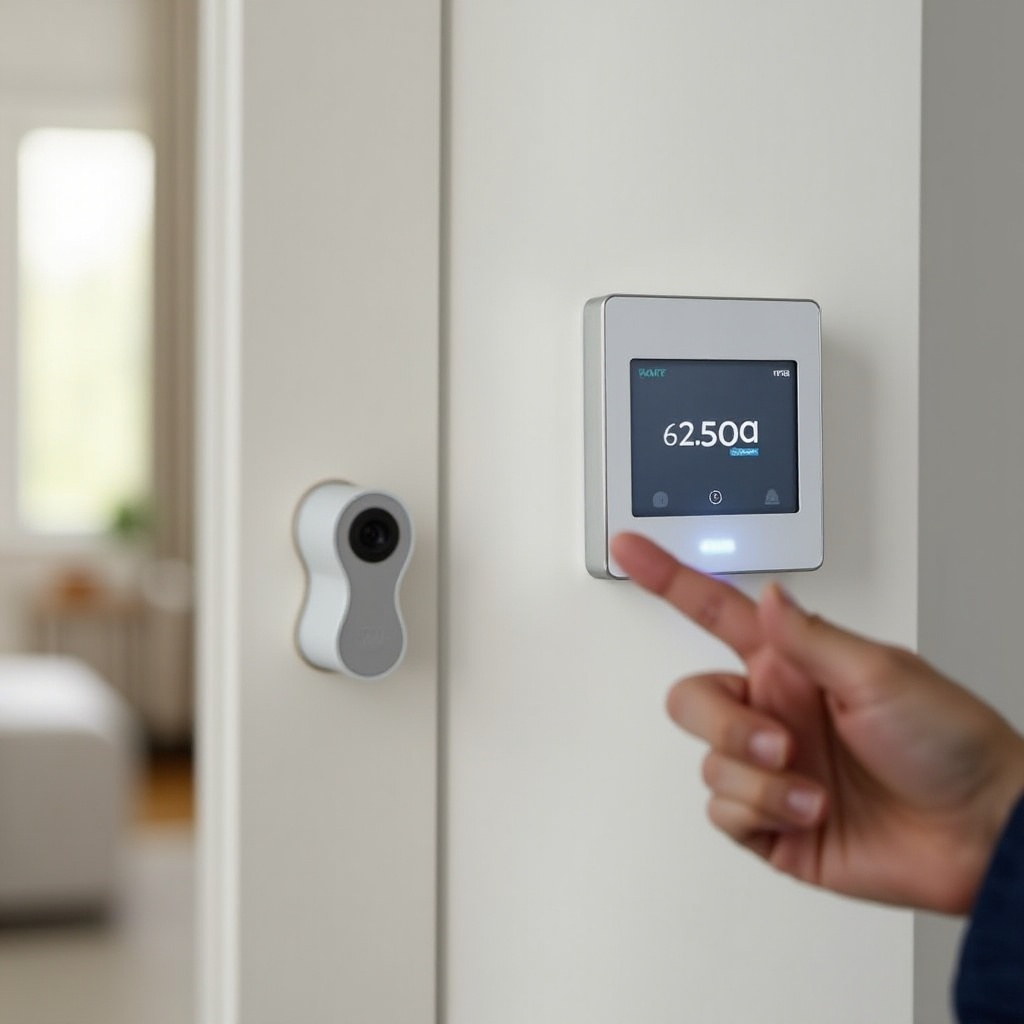
Come il tastierino Ring si inserisce nella tua sicurezza smart home
Prima di resettare qualsiasi cosa, è utile capire cosa fa il tastierino Ring e come si collega al resto del sistema. Conoscendone il ruolo, puoi prevedere meglio cosa cambierà con il reset e cosa dovrai ricontrollare in seguito.
Cosa fa il tastierino Ring in un sistema Ring Alarm
Il tastierino Ring è il pannello di controllo principale del tuo Ring Alarm. Lo usi per:
- Inserire il sistema quando esci.
- Disinserire il sistema quando entri.
- Passare tra le modalità Home, Away e Disarmed.
- Attivare gli allarmi di panico nelle emergenze sui modelli supportati.
Anche se puoi controllare Ring Alarm dal telefono, il tastierino offre a tutti in casa un modo semplice e fisico per inserire e disinserire tramite un codice PIN. È inoltre essenziale per ospiti, bambini o chiunque non abbia installato l’app Ring.
Come il tastierino comunica con la base
Il tastierino Ring comunica con la base Ring Alarm tramite una connessione wireless sicura. La base si collega poi a Internet e a tutti gli altri dispositivi e sensori Ring.
Se il collegamento tra tastierino e base si interrompe, potresti vedere:
- Messaggi “Dispositivo offline” nell’app Ring.
- Ritardi nella risposta quando premi i pulsanti.
- Luci che lampeggiano in modi insoliti sul tastierino.
I reset si concentrano principalmente su questo collegamento di comunicazione e sul software del tastierino. Un riavvio pulito o un reset completo aiutano a risolvere i problemi che impediscono al tastierino di comunicare con la base.
Perché i reset sono talvolta necessari nelle smart home del 2024
Le smart home oggi gestiscono molti dispositivi wireless sulla stessa rete. Interferenze, bug del firmware o piccoli problemi di alimentazione possono causare al tastierino:
- Blocchi o mancata risposta.
- Perdita di sincronizzazione con la base.
- Visualizzazione della modalità o dello stato errati.
Un reset elimina i problemi temporanei, ripristina le impostazioni di comunicazione predefinite e costringe il tastierino a riconnettersi in modo pulito. Non dovresti aver bisogno di resettare spesso, ma sapere come resettare correttamente l’hardware del tastierino Ring evita lunghi tempi di inattività quando qualcosa va storto.
Ora che sai quanto è importante il tastierino, dovresti prepararti prima di premere qualsiasi pulsante di reset. Una buona preparazione rende il reset più sicuro ed efficace.
Prima del reset: preparazione e controlli di sicurezza
Preparare il sistema prima di un reset ti aiuta a evitare inutili perdite di dati e rende più probabile che il reset risolva il problema al primo tentativo. Alcuni rapidi controlli spesso rivelano che non hai affatto bisogno di un ripristino completo alle impostazioni di fabbrica.
Verifica di alimentazione, batteria e stato della rete
Parti dalle basi. Molti problemi del tastierino derivano da semplici problemi di alimentazione o di rete.
- Controlla l’alimentazione
Se il tastierino è collegato alla presa, assicurati che la presa funzioni. Provala con un altro dispositivo. Se possibile, prova un’altra presa o un altro caricatore. - Controlla la batteria
Apri l’app Ring e controlla l’indicatore della batteria sotto “Stato del dispositivo” (Device Health) del tastierino. Se la batteria è scarica, caricala prima di effettuare il reset. Un reset con una batteria quasi esaurita può fallire a metà e creare ulteriori problemi. - Controlla la rete e la base
Nell’app Ring, verifica che la base sia online. Assicurati anche che il Wi‑Fi funzioni per gli altri dispositivi in casa.
Se l’alimentazione o la rete non funzionano, risolvi prima questi problemi. Resettare il tastierino non sarà utile se non può raggiungere una base funzionante.
Verifica che l’app Ring e il firmware siano aggiornati
Software obsoleto può causare bug che sembrano guasti del tastierino. Prima di resettare, esegui questi rapidi aggiornamenti:
- Aggiorna l’app Ring dall’App Store iOS o dal Google Play Store.
- Nell’app, apri il dispositivo tastierino, quindi controlla “Stato del dispositivo” per eventuali avvisi di aggiornamento firmware.
- Se l’app ti chiede di aggiornare il firmware del tastierino o della base, completa l’aggiornamento prima del reset.
A volte un aggiornamento da solo risolve i problemi di lentezza o di connessione, evitando del tutto il reset.
Esegui il backup e rivedi le impostazioni di allarme critiche
I reset possono modificare le impostazioni del dispositivo o scollegare integrazioni. Prima di resettare il tastierino Ring:
- Annota le modalità attuali e le impostazioni dei ritardi di ingresso/uscita.
- Rivedi quali utenti e codici PIN hai configurato.
- Fai screenshot delle impostazioni nell’app se ti aiuta a ricordare i dettagli.
Utilizzerai queste informazioni in seguito quando ricollegherai e riconfigurerai il tastierino. Una volta verificati alimentazione, rete e impostazioni, il passo successivo è identificare il modello del tastierino Ring che possiedi, perché i passaggi di reset possono differire.
Identifica la generazione del tastierino Ring (Gen 1, Gen 2, Gen 3)
Ring ha rilasciato diverse versioni di tastierino. Conoscere la generazione ti assicura di seguire le istruzioni corrette per il reset ed evita confusione. Pochi secondi trascorsi a controllare il modello possono evitarti ripetuti tentativi di reset falliti.
Differenze visive tra le generazioni di tastierino
Spesso puoi riconoscere la generazione dal design.
- Tastierino Ring Gen 1
Design più squadrato con ingombro maggiore e layout di pulsanti e spie più datato. - Tastierino Ring Gen 2 / Gen 3
Design più elegante e arrotondato, profilo più sottile e pulsanti e icone aggiornati, spesso con schemi di illuminazione più raffinati.
Se il design da solo non è sufficiente, l’app Ring mostrerà il nome esatto del modello.
Come controllare modello e informazioni del dispositivo nell’app Ring
Per confermare passo dopo passo il modello del tastierino:
- Apri l’app Ring.
- Tocca il menu (☰) nell’angolo in alto a sinistra.
- Tocca Dispositivi e seleziona il tuo sistema Alarm.
- Scegli il tastierino dall’elenco dei dispositivi.
- Tocca Dettagli dispositivo o Stato del dispositivo per vedere il nome del modello o la generazione.
Prendi nota del nome esatto mostrato. Lo userai per seguire i giusti passaggi di reset nelle sezioni successive.
Perché il processo di reset varia in base alla generazione
Ogni generazione può utilizzare:
- Diverse combinazioni di pulsanti per il reset.
- Leggere differenze negli schemi di lampeggio delle luci.
- Tempi diversi per quanto a lungo è necessario tenere premuti i pulsanti.
Seguire istruzioni errate può rendere il processo confuso e può causare il fallimento del reset. Ora che conosci il modello, puoi iniziare con l’opzione meno invasiva: il soft reset.
Come eseguire un soft reset di un tastierino Ring (tutte le generazioni)
Un soft reset riavvia il tastierino e aggiorna la sua connessione con la base senza cancellare codici utente o modalità. Prova sempre prima questo metodo quando vuoi resettare i tastierini Ring, perché mantiene le tue impostazioni.
Quando il soft reset è migliore del reset di fabbrica
Usa un soft reset quando:
- Il tastierino è lento o in ritardo.
- Alcuni tasti non rispondono.
- Il tastierino continua a disconnettersi ma la base e il Wi‑Fi funzionano correttamente.
- Hai appena aggiornato il firmware e il tastierino è diventato instabile.
Un soft reset mantiene le impostazioni esistenti, quindi c’è meno da riconfigurare in seguito e minore rischio di lacune di sicurezza.
Soft reset passo dopo passo per tastierino Ring Gen 1
Per la maggior parte dei tastierini Gen 1, un soft reset funziona così:
- Scollega il tastierino dall’alimentazione.
- Se ha una batteria rimovibile, rimuovila, attendi 10–15 secondi, quindi reinseriscila.
- Ricollega il tastierino all’alimentazione.
- Attendi che il tastierino si accenda e si riconnetta alla base.
- Controlla l’app Ring per confermare che il dispositivo risulti Online e nella modalità corretta.
Se il tuo tastierino Gen 1 non ha una batteria facilmente rimovibile, scollegalo semplicemente, attendi 30 secondi e ricollegalo. Quindi verifica la connessione nell’app.
Soft reset passo dopo passo per tastierini Ring Gen 2 e Gen 3
I tastierini più recenti di solito supportano una sequenza di tasti per il soft reset:
- Lascia il tastierino collegato all’alimentazione.
- Tieni premuto il tasto “1” o il tasto di reset dedicato (controlla la guida del tuo modello) per circa 5–10 secondi.
- Osserva le spie LED che lampeggiano, si accendono e spengono o cambiano colore. Il pattern esatto dipende dal modello.
- Rilascia il tasto quando vedi cambiare il pattern delle luci.
- Attendi che il tastierino si riavvii e si riconnetta alla base.
Conferma sempre il tasto esatto per la tua generazione nella documentazione di supporto Ring, ma in genere il processo consiste nel tenere premuto a lungo un tasto specifico per attivare il soft reset.
Come confermare un soft reset riuscito nell’app Ring
Dopo il riavvio del tastierino:
- Apri l’app Ring e vai su Dispositivi → Alarm → Tastierino.
- Controlla che lo stato sia Online.
- Premi alcuni tasti e verifica la risposta immediata sul tastierino e nell’app.
- Inserisci e disinserisci il sistema una volta per confermare che tutto funzioni come previsto.
Se il tastierino continua a comportarsi in modo anomalo o resta offline dopo un soft reset, potresti aver bisogno di un reset di fabbrica per eliminare del tutto il problema.
Come eseguire un reset di fabbrica del tastierino Ring e ripartire da zero
Un reset di fabbrica cancella la configurazione interna del tastierino e lo riporta allo stato di nuovo. Dovrai configurarlo di nuovo nell’app Ring successivamente. Questo passaggio è più drastico, quindi usalo solo quando i metodi più leggeri falliscono.
Situazioni in cui è necessario il reset di fabbrica
Usa un reset di fabbrica quando:
- Il tastierino non si connette affatto alla base.
- Il tastierino è bloccato in modalità configurazione o mostra spie di errore persistenti.
- Ti stai trasferendo in una nuova casa e vuoi una configurazione pulita.
- Stai cedendo, vendendo o riciclando il tastierino e devi rimuovere i tuoi dati.
Prova sempre prima un soft reset. Se non funziona, passa quindi a un reset completo alle impostazioni di fabbrica.
Passaggi di reset di fabbrica per tastierino Ring Gen 1
I tasti esatti possono variare, ma un processo comune per Gen 1 è il seguente:
- Collega il tastierino all’alimentazione.
- Individua il foro di reset o il pulsante sul retro o sul lato del dispositivo.
- Usa una graffetta o uno spillo per premere e tenere premuto il pulsante di reset per circa 10–15 secondi.
- Osserva l’anello LED o le spie luminose. Quando lampeggiano o cambiano pattern, rilascia il pulsante.
- Il tastierino dovrebbe entrare in modalità configurazione. Potresti vedere un colore specifico che indica che è pronto per l’abbinamento.
Controlla l’app Ring. Il tastierino dovrebbe ora apparire come un nuovo dispositivo in attesa di essere aggiunto di nuovo.
Passaggi di reset di fabbrica per tastierini Ring Gen 2 e Gen 3
Per i modelli più recenti, il reset usa solitamente i pulsanti frontali anziché un foro nascosto:
- Lascia il tastierino acceso.
- Tieni premuti insieme il tasto “X” e il tasto “✔” (spunta), o un’altra combinazione specificata per il tuo modello.
- Tienili premuti per circa 10–15 secondi finché le luci non cambiano o finché non compare un pattern LED specifico.
- Rilascia i pulsanti. Il tastierino dovrebbe ora essere in modalità configurazione.
Conferma sempre la combinazione esatta di tasti nelle istruzioni ufficiali Ring per la generazione del tuo tastierino. Il concetto è lo stesso: tieni premuto un insieme di tasti finché il tastierino non si resetta ed entra in modalità configurazione.
Rimozione e nuova aggiunta del tastierino nell’app Ring
Dopo il reset hardware, pulisci le voci del dispositivo nell’app per evitare duplicati:
- Apri l’app Ring.
- Vai su Dispositivi → Alarm → Tastierino.
- Tocca Impostazioni dispositivo → Rimuovi dispositivo o Elimina.
- Segui le istruzioni per completare la rimozione.
- Una volta rimosso, tocca Configura un dispositivo, scegli Alarm, quindi Tastierino.
- Segui le istruzioni nell’app per aggiungere di nuovo il tastierino al sistema.
L’app ti guiderà nell’assegnare un nome al dispositivo e nel collegarlo alla base. Questo nuovo abbinamento è fondamentale per risolvere i problemi di connettività persistenti.
Rinominare il tastierino e riassegnarne la posizione
Per mantenere il sistema organizzato:
- Assegna al tastierino un nome chiaro come “Tastierino porta d’ingresso” o “Tastierino corridoio piano superiore”.
- Assegnalo alla posizione corretta se gestisci più di una proprietà.
- Assicurati che tutti in casa sappiano quale tastierino stanno usando.
A questo punto, il tastierino è resettato e nuovamente abbinato. Ora dovresti ripristinare il comportamento e le impostazioni di sicurezza preferite affinché il sistema funzioni come ti aspetti.
Ricollegare e riconfigurare il tastierino Ring dopo il reset
Un reset di fabbrica cancella le impostazioni a livello di dispositivo, ma il tuo account Ring Alarm conserva ancora molte preferenze di sistema. Ora devi assicurarti che il tastierino e il sistema siano di nuovo pienamente allineati.
Nuovo abbinamento del tastierino con la base
Durante la configurazione, l’app ti guida nel processo di abbinamento, ma è utile conoscerne il flusso:
- Metti il tastierino in modalità configurazione. Dopo un reset di fabbrica dovrebbe essere già in questa modalità.
- Nell’app, seleziona la posizione del tuo Alarm e tocca Configura un dispositivo.
- Scegli Tastierino e segui le istruzioni a schermo.
- Quando l’app conferma che il tastierino è collegato, prova la connessione premendo alcuni tasti.
Se l’abbinamento fallisce, sposta il tastierino più vicino alla base e riprova. Un segnale forte durante la configurazione aiuta a prevenire problemi di connessione in seguito.
Ripristinare modalità, ritardi di ingresso e avvisi
Dopo l’abbinamento, verifica che il sistema si comporti come desideri:
- Apri le Impostazioni modalità nell’app Ring.
- Controlla il comportamento delle modalità Home, Away e Disarmed.
- Imposta i ritardi di ingresso e uscita in modo da avere tempo sufficiente per entrare o uscire senza far scattare l’allarme.
- Verifica le preferenze di notifica per ricevere avvisi sull’inserimento, disinserimento e allarmi.
Confronta queste impostazioni con le note o gli screenshot presi prima del reset. Regola tutto ciò che è cambiato durante il processo.
Ricreare PIN utente e permessi di accesso
Se il reset di fabbrica ha rimosso i codici utente dal tastierino, ricostruisci il controllo degli accessi:
- Vai su Utenti o Accesso nell’app Ring.
- Aggiungi o modifica Utenti condivisi e Utenti ospiti.
- Crea codici PIN unici per ogni persona che necessita di accesso.
- Evita codici semplici come “1234” o il numero civico.
- Prova ogni PIN sul tastierino per assicurarti che inserisca e disinserisca correttamente il sistema.
Con il tastierino resettato e le funzioni di base ripristinate, il passo successivo è verificare che le integrazioni smart home funzionino ancora senza problemi.
Integrazioni smart home dopo il reset (Alexa e altro)
Il tastierino Ring spesso lavora insieme ad assistenti vocali e altri dispositivi smart. Un reset di fabbrica può influire su questi collegamenti, quindi devi verificare che si comportino ancora come previsto e supportino le tue routine quotidiane.
Ricollegare il tastierino Ring con Amazon Alexa
Se usi Alexa con Ring Alarm, esegui questi controlli:
- Apri l’app Alexa.
- Vai su Dispositivi → Tutti i dispositivi e conferma che il tuo Ring Alarm sia presente.
- Se il tastierino non appare, tocca Aggiungi dispositivo ed esegui la ricerca dispositivi.
- Assicurati che la skill Ring sia abilitata e collegata allo stesso account Ring che usi nell’app Ring.
- Prova i comandi vocali come “Alexa, inserisci Ring in modalità Away” se hai abilitato il controllo vocale.
Se l’inserimento e disinserimento vocali non funzionavano prima del reset, questo è un buon momento per rivedere le preferenze di sicurezza per il controllo vocale e decidere quali funzioni vuoi abilitare.
Controllo di routine, automazioni e scene
Se utilizzi routine che collegano Ring Alarm ad altri dispositivi smart:
- Nell’app Alexa, apri Routine e verifica che le azioni collegate all’inserimento o disinserimento si attivino ancora correttamente.
- Se usi hub di terze parti, apri le loro app e conferma che le automazioni basate sugli eventi Ring Alarm funzionino ancora.
- Aggiorna eventuali routine che si riferiscono al vecchio nome del tastierino se lo hai cambiato dopo il reset.
Questi controlli garantiscono che luci, serrature o altri dispositivi reagiscano ancora quando inserisci o disinserisci tramite il tastierino.
Test di inserimento e disinserimento tramite voce e app
Esegui un test controllato per assicurarti che tutto resti sincronizzato:
- Assicurati che la sirena dell’allarme non disturbi i vicini, o avvisali prima del test.
- Usa l’app Ring per inserire il sistema. Verifica che il tastierino mostri la modalità corretta.
- Usa il tastierino per disinserire. Verifica che l’app si aggiorni immediatamente.
- Se abilitato, usa Alexa per inserire e disinserire secondo le impostazioni di sicurezza.
Se ogni metodo mostra lo stesso stato e attiva le routine previste, il tastierino è pienamente reintegrato. In caso contrario, potresti aver bisogno di una risoluzione dei problemi più mirata.
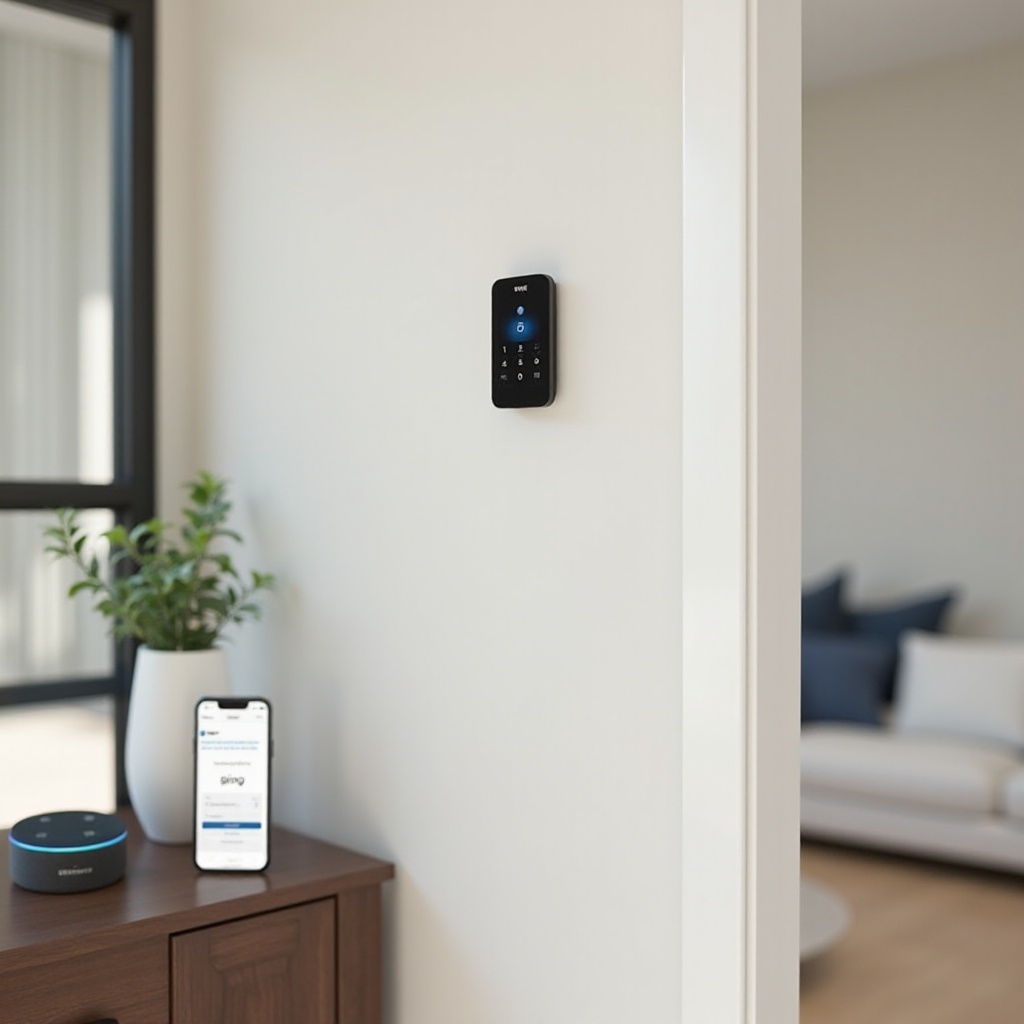
Risoluzione dei problemi: quando il tastierino Ring non si resetta correttamente
A volte, anche un reset di fabbrica non risolve il problema. Se hai ancora difficoltà dopo aver seguito i passaggi principali, utilizza questa sezione per verificare problemi più profondi prima di decidere di sostituire il dispositivo.
Il tastierino non entra in modalità configurazione o reset
Se il tastierino ignora la sequenza di reset:
- Ricontrolla di premere i pulsanti corretti per la tua generazione specifica.
- Aumenta il tempo di pressione a almeno 15–20 secondi per assicurarti che la sequenza si completi.
- Assicurati che il tastierino abbia sufficiente batteria ed è collegato a un’alimentazione stabile.
- Prova a resettare più vicino alla base per ridurre le interferenze.
Se il dispositivo non mostra mai luci o segni di alimentazione, è possibile che il problema sia hardware e non software.
Errori “Dispositivo offline” o “Impossibile connettersi”
Se l’app continua a indicare il tastierino come offline dopo un reset:
- Assicurati che la base sia online e connessa al Wi‑Fi o all’Ethernet.
- Sposta il tastierino più vicino alla base per escludere problemi di portata o interferenza.
- Rimuovi e aggiungi di nuovo il tastierino nell’app Ring per aggiornare l’abbinamento.
- Riavvia il router e la base se il problema persiste.
A volte il vero problema deriva dalla rete o dalla base, non dal tastierino stesso.
Quando contattare l’assistenza Ring o valutare la sostituzione
Se hai:
- Provato sia il soft reset che il reset di fabbrica,
- Verificato alimentazione, batteria e rete, e
- Non riesci ancora a far funzionare correttamente il tastierino,
allora il tastierino potrebbe essere difettoso o danneggiato. A questo punto:
- Contatta l’assistenza Ring fornendo modello del dispositivo, numero di serie e i passaggi già eseguiti.
- Chiedi informazioni sulla copertura in garanzia o su eventuali opzioni di sostituzione scontata se il dispositivo è fuori garanzia.
Se l’assistenza conferma un guasto hardware, sostituire il tastierino è di solito l’opzione più sicura per un sistema di sicurezza affidabile. Una volta che avrai nuovamente un tastierino funzionante, potrai ridurre i problemi futuri seguendo alcune semplici buone pratiche.
Buone pratiche per evitare reset frequenti nel 2024
Con il tastierino resettato e funzionante, alcune buone abitudini possono aiutarti a evitare reset frequenti. Queste pratiche mantengono stabile Ring Alarm e proteggono nel tempo la sicurezza della tua casa.
Posizionamento ottimale, gestione dell’alimentazione e cura della batteria
- Posiziona il tastierino a una distanza ragionevole dalla base per avere un segnale forte.
- Evita di collocarlo dietro pareti di cemento spesso o vicino a oggetti metallici pesanti che possano bloccare il segnale.
- Tienilo collegato alla corrente quando possibile e lascia la batteria di backup sempre carica.
- Se lo usi solo a batteria, ricaricalo prima che sia quasi scarico.
Alimentazione stabile e segnale forte significano meno problemi che richiedono reset.
Test regolari e aggiornamenti firmware
- Prova inserimento e disinserimento almeno una volta al mese sia dal tastierino sia dall’app.
- Apri regolarmente l’app Ring e controlla lo Stato del dispositivo per eventuali avvisi.
- Installa gli aggiornamenti firmware quando richiesto. Spesso risolvono bug e migliorano la stabilità.
Brevi test regolari intercettano piccoli problemi in anticipo, prima che si trasformino in guasti urgenti che ti costringono a resettare i tastierini Ring in momenti scomodi.
Abitudini di sicurezza per PIN, utenti e accessi condivisi
- Usa codici PIN unici per ogni persona e cambiali se qualcuno si trasferisce o non ha più bisogno di accesso.
- Rimuovi l’accesso per gli utenti che non vivono più in casa o che non devono più inserire o disinserire il sistema.
- Attiva l’autenticazione a due fattori per il tuo account Ring per proteggerlo da accessi non autorizzati.
Un buon controllo degli accessi protegge il sistema anche se qualcuno ottiene accesso fisico al tastierino.
Conclusione
Sapere come resettare i tastierini Ring ti dà controllo quando il tuo sistema di sicurezza smart ha dei malfunzionamenti. Inizia con un soft reset, passa al reset di fabbrica solo se necessario e poi ricollega e testa con cura tastierino, modalità e integrazioni.
Con un po’ di preparazione e i passaggi giusti, puoi risolvere rapidamente la maggior parte dei problemi del tastierino mantenendo la tua casa sicura e la smart home perfettamente funzionante. Tieni questa guida a portata di mano per poter intervenire rapidamente la prossima volta che il tuo tastierino Ring mostrerà segni di problemi.
Domande frequenti
Perdo tutte le mie impostazioni quando reimposto il mio Ring Keypad?
Un soft reset non cancella i tuoi codici utente, le modalità o le impostazioni dell’allarme. Riavvia solo il tastierino e ne aggiorna la connessione alla stazione base. Un ripristino alle impostazioni di fabbrica, invece, elimina la configurazione locale del tastierino. Dovrai rimuovere e aggiungere nuovamente il tastierino nell’app Ring e poi ricreare i PIN utente e le altre impostazioni specifiche del tastierino. La configurazione generale e la cronologia del tuo Ring Alarm rimangono associate al tuo account, ma il tastierino riparte da zero.
Quanto spesso dovrei reimpostare il mio Ring Keypad in una normale configurazione domestica?
Non è necessario reimpostare il tuo Ring Keypad con una cadenza regolare. Usa un soft reset solo quando noti problemi come blocchi, ritardi nelle risposte o stato offline mentre la stazione base e la rete funzionano correttamente. Riserva il ripristino alle impostazioni di fabbrica ai problemi più seri, ai cambiamenti importanti del sistema o quando trasferisci la proprietà. Se ti ritrovi a fare reset spesso, cerca problemi più profondi come segnale debole, problemi di alimentazione o firmware non aggiornato.
È sicuro ripristinare alle impostazioni di fabbrica un Ring Keypad prima di venderlo o regalarlo?
Sì, il ripristino alle impostazioni di fabbrica è il passaggio più sicuro e consigliato prima di vendere, regalare o riciclare un Ring Keypad. Il reset rimuove i tuoi dati personali, i PIN utente e le informazioni di associazione a livello di dispositivo. Dopo aver ripristinato il tastierino, assicurati anche di rimuoverlo dal tuo account Ring nell’app. Questo impedisce a chiunque di accedere al tuo sistema utilizzando quel tastierino e permette al nuovo proprietario di aggiungerlo senza problemi alla propria configurazione Ring Alarm.