
Introduzione
Raggiungere le tue app di streaming preferite non dovrebbe mai sembrare un lavoro. Se scorri tra file di icone ogni volta che vuoi Netflix, YouTube o la tua app sportiva, la tua TV Samsung non è ancora configurata per lavorare per te. La buona notizia è che l’interfaccia Smart TV 2024 di Samsung rende semplice fissare e gestire le app preferite in modo che siano direttamente sulla schermata Home.
Questa guida ti mostra esattamente come aggiungere un’app ai preferiti su TV Samsung, passo dopo passo. Imparerai come installare le app, aggiungerle alla barra dei preferiti, riordinarle e rimuovere quelle che non usi più. Vedrai anche come usare il controllo vocale, gli ingressi HDMI e le funzioni smart per creare un layout pulito che si adatti alle tue abitudini di visione.
Esamineremo ogni parte in ordine. Inizierai confermando il modello e il software della TV, poi passerai a comprendere la schermata Home, installare e fissare le app, organizzare i preferiti e risolvere i problemi se qualcosa non funziona come previsto.
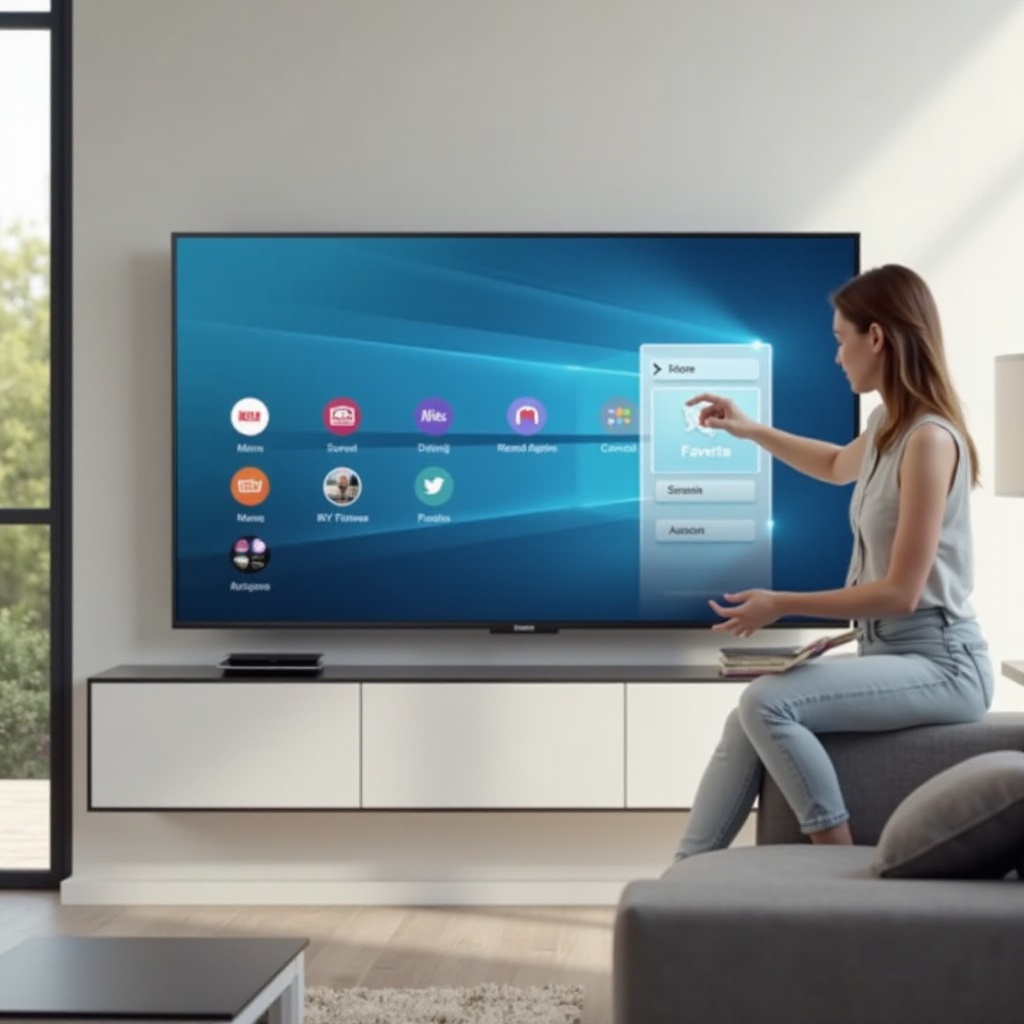
Prima di iniziare: controlla il modello e il software della tua TV Samsung
Prima di modificare qualsiasi cosa, conferma quale TV Samsung possiedi e quale software utilizza. Questo ti aiuta ad allineare i passaggi di questa guida a ciò che vedi sullo schermo ed evitare confusione quando le etichette dei menu differiscono leggermente dagli screenshot o da altre guide.
Come trovare il modello e la serie della tua TV Samsung
Puoi trovare il numero di modello in alcuni rapidi modi:
- Premi il pulsante Home sul telecomando.
- Vai su Impostazioni.
- Apri Supporto.
- Seleziona Informazioni su questa TV oppure Assistenza dispositivo → Informazioni TV.
In questa schermata vedrai il nome del modello e il numero di serie. Il modello ti indica se la tua TV è un dispositivo 2024 attuale o uno leggermente più vecchio che ha ricevuto aggiornamenti software recenti. Le TV Samsung 4K e 8K più recenti condividono spesso un’interfaccia Tizen molto simile, quindi i passaggi per aggiungere i preferiti restano quasi gli stessi.
Confermare che stai usando l’interfaccia di una TV Samsung 2024 o attuale
Sull’interfaccia attuale noterai:
- Una grande schermata Home con file orizzontali.
- Schede come Media, Game o Ambient in alto o sul lato.
- Un’icona App nella fila principale.
Se la tua schermata Home appare così, le istruzioni di questa guida corrisponderanno da vicino. Anche se il tuo modello è della fine del 2023, il layout in genere rispecchia lo stile 2024 dopo gli aggiornamenti software, quindi puoi seguire lo stesso percorso per aggiungere un’app ai preferiti su TV Samsung.
Perché le etichette dei menu possono apparire leggermente diverse
A volte Samsung modifica piccole etichette durante gli aggiornamenti. Ad esempio:
- Aggiungi a Home potrebbe apparire al posto di Aggiungi ai preferiti.
- Il menu opzioni può mostrare icone invece di testo.
Anche se i pulsanti appaiono un po’ diversi, l’idea di base è la stessa: evidenzi un’app, apri le sue opzioni, quindi la fissi sulla riga Home o preferiti. Usa i suggerimenti nella guida in schermata della tua TV se vedi una formulazione leggermente diversa.
Una volta che sai che la tua TV è aggiornata e riconosci l’interfaccia, il passo successivo è capire come sono organizzate la schermata Home e la riga dei preferiti in modo da poter posizionare le app esattamente dove le desideri.
Comprendere la schermata Home della TV Samsung e la riga dei preferiti
Conoscere il funzionamento della schermata Home rende più facile posizionare le tue app preferite esattamente dove le vuoi ed evita di dover indovinare dove sono finite le app fissate. Un quadro mentale chiaro del layout aiuterà anche quando inizierai a riorganizzare.
Layout della schermata Home: barra Home, App, Media e Dispositivi
Quando premi il pulsante Home sul telecomando Samsung, arrivi sulla schermata Home principale. Sui modelli 2024 attuali, solitamente vedi:
- Una barra Home centrale con app e scorciatoie.
- Schede come Media per le app di streaming e Game per le funzioni di gioco.
- Un riquadro App separato che apre il completo store delle app e l’elenco installato.
Pensa alla barra Home come alla tua striscia di accesso rapido. È qui che dovrebbero vivere le tue app preferite, così non devi aprire ogni volta la sezione App completa quando vuoi guardare qualcosa.
Cosa significa preferiti su una TV Samsung nel 2024
Samsung non mostra sempre un’etichetta chiamata “Preferiti” sullo schermo. Invece, la TV ti permette di:
- Fissare le app alla barra Home.
- Spostarle in primo piano.
- Rimuovere le app dalla barra senza disinstallarle.
L’insieme delle app che fissi e posizioni all’inizio della barra Home funziona come i tuoi preferiti. Scegli quali app compaiono, in quale ordine e quante ne mantieni a portata di mano.
Differenza tra preferiti, usate di recente e app consigliate
Potresti vedere diverse righe di app:
- Preferiti fissati: le app che aggiungi o sposti tu stesso sulla barra Home.
- Usate di recente: app aperte di recente, che possono apparire in una riga separata.
- Consigliate: app suggerite da Samsung in base alla regione e all’utilizzo.
Solo le app fissate contano come veri preferiti perché le controlli tu. Le app usate di recente e consigliate cambiano nel tempo e possono includere servizi che non ti interessano. Il tuo obiettivo è costruire una riga di preferiti stabile che rispecchi come guardi davvero la TV.
Ora che sai dove si trovano i preferiti e cosa sono, il passo successivo è installare le app mancanti in modo che siano pronte per essere fissate.
Come installare le app prima di aggiungerle ai preferiti
Puoi aggiungere le app ai preferiti solo dopo averle installate. Se un’app di streaming, sport o bambini manca dalla tua barra Home e dall’elenco App, installala prima. Questa preparazione assicura che, quando inizierai a fissare le app, tutto ciò di cui hai bisogno sia già disponibile.
Aprire la sezione App e il Samsung TV App Store
Per aprire l’area App:
- Premi il pulsante Home.
- Vai all’icona App sulla barra Home.
- Premi Invio/OK sul telecomando.
Si apre il Samsung TV App Store. In alto o sul lato vedrai app in evidenza, categorie e un’opzione di ricerca. Questo è il luogo centrale in cui gestisci tutte le app scaricabili sulla tua TV.
Ricerca di app di streaming, sport e bambini
Usa la ricerca quando conosci il nome dell’app:
- Seleziona l’icona Cerca nello store App.
- Usa la tastiera su schermo per digitare il nome dell’app, come “Netflix”, “Disney+” o “ESPN”.
- Evidenzia il risultato corretto e selezionalo.
Puoi anche sfogliare per categoria:
- Video per le app di streaming.
- Game per i servizi di gioco.
- Educazione o Bambini per le app adatte ai bambini.
Sfogliare per categoria ti aiuta a scoprire nuove app da aggiungere in seguito ai preferiti, soprattutto servizi di nicchia che corrispondono ai tuoi interessi.
Installare, aggiornare e avviare le app per la prima volta
Una volta trovata l’app:
- Seleziona il riquadro dell’app.
- Scegli Installa.
- Attendi il completamento del download e dell’installazione.
- Seleziona Apri per avviare l’app.
Quando avvii un’app per la prima volta, accedi o crea un account se necessario. Questo assicura che l’app sia pronta all’uso dalla riga dei preferiti in seguito. Se vedi un pulsante Aggiorna invece di Installa, scegli Aggiorna in modo da avere la versione più recente ed evitare bug quando fissi o avvii l’app.
Con le tue app essenziali installate e con accesso effettuato, sei pronto per il compito principale: aggiungere effettivamente ogni app ai preferiti sulla barra Home.
Come aggiungere un’app ai preferiti su una TV Samsung 2024 (passaggi principali)
Aggiungere app ai preferiti richiede solo pochi secondi una volta che sai dove si trovano le opzioni. Qui imparerai i passaggi esatti per aggiungere un’app ai preferiti su TV Samsung utilizzando l’interfaccia 2024 attuale.
Navigare all’app che vuoi aggiungere ai preferiti sulla barra Home
Puoi fissare un’app ai preferiti dalla schermata Home o dalla sezione App.
Dalla schermata Home:
- Premi Home.
- Usa il pad direzionale per spostarti lungo la barra Home.
- Evidenzia l’app che vuoi aggiungere come preferita.
Dalla sezione App:
- Premi Home, quindi seleziona App.
- Evidenzia l’app nella sezione Installate.
In entrambi i casi, il passo successivo è aprire il menu opzioni di quell’app.
Usare il menu Opzioni o la pressione prolungata per “Aggiungi a Home” o “Aggiungi ai preferiti”
Diversi telecomandi e modelli utilizzano pulsanti diversi, ma il processo è simile:
- Con l’app evidenziata, tieni premuto il pulsante Invio/OK oppure premi il pulsante Opzioni (spesso mostrato come tre linee orizzontali).
- Appare un menu con azioni come:
- Aggiungi a Home
- Sposta
- Rimuovi
Seleziona Aggiungi a Home. Su alcuni modelli questo potrebbe apparire come Aggiungi ai preferiti, ma fa la stessa cosa: fissa l’app alla barra Home così che si comporti come un preferito.
Verificare che l’app compaia nella riga dei preferiti
Dopo aver aggiunto l’app:
- Premi di nuovo Home.
- Cerca l’icona dell’app lungo la barra Home.
- Se hai molte app, scorri verso destra per vederne altre.
L’app fissata ora fa parte dei tuoi preferiti. Puoi aprirla rapidamente dalla barra Home senza entrare ogni volta nello store App completo. Se non compare, ripeti i passaggi e assicurati di aver scelto l’opzione corretta.
Breve riepilogo: il percorso più rapido per aggiungere qualsiasi app ai preferiti
Dopo un po’ di pratica, il percorso più veloce è questo:
- Premi Home e evidenzia l’app.
- Tieni premuto Invio/OK oppure premi Opzioni.
- Seleziona Aggiungi a Home.
Questo semplice flusso in tre passaggi è il cuore di come aggiungere un’app ai preferiti su TV Samsung. Ora che le tue app sono fissate, il passo successivo è disporre i preferiti nel miglior ordine e ripulire ciò che non ti serve.
Come organizzare, spostare e rimuovere le app preferite
Fissare le app è solo il primo passo. Per creare una riga di preferiti pulita ed efficace, dovresti spostare, raggruppare e rimuovere le app in modo che la barra Home rifletta il modo in cui guardi davvero la TV. Questa organizzazione rende la visione quotidiana più veloce e meno frustrante.
Riordinare le app preferite per un accesso più rapido
Per spostare un’app sulla barra Home:
- Premi Home e evidenzia l’app che vuoi spostare.
- Tieni premuto Invio/OK oppure premi Opzioni.
- Seleziona Sposta.
- Usa il pad direzionale per trascinare l’app a sinistra o a destra.
- Premi Invio/OK per confermare la nuova posizione.
Posiziona le app che usi di più all’estrema sinistra. Questo riduce il numero di pressioni di tasto ogni volta che accendi la TV e crea un ordine naturale che risulta intuitivo.
Rimuovere un’app dai preferiti senza disinstallarla
Se la tua barra Home ti sembra affollata, rimuovi alcune app dai preferiti senza cancellarle:
- Evidenzia l’app sulla barra Home.
- Apri il menu opzioni.
- Scegli Rimuovi o Rimuovi da Home.
Questo rimuove l’app dalla riga dei preferiti ma la mantiene installata. Puoi comunque trovarla nella sezione App e aggiungerla di nuovo più tardi se cambi idea.
Ripulire una barra Home disordinata e ricominciare da capo
Quando la barra Home diventa disordinata, puoi:
- Rimuovere dalla barra Home le app che usi raramente.
- Spostare le tue cinque o sei app principali sul lato sinistro.
- Limitare la barra Home solo alle app che utilizzi davvero ogni settimana.
Se tutto sembra completamente fuori controllo, puoi considerare un ripristino di Smart Hub nelle impostazioni della TV. Questo rimuoverà accessi alle app e layout, quindi usalo solo se accetti di reinserire le password e ricreare il layout dei preferiti.
Una volta che i tuoi preferiti di base sono impostati e ordinati, puoi fare un passo in più creando layout su misura per i diversi utenti della tua casa.
Personalizzare i preferiti per diversi tipi di spettatori
Una singola TV spesso serve un’intera famiglia. Un layout di preferiti ben pensato aiuta tutti a trovare più in fretta ciò che vogliono e riduce le discussioni su telecomandi e menu. Puoi progettare la riga dei preferiti per adattarla a maratoneti di serie, bambini, tifosi di sport o gamer.
Impostare un layout incentrato sui film per i binge watcher
Se ami film e serie, crea una riga di preferiti orientata allo streaming:
- Posiziona prima le tue app di streaming principali: Netflix, Prime Video, Disney+, Max o altre che usi di più.
- Aggiungi un paio di app di nicchia per classici, anime o documentari.
- Tieni le app di utilità, come il browser o le scorciatoie alle impostazioni, più a destra.
Questo layout mette le app per le maratone di visione a uno o due clic dalla schermata Home e tiene le distrazioni fuori dai piedi.
Creare una riga di preferiti adatta ai bambini con controlli parentali
Per le famiglie con bambini, contano sicurezza e semplicità:
- Aggiungi app per bambini come YouTube Kids o app di streaming sicure per i più piccoli.
- Raggruppale insieme in una sezione chiara della barra Home.
- Blocca o nascondi le app con contenuti per adulti usando i Controlli parentali nelle Impostazioni.
Puoi anche impostare un PIN per alcune app. In questo modo i bambini possono aprire facilmente i loro preferiti mentre le app con restrizioni restano protette e richiedono un adulto per essere sbloccate.
Creare un layout di preferiti incentrato su sport e gaming
Se guardi molti sport o giochi spesso:
- Fissa vicino all’inizio le app di streaming sportivo e quelle dedicate alle singole leghe.
- Aggiungi le app di cloud gaming o i servizi di gioco in streaming se li usi.
- Posiziona, dove possibile, gli ingressi delle console di gioco (HDMI) accanto a queste app.
Questo layout trasforma la barra Home in un centro di controllo per le serate di sport dal vivo e le sessioni di gioco, con un tempo minimo dedicato al cambio di ingressi e alla ricerca.
Quando i tuoi preferiti soddisfano le esigenze di tutti, puoi renderli ancora più potenti combinandoli con il controllo vocale, gli ingressi HDMI e altre funzioni smart della tua TV Samsung.
Suggerimenti avanzati: controllo vocale, ingressi e funzioni smart
I preferiti diventano ancora più utili quando li colleghi ad altre opzioni smart della tua TV Samsung. Gli assistenti vocali, gli ingressi HDMI fissati e gli strumenti di accessibilità possono tutti rendere la tua riga di preferiti più rapida e facile da usare.
Aprire le app preferite con Bixby, Alexa o Google Assistant
Molte TV Samsung attuali supportano:
- Bixby (l’assistente vocale di Samsung).
- Amazon Alexa.
- Google Assistant (tramite dispositivi compatibili).
Dopo aver configurato uno di questi assistenti, puoi pronunciare comandi come:
- “Apri Netflix”.
- “Avvia YouTube”.
- “Apri Disney+”.
La tua TV apre direttamente l’app, anche senza muoverti lungo la barra Home. Questo funziona molto bene con le app preferite che usi ogni giorno, perché riduce i passaggi a un solo comando vocale.
Fissare gli ingressi HDMI e le console di gioco accanto alle app
Puoi trattare anche gli ingressi HDMI come preferiti:
- Premi Home.
- Vai su Sorgente o Dispositivi.
- Evidenzia l’ingresso HDMI (per esempio HDMI 1, dove è collegata la tua console o chiavetta di streaming).
- Apri le opzioni e cerca Aggiungi a Home o Aggiungi ai preferiti.
Una volta fissato, puoi passare direttamente a PlayStation, Xbox, PC o dispositivo di streaming esterno dalla barra Home, proprio come per l’avvio di un’app.
Usare le opzioni di accessibilità per rendere i preferiti più facili da navigare
Se qualcuno in casa ha esigenze visive o motorie, utilizza:
- La modalità ad alto contrasto per rendere le icone più facili da vedere.
- Il lettore schermo per far pronunciare gli elementi evidenziati.
- Menu ingranditi o testo più grande, dove disponibili.
Queste opzioni aiutano tutti a navigare la riga dei preferiti con più sicurezza e riducono clic e confusione, specialmente per anziani o bambini.
Anche con tutti questi strumenti, potresti comunque incontrare piccoli problemi con i preferiti. La sezione successiva ti aiuta a risolvere i problemi più comuni in modo che la tua configurazione resti affidabile.
Risoluzione dei problemi con i preferiti sulla TV Samsung
A volte i preferiti non si comportano come previsto. Ecco come risolvere i problemi più comuni che si presentano quando provi ad aggiungere un’app ai preferiti su TV Samsung o a gestire le app fissate.
Opzione “Aggiungi ai preferiti” o “Aggiungi a Home” mancante o disattivata
Se non vedi affatto l’opzione:
- Assicurati di evidenziare un’app installata, non solo un annuncio o una scheda dello store.
- Prova a evidenziare l’app sulla barra Home invece che nello store App.
- Ricorda che alcune app preinstallate o di sistema non possono essere rimosse o fissate.
Se il menu appare ma Aggiungi a Home è disattivato, è possibile che la tua barra Home contenga già il numero massimo di app fissate. Rimuovine una che non usi e riprova.
App preferite che scompaiono dopo un riavvio o un aggiornamento software
Se i tuoi preferiti si azzerano spesso:
- Controlla la presenza di un nuovo aggiornamento software:
- Vai su Impostazioni → Supporto → Aggiornamento software → Aggiorna ora.
- Dopo l’aggiornamento, ricostruisci la riga dei preferiti e prova di nuovo.
- Evita di scollegare la TV mentre sono in corso gli aggiornamenti.
Se il problema si ripete, valuta di resettare lo Smart Hub:
- Vai su Impostazioni → Supporto → Assistenza dispositivo → Autodiagnosi → Reimposta Smart Hub.
Questo elimina i dati delle app e il layout, quindi dovrai accedere nuovamente alle app e ricreare la riga dei preferiti.
Correggere icone bloccate, problemi di archiviazione e reimpostare Smart Hub
Quando le icone delle app si bloccano o non si aprono dai preferiti:
- Evidenzia l’app in App.
- Apri le opzioni e seleziona Reinstalla o Aggiorna.
- Prova ad avviare di nuovo l’app dai preferiti.
Se vedi avvisi di memoria:
- Rimuovi le app inutilizzate dall’elenco App, non solo dalla barra Home.
- Tieni solo le app che usi davvero per liberare spazio.
Se niente funziona, un reset di Smart Hub spesso risolve i problemi più ostinati di layout e app. Usalo come ultima risorsa e poi ricostruisci i preferiti in un ambiente pulito.
Una volta compresi questi interventi, puoi mantenere la riga dei preferiti stabile e affidabile per l’uso quotidiano.
Conclusione
Imparare come aggiungere un’app ai preferiti su TV Samsung ti dà il controllo sulla visione quotidiana. Non devi più scavare tra i menu per trovare le app che usi di più. Invece, le fissi sulla barra Home, le sposti nell’ordine perfetto e rimuovi il disordine che ti rallenta.
Il processo è semplice: installa le app che desideri, aggiungi ognuna a Home tramite il menu opzioni e disponile in base alle tue abitudini. Combina questo con i comandi vocali, gli ingressi HDMI fissati, gli strumenti di accessibilità e la risoluzione di base dei problemi, e la tua TV Samsung diventa molto più facile e veloce da usare.
Dedica qualche minuto oggi a impostare i tuoi preferiti. Il tempo che risparmi ogni volta che accendi la TV si accumula rapidamente, e tutta la famiglia beneficia di una schermata Home più pulita e intelligente che mette le app giuste in primo piano.
Domande frequenti
Perché non posso aggiungere o spostare alcune app preinstallate nei Preferiti sulla mia TV Samsung?
Alcune app di sistema Samsung sono bloccate nella loro posizione per motivi di stabilità, licenza o regione. Potresti riuscire a spostarle leggermente ma non a rimuoverle o nasconderle. Se nelle opzioni di un’app specifica non compaiono “Aggiungi a Home” o “Rimuovi”, significa che Samsung ha limitato le modifiche per quell’app. Puoi comunque posizionare altre app preferite davanti a queste app di sistema sulla barra Home, dove consentito.
Perderò le mie app preferite se ripristino o aggiorno la mia TV Samsung?
Un normale aggiornamento software di solito mantiene le app installate e la disposizione dei preferiti. Tuttavia, un ripristino di Smart Hub o un ripristino completo alle impostazioni di fabbrica rimuove l’accesso alle app e la disposizione personalizzata, inclusa la riga dei preferiti. Dopo un ripristino, dovrai accedere nuovamente alle app e ricostruire i tuoi preferiti. Prima di eseguire il ripristino, assicurati di conoscere le password delle app in modo da poter ripristinare tutto rapidamente.
Posso sincronizzare i miei preferiti su più TV Samsung utilizzando il mio account Samsung?
Il tuo account Samsung sincronizza alcune impostazioni e acquisti, ma non sempre replica esattamente la disposizione dei preferiti su TV diverse. Ogni TV può avere un elenco di app leggermente diverso, impostazioni di regione o versione software differenti. Per risultati ottimali, accedi con lo stesso account Samsung su tutte le TV, installa le stesse app e poi imposta manualmente i preferiti su ciascun dispositivo. In questo modo otterrai un’esperienza simile in ogni stanza, anche se la disposizione non è completamente automatica.