
Introduzione
Le videocamere Ring sono installate su porte, pareti e soffitti di milioni di case, eppure molte persone non sono ancora sicure di quando questi dispositivi siano effettivamente accesi o stiano registrando. Potresti chiederti se la tua videocamera Ring ti stia osservando, se stia solo rilevando il movimento o se sia andata offline senza che tu te ne accorga. Queste domande sono importanti non solo per la sicurezza, ma anche per la privacy e la fiducia all’interno della tua casa.
Questa guida spiega come capire se una videocamera Ring è accesa, online e in registrazione. Imparerai come leggere le luci sul dispositivo, come usare l’app Ring per verificare lo stato e come le diverse impostazioni modificano ciò che la videocamera fa. Vedrai anche come spegnere le videocamere Ring o limitarne l’uso quando desideri maggiore privacy. Alla fine, avrai una chiara checklist da utilizzare ogni volta che devi confermare cosa sta facendo la tua videocamera Ring.
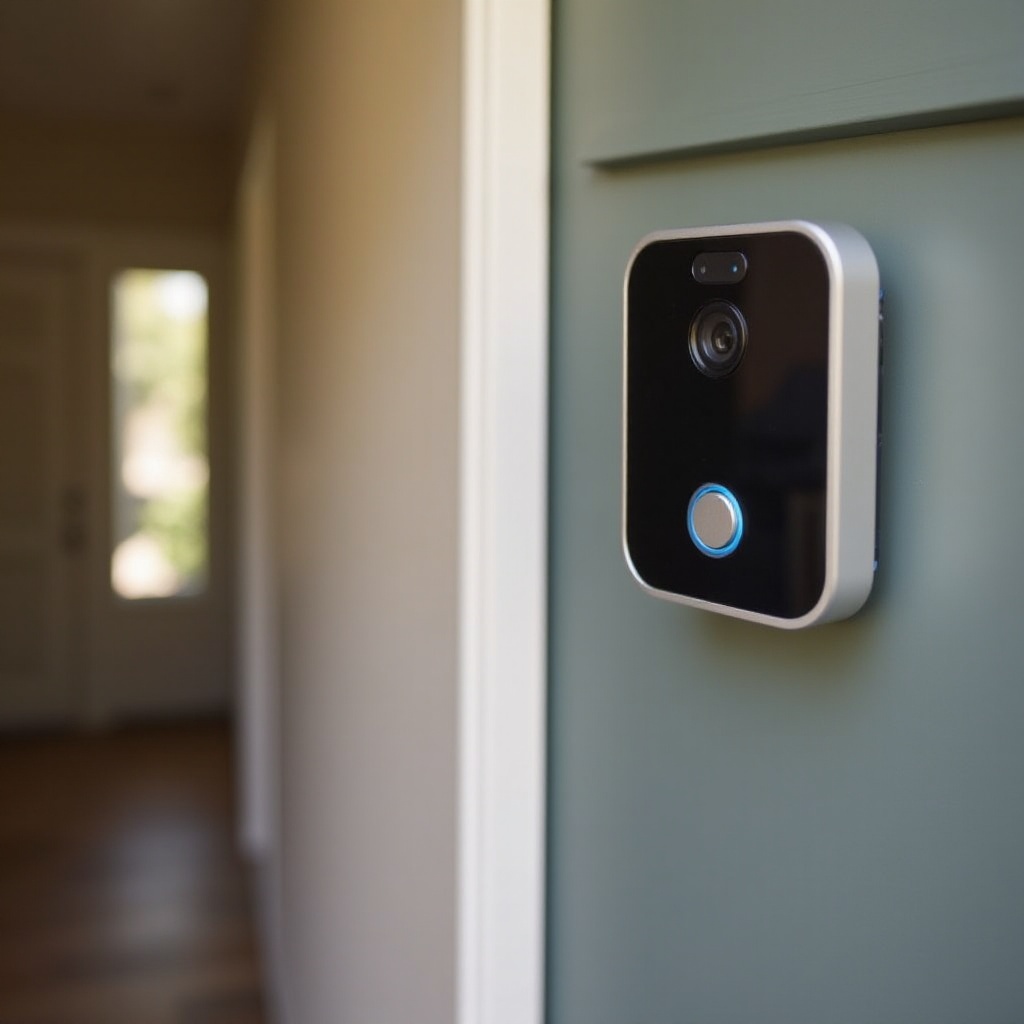
Come funzionano le videocamere Ring: “Accesa” vs. “Online” vs. “In registrazione”
Prima di iniziare a controllare luci e messaggi nell’app, devi capire cosa significa realmente “accesa” per una videocamera Ring. Ring utilizza diversi stati che suonano simili ma si comportano in modo molto diverso. Conoscere la differenza ti aiuta a evitare false supposizioni su quando vieni registrato e ti offre una solida base per interpretare tutti gli altri indizi.
Cosa significa “Accesa” per una videocamera Ring
Una videocamera Ring è “accesa” quando ha alimentazione ed è in grado di avviarsi. Per una videocamera Ring a batteria, ciò significa che una batteria carica è inserita correttamente. Per una videocamera Ring cablata, significa che l’interruttore automatico è attivo e il dispositivo è alimentato.
Quando una videocamera Ring è solo “accesa”:
- L’hardware interno è in funzione.
- La videocamera può mostrare brevi sequenze di luci durante l’avvio.
- Potrebbe non essere ancora connessa al Wi‑Fi o al tuo account.
Una videocamera può essere alimentata ma comunque inutilizzabile se non riesce a connettersi alla rete, quindi lo stato “accesa” da solo non garantisce la registrazione.
Cosa significa “Online” nell’ecosistema Ring
“Online” significa che la videocamera non solo è alimentata, ma è anche connessa al tuo Wi‑Fi e al cloud Ring. Puoi verificarlo nell’app Ring nella sezione Stato dispositivo (Device Health) o sotto il nome di ciascun dispositivo. Quando un dispositivo è online:
- L’app può inviargli comandi.
- Puoi avviare la Visualizzazione in diretta (Live View), a meno che non sia disabilitata dalle impostazioni.
- La videocamera può rispondere al movimento e registrare eventi, a seconda del tuo piano e della modalità.
Lo stato online è il primo segnale affidabile che la tua videocamera Ring può monitorare e registrare, anche se non vedi luci sul dispositivo.
Cosa significa “In registrazione” per la tua privacy e sicurezza
“In registrazione” è lo stato che interessa alla maggior parte delle persone. Una videocamera Ring registra quando:
- Il movimento attiva un evento, in base alle impostazioni di rilevamento movimento.
- Qualcuno preme il pulsante del videocitofono Ring.
- Avvii una sessione di Visualizzazione in diretta che salva il video, a seconda del tuo piano e delle impostazioni del dispositivo.
La registrazione dipende anche dall’avere un abbonamento Ring Protect per l’archiviazione nel cloud. Senza di esso, la videocamera può trasmettere in diretta ma non salvare le clip. Quindi una videocamera può essere accesa e online senza conservare alcuna cronologia video, cosa importante per la privacy e le aspettative.
Una volta compresi questi tre stati, puoi iniziare a leggere i segnali fisici che la videocamera ti fornisce. Il passo successivo è osservare i segnali visivi sul dispositivo stesso.
Segnali visivi che indicano che la videocamera Ring è accesa
Il dispositivo fisico offre diversi indizi su ciò che sta facendo in ogni momento. La maggior parte delle videocamere Ring utilizza una combinazione di LED blu e bianchi, oltre a luci a infrarossi di notte. Imparare questi schemi è uno dei modi più rapidi per capire se la tua videocamera Ring è accesa, online o in streaming attivo.
Comprendere i pattern delle luci LED delle videocamere Ring
Le videocamere Ring utilizzano un piccolo LED o un anello di LED per segnalare lo stato. Sebbene i pattern varino a seconda del modello, si applicano alcune regole generali:
- L’assenza di luce per la maggior parte del tempo di solito significa che la videocamera è inattiva ma accesa e pronta.
- Luci bianche rotanti o lampeggianti spesso indicano la configurazione o la connessione al Wi‑Fi.
- Le luci blu sono generalmente associate ad attività, come pressioni del campanello, eventi di movimento o Visualizzazione in diretta.
Se vedi lampeggi insoliti che non corrispondono al movimento o alla pressione del campanello, la videocamera potrebbe star aggiornando il firmware o tentando di riconnettersi al Wi‑Fi. Sequenze brevi e ripetute indicano spesso uno stato di errore che puoi confermare nell’app.
Indicatori di luce blu durante la Visualizzazione in diretta e gli eventi
La luce blu è il segno principale di utilizzo attivo su molti modelli Ring:
- Blu fisso: indica spesso che la Visualizzazione in diretta è attiva o che la videocamera sta registrando un evento.
- Segmenti blu rotanti o in movimento (sui videocitofoni): mostrano tipicamente che qualcuno ha premuto il campanello e che la videocamera sta gestendo quell’evento.
- Blu pulsante: può segnalare l’audio bidirezionale o una connessione attiva.
Se vedi una luce blu fissa o in movimento mentre ti trovi davanti alla videocamera, supponi che il dispositivo stia trasmettendo e possa essere in registrazione.
Luci a infrarossi e indizi sulla visione notturna al buio
Di notte o in condizioni di scarsa luminosità, molte videocamere Ring utilizzano LED a infrarossi (IR) per la visione notturna. Questi LED appaiono spesso come:
- Un debole bagliore rosso o viola scuro attorno all’obiettivo.
- Un sottile anello di puntini visibile solo al buio se guardi da vicino.
L’accensione delle luci a infrarossi significa che la videocamera si sta adattando alla scarsa illuminazione ed è pronta a catturare video. L’IR da solo non dimostra la registrazione, ma mostra che la videocamera è alimentata, online e pronta a monitorare anche quando non puoi vedere i normali indicatori luminosi.
Ora sai come interpretare gli indizi visivi generali. Tuttavia, ogni linea di dispositivi ha le proprie particolarità. Per essere più preciso, devi esaminare il comportamento specifico del modello.
Indicatori specifici per modello per le videocamere Ring più diffuse
Diversi modelli Ring mostrano comportamenti della luce leggermente diversi. Sapere cosa aspettarti dal tuo specifico dispositivo rende più facile capire se la videocamera è accesa o sta registrando, invece di basarti su un pattern che appartiene a un modello diverso.
Modelli Ring Video Doorbell: anello del pulsante e luci di stato
I videocitofoni Ring Video Doorbell spesso presentano un anello LED attorno al pulsante. Potresti vedere:
- Bianco rotante: configurazione o connessione Wi‑Fi in corso.
- Cerchio blu che si riempie: campanello premuto e chiamata in corso.
- Blu fisso: connessione attiva, come Visualizzazione in diretta o comunicazione bidirezionale.
Se qualcuno preme il campanello, di solito vedi un pattern blu distintivo che indica che la videocamera sta gestendo un evento di chiamata e probabilmente sta registrando. Quando il videocitofono è inattivo e funziona correttamente, spesso non si vede alcuna luce.
Ring Indoor Cam e Stick Up Cam: comportamento del piccolo LED
Ring Indoor Cam e Stick Up Cam utilizzano un piccolo indicatore LED vicino all’obiettivo. I comportamenti tipici includono:
- Spento: la videocamera è inattiva ma alimentata e solitamente online.
- Blu fisso: Visualizzazione in diretta o registrazione attiva.
- Lampeggiante o alternato: configurazione, riavvio o errore.
Poiché questi modelli si trovano spesso in spazi privati, è importante riconoscere che una luce blu fissa di solito significa che qualcuno ha avviato la Visualizzazione in diretta o che il movimento ha attivato un evento. Se vivi in una casa condivisa, potresti voler concordare quando queste videocamere interne rimangono attive.
Ring Floodlight e Spotlight Cam: stato della videocamera vs. stato del faro
Ring Floodlight Cam e Spotlight Cam aggiungono un altro elemento: le potenti luci di sicurezza. Queste luci reagiscono a zone di movimento che possono differire leggermente dalle zone di movimento della videocamera. Potresti vedere:
- Fari accesi, ma nessuna luce blu della videocamera: il movimento ha attivato le luci, ma la videocamera potrebbe non stare registrando, a seconda delle zone di rilevamento e delle impostazioni.
- LED blu della videocamera attivo: la videocamera sta trasmettendo o registrando.
Non dare per scontato che le luci da sole significhino che il video viene registrato. Controlla sempre l’LED blu e poi conferma nell’app. L’app fornisce uno stato preciso, che analizzeremo in seguito.
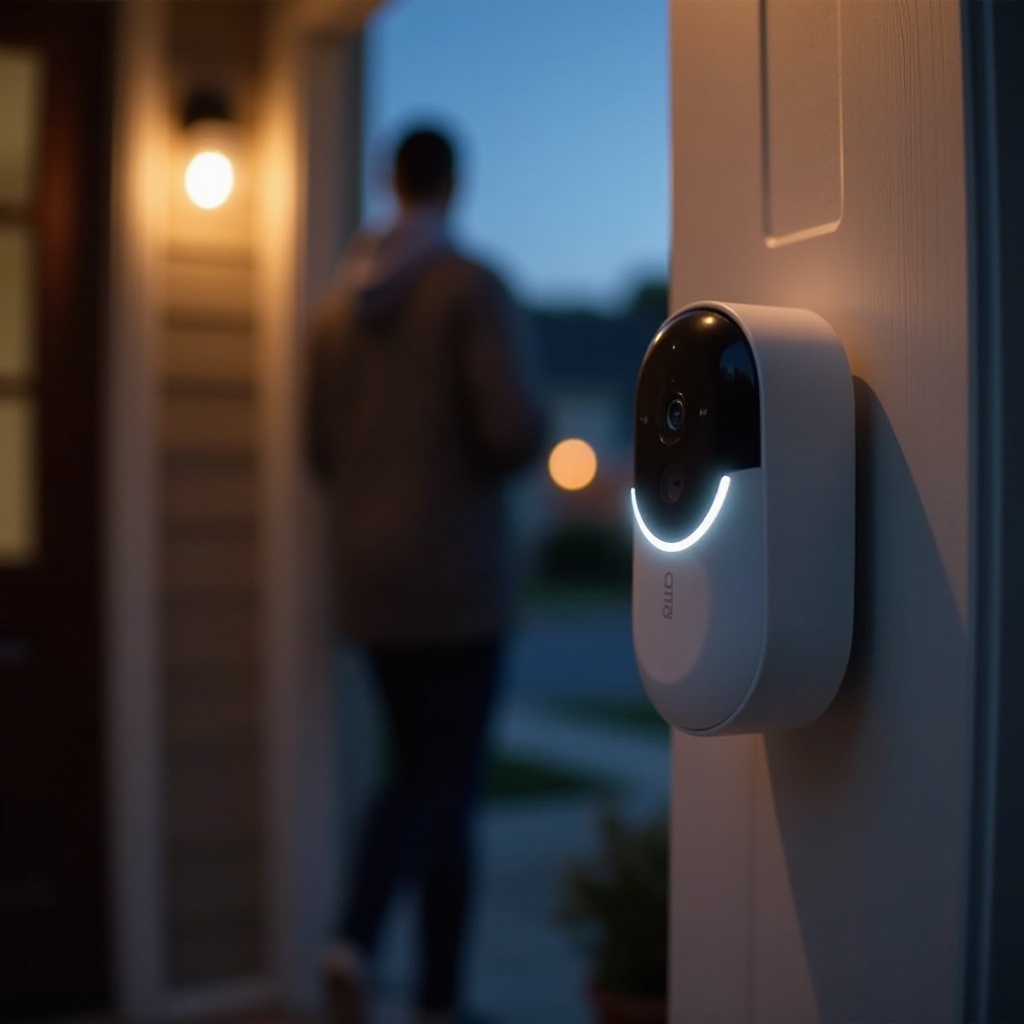
Utilizzare l’app Ring per confermare che la videocamera è attiva
L’app Ring ti dice molto più di quanto possano fare le luci del dispositivo. Mostra lo stato online, la cronologia degli eventi e i controlli in tempo reale. Se vuoi essere sicuro che una videocamera Ring sia accesa e in grado di registrare, l’app dovrebbe essere il tuo primo riferimento, soprattutto quando gli indicatori fisici non sono chiari.
Verificare lo stato del dispositivo e lo Stato dispositivo nell’app
Apri l’app Ring e guarda l’elenco dei tuoi dispositivi. Per ciascuna videocamera:
- Tocca il nome del dispositivo.
- Apri la sezione “Stato dispositivo” (Device Health).
- Controlla se appare come “Online” con un buon segnale Wi‑Fi.
Se la videocamera è online e ha una buona intensità del segnale e un livello di batteria o di alimentazione adeguato, è pronta a monitorare e registrare eventi, in base alle tue impostazioni e all’abbonamento. Se risulta offline, sai che la videocamera non può al momento registrare o trasmettere.
Leggere la cronologia degli eventi per vedere se sei stato registrato
La Cronologia degli eventi è la prova più chiara della registrazione. Dalla schermata del dispositivo:
- Tocca “Cronologia eventi” o visualizza la timeline.
- Cerca icone come Movimento, Campanello (Ring) o Visualizzazione in diretta.
- Tocca un evento per riprodurre la clip video.
Se vedi clip recenti con orari che corrispondono ai tuoi spostamenti, la videocamera ha registrato correttamente. Se ci sono vuoti quando ti aspettavi registrazioni, potresti dover regolare le zone di movimento o indagare su problemi di connettività prima di supporre che la videocamera sia spenta.
Usare la Visualizzazione in diretta per verificare lo streaming in tempo reale
Per testare se una videocamera Ring funziona attivamente in tempo reale:
- Apri il dispositivo nell’app.
- Tocca “Visualizzazione in diretta” (Live View).
- Attendi il caricamento dello streaming e guarda il feed.
Se la Visualizzazione in diretta si carica e mostra la scena attuale, la videocamera è accesa e online. Se il tuo abbonamento e le impostazioni lo consentono, quella sessione di Visualizzazione in diretta può anche essere salvata come evento. Il LED blu della videocamera dovrebbe accendersi durante la Visualizzazione in diretta, offrendo una conferma sia digitale che fisica.
Combinando i pattern delle luci e i controlli tramite app, puoi capire se la videocamera è pronta. La domanda successiva è se ti stia registrando in questo esatto momento.
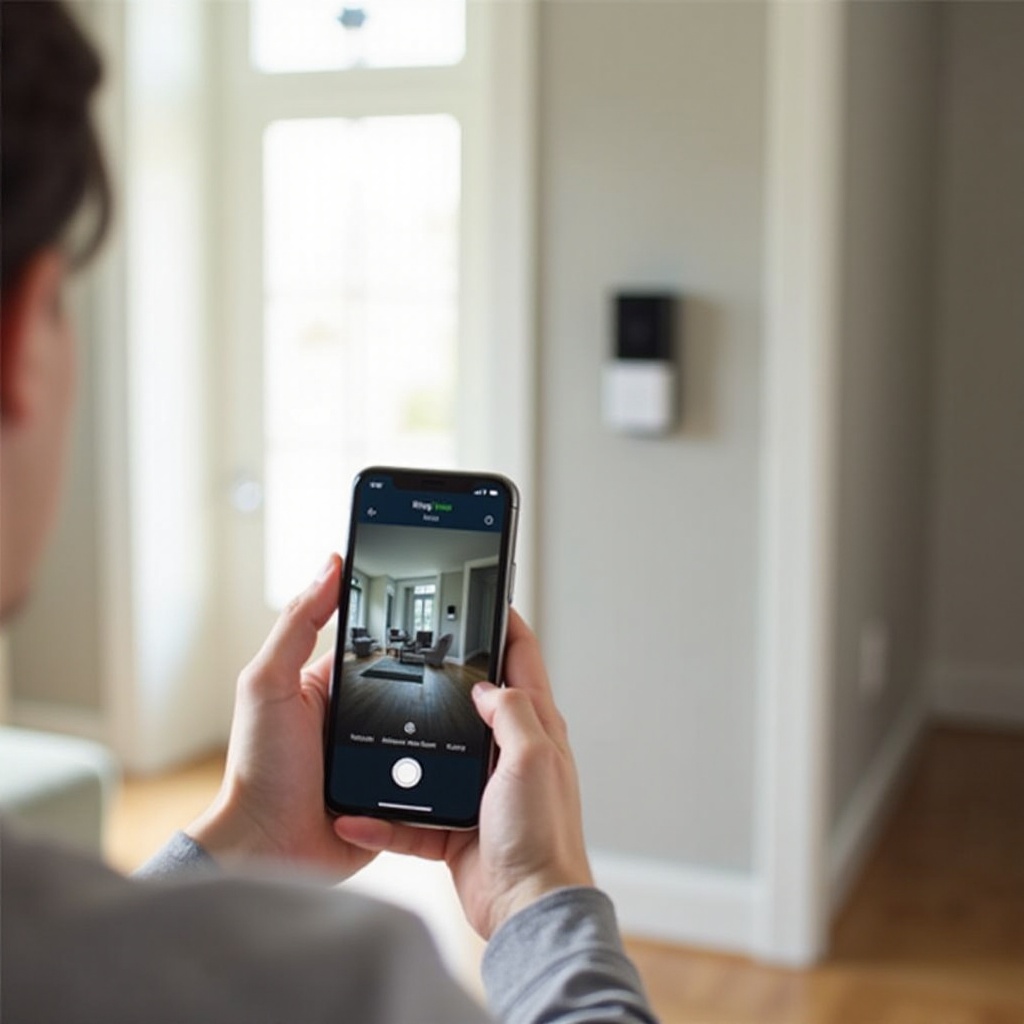
Come capire se la tua videocamera Ring ti sta registrando in questo momento
A volte non vuoi solo sapere che la videocamera funziona. Vuoi sapere se ti sta registrando proprio ora. Questo richiede il controllo del dispositivo e dell’app in tempo reale, ed eventualmente un rapido test.
Segnali di registrazione attiva sulla videocamera stessa
Quando la registrazione è attiva, molte videocamere Ring mostrano:
- LED blu fisso vicino all’obiettivo o attorno al pulsante del videocitofono.
- Blu che si riempie o ruota sui videocitofoni durante un evento.
- Per alcuni modelli da esterno, LED della videocamera più potenti fari bianchi, a seconda dello scenario.
Se vedi questi segnali mentre ti trovi nel campo visivo, è probabile che la videocamera stia trasmettendo e possa salvare video nel cloud o in una memoria locale, a seconda della configurazione.
Indicatori in tempo reale all’interno dell’app Ring
Nell’app, cerca questi segni di registrazione attiva:
- Un’etichetta “Live” o un indicatore simile sul feed video.
- Un punto rosso o un’icona di registrazione, a seconda della versione dell’interfaccia.
- Un nuovo evento che appare nella timeline subito dopo il movimento.
Se hai l’app aperta e la videocamera mostra la Visualizzazione in diretta, supponi che le immagini siano visibili a chiunque abbia accesso a quell’account Ring e che possano essere archiviati nel cloud se hai un abbonamento.
Eseguire un semplice test passando davanti alla videocamera per attivare il movimento
Puoi eseguire un rapido test se hai ancora dubbi:
- Posizionati fuori dal campo visivo della videocamera.
- Apri l’app Ring e vai alla Cronologia eventi del dispositivo.
- Entra nel campo visivo della videocamera per alcuni secondi.
- Attendi uno o due minuti.
- Aggiorna la Cronologia eventi e cerca un nuovo evento di movimento.
Se appare un nuovo evento di movimento con una clip video che mostra il tuo test, la videocamera è accesa, online e registra correttamente il movimento. Se non appare nulla, potresti dover regolare le zone di movimento, la sensibilità o le modalità prima di passare a passaggi di risoluzione dei problemi più complessi.
Capire questi test rende più facile interpretare l’impatto delle tue impostazioni. La sezione successiva spiega come le diverse impostazioni possono cambiare il momento in cui la videocamera è considerata “accesa” dal punto di vista del monitoraggio.
Impostazioni che modificano quando e come la videocamera è attiva
Le videocamere Ring non registrano tutto per impostazione predefinita. Diverse impostazioni determinano quando osservano, quando rimangono inattive e cosa ignorano. Se configuri male queste impostazioni, potresti pensare che la videocamera sia spenta quando in realtà è solo limitata dalle tue scelte.
Modalità: Casa, Assente e Disattivata per ciascuna videocamera Ring
L’app Ring offre le Modalità per controllare gruppi di dispositivi:
- Casa: spesso registra le videocamere esterne ma può sospendere quelle interne.
- Assente: solitamente registra sia le videocamere interne che quelle esterne per una sicurezza completa.
- Disattivata (Disarmed): in genere disattiva il rilevamento del movimento e la registrazione per le videocamere selezionate.
Puoi personalizzare quali dispositivi rispondono in ciascuna modalità. Se pensi che una videocamera sia spenta, controlla in quale modalità ti trovi. La videocamera potrebbe essere online ma non registrare perché per quel dispositivo è attiva la modalità Disattivata.
Zone di movimento, sensibilità e modalità solo persone
Le impostazioni di movimento controllano dove e come la videocamera reagisce:
- Zone di movimento: definiscono le aree dell’inquadratura in cui il movimento attiva eventi.
- Sensibilità: controlla con quanta facilità si avviano gli avvisi di movimento.
- Modalità solo persone (People-Only Mode): filtra i movimenti non umani in alcuni modelli.
Se ti trovi fuori dalle zone di movimento configurate, la videocamera può essere accesa e online ma ignorarti. Questo può farla sembrare spenta anche se sta funzionando esattamente come configurato. Aumentare la sensibilità o modificare le zone spesso risolve il problema.
Zone di privacy e come limitano ciò che viene registrato
Le zone di privacy ti consentono di bloccare parti dell’inquadratura dalla registrazione o visualizzazione, cosa utile vicino alle finestre dei vicini o in spazi condivisi. Quando abiliti le zone di privacy:
- La videocamera può mostrare aree oscurate nell’app.
- Il movimento in queste zone non viene registrato.
Puoi trovarti davanti alla videocamera e non apparire comunque nelle registrazioni se ti trovi all’interno di una zona di privacy. Questa impostazione protegge la privacy, ma devi tenerla presente quando testi se la videocamera è accesa e ti sta monitorando.
Una volta capito come modalità e zone influenzano il comportamento della videocamera, potresti voler sapere come disattivare completamente il monitoraggio. La sezione successiva spiega come spegnere una videocamera Ring o limitarla in modo sicuro e controllato.
Come spegnere una videocamera Ring (o limitarla) in modo sicuro
A volte hai bisogno di una pausa dal monitoraggio continuo. Potresti avere ospiti, addetti alle pulizie o una festa, o semplicemente desideri maggiore privacy in una stanza. Ring ti offre diversi modi per ridurre o interrompere la registrazione senza rompere nulla o rimuovere il dispositivo.
Spegnere una videocamera Ring tramite modalità e impostazioni di movimento
Il modo più semplice per limitare la registrazione è tramite le Modalità e i controlli del movimento:
- Apri l’app Ring e tocca il selettore della modalità (Casa/Assente/Disattivata).
- Scegli Disattivata e assicurati che la videocamera interessata non rilevi il movimento né registri in questa modalità.
- In alternativa, apri le impostazioni della videocamera e disattiva il Rilevamento movimento per quel dispositivo.
Puoi anche mettere in pausa gli avvisi di movimento senza interrompere la registrazione se desideri solo meno notifiche. Questi controlli software ti permettono di gestire la privacy senza staccare l’alimentazione fisica.
Spegnere le videocamere Ring a batteria e cablate
Se vuoi essere assolutamente sicuro che la videocamera sia spenta:
- Modelli a batteria: rimuovi il pacco batteria. La videocamera si spegnerà e perderà l’alimentazione.
- Modelli cablati: disattiva l’alimentazione dall’interruttore automatico o dall’interruttore che alimenta la videocamera.
Intervieni sui quadri elettrici solo se sai quali circuiti stai modificando e puoi farlo in sicurezza. Spegnere l’alimentazione significa che la videocamera non potrà più registrare o connettersi finché non ripristinerai l’alimentazione.
Utilizzare il Wi‑Fi o i controlli del router come ultima risorsa
Puoi anche fermare una videocamera Ring interrompendo il suo accesso alla rete:
- Blocca l’indirizzo MAC o IP del dispositivo sul tuo router.
- Collega la videocamera a una rete ospite dedicata e disattiva quella rete quando necessario.
Questo approccio mantiene l’alimentazione ma impedisce alla videocamera di andare online. Senza connessione, non può caricare video o rispondere ai comandi dall’app. Usa questo metodo con attenzione, perché può influire su altri dispositivi smart se disattivi la rete sbagliata.
Dopo aver imparato come spegnere o limitare le videocamere, è utile sapere cosa fare quando lo stato della videocamera rimane poco chiaro. Da qui passiamo alla risoluzione dei problemi più comuni.
Risoluzione dei problemi quando non riesci a capire se la videocamera Ring è accesa
A volte le luci sembrano strane, l’app mostra segnali contrastanti o gli eventi smettono di comparire. Una semplice checklist per la risoluzione dei problemi può aiutarti a decidere se la videocamera è accesa, offline, configurata male o difettosa.
Nessuna luce e nessun evento: la videocamera è offline?
Se non ci sono luci e non compaiono nuovi eventi:
- Controlla la pagina Stato dispositivo (Device Health) nell’app Ring.
- Se appare “Offline”, verifica eventuali problemi con la tua rete Wi‑Fi.
- Controlla l’alimentazione: esamina l’interruttore per i modelli cablati; controlla il livello della batteria o reinserisci la batteria per i modelli a batteria.
Se la videocamera rimane offline dopo aver riavviato la rete e verificato l’alimentazione, potrebbe essere necessario un reset del dispositivo o ulteriore assistenza da parte di Ring.
Luci confuse o in lampeggio costante
Pattern di lampeggio rapidi o insoliti possono indicare:
- Modalità di configurazione attivata accidentalmente.
- Aggiornamenti del firmware in corso.
- Tentativi di connessione Wi‑Fi falliti o errori di configurazione.
Se la videocamera rimane in questo stato per molto tempo, prova a:
- Spegnere e riaccendere la videocamera (rimuovere e ripristinare l’alimentazione).
- Riconnetterla al Wi‑Fi utilizzando la procedura di configurazione nell’app.
Tieni l’app a portata di mano in modo da poter vedere quando la videocamera torna online e ricomincia a registrare eventi.
Quando resettare il dispositivo o contattare l’assistenza Ring
Se la videocamera:
- Si rifiuta di andare online anche dopo i controlli di base,
- Non mostra eventi nemmeno dopo i test di movimento,
- Oppure si comporta in modo irregolare con luci e registrazioni,
potrebbe essere necessario eseguire un reset alle impostazioni di fabbrica seguendo le istruzioni nell’app o sul sito di supporto Ring. Se neanche questo risolve il problema, contatta l’assistenza Ring. Possono controllare log, firmware e problemi hardware che non puoi vedere dall’app.
Una volta che le tue videocamere funzionano in modo affidabile, l’attenzione si sposta da “è accesa?” a “la sto usando in modo corretto e rispettoso?”. È qui che entrano in gioco privacy ed etichetta.
Consigli su privacy, aspetti legali ed etichetta per l’uso delle videocamere Ring nel 2024
Le videocamere Ring possono proteggere la tua casa, ma creano anche registrazioni di familiari, ospiti, vicini e lavoratori. Comprendere le linee guida di base su privacy ed etichetta ti aiuta a evitare conflitti e a costruire fiducia, mantenendo comunque la sicurezza della casa.
Informare familiari, ospiti e lavoratori
Le persone hanno il diritto di sapere quando e dove sono riprese. Puoi:
- Dire ai familiari quali stanze e punti di accesso hanno videocamere Ring.
- Avvisare gli ospiti che l’ingresso o l’area soggiorno include un sistema di videosorveglianza.
- Informare addetti alle pulizie, baby-sitter o appaltatori che le videocamere potrebbero registrare durante la loro visita.
Una comunicazione chiara costruisce rispetto e può persino scoraggiare comportamenti indesiderati senza che tu debba guardare costantemente il feed.
Gestire la registrazione audio e le norme locali sul consenso
Molte videocamere Ring registrano l’audio oltre al video. In alcuni stati degli USA, registrare l’audio senza consenso può sollevare questioni legali. Per agire in sicurezza:
- Verifica le norme locali sulla registrazione audio e sul consenso.
- Prendi in considerazione la disattivazione della registrazione audio nell’app Ring se non sei sicuro.
- Evita di puntare le videocamere verso spazi che non controlli, come giardini dei vicini o corridoi condivisi.
Video e audio sono strumenti potenti, quindi trattali con cura e rispetta i limiti imposti dalle normative locali.
Buone pratiche per una sorveglianza rispettosa nella smart home
Per utilizzare le videocamere Ring in modo responsabile all’interno di un ecosistema di smart home più ampio:
- Utilizza le zone di privacy per oscurare aree sensibili dalla registrazione.
- Personalizza le modalità in modo che le videocamere interne rimangano spente quando sei in casa, se lo preferisci.
- Proteggi il tuo account Ring con password robuste e autenticazione a due fattori.
Questi passaggi ti aiutano a bilanciare sicurezza, comodità e privacy per tutti in casa, e riducono il rischio di accessi indesiderati alla cronologia video.
Conclusione
Capire come stabilire se una videocamera Ring è accesa parte dalla comprensione di tre stati: accesa, online e in registrazione. Le luci sulla videocamera, in particolare i LED blu e il bagliore a infrarossi, offrono rapidi indizi visivi. L’app Ring conferma poi se il dispositivo è online, se sta salvando eventi e se sta trasmettendo in tempo reale.
Combinando i segnali fisici, i controlli dall’app e semplici test di movimento, puoi verificare in modo affidabile quando una videocamera Ring ti sta registrando. Modalità, impostazioni di movimento e zone di privacy ti consentono di controllare quando la videocamera osserva e quando rimane inattiva. Se qualcosa non sembra funzionare correttamente, i passaggi di base per la risoluzione dei problemi ti aiutano a individuare videocamere offline o difettose e a decidere quando contattare l’assistenza.
Quando abbini questi controlli tecnici a buone abitudini in tema di privacy ed etichetta, ottieni un controllo chiaro sulla sicurezza della tua smart home e sul tuo comfort personale. Le videocamere Ring diventano così strumenti che conosci e gestisci, non dispositivi misteriosi di cui preoccuparti.
Domande frequenti
Come posso capire se la mia videocamera Ring registra l’audio oltre al video?
La maggior parte delle videocamere Ring registra audio e video contemporaneamente per impostazione predefinita. Puoi verificarlo nell’app Ring aprendo le impostazioni del dispositivo e cercando un’opzione come “Streaming e registrazione audio” o un’etichetta simile. Controlla se la registrazione audio è attivata o disattivata. Puoi anche riprodurre qualsiasi evento recente nell’app. Se senti l’audio nella clip, la videocamera ha registrato sia l’audio che il video. Se preferisci non registrare conversazioni, disattiva l’audio nelle impostazioni quando supportato.
La mia videocamera Ring può essere accesa senza che la spia luminosa sia visibile?
Sì. Molte videocamere Ring non mostrano alcuna luce quando sono inattive, anche se sono accese e online. I LED di solito si illuminano durante la configurazione, la connessione Wi‑Fi, le sessioni di Vista dal vivo o durante eventi di movimento e di pressione del campanello, a seconda del modello. Una videocamera inattiva che funziona normalmente spesso ha il LED di stato spento. Non dare per scontato che “nessuna luce” significhi “spenta”. Verifica sempre tramite l’app Ring. Se la videocamera risulta online e può avviare la Vista dal vivo, è accesa e pronta a registrare, anche se nessun LED è acceso.
Come posso disattivare in modo permanente una videocamera Ring che non voglio più usare?
Per disattivare in modo permanente una videocamera Ring, inizia aprendo l’app Ring e rimuovendo il dispositivo dal tuo account. Per i modelli a batteria, rimuovi la batteria in modo che la videocamera non abbia alimentazione. Per i modelli cablati, spegni l’interruttore che alimenta la videocamera e, se necessario, fai rimuovere il dispositivo da un professionista e fai mettere in sicurezza i cavi con i coprifili. Dovresti anche eliminare qualsiasi automazione o routine collegata a quella videocamera in Alexa o in altre piattaforme per la casa intelligente. Una volta rimossa dal tuo account e scollegata dall’alimentazione e dal Wi‑Fi, la videocamera non potrà più registrare o connettersi al servizio Ring.