
Introduzione
La funzione di salvataggio automatico delle foto di WhatsApp può rapidamente consumare la memoria del tuo telefono e potrebbe persino compromettere la tua privacy. Se ti sei mai chiesto come fermare questo download automatico sia su Android che su iOS, sei nel posto giusto. Questa guida ti guiderà attraverso semplici passaggi per riconquistare il controllo su quali media vengono memorizzati sul tuo dispositivo.
Comprendere le Impostazioni di Download Automatico dei Media di WhatsApp
Prima di passare alle soluzioni, è essenziale capire come operano le impostazioni predefinite di WhatsApp. Per impostazione predefinita, tutte le immagini, i video e altri media ricevuti sono impostati per essere scaricati automaticamente. Questo non solo occupa spazio di memoria, ma può anche invadere la tua privacy.
Panoramica delle Impostazioni Predefinite
WhatsApp è configurato per scaricare automaticamente i media per assicurare un’interazione utente fluida. Questo, sebbene conveniente, significa che immagini e video indesiderati possono riempire il tuo telefono ed esporre dati sensibili.
Impatto sulla Memoria del Telefono e Privacy
Scaricare costantemente tutti i media influisce sia sulla memoria del tuo telefono che sulla tua privacy. È cruciale gestire queste impostazioni per mantenere spazio libero e assicurarsi che nessun media indesiderato venga salvato sul tuo dispositivo.
Come Fermare il Salvataggio Automatico delle Foto su Android
Per gli utenti Android, disabilitare il salvataggio automatico delle foto da WhatsApp è semplice. Di seguito i passaggi che devi seguire.
Navigare nelle Impostazioni di WhatsApp
- Apri l’app WhatsApp sul tuo dispositivo Android.
- Tocca l’icona del menu (tre punti verticali) situata nell’angolo in alto a destra.
- Seleziona ‘Impostazioni’ dal menu a discesa.
Configurare le Opzioni di ‘Download Automatico dei Media’
- Nel menu ‘Impostazioni’, vai su ‘Utilizzo dati e archiviazione’.
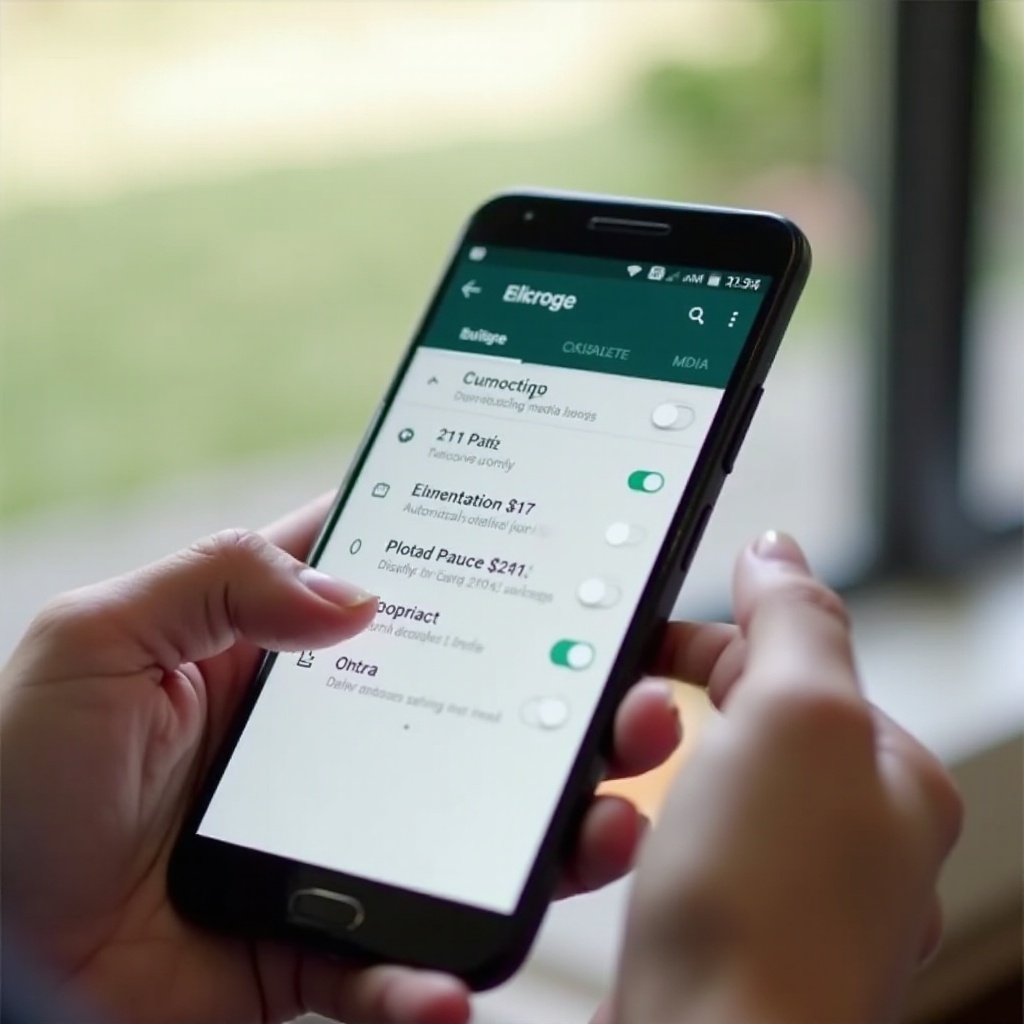
- Sotto la sezione ‘Download automatico dei media’, troverai le opzioni per ‘Quando si usano i dati mobili’, ‘Quando connesso al Wi-Fi’ e ‘Quando in roaming’.
- Tocca ciascuna opzione e deseleziona ‘Foto’, insieme ad altri tipi di media che desideri escludere.
Suggerimenti Aggiuntivi per Utenti Android
- Controlla regolarmente la cartella ‘Immagini WhatsApp’ nella tua galleria e elimina eventuali file non necessari.
- Considera l’utilizzo di un’app di gestione file per aiutarti a organizzare e ripulire lo spazio di memoria.
Come Fermare il Salvataggio Automatico delle Foto su iOS
Se sei un utente iOS e desideri impedire a WhatsApp di salvare automaticamente i file multimediali, puoi facilmente apportare queste modifiche. Ecco come.
Accedere alle Impostazioni di WhatsApp su iPhone
- Avvia WhatsApp sul tuo iPhone.
- Seleziona l’opzione ‘Impostazioni’ che si trova nell’angolo in basso a destra dell’app.
Disabilitare ‘Salva nel Rullino Fotografico’
- Nel menu ‘Impostazioni’, clicca su ‘Chat’.
- Disattiva l’opzione ‘Salva nel rullino fotografico’ per impedire il salvataggio automatico delle foto.
Suggerimenti Aggiuntivi per Utenti iOS
- Monitora regolarmente le impostazioni di memoria del tuo telefono per tenere traccia dello spazio utilizzato da WhatsApp.
- Usa iCloud per eseguire il backup dei tuoi media importanti, garantendo di non perdere dati preziosi.
Personalizzare le Impostazioni di Download per Chat e Gruppi Specifici
WhatsApp consente agli utenti di personalizzare le preferenze di download per contatti o gruppi individuali, offrendo un maggiore controllo sui file multimediali che vengono salvati.
Come Impostare le Preferenze per Chat
- Apri la chat o il gruppo desiderato.
- Tocca il nome del contatto o del gruppo per accedere alla schermata delle informazioni.
- Per Android, seleziona ‘Visibilità dei media’. Per iOS, scegli ‘Salva nel rullino fotografico’ e regola le impostazioni applicabili a quella chat.
Vantaggi delle Impostazioni di Download Personalizzate
Le impostazioni personalizzate aiutano a gestire lo spazio in modo efficiente scaricando solamente i media necessari, mantenendo l’organizzazione del dispositivo e migliorando il controllo della privacy.
Soluzioni Alternative per la Gestione dei Media
Oltre a modificare le impostazioni di WhatsApp, considera l’adozione di altre strategie per gestire i tuoi media e liberare efficacemente la memoria del telefono.
Utilizzo di App di Terze Parti
Sfrutta app di terze parti progettate per ordinare e automatizzare la gestione delle foto. Queste app possono aiutare a semplificare significativamente il processo di organizzazione dei media.
Vantaggi delle Soluzioni di Cloud Storage
Considera l’integrazione di opzioni di archiviazione cloud come Google Drive o iCloud. Questi servizi non solo risparmiano spazio sul tuo dispositivo, ma mantengono anche i tuoi file importanti sicuri e accessibili.
Conclusione
Aggiornare le impostazioni di WhatsApp è un modo pratico per gestire ciò che viene memorizzato sul tuo dispositivo e per garantire che la tua privacy sia protetta. Che tu stia usando Android o iOS, seguire questi passaggi ti aiuterà a mantenere un ambiente mobile pulito e sicuro.
Domande Frequenti
Come posso impedire che certi media vengano salvati su WhatsApp senza influenzare tutto il resto?
Personalizza le impostazioni per le chat specifiche attivando o disattivando ‘Visibilità media’ su Android o ‘Salva nel Rullino Foto’ su iOS.
Il blocco del salvataggio delle foto su WhatsApp influenzerà i miei backup?
No, le modifiche alle impostazioni di download automatico non influenzano i tuoi backup sul cloud, che preservano separatamente la cronologia delle chat.
Posso recuperare media che scelgo di non salvare automaticamente?
Sì, puoi scaricare manualmente i media dalle chat toccandoli, ma non saranno inclusi nei backup automatici.