
Introduzione
All’inizio può essere utile che Siri legga ogni messaggio in arrivo direttamente nelle tue orecchie, ma diventa presto irritante quando vuoi solo goderti la musica o concentrarti su un podcast. Molti utenti AirPods cercano una cosa: come impedire a Siri di leggere i messaggi sugli AirPods senza perdere gli avvisi importanti.
La buona notizia è che puoi controllare questo comportamento in diversi modi. Puoi disattivarlo completamente, limitarlo a specifiche app o far sì che Siri legga solo le notifiche urgenti. Questa guida ti accompagna in ogni metodo passo dopo passo, così puoi decidere esattamente come e quando Siri interrompe il tuo ascolto.
Inizieremo spiegando cosa fa sì che Siri legga i messaggi tramite i tuoi AirPods, poi passeremo a soluzioni rapide, impostazioni permanenti, controlli a livello di app, modalità Full immersion (Focus), suggerimenti specifici per AirPods e risoluzione dei problemi. Alla fine saprai come impedire a Siri di leggere i messaggi sugli AirPods in un modo che si adatta alla tua routine quotidiana.

Come Siri finisce per leggere i messaggi sui tuoi AirPods
Apple ha creato una funzione chiamata “Annuncia notifiche con Siri” per aiutarti a restare a mani libere. Quando è attivata, Siri legge gli avvisi dalle app supportate tramite i tuoi AirPods o altre cuffie compatibili non appena arrivano. È per questo che senti le anteprime dei messaggi mentre cammini, ti alleni o sei in viaggio.
Sulla carta questa funzione sembra utile. Nella vita reale, spesso porta a interruzioni: una chat di gruppo esplode e Siri inizia a leggere ogni messaggio sopra il tuo podcast o playlist. Per impedire in modo efficace a Siri di leggere i messaggi sugli AirPods, devi capire come funziona questa funzione e quali dispositivi la supportano nel 2024.
Una volta compresi i principi di base di “Annuncia notifiche con Siri”, sarai pronto ad applicare le soluzioni più rapide quando hai bisogno che Siri resti in silenzio.
Cosa fa realmente “Annuncia notifiche con Siri”
“Annuncia notifiche con Siri” si trova nelle impostazioni Notifiche del tuo iPhone. Quando è abilitata:
- Siri annuncia le nuove notifiche nelle cuffie, di solito iniziando con il nome dell’app e del contatto.
- Puoi rispondere a mani libere parlando dopo il prompt di Siri.
- Funziona solo quando indossi cuffie supportate e il tuo dispositivo è bloccato o in tasca.
Per impostazione predefinita, Apple attiva spesso questa funzione per le app principali come Messaggi. Ecco perché Siri può iniziare a leggere i messaggi sugli AirPods anche se non ricordi di aver attivato nulla. Per impedire a Siri di leggere i messaggi sugli AirPods, lavorerai principalmente con questa impostazione e con i relativi controlli per singola app.
AirPods e versioni di iOS supportati nel 2024
Nel 2024, “Annuncia notifiche con Siri” funziona con:
- AirPods (2a generazione e successive)
- AirPods Pro (tutte le generazioni)
- AirPods Max
- Molte cuffie Beats con chip Apple H1 o H2
Hai anche bisogno di:
- Un iPhone o iPad con una versione recente di iOS o iPadOS 17 (o successiva)
- Siri abilitata sul tuo dispositivo
Se hai AirPods supportati e una versione attuale di iOS, hai tutto ciò che ti serve per impedire a Siri di leggere i messaggi sugli AirPods usando i metodi qui sotto. Ora che le basi sono chiare, vediamo i modi più rapidi per zittire Siri quando hai bisogno di sollievo immediato.
Metodi rapidi per impedire a Siri di leggere i messaggi sugli AirPods
A volte non vuoi addentrarti nei menu delle impostazioni. Vuoi solo che Siri smetta di parlare subito. iOS ti offre un paio di modi veloci per impedire temporaneamente a Siri di leggere i messaggi sugli AirPods senza stravolgere tutte le tue preferenze a lungo termine.
Per prima cosa puoi usare il Centro di Controllo per attivare o disattivare un interruttore dedicato. In secondo luogo, puoi usare Non disturbare o una modalità Full immersion quando hai bisogno di silenzio temporaneo. Questi metodi sono perfetti quando stai per entrare in una riunione, iniziare un allenamento o sederti per concentrarti e non vuoi distrazioni nelle orecchie.
Una volta conosciuti questi metodi rapidi, puoi passare a soluzioni più permanenti che modificano le impostazioni principali.
Disattiva Annuncia notifiche dal Centro di Controllo
Il Centro di Controllo ti permette di disattivare le letture di Siri in pochi tocchi:
- Sblocca il tuo iPhone.
- Scorri verso il basso dall’angolo in alto a destra dello schermo per aprire il Centro di Controllo.
- Cerca l’icona “Annuncia notifiche” (un fumetto con onde sonore).
- Toccalo una volta per disattivarlo. L’icona non dovrebbe più essere evidenziata.
Se non vedi questa icona:
- Vai in Impostazioni > Centro di Controllo.
- Sotto “Altri controlli”, tocca il + accanto a Annuncia notifiche.
- Apri di nuovo il Centro di Controllo e usa il nuovo interruttore.
Questo metodo è il più veloce per impedire a Siri di leggere i messaggi sugli AirPods quando sei di fretta. Tuttavia, resta solo un interruttore, non una configurazione completa. Per una soluzione duratura, regolerai impostazioni più profonde nella sezione successiva.
Silenzia temporaneamente Siri con Non disturbare o Full immersion
Un’altra opzione rapida è usare Non disturbare o una modalità Full immersion per bloccare completamente le notifiche:
- Apri il Centro di Controllo.
- Tocca il pulsante Full immersion (icona della luna o il nome della Full immersion attiva).
- Scegli Non disturbare o un’altra modalità Full immersion che silenzi le notifiche.
Quando è attiva una modalità Full immersion che blocca le notifiche, Siri non ha nulla da annunciare. Questo impedisce di fatto a Siri di leggere i messaggi sugli AirPods per tutto il tempo in cui quella Full immersion è attivata.
Puoi anche programmare una Full immersion per orari specifici, come le ore di lavoro o la notte, e consentire solo le chiamate di determinati contatti. Questi controlli rapidi sono utili, ma se vuoi che Siri smetta di leggere i messaggi per impostazione predefinita, dovrai aggiornare le impostazioni principali delle notifiche.
Disattivare in modo permanente la lettura dei messaggi da parte di Siri su iPhone
Se sei stanco di cambiare continuamente interruttori e vuoi una soluzione a lungo termine, puoi disattivare “Annuncia notifiche con Siri” a livello di sistema. Questo è il modo più diretto per impedire a Siri di leggere i messaggi sugli AirPods su tutti i tuoi dispositivi Apple.
Inizieremo con l’iPhone, poi passeremo a iPad e Apple Watch, perché anche questi dispositivi possono attivare gli annunci di Siri tramite i tuoi AirPods. Dopo aver bloccato queste impostazioni di base, sarai pronto per affinarle a livello di singola app.
Disattiva “Annuncia notifiche con Siri” nelle Impostazioni
Per disattivare la lettura dei messaggi da parte di Siri sul tuo iPhone:
- Apri Impostazioni.
- Tocca Notifiche.
- Tocca Annuncia notifiche.
- Disattiva l’interruttore Annuncia notifiche in alto.
Con questa impostazione disattivata:
- Siri smetterà di leggere le notifiche tramite i tuoi AirPods e altre cuffie supportate.
- I prompt per rispondere con la voce ai nuovi messaggi non appariranno più automaticamente.
Se in seguito vorrai alcune letture, potrai tornare a questa schermata e riattivare l’interruttore, quindi abilitare gli annunci solo per app specifiche. Vedremo questi aggiustamenti a livello di app tra poco.
Disattiva la lettura dei messaggi da parte di Siri su iPad e Apple Watch
Se i tuoi AirPods si collegano spesso a un iPad o a un Apple Watch, anche questi dispositivi possono generare gli annunci di Siri. Per impedire a Siri di leggere i messaggi sugli AirPods da quei dispositivi, dovresti disattivare la stessa funzione anche lì.
Su iPad:
- Apri Impostazioni.
- Tocca Notifiche.
- Tocca Annuncia notifiche.
- Disattiva Annuncia notifiche.
Su Apple Watch:
- Apri l’app Watch sul tuo iPhone.
- Tocca Notifiche.
- Cerca Annuncia notifiche o opzioni simili.
- Disattiva l’impostazione.
Allineando le impostazioni tra i tuoi dispositivi, eviti situazioni in cui il tuo iPhone è silenzioso ma un altro dispositivo fa ancora parlare Siri nelle tue orecchie.
Verifica che la lettura dei messaggi tramite AirPods sia completamente disattivata
Per verificare che Siri abbia smesso di leggere i messaggi tramite i tuoi AirPods:
- Indossa gli AirPods e avvia un po’ di musica.
- Chiedi a qualcuno di inviarti un messaggio.
- Controlla che il tuo dispositivo mostri ancora la notifica sullo schermo ma che Siri resti in silenzio.
Se Siri continua ad annunciare i messaggi, potresti avere ancora impostazioni di annuncio a livello di app attive. Nella prossima sezione imparerai come controllare Siri a livello di singola app, in modo che possano parlare solo le app che scegli.
Impedire a Siri di leggere i messaggi solo per determinate app
Potresti non voler impedire completamente a Siri di leggere i messaggi sugli AirPods. In alcuni casi potresti voler che Siri legga chat di lavoro urgenti o avvisi del calendario ma ignori le app social e le rumorose conversazioni di gruppo.
iOS ti consente di gestire gli annunci di Siri per singola app. Questo ti offre un modo flessibile per bilanciare comodità e tranquillità. Puoi silenziare i peggiori “colpevoli” mantenendo comunque utili avvisi vocali da poche app chiave.
Dopo aver affinato queste impostazioni a livello di app, le modalità Full immersion ti aiuteranno ad automatizzarle in base a orario e attività.
Disattiva gli annunci di Siri solo per l’app Messaggi
Per disattivare la lettura di Siri solo per l’app Messaggi mantenendo attiva la funzione principale:
- Apri Impostazioni.
- Tocca Notifiche.
- Tocca Annuncia notifiche.
- Scorri verso il basso fino all’elenco delle app.
- Trova Messaggi e disattiva il relativo interruttore.
Dopo questa modifica:
- Siri non leggerà più i messaggi iMessage o SMS tramite i tuoi AirPods.
- Altre app che hanno ancora gli annunci abilitati potranno continuare a leggere le notifiche se lo consenti.
Questo è un passaggio fondamentale se vuoi impedire a Siri di leggere i messaggi sugli AirPods ma mantenere Siri per avvisi del calendario, promemoria o strumenti di lavoro.
Controlla gli annunci di Siri per WhatsApp, Telegram e altre app
Nel 2024 molte popolari app di messaggistica supportano gli annunci di Siri, tra cui WhatsApp, Telegram, Signal e altre. Per gestirle:
- Vai in Impostazioni > Notifiche > Annuncia notifiche.
- Scorri l’elenco delle app.
- Disattiva qualsiasi app di cui non vuoi che Siri annunci le notifiche.
Per esempio, puoi:
- Disattivare gli annunci per app social come Instagram o Facebook Messenger.
- Lasciare attive app di lavoro come Slack o Microsoft Teams se ti affidi a loro per aggiornamenti urgenti.
Questo approccio riduce il rumore pur permettendo ai messaggi critici di raggiungerti tramite Siri.
Consenti solo notifiche Sensibili al tempo o prioritarie
Per alcune app, iOS supporta le notifiche Sensibili al tempo. Questi avvisi possono oltrepassare le modalità Full immersion e sono spesso più importanti, come avvisi di sicurezza o notifiche bancarie.
Per usare questa opzione:
- Vai in Impostazioni > Notifiche.
- Tocca un’app, ad esempio una app bancaria o di sicurezza.
- Abilita Notifiche sensibili al tempo se l’app le supporta.
Poi, con “Annuncia notifiche” abilitato per quell’app, Siri si concentrerà sugli avvisi più importanti. Questo ti permette di fermare la maggior parte della lettura di messaggi sugli AirPods da parte di Siri, pur ricevendo aggiornamenti urgenti che contano davvero.
Ora che il controllo a livello di app è impostato, le modalità Full immersion possono aiutarti a cambiare il comportamento di Siri a seconda di ciò che stai facendo.
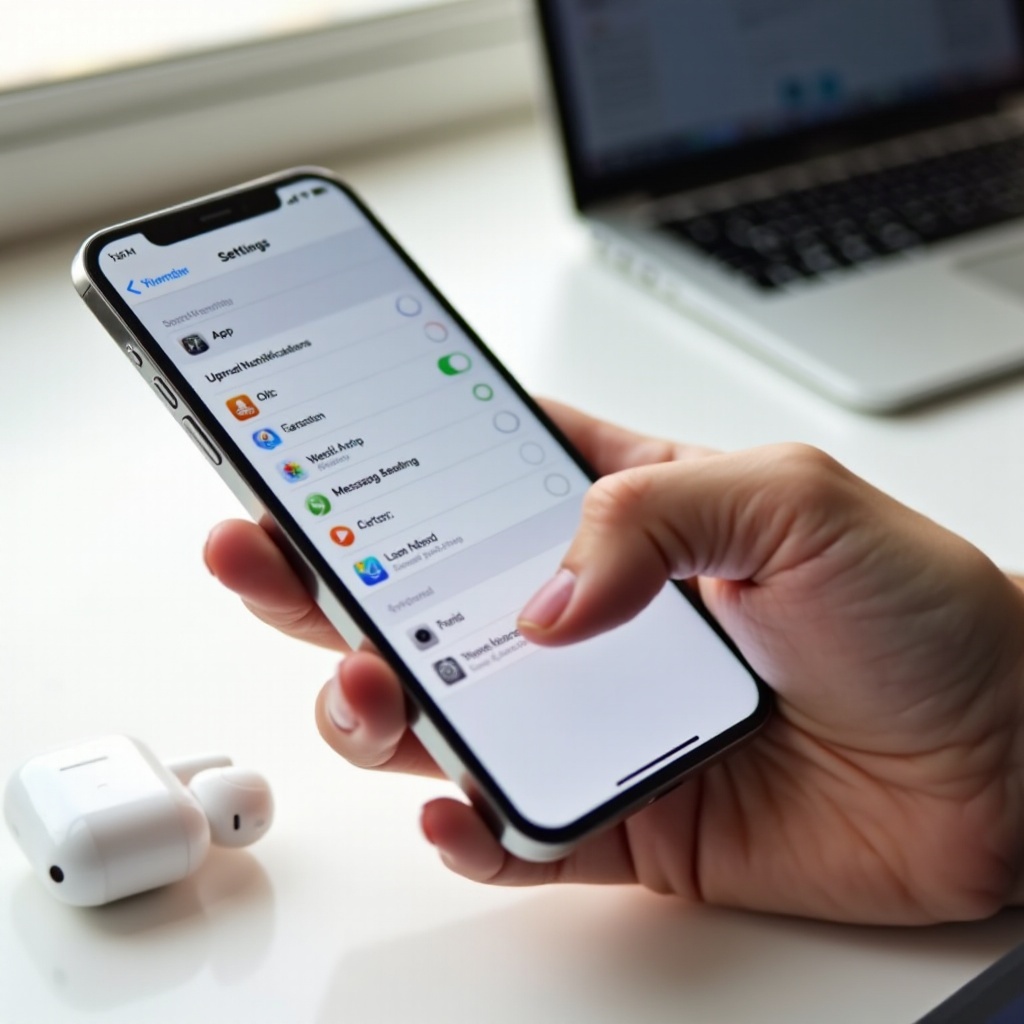
Personalizza gli annunci di Siri usando le modalità Full immersion
Le modalità Full immersion sono potenti perché collegano il comportamento delle notifiche e di Siri al tuo contesto: lavoro, tempo personale, fitness e altro. Invece di cambiare costantemente le impostazioni, puoi lasciare che le modalità Full immersion stabiliscano quando Siri deve restare in silenzio e quando può parlare.
Una volta impostate, passare da una modalità Full immersion all’altra è semplice come un tocco nel Centro di Controllo. Puoi anche automatizzarle in base a orario, posizione o uso di app.
Crea una Full immersion Lavoro per bloccare la lettura dei messaggi da parte di Siri
Per creare una Full immersion Lavoro che impedisca la maggior parte delle letture di messaggi tramite i tuoi AirPods:
- Vai in Impostazioni > Full immersion.
- Tocca + per creare una nuova Full immersion o modifica una Full immersion Lavoro esistente.
- Sotto Notifiche consentite, scegli quali persone e app possono inviarti notifiche.
- Rimuovi le app di messaggistica e social che non vuoi ti interrompano.
- Facoltativamente, imposta una programmazione per le ore principali di lavoro.
Durante questa Full immersion Lavoro:
- Solo le app consentite possono inviare notifiche.
- Siri ha meno o nessun messaggio da annunciare tramite i tuoi AirPods.
Questo è uno dei modi più efficaci per impedire a Siri di leggere i messaggi sugli AirPods mentre lavori o studi.
Imposta Full immersion Personale e Fitness per meno distrazioni
Puoi anche creare modalità Full immersion Personale o Fitness su misura per il tuo tempo libero e gli allenamenti.
Per una Full immersion Personale:
- Consenti famiglia, amici stretti e app chiave come Telefono e Messaggi.
- Blocca la maggior parte delle app di lavoro e social da cui non vuoi sentire notifiche.
Per una Full immersion Fitness:
- Consenti solo app musicali e di fitness.
- Blocca quasi tutte le app di messaggistica, così Siri non interrompe il tuo allenamento.
Per impostarle:
- Vai in Impostazioni > Full immersion.
- Crea o modifica le modalità Full immersion Personale e Fitness.
- Configura persone e app consentite per ciascuna modalità.
- Facoltativamente, abilita Attivazione intelligente o trigger per posizione/orario.
Con queste modalità Full immersion attive, Siri ha solo un set limitato di notifiche da leggere, riducendo le interruzioni mentre ti rilassi o ti alleni.
Usa le automazioni per cambiare il comportamento di Siri in base a orario o posizione
Puoi automatizzare le modalità Full immersion così da non dover ricordare di attivarle:
- Attiva la Full immersion Lavoro quando arrivi in ufficio o nello spazio di co-working.
- Abilita la Full immersion Fitness quando arrivi in palestra o sul tuo percorso di corsa.
- Attiva la Full immersion Personale la sera o quando arrivi a casa.
Ogni Full immersion ha le proprie autorizzazioni per le app, che controllano indirettamente la frequenza con cui Siri legge i messaggi sui tuoi AirPods. Questo rende l’esperienza coerente con la tua agenda e permette un controllo “configura e dimentica”.
Con le modalità Full immersion configurate, è il momento di esaminare alcuni comportamenti specifici degli AirPods che possono ancora influire su come funziona Siri.
Suggerimenti specifici per AirPods per gestire le notifiche di Siri
I modelli di AirPods differiscono leggermente nel modo in cui interagiscono con Siri e con le notifiche. Comprendere queste differenze aiuta a perfezionare il modo in cui impedisci a Siri di leggere i messaggi sugli AirPods, soprattutto se possiedi più dispositivi Apple.
Vedremo le differenze tra i modelli, l’impatto della cancellazione del rumore e come il passaggio automatico di dispositivo possa sorprenderti con annunci inaspettati.
Differenze tra AirPods 2, 3, Pro e Max
Ecco come i modelli di AirPods più comuni gestiscono le funzioni Siri:
- AirPods (2a generazione): supportano “Ehi Siri”, annuncia notifiche, nessuna cancellazione del rumore.
- AirPods (3a generazione): supportano l’audio spaziale, controlli migliorati e annuncia notifiche.
- AirPods Pro: aggiungono Cancellazione attiva del rumore e modalità Trasparenza, oltre al supporto Annuncia notifiche.
- AirPods Max: design over-ear con potente ANC, modalità Trasparenza e integrazione completa con Siri.
Tutti questi modelli possono usare “Annuncia notifiche con Siri”. Tuttavia, gli utenti di AirPods Pro e AirPods Max tendono a notare di più le interruzioni perché usano spesso la cancellazione del rumore, che rende la voce di Siri più evidente nel silenzio.
Usare la cancellazione del rumore senza continue interruzioni di Siri
Se usi AirPods Pro o Max, probabilmente ti affidi alla cancellazione del rumore per isolarti dal mondo. Le interruzioni di Siri risultano più forti in questa modalità perché tutto il resto è così silenzioso.
Per ridurre l’irritazione:
- Abbassa il volume della voce di Siri riducendo leggermente il volume generale quando ti aspetti annunci.
- Usa le modalità Full immersion per limitare gli annunci solo alle app più importanti.
- Disattiva completamente “Annuncia notifiche” durante sessioni di concentrazione profonda o voli lunghi.
In questo modo mantieni i vantaggi della cancellazione del rumore senza che Siri interrompa costantemente il tuo audio.
Gestire il passaggio automatico di dispositivo con più dispositivi Apple
Il passaggio automatico di dispositivo può essere fonte di confusione. I tuoi AirPods potrebbero passare da iPhone a iPad o Mac mentre ti sposti tra varie attività. Se un altro dispositivo è attivo e ha gli annunci abilitati, Siri potrebbe iniziare a parlare anche se il tuo iPhone è silenzioso.
Per riprendere il controllo:
- Decidi quale dispositivo deve essere la tua principale fonte di notifiche.
- Disattiva “Annuncia notifiche” sui dispositivi secondari che dovrebbero rimanere silenziosi.
- Se necessario, disattiva il passaggio automatico nelle impostazioni Bluetooth per specifici dispositivi, così i tuoi AirPods restano connessi dove preferisci.
Gestendo il comportamento di commutazione, ti assicuri che quando impedisci a Siri di leggere i messaggi sugli AirPods, il cambiamento risulti davvero coerente.
Risoluzione dei problemi quando Siri continua a leggere i messaggi sugli AirPods
Potresti seguire tutti i passaggi sopra e trovare ancora Siri che parla occasionalmente. In questi casi, alcuni passaggi di risoluzione dei problemi di solito risolvono il problema. Questi passaggi aiutano anche se gli annunci si comportano in modo incoerente tra i dispositivi.
Per prima cosa controlleremo gli aggiornamenti, poi reimposteremo gli AirPods e infine vedremo i problemi di iCloud e sincronizzazione che potrebbero sovrascrivere le impostazioni. Una volta affrontati questi aspetti, Siri dovrebbe rispettare in modo affidabile le tue preferenze.
Aggiorna iOS e il firmware degli AirPods nel 2024
Bug software possono talvolta far sì che Siri ignori o applichi male le impostazioni. Per ridurre questo rischio:
- Vai in Impostazioni > Generali > Aggiornamento software sul tuo iPhone.
- Installa eventuali aggiornamenti iOS disponibili.
- Metti gli AirPods nella custodia, collega la custodia all’alimentazione e tienila vicino al tuo iPhone.
- Attendi un po’ di tempo per consentire l’aggiornamento automatico del firmware degli AirPods.
Gli aggiornamenti recenti nel 2024 includono spesso correzioni che migliorano la gestione delle notifiche e il comportamento di Siri, quindi restare aggiornato può risolvere problemi strani di annunci.
Reimposta gli AirPods e riconnettili al tuo iPhone
Se le impostazioni sembrano bloccate o incoerenti, un ripristino può eliminare i problemi:
- Metti gli AirPods nella custodia e chiudi il coperchio.
- Attendi circa 30 secondi, poi apri il coperchio.
- Tieni premuto il pulsante di configurazione sulla custodia finché la spia di stato non lampeggia in ambra, quindi in bianco.
- Riconnetti gli AirPods tenendo la custodia vicino all’iPhone e seguendo le istruzioni sullo schermo.
Dopo la riconnessione, torna in Impostazioni > Notifiche > Annuncia notifiche per assicurarti che le preferenze siano impostate come desideri. Questo reset spesso risolve comportamenti ostinati quando cerchi di impedire a Siri di leggere i messaggi sugli AirPods.
Controlla iCloud, sincronizzazione e sovrascritture delle notifiche
A volte la sincronizzazione iCloud può riapplicare vecchie impostazioni di notifiche o configurazioni Full immersion:
- Assicurati che tutti i tuoi dispositivi siano collegati allo stesso ID Apple.
- Verifica “Annuncia notifiche” su ogni dispositivo che usa i tuoi AirPods.
- Controlla che le modalità Full immersion siano sincronizzate correttamente in Impostazioni > Full immersion.
Se un altro dispositivo ha ancora gli annunci attivi o usa una diversa configurazione Full immersion, potresti avere l’impressione che le modifiche non siano state applicate. Una volta allineato tutto, Siri dovrebbe finalmente comportarsi in modo coerente e restare in silenzio quando lo desideri.
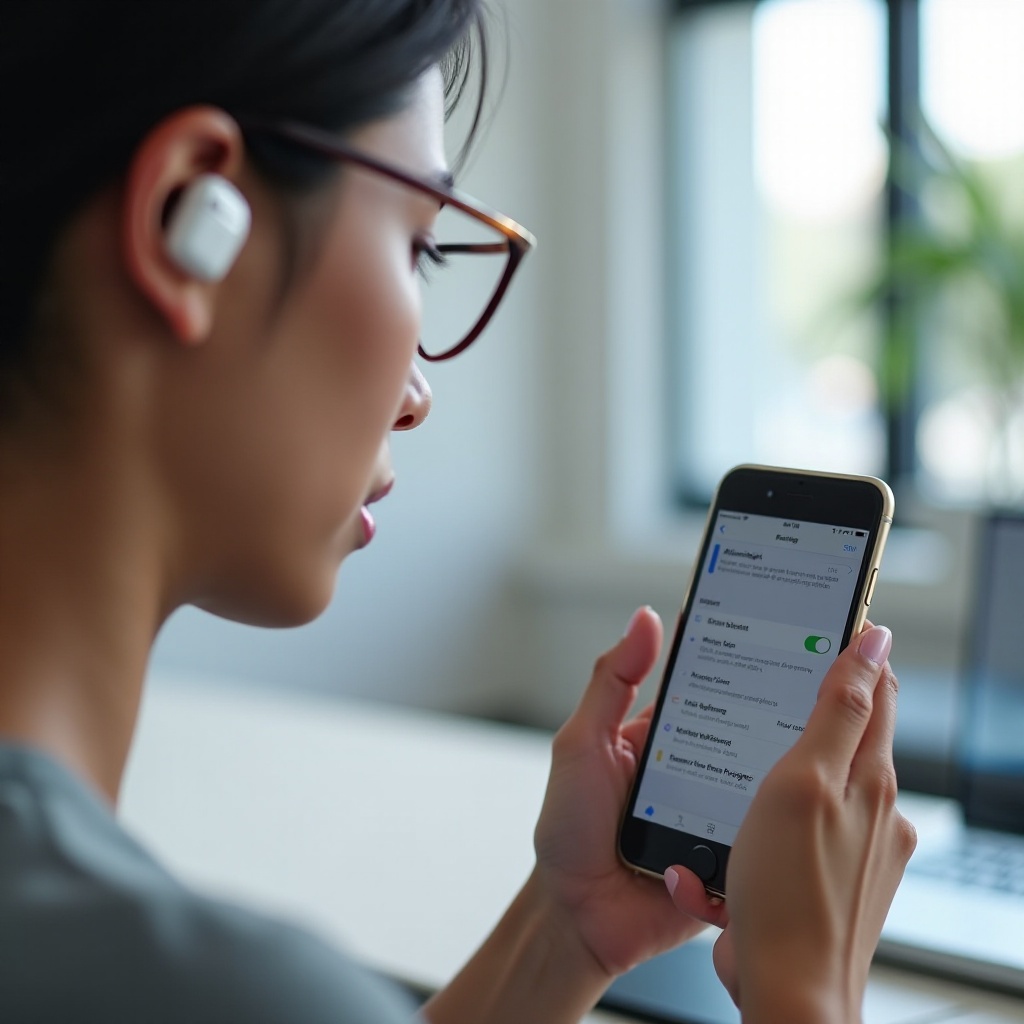
Impostazioni consigliate per Siri e AirPods in diversi scenari
Ora che conosci tutte le impostazioni e i trucchi che puoi usare, è utile vedere alcuni esempi di configurazione. Questi suggerimenti mostrano come impedire a Siri di leggere i messaggi sugli AirPods in modo che si adatti al tuo stile di vita.
Puoi copiare una di queste configurazioni o combinare gli elementi per creare il tuo set-up ideale. L’obiettivo è mantenere ciò che è utile ed eliminare ciò che distrae.
Migliore configurazione per spostamenti e viaggi
Per i mezzi pubblici e i voli, spesso vuoi avvisi utili ma meno chiacchiere:
- Attiva Annuncia notifiche.
- Disattiva gli annunci per le app social e le rumorose chat di gruppo.
- Mantieni attivi gli annunci per Messaggi dai preferiti e per le principali app di lavoro.
- Usa la Cancellazione del rumore su AirPods Pro o Max, ma mantieni il volume generale moderato.
In questo modo senti aggiornamenti importanti come cambi di viaggio o messaggi urgenti senza interruzioni continue.
Migliore configurazione per lavoro, studio e concentrazione profonda
Per sessioni di lavoro o studio, di solito vuoi quasi completo silenzio da parte di Siri:
- Crea una Full immersion Lavoro che consenta solo un piccolo set di app, come calendario e uno strumento di chat lavorativa.
- Disattiva Annuncia notifiche globalmente, oppure lascialo attivo solo per un’app davvero critica.
- Disattiva gli annunci per Messaggi e tutte le app social durante la Full immersion Lavoro.
Questa configurazione impedisce quasi completamente a Siri di leggere i messaggi sugli AirPods mentre ti concentri, ma consente comunque il passaggio di avvisi essenziali se lo scegli.
Migliore configurazione per corsa, palestra e uso all’aperto
Per allenamenti e attività all’aperto, probabilmente vuoi il minimo di interruzioni con una rete di sicurezza per le chiamate:
- Usa una Full immersion Fitness che consenta solo app musicali e di attività fisica.
- Disattiva Annuncia notifiche per tutte le app di messaggistica.
- Mantieni attivi gli annunci per le chiamate, così non perdi chiamate urgenti da famiglia o lavoro.
Questo mantiene il tuo tempo di esercizio privo di distrazioni senza perdere il contatto importante con le persone che devono raggiungerti.
Conclusione
Hai molte opzioni per impedire a Siri di leggere i messaggi sugli AirPods. Puoi disattivare completamente “Annuncia notifiche con Siri”, affinare quali app possono parlare e usare le modalità Full immersion per controllare quando le notifiche arrivano alle tue orecchie.
La chiave è decidere cosa conta di più: silenzio totale, avvisi selettivi o una combinazione che cambia con la tua routine. Combinando impostazioni di sistema, controlli per singola app e modalità Full immersion, puoi creare una configurazione di notifiche in cui Siri ti supporta invece di interromperti.
Dedica qualche minuto ad aggiustare queste opzioni su iPhone, iPad e Apple Watch. Una volta trovata la configurazione giusta, i tuoi AirPods risulteranno molto più tranquilli e avrai finalmente il pieno controllo su quando Siri parla e quando resta in silenzio.
Domande frequenti
Perché Siri all’improvviso legge i miei messaggi sugli AirPods nel 2024?
Siri inizia a leggere i messaggi quando “Annuncia notifiche con Siri” è abilitato nelle impostazioni delle notifiche del tuo iPhone. Aggiornamenti, nuove configurazioni del dispositivo o l’abbinamento di nuovi AirPods possono attivare questa funzione di default. Per impedire a Siri di leggere i messaggi sugli AirPods, vai su Impostazioni > Notifiche > Annuncia notifiche e disattiva l’interruttore principale oppure disabilita l’opzione per specifiche app come Messaggi.
Posso impedire a Siri di leggere i messaggi sugli AirPods ma continuare ad annunciare le chiamate?
Sì. Puoi disabilitare “Annuncia notifiche” per le app di messaggistica come Messaggi, WhatsApp o Telegram, lasciando attivi gli annunci delle chiamate. Apri Impostazioni > Notifiche > Annuncia notifiche e disattiva gli annunci per le tue app di messaggi. Poi vai su Impostazioni > Telefono > Annuncia chiamate e scegli “Auricolari” oppure “Auricolari e auto” così Siri continuerà ad annunciare le chiamate in arrivo senza leggere ogni messaggio di testo.
Devo modificare le impostazioni su ogni dispositivo per impedire a Siri di leggere i messaggi?
Se i tuoi AirPods si collegano a più dispositivi, come iPhone, iPad e Apple Watch, dovresti controllare le impostazioni su ognuno di essi. Disattiva Annuncia notifiche o regola le impostazioni per app su ogni dispositivo che può usare i tuoi AirPods. Controlla anche i modi Focus sincronizzati tramite iCloud. Allineare queste impostazioni garantisce che Siri non leggerà i messaggi nelle tue orecchie quando diventa attivo un altro dispositivo.