
Introduzione
Apri l’app Blink, ti aspetti di vedere clip di movimento e non trovi nulla. Nessuna registrazione, nessuna prova di ciò che è successo e una grande domanda: perché le mie telecamere Blink non stanno registrando affatto?
Le telecamere Blink di solito funzionano silenziosamente in background, quindi quando le registrazioni si interrompono spesso non te ne accorgi finché non hai realmente bisogno dei filmati. La buona notizia è che la maggior parte dei problemi di registrazione si riduce a poche cause comuni: problemi Wi‑Fi, problemi di alimentazione, impostazioni errate o limiti di archiviazione.
Questa guida ti accompagna passo dopo passo attraverso i motivi più frequenti per cui le tue telecamere Blink non registrano e come risolvere ognuno di essi. Vedrai come funziona la registrazione su Blink nel 2024, come testare il tuo sistema e come regolare le opzioni chiave come il rilevamento del movimento, le programmazioni e gli abbonamenti.
Alla fine avrai una checklist pratica che potrai usare ogni volta che le tue telecamere Blink smettono di catturare clip e saprai quando è il momento di contattare l’assistenza o sostituire l’hardware difettoso.
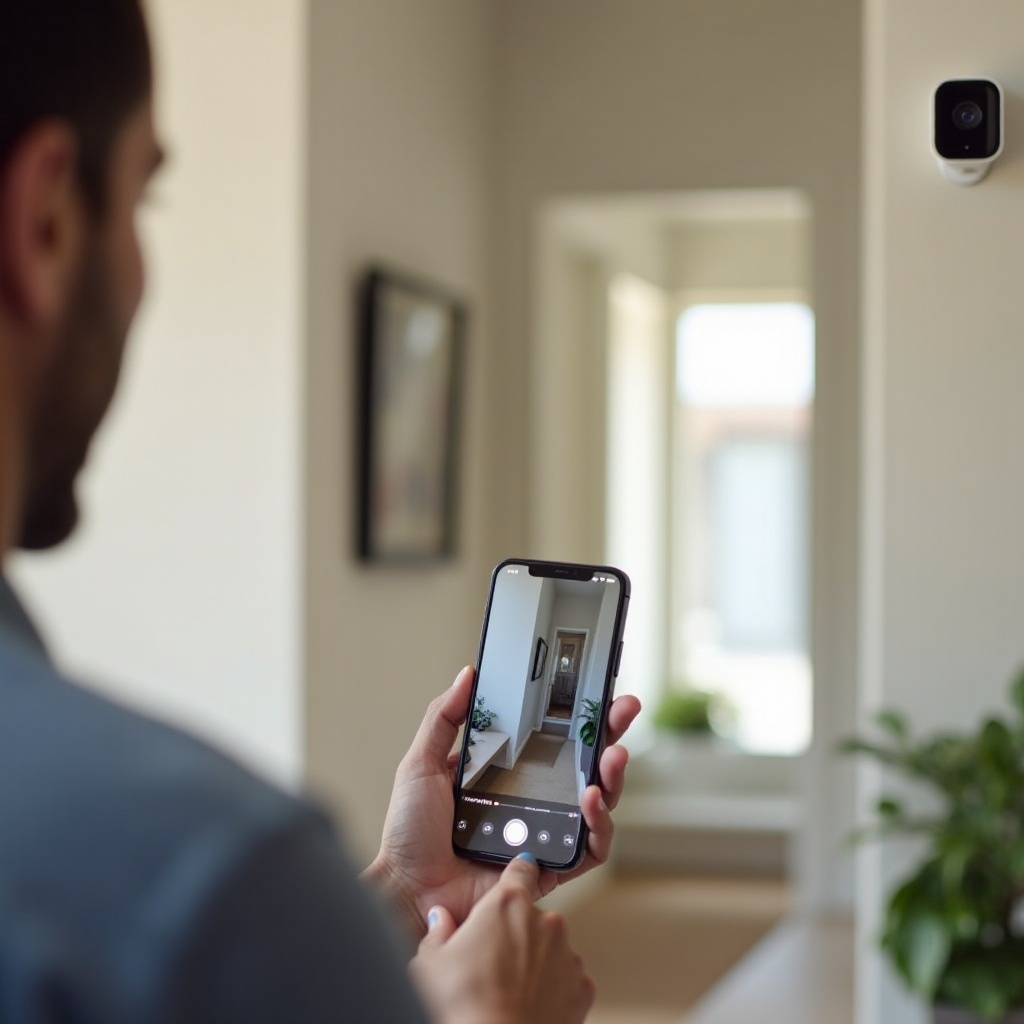
Come le telecamere Blink registrano e archiviano i filmati nel 2024
Prima di poter risolvere i problemi di registrazione, devi sapere come Blink decide quando registrare e dove archiviare queste clip. Capire questo flusso ti aiuta a vedere quale parte sta fallendo: rilevamento del movimento, trasmissione wireless o archiviazione.
Blink non registra continuamente. Registra solo quando il movimento la attiva e quando il sistema le consente di salvare clip. Ciò significa che anche piccoli cambiamenti alle impostazioni o alle condizioni della rete possono bloccare le registrazioni senza alcun errore evidente.
Come il rilevamento del movimento attiva la registrazione
Le telecamere Blink usano un sensore a infrarossi passivi (PIR) per rilevare cambiamenti di calore e movimento nel campo visivo della telecamera. Quando il sensore rileva movimento e la telecamera è armata:
- La telecamera si “sveglia” dalla modalità a basso consumo.
- Inizia a registrare una clip per la durata che hai impostato nell’app.
- La telecamera invia quella clip tramite il tuo Wi‑Fi all’archiviazione cloud Blink o al tuo archivio USB locale.
Se uno qualsiasi di questi passaggi fallisce, non vedrai alcuna clip. Forse il sensore non rileva mai il movimento, la telecamera non è armata, il Wi‑Fi cade durante il caricamento o l’archiviazione non è disponibile. I sintomi nell’app sembrano gli stessi, ma le soluzioni sono diverse.
Cloud vs. archiviazione locale con Sync Module 2
Nel 2024, Blink supporta due modi principali per archiviare le registrazioni:
- Archiviazione cloud: richiede un piano di abbonamento Blink attivo (Basic o Plus). Le clip vengono caricate sui server Blink e le visualizzi dall’app.
- Archiviazione locale: utilizza un Sync Module 2 con un’unità flash USB. Le clip vengono salvate su quell’unità e compaiono nell’app Blink come registrazioni locali.
Le tue telecamere possono mostrare la live view anche se l’archiviazione non funziona, quindi potresti pensare che la telecamera funzioni mentre le registrazioni si interrompono silenziosamente. Ecco perché controllare la tua opzione di archiviazione è fondamentale quando le tue telecamere Blink non registrano.
Con il flusso di registrazione di base chiarito, puoi passare a un processo di risoluzione dei problemi strutturato, iniziando dai controlli semplici e passando a passaggi più avanzati.
Passo 1 – Conferma cosa non sta davvero funzionando
Prima di modificare le impostazioni, dovresti confermare esattamente cosa sta fallendo. Una diagnosi rapida ti evita di inseguire il problema sbagliato e ti fa risparmiare tempo.
Nessuna clip di movimento vs. nessuna live view vs. nessuna notifica
Fatti alcune domande dirette:
- Riesci ad aprire una live view sulla telecamera problematica?
- Ricevi notifiche di movimento, ma nessuna clip appare nell’elenco clip?
- Non ricevi né notifiche né clip?
Se la live view funziona ma le clip mancano, il problema di solito riguarda le impostazioni di movimento, lo stato di armamento o l’archiviazione. Se la live view fallisce anch’essa, è più probabile che tu abbia a che fare con problemi di Wi‑Fi, alimentazione o hardware.
Test rapido per vedere se la tua telecamera Blink può registrare
Esegui un semplice test di movimento:
- Apri l’app Blink.
- Assicurati che il sistema (o quella telecamera) sia armato.
- Cammina davanti alla telecamera da angolazioni diverse per 30–60 secondi.
- Attendi circa un minuto, quindi controlla l’elenco clip nell’app.
Se il test non genera una nuova clip, sai che la telecamera o non rileva il movimento, o non è autorizzata a registrare, o non sta salvando la clip. Tieni presente questo test mentre applichi ogni soluzione; ripetilo dopo ogni modifica così puoi vedere quale passaggio risolve il problema.
Una volta che sai cosa sta fallendo, la mossa successiva logica è controllare se la telecamera ha un’alimentazione stabile e una posizione adeguata.
Passo 2 – Controlla alimentazione, batterie e posizionamento della telecamera
Se la telecamera non riesce ad accendersi o a rimanere stabile, la registrazione fallirà anche se tutte le impostazioni sembrano perfette. I problemi di alimentazione sono rapidi da controllare e spesso facili da risolvere.
Avvisi di batteria scarica e uso del tipo di batteria corretto
Gli indicatori di batteria di Blink non sono precisi come la barra della batteria di un telefono, quindi uno stato che sembra buono può comunque significare che le batterie stanno per esaurirsi.
- Apri le impostazioni della telecamera e guarda la riga di stato della batteria.
- Se mostra un avviso o suggerisce la sostituzione, cambia subito le batterie.
- Usa solo batterie AA al litio di alta qualità, non alcaline o ricaricabili. Le batterie al litio gestiscono meglio le richieste di alimentazione di Blink e durano più a lungo.
Un’alimentazione bassa o instabile può far fallire il rilevamento del movimento, riavviare la telecamera o interrompere le registrazioni a metà clip. Un set nuovo di batterie adeguate elimina questo rischio.
Posizionamento, distanza e ostacoli che influenzano il rilevamento
Anche con batterie cariche, un posizionamento scarso può far sembrare che la telecamera non registri:
- Punta la telecamera in modo che veda il movimento che attraversa l’inquadratura, non che si muove direttamente verso di essa o lontano da essa.
- Evita di posizionare la telecamera dietro una finestra, poiché i sensori PIR faticano a rilevare il movimento attraverso il vetro.
- Tieni la telecamera entro una distanza affidabile dal Sync Module e dal tuo router. Lunghe distanze, muri spessi e superfici metalliche possono indebolire il segnale.
Se una telecamera Blink non registra in una posizione specifica, prova a spostarla temporaneamente più vicino al router e al Sync Module. Esegui di nuovo il test di movimento. Se registra correttamente nel nuovo punto, probabilmente hai un problema di posizionamento o di segnale, non un guasto della telecamera.
Controllati alimentazione e posizionamento, il successivo fattore nella catena è la rete che trasporta le tue registrazioni: il tuo Wi‑Fi e la connessione internet.
Passo 3 – Risolvi i problemi di connettività Wi‑Fi e Internet
Le telecamere Blink si affidano a una connessione Wi‑Fi a 2,4 GHz stabile per inviare le clip al cloud o alla tua archiviazione locale. Un segnale debole o una connessione internet instabile si manifesta spesso come registrazioni mancanti o telecamere offline.
Controllo della potenza del Wi‑Fi per ogni telecamera Blink
Nell’app Blink, ogni telecamera mostra la potenza del segnale verso il Sync Module e, in molti casi, verso il router:
- Cerca indicatori che mostrino segnale debole o discreto.
- Se il segnale è basso, riposiziona il Sync Module più vicino a quella telecamera.
- Evita ostacoli come muri spessi, scaffali metallici o grandi elettrodomestici tra la telecamera e il router.
Anche se la tua connessione internet sembra veloce su telefoni o laptop, le telecamere montate all’esterno o lontane dal router possono trovarsi al limite della copertura. Questo limite può bastare a interrompere il caricamento delle registrazioni.
Posizionamento del router, interferenze e reti mesh
Migliora l’affidabilità del Wi‑Fi con alcuni accorgimenti pratici:
- Posiziona il router, se possibile, in una posizione centrale, elevata e aperta.
- Tienilo lontano da microonde, telefoni cordless e altre fonti di interferenza.
- Nelle case più grandi, valuta un sistema Wi‑Fi mesh o un ripetitore Wi‑Fi per migliorare la copertura vicino alle telecamere esterne.
Dopo aver spostato il router o il Sync Module, esegui di nuovo il test di movimento e verifica se le registrazioni ora compaiono come previsto. Se la potenza della rete sembra buona, la cosa successiva da confermare è che il Sync Module e il tuo account Blink siano correttamente configurati e online.
Passo 4 – Verifica lo stato del Sync Module e dell’account
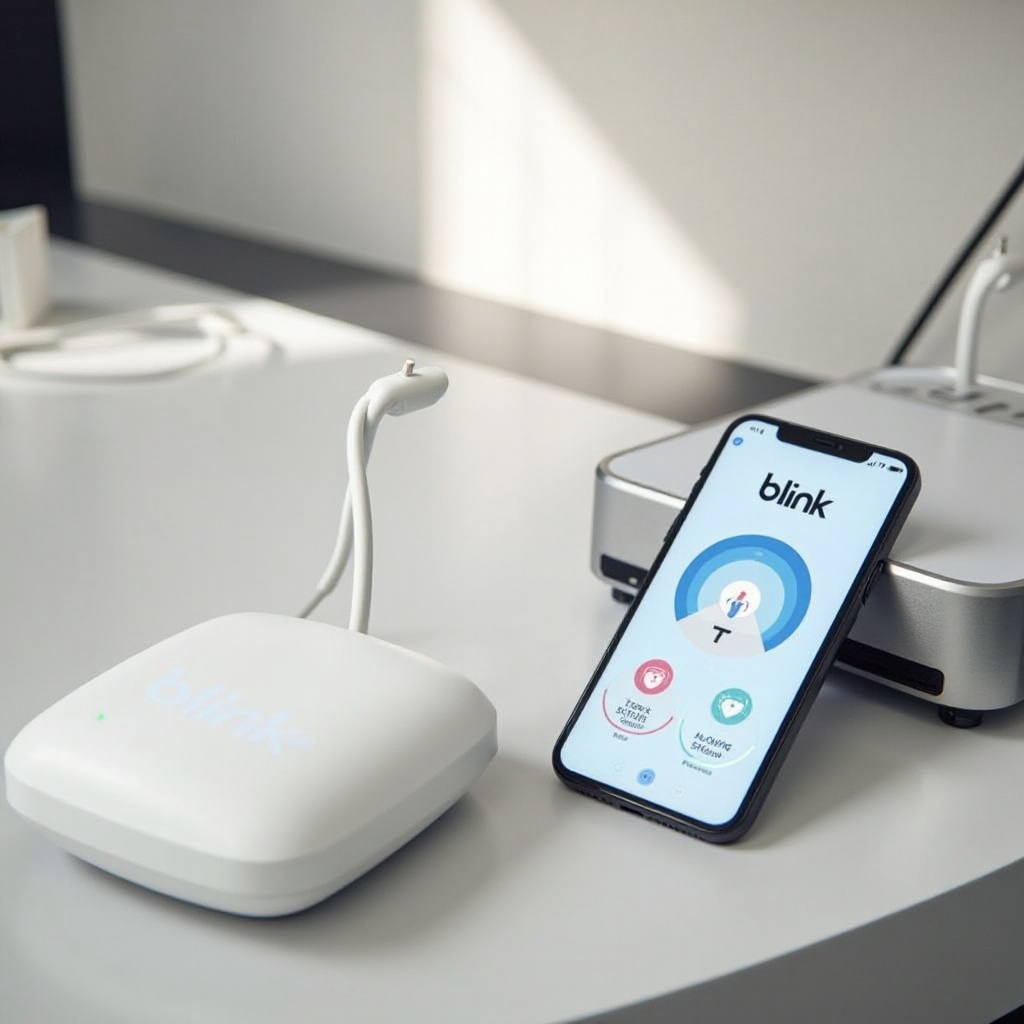
Con alimentazione e condizioni di rete sotto controllo, concentrati sul pezzo centrale del tuo sistema Blink: il Sync Module e l’account che lo gestisce. Se uno dei due è offline o configurato in modo errato, le tue telecamere non registreranno.
Il Sync Module è online e correttamente connesso?
Controlla il Sync Module sul muro o sullo scaffale:
- Le luci verde e blu fisse di solito indicano che è online e pronto.
- Luci lampeggianti o rosse suggeriscono problemi di Wi‑Fi o di connessione.
Nell’app Blink:
- Verifica che il Sync Module risulti online.
- Se appare offline, scollegalo per 10–15 secondi e ricollegalo.
- Se rimane offline, ripeti la procedura di configurazione del Sync Module per riconnetterlo al Wi‑Fi.
Uso dell’account e del sistema Blink corretti
A volte le registrazioni sembrano scomparse semplicemente perché stai guardando l’account o il sistema sbagliato:
- Controlla l’indirizzo email indicato nelle impostazioni del tuo account Blink.
- Assicurati di non aver creato un secondo account con un’altra email.
- Se hai più sistemi, come casa, ufficio o casa vacanze, verifica di star visualizzando il sistema corretto nell’app.
Una volta che sai che il Sync Module è online e che ti trovi nell’account giusto, è il momento di verificare se le tue telecamere sono effettivamente autorizzate a registrare quando ti aspetti che lo facciano.
Passo 5 – Controlla armamento, programmazioni e geofencing
Le tue telecamere Blink registrano solo quando sono armate e il rilevamento del movimento è attivo. Molti utenti scoprono alla fine che le loro telecamere non registrano semplicemente perché il sistema è disarmato o una programmazione ha disattivato il rilevamento del movimento.
Sistema armato vs. disarmato vs. armamento della singola telecamera
Blink ha più di un livello di controllo dell’armamento:
- Armamento a livello di sistema: arma o disarma tutte le telecamere di quel sistema in una volta.
- Impostazione di movimento della singola telecamera: ti consente di attivare o disattivare il rilevamento del movimento per ogni telecamera.
Controlla entrambi i livelli:
- Nella schermata principale, verifica che il tuo sistema sia impostato su “Armed”.
- Tocca ogni telecamera e conferma che l’interruttore di rilevamento del movimento sia attivo.
Se il sistema o la singola telecamera sono disarmati, le tue telecamere Blink non registreranno clip, anche se appaiono online e funzionanti.
Programmazioni, geofencing e modalità “Home/Away”
Nel 2024, molti utenti usano l’automazione per controllare quando le telecamere registrano:
- Le programmazioni armano le telecamere durante la notte o nelle ore di lavoro.
- Il geofencing arma le telecamere quando lasci casa e le disarma quando torni.
Rivedi queste automazioni:
- Controlla che una programmazione non stia disarmando il sistema negli orari in cui ti aspetti registrazioni.
- Se usi il geofencing, conferma che i servizi di localizzazione del tuo telefono siano attivi e accurati.
- Assicurati di non aver configurato in modo errato una modalità “Home” che mantenga le telecamere spente per la maggior parte della giornata.
Una volta che sai che il sistema è correttamente armato e nei momenti giusti, il passo successivo è perfezionare il modo in cui il movimento attiva effettivamente una registrazione.
Passo 6 – Regola le impostazioni di rilevamento del movimento e di registrazione
Se le tue telecamere Blink sono armate ma continuano a non catturare gli eventi che ti aspetti, la sensibilità al movimento o la durata della registrazione potrebbero essere il problema di fondo.
Interruttore di rilevamento del movimento e livelli di sensibilità
Nella schermata delle impostazioni di ogni telecamera:
- Conferma che l’interruttore di rilevamento del movimento sia attivo.
- Aumenta la sensibilità se il movimento normale non attiva le clip. Parti da un valore intermedio e alzalo gradualmente.
- Se ricevi troppe notifiche false da alberi, auto o ombre, abbassa leggermente la sensibilità e testa di nuovo.
Una sensibilità impostata troppo bassa può far sembrare che la telecamera abbia smesso di registrare, quando in realtà sta solo ignorando la maggior parte del movimento nel suo campo visivo.
Lunghezza della clip, tempo di riattivazione e periodi di pausa
Queste opzioni controllano per quanto tempo e quanto spesso la tua telecamera registra:
- Lunghezza della clip: la durata di ogni registrazione.
- Tempo di riattivazione (retrigger time): quanto tempo la telecamera attende dopo la fine di una clip prima di poterne iniziare un’altra.
Per catturare eventi più completi:
- Imposta la lunghezza della clip intorno ai 20–30 secondi.
- Riduci il tempo di riattivazione in modo che la telecamera possa avviare una nuova clip prima.
Se il tempo di riattivazione è lungo, la tua telecamera potrebbe registrare il primo movimento ma perdere qualcuno che esce dall’inquadratura. Questo intervallo spesso dà l’impressione che la telecamera non abbia registrato.
Visione notturna e impostazioni IR che influenzano il movimento
Impostazioni notturne inadeguate possono portare a registrazioni mancanti o inutilizzabili in condizioni di scarsa illuminazione. Nelle aree buie:
- Imposta gli infrarossi (IR) su “Auto” o “On”, non su “Off”.
- Se l’immagine notturna sembra troppo chiara o slavata, abbassa l’intensità IR.
- Se è troppo scura, aumenta l’intensità IR o aggiungi un po’ di luce ambientale.
Se le tue telecamere Blink non registrano di notte o le registrazioni sono troppo scure per essere utilizzate, regola le impostazioni della visione notturna e ripeti i test di movimento la sera.
Una volta regolate le impostazioni di movimento, i successivi punti di controllo sono le zone che potrebbero bloccare proprio il movimento che vuoi registrare.
Passo 7 – Controlla le Activity Zone e le Privacy Zone
Se la tua telecamera è armata, la sensibilità al movimento è sufficiente e le registrazioni restano comunque rare, le Activity Zone o le Privacy Zone potrebbero filtrare il movimento.
Quando le zone bloccano accidentalmente tutto il movimento
Le Activity Zone ti permettono di ignorare il movimento in parti dell’inquadratura, come marciapiedi o alberi. Le Privacy Zone bloccano completamente la registrazione in specifiche sezioni del fotogramma.
Gli errori comuni includono:
- Contrassegnare quasi l’intera visuale come zona di attività ignorata.
- Posizionare porte, passaggi o vialetti all’interno di un’area bloccata.
Rivedi la griglia per entrambi i tipi di zone e assicurati che le aree in cui persone o auto si muovono rimangano attive e consentite.
Test con zone disabilitate temporaneamente
Per un test rapido:
- Disattiva le Activity Zone e le Privacy Zone nelle impostazioni della telecamera.
- Arma il sistema ed esegui un altro test di movimento.
- Controlla se nuove clip compaiono nell’elenco.
Se le registrazioni tornano con le zone disattivate, riattivale e regolale con più attenzione. Lascia aree chiare e attive dove normalmente si verificano gli eventi di movimento.
Una volta verificate le zone, la causa successiva più grande delle registrazioni mancanti è l’archiviazione. Se non c’è dove salvare le clip, la telecamera semplicemente non può conservarle.
Passo 8 – Conferma piano di abbonamento e capacità di archiviazione
Molte persone scoprono che le telecamere Blink hanno smesso di registrare subito dopo la scadenza di una prova di abbonamento o dopo il riempimento dell’archivio. Se la telecamera può rilevare il movimento ma non può salvare le clip, non vedrai nuove registrazioni.
Stato dell’abbonamento Blink e scadenza della prova nel 2024
Controlla il tuo abbonamento dall’app o dal portale web Blink:
- Verifica che il tuo piano di abbonamento Blink sia attivo.
- Se eri in prova gratuita, controlla se è scaduta.
- Assicurati che il piano sia collegato allo stesso account e sistema che usano le tue telecamere.
Senza un abbonamento valido sui modelli supportati, la registrazione su cloud può interrompersi, anche se la live view funziona normalmente. In tal caso, attiva un piano a pagamento o passa all’archiviazione locale.
Problemi con l’archiviazione USB locale con Sync Module 2
Se ti affidi all’archiviazione locale:
- Verifica che un’unità flash USB sia collegata al Sync Module 2.
- Controlla nell’app che l’unità sia riconosciuta e non indicata come piena o danneggiata.
- Se vedi un errore, rimuovi in sicurezza l’USB, testala su un computer e riformattala come raccomandato da Blink prima di usarla di nuovo.
Un’unità USB difettosa o incompatibile può impedire silenziosamente il salvataggio di nuove clip, dando l’impressione che le tue telecamere abbiano smesso di registrare del tutto.
Eliminare vecchie clip per liberare spazio
Sia che tu usi il cloud sia l’archiviazione locale, le clip occupano spazio fino a quando non le rimuovi o fino alla loro scadenza:
- Elimina regolarmente clip vecchie o non necessarie dall’app.
- Se il tuo piano o la tua unità sono pieni, le nuove registrazioni potrebbero sovrascrivere quelle vecchie più velocemente del previsto o smettere del tutto di salvare.
Dopo aver ripulito l’archivio e confermato lo stato dell’abbonamento o dell’USB, esegui un altro test di movimento. Se le clip ricompaiono, l’archiviazione era probabilmente la causa principale. In caso contrario, le versioni software e lo stato dell’app sono le prossime cose da controllare.
Passo 9 – Aggiorna il firmware e l’app Blink
Se le tue impostazioni e l’archiviazione sembrano tutte corrette ma le telecamere Blink continuano a non registrare in modo affidabile, il problema potrebbe essere un firmware obsoleto o un’app non aggiornata.
Assicurarsi che telecamere e Sync Module abbiano il firmware più recente
Blink di solito aggiorna il firmware automaticamente, ma vale la pena controllare:
- Apri l’app Blink e guarda le informazioni sul dispositivo per ogni telecamera e per il Sync Module.
- Confronta la versione del firmware con la documentazione di supporto Blink, se necessario.
- Se il sistema richiede un aggiornamento, segui le istruzioni e lascia il tempo necessario per completarlo.
Gli aggiornamenti firmware spesso risolvono bug relativi a rilevamento del movimento, connettività e gestione delle clip. Utilizzare firmware datati può mantenere attivi problemi già noti nel tuo sistema.
Aggiornare l’app Blink su iOS e Android
Successivamente, aggiorna l’app Blink stessa:
- Apri l’App Store o il Google Play Store.
- Cerca “Blink Home Monitor”.
- Se è disponibile un aggiornamento, installalo, quindi chiudi completamente e riapri l’app.
Dopo aver aggiornato sia il firmware sia l’app, ripeti il test di movimento. Se le registrazioni diventano più affidabili, è probabile che l’aggiornamento abbia risolto problemi software di fondo. Se i problemi persistono, potrebbe essere il momento di esaminare le integrazioni con la tua smart home.
Passo 10 – Controlla integrazioni smart home e automazioni
Molti utenti Blink collegano le loro telecamere a un sistema smart home più ampio usando Alexa, routine o altri strumenti di automazione. Queste integrazioni possono, involontariamente, interrompere le registrazioni o disarmare le telecamere quando non lo prevedi.
Routine Alexa, comandi vocali e disarmo delle telecamere
Se usi dispositivi Alexa:
- Rivedi le routine che menzionano Blink, come “Buongiorno”, “Sono a casa” o “Buonanotte”.
- Controlla se qualche routine disarma il tuo sistema Blink o disattiva il movimento.
- Assicurati di non aver usato comandi vocali come “Alexa, disattiva Blink” che potrebbero aver spento le tue telecamere.
Inoltre, se un Echo Show o un Fire TV mostra il video in diretta ma non vedi nuove clip, questo può essere un indizio che le telecamere sono online ma disarmate o limitate da una routine.
Altre piattaforme e automazioni che sospendono la registrazione
Se colleghi Blink ad altre piattaforme, come IFTTT o SmartThings:
- Cerca automazioni che armano o disarmano Blink in base a presenza, orario o altri sensori.
- Disabilita temporaneamente qualsiasi automazione che cambi le modalità di Blink e prova di nuovo la registrazione.
Una volta confermato che le routine esterne non interferiscono con le tue impostazioni Blink, le ultime soluzioni prevedono il reset e, se necessario, la sostituzione di parti del sistema.
Passo 11 – Reimpostare e riaggiungere le tue telecamere Blink
Se hai provato tutti i passaggi precedenti e le tue telecamere Blink ancora non registrano, un reset può eliminare problemi nascosti e impostazioni danneggiate.
Soft reset vs. ripristino di fabbrica: cosa provare per primo
Inizia dalle azioni meno invasive:
- Esegui un power cycle della telecamera rimuovendo le batterie, attendendo alcuni secondi e reinserendole.
- Esegui un power cycle del Sync Module scollegandolo per 10–15 secondi e ricollegandolo.
Se i problemi persistono, valuta un ripristino di fabbrica:
- Tieni presente che questo rimuoverà la telecamera dal tuo sistema Blink.
- Dovrai aggiungere di nuovo la telecamera e riconfigurare movimento, zone e opzioni di archiviazione.
Rimozione e riaggiunta dei dispositivi nell’app Blink
Per riaggiungere correttamente una telecamera:
- Apri l’app Blink ed elimina la telecamera problematica dall’elenco dispositivi.
- Premi il pulsante di configurazione sulla telecamera, seguendo le istruzioni di configurazione Blink.
- Aggiungi di nuovo il dispositivo al tuo sistema e reimposta le impostazioni che preferisci.
Dopo averla riaggiunta, esegui un test di movimento. Se la registrazione ora funziona, la causa principale era probabilmente un problema di configurazione o di associazione. In caso contrario, potresti avere a che fare con un problema hardware che richiede assistenza.
Passo 12 – Quando è un problema hardware e come ottenere aiuto
A volte, nonostante una configurazione corretta e un’attenta risoluzione dei problemi, le telecamere Blink continuano a non registrare. In questi casi, i problemi hardware diventano più probabili.
Sintomi di telecamere o Sync Module difettosi
Osserva i segnali che indicano un difetto hardware piuttosto che un problema di impostazioni:
- La telecamera va offline frequentemente, anche con Wi‑Fi forte e batterie nuove.
- La live view mostra gravi artefatti visivi, si blocca o non si carica mai.
- Il sensore PIR non attiva mai il movimento, anche con sensibilità alta e persone che si muovono proprio davanti.
- Il Sync Module perde ripetutamente la connessione con tutte le telecamere senza cambiamenti nella rete.
Questi schemi suggeriscono che il dispositivo stesso potrebbe essere guasto e oltre ciò che puoi risolvere con impostazioni o reset.
Contattare l’assistenza Blink con le informazioni giuste
Prima di contattare l’assistenza Blink, raccogli alcuni dati chiave:
- L’indirizzo email del tuo account Blink.
- Nome modello e numero di serie di telecamere e Sync Module.
- Screenshot delle impostazioni della telecamera, dei messaggi di errore e delle schermate di stato del sistema.
- Un breve elenco dei passaggi di risoluzione dei problemi che hai già provato.
Fornire informazioni chiare aiuta l’assistenza a decidere rapidamente se è necessario ulteriore troubleshooting, una riparazione o una sostituzione. Se i tuoi dispositivi sono in garanzia, potresti avere diritto a una sostituzione.
Prevenire futuri problemi di “mancata registrazione” nella tua smart home
Una volta che le tue telecamere Blink tornano a registrare, alcune semplici abitudini possono mantenerle affidabili e ridurre le possibilità di future sorprese.
Controlli mensili di affidabilità e registrazioni di test
Imposta un promemoria per eseguire un rapido controllo mensile:
- Apri l’app Blink e conferma che tutte le telecamere risultino online.
- Attiva il movimento davanti a ciascuna telecamera e verifica che compaiano nuove clip.
- Controlla lo stato della batteria e l’uso dello spazio di archiviazione per registrazioni cloud o locali.
Questi piccoli controlli richiedono solo pochi minuti e possono avvisarti di problemi molto prima che si verifichi un incidente reale.
Progettare la rete della tua smart home intorno alle telecamere
Le telecamere sono tra i dispositivi smart home più esigenti perché dipendono da alimentazione stabile e Wi‑Fi stabile. Per supportarle nel lungo periodo:
- Usa un router affidabile o un sistema Wi‑Fi mesh in grado di gestire molti dispositivi.
- Posiziona il tuo Sync Module in una posizione centrale e aperta, lontano da forti interferenze.
- Evita di sovraccaricare la rete con download massicci o streaming 4K nei momenti in cui fai affidamento sulle riprese di sicurezza.
Pianificando la tua smart home intorno a una connettività stabile ed eseguendo controlli semplici e regolari, riduci le probabilità che le tue telecamere Blink smettano di registrare di nuovo e mantieni la tua casa meglio protetta.
Conclusione
Quando ti chiedi “Perché le mie telecamere Blink non registrano?”, la risposta rientra di solito in un breve elenco di cause: problemi di alimentazione, Wi‑Fi debole, sistemi disarmati, impostazioni di movimento, zone bloccate, limiti di archiviazione o problemi software. Seguendo questa guida nell’ordine, puoi escludere ogni causa e risolvere prima i problemi più probabili.
Usa questo articolo come checklist ripetibile ogni volta che le registrazioni si interrompono. Inizia da alimentazione e posizionamento, poi rete, armamento, impostazioni di movimento, zone, archiviazione, aggiornamenti e integrazioni. Se tutto il resto fallisce, prova i reset e coinvolgi l’assistenza Blink per verificare eventuali guasti hardware.
Con una configurazione stabile, registrazioni di test regolari e una rete progettata per le telecamere smart, il tuo sistema Blink può offrirti la sicurezza affidabile e la tranquillità che ti aspetti da una moderna smart home.
Domande frequenti
Perché le mie videocamere Blink mostrano la visualizzazione dal vivo ma non salvano nessuna registrazione?
La visualizzazione dal vivo utilizza una connessione diretta dalla videocamera al tuo telefono tramite i server Blink, mentre le registrazioni richiedono il rilevamento di movimento, l’attivazione (arm) del sistema e uno spazio di archiviazione. Se la visualizzazione dal vivo funziona ma nessuna clip viene salvata, verifica che il sistema e ogni videocamera siano inseriti (armati), che il rilevamento di movimento sia abilitato e che il tuo piano di abbonamento o l’archiviazione locale su USB siano attivi e non pieni. Controlla inoltre che le zone di attività o di privacy non blocchino il movimento nelle aree in cui ti aspetti che venga rilevato.
Le videocamere Blink registrano senza abbonamento nel 2024?
Nel 2024, alcune videocamere Blink possono registrare senza abbonamento se utilizzi un Sync Module 2 con un’unità USB compatibile per l’archiviazione locale. Tuttavia, la registrazione su cloud e alcune funzioni avanzate richiedono un piano di abbonamento Blink attivo. Se il periodo di prova è scaduto, le videocamere potrebbero smettere di salvare clip sul cloud anche se la visualizzazione dal vivo funziona ancora. Controlla lo stato del tuo piano nell’app e configura l’archiviazione locale se vuoi evitare costi mensili.
Perché la mia videocamera Blink smette di registrare di notte o in condizioni di scarsa illuminazione?
I problemi di registrazione notturna di solito dipendono dal posizionamento, dalla sensibilità o dalle impostazioni IR. Assicurati che la videocamera non sia puntata attraverso un vetro, che blocca il sensore PIR. Imposta l’infrarosso su “Auto” o “On” e aumenta leggermente la sensibilità al movimento se la videocamera non rileva movimenti al buio. Verifica inoltre che il sistema rimanga inserito durante la notte e che programmi o routine non disinseriscano le videocamere nelle ore serali. Esegui alcune prove di rilevamento movimento in condizioni di scarsa illuminazione per confermare che tutto funzioni correttamente.