
Introduzione
Tieni premuto il pulsante sulla custodia degli AirPods, aspetti che la spia lampeggi, ma non cambia nulla. Gli stessi problemi di abbinamento, difetti audio o cadute di connessione continuano a ripresentarsi. Se ti stai chiedendo: “perché i miei AirPods non si resettano?”, non sei il solo.
Un reset dovrebbe essere la soluzione semplice per la maggior parte dei problemi degli AirPods. Quando non funziona, di solito significa che c’è un problema più profondo con l’alimentazione, la custodia di ricarica, il software o persino il tuo ID Apple. La buona notizia è che la maggior parte di questi problemi ha comunque soluzioni chiare che puoi provare a casa.
Questa guida ti spiega come dovrebbe funzionare il reset degli AirPods, perché a volte il processo fallisce e come risolvere ciascuna possibile causa. Imparerai anche quando è il momento di smettere di tentare il reset e considerare la riparazione o la sostituzione. Segui ogni sezione passo dopo passo e saprai esattamente cosa provare dopo, invece di andare a tentativi.
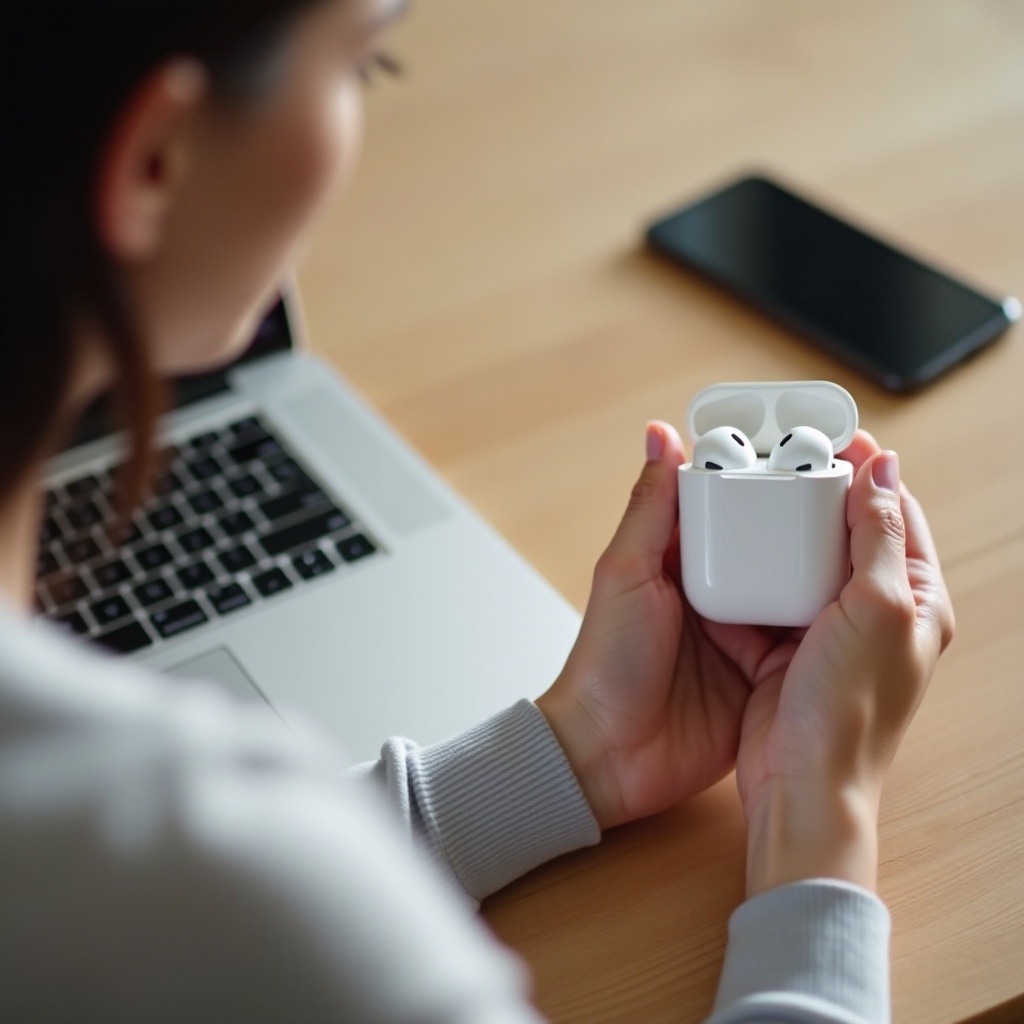
Come dovrebbe funzionare il reset degli AirPods
Prima di poter correggere un reset fallito, è utile sapere come appare un reset normale e cosa fa realmente. In questo modo puoi individuare in quale punto del processo qualcosa va storto ed evitare di ripetere gli stessi passaggi senza risultati.
Cosa fa davvero un reset ai tuoi AirPods
Un reset corretto cancella i dati di connessione memorizzati sui tuoi AirPods e sulla loro custodia. Rimuove:
- Le informazioni di abbinamento per i tuoi dispositivi
- Le impostazioni Bluetooth correlate al tuo ID Apple
- Dati di configurazione minori che potrebbero causare malfunzionamenti
Non ripara danni fisici, non sostituisce una batteria usurata e non aggiorna l’hardware. Considera il reset come un modo per ripartire da zero per connessione e impostazioni, non come una riparazione dei problemi hardware.
Segnali che indicano che i tuoi AirPods sono stati resettati correttamente
Puoi confermare un reset riuscito osservando:
- La spia di stato sulla custodia che diventa prima ambra, poi bianca
- I tuoi AirPods che scompaiono dall’elenco Bluetooth su iPhone, iPad o Mac
- Gli AirPods che compaiono come nuovo dispositivo quando apri la custodia vicino al tuo iPhone
Se questi segnali non compaiono, o i vecchi problemi ritornano subito, il reset probabilmente è fallito o non si è completato.
Errori comuni che si commettono durante il reset
Molti apparenti fallimenti del reset dipendono da piccoli errori. Gli errori più comuni includono:
- Non tenere premuto il pulsante di configurazione abbastanza a lungo
- Tentare il reset con una batteria scarica o esaurita
- Mantenere il Bluetooth attivo e vicino a un altro dispositivo che si riconnette troppo velocemente
- Usare una custodia di ricarica non originale o difettosa
Correggere questi aspetti di base è spesso il primo passo. Se non basta, è necessario analizzare più a fondo il modello specifico dei tuoi AirPods e il metodo di reset che stai utilizzando.
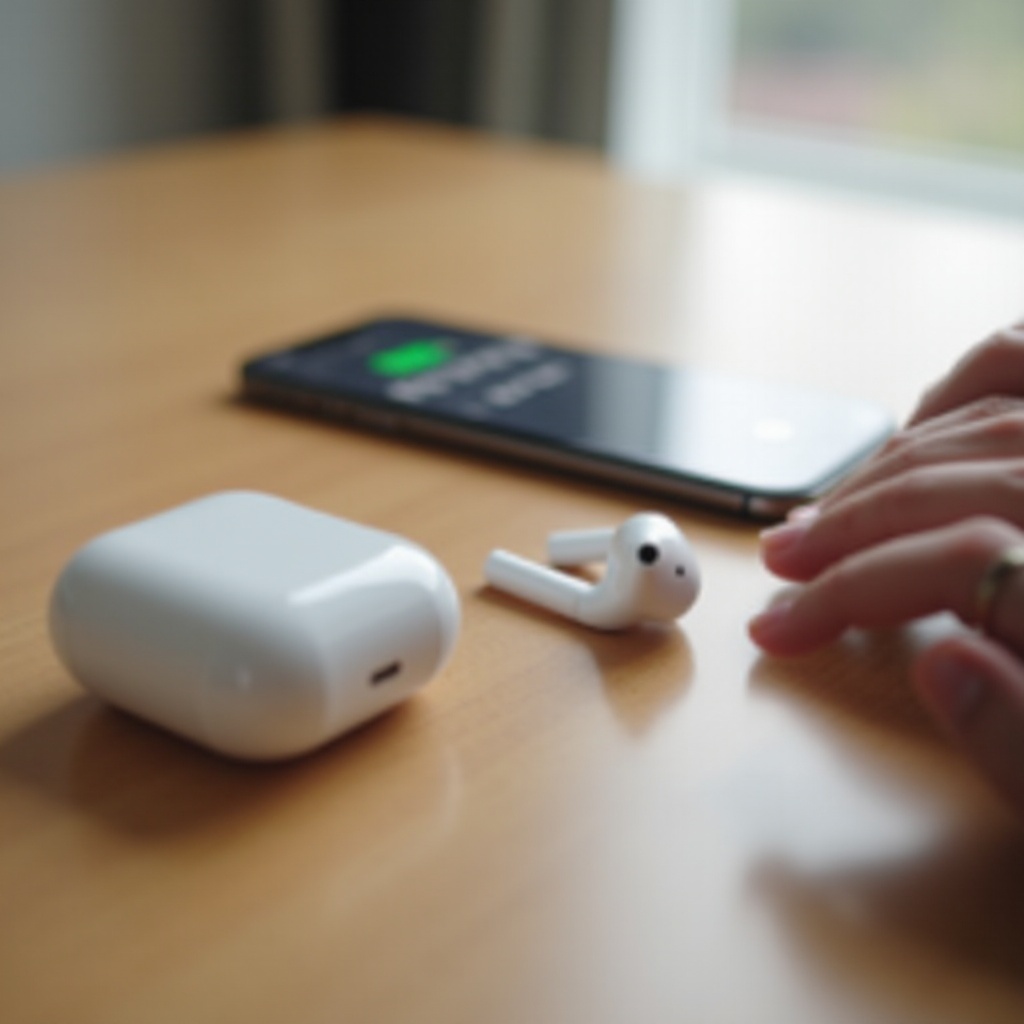
Passo dopo passo: il modo corretto per resettare ogni modello di AirPods
I diversi modelli di AirPods hanno un comportamento di reset leggermente diverso. Se segui i passaggi sbagliati per il tuo modello, potresti pensare che il reset sia fallito quando in realtà non è mai iniziato. Assicurarti di usare la procedura corretta evita molta perdita di tempo.
Reset degli AirPods (2ª e 3ª generazione)
Per resettare gli AirPods standard (2ª e 3ª generazione):
- Metti entrambi gli AirPods nella custodia di ricarica e chiudi il coperchio per 30 secondi.
- Apri il coperchio e mantienilo aperto.
- Su iPhone, vai su Impostazioni > Bluetooth e tocca la “i” accanto ai tuoi AirPods, poi tocca “Dissocia questo dispositivo”.
- Tieni premuto il pulsante di configurazione sul retro della custodia per circa 15 secondi, finché la spia non diventa ambra e poi bianca.
Quando la spia lampeggia in bianco, i tuoi AirPods sono pronti per essere configurati di nuovo come se fossero nuovi.
Reset degli AirPods Pro e AirPods Pro 2
Per gli AirPods Pro e gli AirPods Pro 2, i passaggi sono simili:
- Metti entrambi gli AirPods Pro nella custodia e chiudi il coperchio per 30 secondi.
- Apri il coperchio e mantienilo aperto.
- Su iPhone, dissocia il dispositivo nelle impostazioni Bluetooth.
- Tieni premuto il pulsante di configurazione sul retro della custodia per 15 secondi, finché la spia di stato non lampeggia in ambra e poi in bianco.
Dovresti poi vedere l’animazione di configurazione sul tuo iPhone quando avvicini la custodia allo schermo.
Reset degli AirPods Max
Gli AirPods Max usano pulsanti invece del pulsante sulla custodia:
- Carica gli AirPods Max per qualche minuto.
- Tieni premuti insieme il pulsante di Controllo del rumore e la Digital Crown.
- Continua a tenerli premuti per circa 15 secondi finché il LED accanto alla porta di ricarica non lampeggia in ambra e poi in bianco.
Se questo non funziona, potresti avere un problema più profondo di alimentazione o hardware che interessa le cuffie.
A questo punto, se ti stai ancora chiedendo “perché i miei AirPods non si resettano?”, sai che il metodo è corretto. Il passo successivo è verificare cosa può bloccare il processo in background, iniziando dall’alimentazione e dalla batteria.
Motivo 1 – Problemi di batteria che impediscono il reset degli AirPods
Gli AirPods e la custodia hanno bisogno di sufficiente energia per resettarsi. Se una parte è scarica, esaurita o difettosa, il reset può fallire silenziosamente o non avviarsi mai. I problemi di alimentazione sono uno dei motivi più comuni per cui un reset si rifiuta di funzionare.
Batteria scarica o esaurita in uno o entrambi gli AirPods
Se un auricolare è quasi senza carica:
- La custodia potrebbe non rilevarlo correttamente.
- Il reset potrebbe applicarsi solo all’auricolare che ha energia.
- La spia di stato potrebbe non comportarsi come previsto.
Per escludere questo problema, metti entrambi gli AirPods nella custodia, collega un caricatore e lasciali per almeno 30 minuti prima di riprovare.
La custodia di ricarica non mantiene la carica
Se la batteria della custodia è debole o difettosa, la spia può lampeggiare una volta e poi spegnersi, o non rispondere affatto. Prova questi controlli:
- Carica con un cavo e un alimentatore diversi.
- Usa una presa o una porta USB diversa.
- Verifica se la custodia si carica quando è vuota rispetto a quando contiene gli AirPods.
Se la custodia non riesce a mantenere alcuna carica, nessun reset potrà completarsi perché è la custodia a controllare l’intero processo.
Come il degrado della batteria influisce sul processo di reset
Col tempo, le batterie degli AirPods si usurano. Nel 2024, molte coppie più vecchie semplicemente non riescono a mantenere abbastanza energia per un uso normale, tanto meno per un reset stabile. I segnali includono:
- AirPods che passano da carichi a scarichi in meno di un’ora
- Batteria della custodia che cala rapidamente anche senza utilizzo
- AirPods che si disconnettono o si spengono in modo casuale
Se noti questi segnali insieme a fallimenti di reset, la salute della batteria potrebbe essere il problema principale. Pulizia e modifiche software non risolveranno una batteria consumata.
Quando i controlli sulla batteria non risolvono il problema, è il momento di esaminare il collegamento fisico tra i tuoi AirPods e la custodia, perché tale collegamento controlla ricarica e comunicazione.
Motivo 2 – Contatti di ricarica sporchi o ostruiti
Anche se le batterie sono a posto, sporco, polvere o lanugine possono impedire ai tuoi AirPods di entrare correttamente in contatto con la custodia. Questo può bloccare la ricarica e impedire che il processo di reset inizi correttamente.
Come sporco e polvere interrompono la connessione
Su ogni stelo degli AirPods e all’interno di ogni alloggiamento di ricarica nella custodia, ci sono piccoli contatti metallici. Se sono ricoperti da:
- Lanugine
- Cerume
- Polvere o residui di tasca
la connessione elettrica diventa debole. La custodia potrebbe non rilevare correttamente gli AirPods, il che significa che non può resettarli o ricaricarli in modo affidabile.
Modi sicuri per pulire gli AirPods e la custodia di ricarica
Pulisci delicatamente per evitare danni:
- Usa un panno morbido, asciutto e privo di lanugine per l’esterno.
- Usa una spazzolina a setole morbide e asciutta o un cotton fioc pulito e asciutto per pulire gli alloggiamenti di ricarica.
- Inclina la custodia verso il basso mentre spazzoli così i detriti cadono fuori invece di andare più in profondità.
Non usare liquidi, aria compressa o strumenti appuntiti. Possono danneggiare i contatti o spingere i detriti ancora più in fondo, peggiorando il problema.
Quando i danni ai contatti richiedono assistenza professionale
Se vedi pin piegati, corrosione o se gli AirPods restano allentati negli alloggiamenti anche dopo la pulizia, la custodia potrebbe essere danneggiata fisicamente. A questo punto, un reset non risolverà il problema. Probabilmente avrai bisogno di una riparazione Apple o di una custodia sostitutiva per ripristinare un contatto affidabile.
Se la tua custodia è pulita e i contatti sono in buone condizioni ma gli AirPods ancora non si resettano, il sospetto successivo è la custodia stessa, soprattutto se non è quella originale.
Motivo 3 – Uso della custodia sbagliata o di una custodia difettosa
I tuoi AirPods sono associati all’elettronica all’interno della loro custodia originale. Usare la custodia sbagliata, o una rotta, può impedire al processo di reset di funzionare come è stato progettato da Apple.
Perché le custodie di terze parti o sostitutive possono causare problemi
Le custodie economiche di terze parti possono caricare i tuoi AirPods, ma spesso:
- Non includono un pulsante di configurazione funzionante
- Non supportano la comunicazione del firmware
- Non sono pienamente compatibili con la logica di reset di Apple
Per questo, potrebbero non attivare mai un reset corretto, anche se sembrano caricare normalmente i tuoi AirPods.
Come capire se la tua custodia è originale e funzionante
Controlla i seguenti elementi:
- La custodia ha un chiaro logo Apple e i corretti dettagli del modello.
- Il pulsante di configurazione dà una sensazione solida, non è lento o molle.
- La spia di stato si comporta come descritto da Apple: fissa, lampeggiante, ambra o bianca nelle situazioni appropriate.
Se hai dubbi, confronta la tua custodia con le immagini sul sito Apple o visita un Apple Store per conferma.
Opzioni quando la custodia originale è persa o rotta
Se hai perso o rotto la custodia originale:
- Puoi acquistare una custodia sostitutiva originale da Apple o da un rivenditore autorizzato.
- Una volta ottenuta, puoi abbinarla ai tuoi AirPods esistenti ed eseguire un reset corretto.
Finché non usi una custodia compatibile e funzionante, probabilmente continuerai a chiederti perché i tuoi AirPods non si resettano, perché è la custodia stessa a bloccare il processo.
Se sai che la tua custodia è originale e funzionante, il livello successivo da controllare è il software e il firmware sia sugli AirPods che sui dispositivi Apple.
Motivo 4 – Problemi di software, firmware e Bluetooth
Anche con un buon hardware, bug del software sul telefono o problemi di firmware sugli AirPods possono impedire ai reset di mantenersi. Questi malfunzionamenti possono far sì che gli AirPods si riconnettano con vecchie impostazioni o che il setup fallisca.
Versioni obsolete di iOS o macOS che interferiscono con il reset
Se il tuo iPhone, iPad o Mac esegue un sistema non aggiornato, potrebbe:
- Gestire male le connessioni Bluetooth
- Non riuscire a eliminare correttamente i vecchi dispositivi
- Interpretare in modo errato gli AirPods durante la configurazione
Per risolvere:
- Aggiorna il tuo dispositivo all’ultima versione di iOS, iPadOS o macOS.
- Riavvia il dispositivo dopo l’aggiornamento.
- Ripeti da zero il processo di reset.
Bug del firmware degli AirPods e come vengono installati gli aggiornamenti
Gli AirPods aggiornano automaticamente il loro firmware quando:
- Si trovano nella custodia
- La custodia è in carica
- Sono vicini a un dispositivo Apple associato e connesso a Internet
Non puoi avviare manualmente un aggiornamento firmware, ma puoi favorirlo:
- Metti gli AirPods nella custodia.
- Collega la custodia all’alimentazione.
- Posiziona la custodia vicino al tuo iPhone per 30–60 minuti.
Dopo questo, prova un altro reset. Un nuovo firmware può correggere silenziosamente problemi di connessione e reset in background.
Conflitti Bluetooth dovuti a più dispositivi Apple
Se i tuoi AirPods sono collegati al tuo ID Apple, molti dei tuoi dispositivi li conoscono. Questo può causare:
- Passaggio automatico a un altro dispositivo durante il reset
- Riconnessione a vecchi dispositivi prima che il reset si completi
Per ridurre i conflitti:
- Disattiva temporaneamente il Bluetooth sui dispositivi Apple vicini.
- Esegui il reset con il Bluetooth attivo su un solo dispositivo.
Se i controlli su software e firmware ancora non risolvono il problema, il passo logico successivo è verificare il tuo ID Apple e iCloud, che possono trattenere gli AirPods in background.
Motivo 5 – Conflitti con ID Apple, iCloud e Dov’è
I tuoi AirPods possono collegarsi al tuo ID Apple tramite iCloud e Dov’è. Se sono ancora associati a un account in background, ciò può influire sul comportamento di abbinamento e reset, specialmente se gli AirPods provengono da un’altra persona.
AirPods ancora collegati a un vecchio ID Apple
Se hai acquistato AirPods di seconda mano o hai cambiato ID Apple, i tuoi AirPods potrebbero essere ancora collegati a:
- L’account del precedente proprietario
- Un vecchio ID Apple che usi raramente
In questo caso, possono comparire tra i dispositivi di un altro account, causando strani problemi di abbinamento anche dopo aver provato a resettarli.
Blocco Dov’è e perché può impedire l’abbinamento
Dov’è può bloccare gli AirPods a un ID Apple. Se questo blocco è attivo:
- Potresti non riuscire a usarli pienamente con un account diverso.
- I reset possono sembrare funzionare, ma l’abbinamento fallisce o è incoerente.
Solo l’account a cui sono collegati può rimuoverli da Dov’è, il che è fondamentale se i tuoi AirPods appartenevano a qualcun altro.
Rimozione sicura degli AirPods dal tuo account Apple
Per eliminare i conflitti di account:
- Apri l’app Dov’è o vai su iCloud.com.
- Rimuovi gli AirPods dall’elenco dei tuoi dispositivi.
- Su iPhone, vai su Impostazioni > Bluetooth e dissocia gli AirPods.
- Poi ripeti di nuovo tutti i passaggi per il reset completo.
Se tutti questi livelli—passaggi corretti di reset, batteria, custodia, aggiornamenti software e collegamenti di account—sono stati verificati e non riesci ancora a resettare, è il momento di una risoluzione dei problemi più approfondita oltre i passaggi usuali.
Soluzioni avanzate quando gli AirPods ancora non si resettano
Quando i passaggi di base non funzionano, puoi provare alcune soluzioni avanzate per eliminare bug ostinati. Questi passaggi ti aiutano a escludere problemi più profondi a livello Bluetooth e di sistema sui tuoi dispositivi.
Dissociare gli AirPods da tutti i dispositivi e ricominciare da capo
Se utilizzi più dispositivi Apple:
- Su ogni iPhone, iPad o Mac, vai alle impostazioni Bluetooth.
- Trova i tuoi AirPods e seleziona “Dissocia questo dispositivo”.
- Disattiva e riattiva il Bluetooth dopo la dissociazione.
Questo pulisce i vecchi record Bluetooth che potrebbero entrare in conflitto con un nuovo reset.
Reset delle impostazioni di rete o Bluetooth su iPhone
Se il tuo iPhone è il dispositivo principale:
- Vai su Impostazioni > Generali > Trasferisci o inizializza iPhone > Ripristina.
- Scegli “Ripristina impostazioni rete”.
Questo cancella cache relative a Bluetooth, Wi‑Fi e rete. Dovrai riconnetterti alle reti Wi‑Fi in seguito, ma può risolvere problemi Bluetooth profondi che bloccano i reset degli AirPods.
Test degli AirPods su un altro dispositivo Apple
Per capire se il problema è degli AirPods o del tuo dispositivo:
- Prova a resettare e abbinare gli AirPods con un altro iPhone, iPad o Mac.
- Se si resettano e funzionano bene lì, è probabile che il tuo dispositivo originale abbia un problema software.
- Se falliscono ancora, il problema è quasi certamente degli AirPods o della custodia.
Se anche i passaggi avanzati falliscono, potresti avere a che fare con problemi limitati a un solo auricolare o danni hardware più profondi che un reset non può riparare.
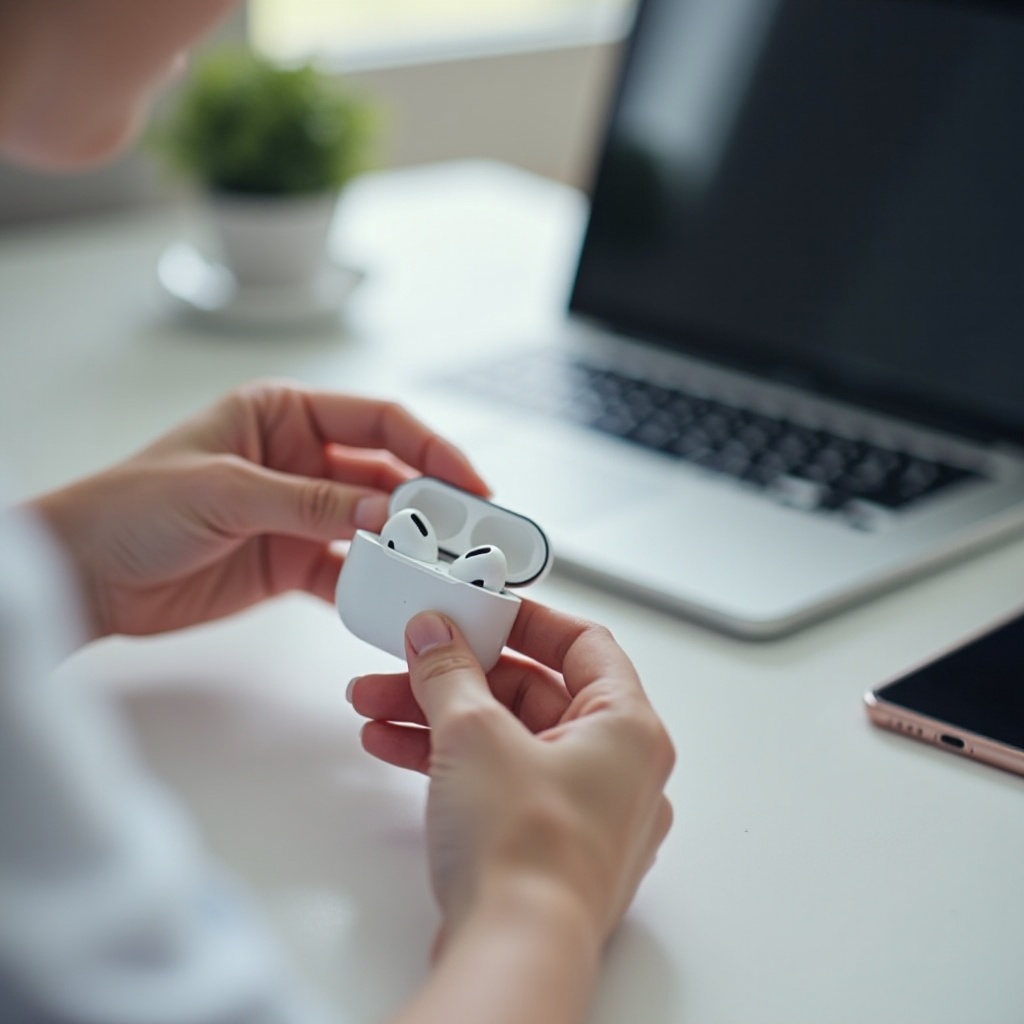
Caso speciale: quando solo un AirPod non si resetta
A volte un auricolare funziona bene mentre l’altro si rifiuta di resettarsi o di comparire nel Bluetooth. Questa “desincronizzazione” può essere complicata ma spesso ha una soluzione se capisci perché accade.
Perché un auricolare può “disincronizzarsi” dalla coppia
Un AirPod può perdere la sincronizzazione a causa di:
- Problemi di batteria in quell’unico auricolare
- Contatti ostruiti in uno degli alloggiamenti di ricarica
- Incongruenze di firmware dopo una sostituzione
La custodia può trattare i due auricolari come dispositivi diversi, il che confonde il processo di reset e abbinamento.
Riassociare un singolo AirPod sostitutivo
Se hai sostituito un solo AirPod:
- Assicurati che entrambi gli AirPods siano della stessa generazione.
- Metti entrambi nella custodia e chiudi il coperchio per 30 secondi.
- Apri il coperchio e tieni premuto il pulsante di configurazione finché la spia non lampeggia in ambra e poi in bianco.
Questo processo aiuta la custodia a “imparare” di nuovo entrambi gli auricolari come coppia.
Cosa fare se un AirPod non appare mai nel Bluetooth
Se un auricolare non compare mai:
- Controlla se si ricarica osservando il popup della batteria; dovresti vedere entrambi i lati.
- Prova a scambiare gli auricolari tra l’alloggiamento sinistro e destro per testare i contatti.
- Se un AirPod non risponde mai, potrebbe essere morto o danneggiato e richiedere assistenza.
A questo punto, se i reset falliscono e uno o entrambi gli AirPods si comportano male, è molto probabile che ci siano danni hardware e devi considerare le condizioni fisiche dei tuoi dispositivi.
Danni hardware e quando un reset non è d’aiuto
Alcuni problemi sono semplicemente oltre ciò che un reset può risolvere. Danni fisici o hardware usurato sono spesso alla base di fallimenti ostinati del reset che non rispondono ad alcuna procedura basata sul software.
Segni di danni fisici o da acqua
Cerca:
- Crepe, ammaccature o cerniera allentata sulla custodia
- Suono distorto o assente da un lato
- Pregressa esposizione a sudore abbondante, pioggia o acqua
Umidità e urti possono danneggiare i componenti interni, inclusi quelli che gestiscono alimentazione e connessione, rendendo inefficaci i reset.
Come capire se la batteria è a fine vita
Le batterie mostrano tipicamente segni di fine vita come:
- Tempo di ascolto molto breve anche dopo la carica completa
- AirPods che si spengono in modo casuale
- Custodia che si scarica rapidamente, anche quando non è in uso
Se questi sintomi compaiono insieme ai problemi di reset, è probabile che il vero motivo sia un guasto della batteria o del circuito di alimentazione e non qualcosa che un reset possa riparare.
Riparazione vs sostituzione: cosa ha senso nel 2024
Nel 2024, i costi di riparazione degli AirPods possono avvicinarsi al prezzo di un nuovo paio, soprattutto fuori garanzia. Considera:
- L’età dei tuoi AirPods e quanto li usi intensamente
- Il costo di un singolo auricolare o di una custodia sostitutiva
- Il prezzo e le funzionalità dei modelli più recenti
Se i danni hardware sono evidenti, un reset non li salverà. A lungo termine, la sostituzione può essere la scelta più affidabile e conveniente.
Anche se decidi di sostituirli o ripararli, abitudini di cura intelligenti possono aiutarti a evitare di ritrovarti di nuovo con il problema “perché i miei AirPods non si resettano?”.
Prevenire futuri problemi di reset e connessione
Una volta che hai rimesso in funzione i tuoi AirPods, o li hai sostituiti, vorrai evitare che gli stessi problemi di reset si ripresentino. Una cura costante e buone abitudini di ricarica fanno molta differenza.
Abitudini quotidiane di cura e pulizia degli AirPods
Semplici abitudini quotidiane aiutano:
- Pulisci i tuoi AirPods con un panno morbido e asciutto dopo l’uso.
- Controlla gli alloggiamenti di ricarica per individuare lanugine e pulisci delicatamente quando necessario.
- Tieni gli AirPods nella custodia quando non li usi per proteggere i contatti.
Questi passaggi mantengono la connessione elettrica pulita e stabile, così reset e ricarica funzionano come previsto.
Migliori pratiche di ricarica e conservazione
Per proteggere la salute della batteria:
- Evita di lasciare custodia e AirPods a 0% per lunghi periodi.
- Usa caricabatterie e cavi affidabili e di qualità.
- Non lasciarli in auto calde o sotto il sole diretto, che può danneggiare le batterie.
Batterie sane riducono disconnessioni casuali e fallimenti del reset, così passi meno tempo a fare troubleshooting.
Quando programmare un intervento sulla batteria o un upgrade
Anche con una cura ottimale, le batterie si usurano nel tempo. Pianifica di:
- Valutare un intervento o una sostituzione dopo alcuni anni di uso quotidiano intenso.
- Osservare i primi segni di durata ridotta della batteria e intervenire prima che si verifichi un guasto completo.
Essere proattivo significa meno sorprese e meno tempo passato a cercare di capire perché i tuoi AirPods non si resettano.
Quando cura e auto-aiuto non bastano, il passo successivo è contattare l’assistenza Apple, che può offrirti un percorso chiaro da seguire.
Quando e come contattare l’assistenza Apple
Se hai provato ogni passaggio ragionevole e i tuoi AirPods si rifiutano ancora di resettarsi, è il momento di coinvolgere Apple. L’assistenza può confermare se stai affrontando un difetto, normale usura o danni.
Verifica della garanzia e dello stato di AppleCare+
Prima di prenotare una riparazione:
- Vai alla pagina Verifica copertura di Apple e inserisci il numero di serie.
- Controlla se i tuoi AirPods sono ancora coperti dalla garanzia standard o da AppleCare+.
La copertura in garanzia può ridurre o azzerare i costi di riparazione, soprattutto per guasti hardware non causati da danni accidentali.
Cosa aspettarsi in un Apple Store o da un centro autorizzato
In un Apple Store o presso un centro di assistenza autorizzato, il tecnico può:
- Eseguire diagnosi su AirPods e custodia.
- Verificare lo stato della batteria e l’eventuale presenza di danni interni.
- Confermare se il problema di reset è software o hardware.
Possono anche aiutarti a decidere tra riparazione, sostituzione o upgrade a un nuovo modello in base ai costi e alle condizioni.
Costi e tempi medi nel 2024
Nel 2024, i costi esatti variano a seconda della regione e del tipo di danno, ma puoi aspettarti:
- Costi più bassi se hai bisogno solo di un auricolare o di una custodia sostitutiva.
- Costi più alti se sono necessari più componenti o una sostituzione completa.
- Tempi di lavorazione che vanno dal servizio in giornata a qualche giorno.
Se il costo della riparazione si avvicina a quello di un nuovo paio, l’upgrade potrebbe avere più senso, soprattutto se i tuoi AirPods hanno già alcuni anni e mostrano segni di usura della batteria.
Conclusione
“Perché i miei AirPods non si resettano?” è una domanda frustrante, ma ora sai che le cause reali non sono poi così tante. Quasi sempre il problema si riduce a alimentazione, contatti sporchi, custodia difettosa o sbagliata, problemi di software e firmware, conflitti con l’ID Apple o danni hardware sottostanti.
Controllando ogni livello in ordine—passaggi corretti di reset, stato della batteria, condizioni della custodia, aggiornamenti software, collegamenti di account e poi troubleshooting avanzato—puoi restringere il problema e spesso risolverlo a casa. Quando i reset continuano a fallire e compaiono segni di danni o usura della batteria, di solito è il momento di valutare riparazione o sostituzione.
Usa questa guida come lista di controllo ogni volta che i tuoi AirPods si rifiutano di resettarsi. Con passaggi metodici invece che tentativi a caso, puoi decidere rapidamente se puoi risolvere il problema da solo o se è necessario l’intervento di Apple.
Domande frequenti
Perché i miei AirPods non si resettano anche dopo aver tenuto premuto il pulsante per 15 secondi?
Se tenere premuto il pulsante per 15 secondi non resetta i tuoi AirPods, inizia controllando l’alimentazione. Assicurati che sia gli AirPods che la custodia siano in carica da almeno 30 minuti. Pulisci i contatti di ricarica e verifica di utilizzare le corrette procedure di reset per il tuo modello. Se la spia di stato non diventa mai prima ambra e poi bianca, il pulsante della custodia, la batteria o l’hardware interno potrebbero essere difettosi e potresti aver bisogno dell’assistenza Apple.
Posso resettare i miei AirPods senza la custodia di ricarica originale?
Non puoi resettare completamente gli AirPods standard o gli AirPods Pro senza una custodia di ricarica compatibile, perché è la custodia che controlla il processo di reset. Molte custodie di terze parti possono caricare i tuoi AirPods ma non supportano un reset completo. Se hai perso la custodia originale, avrai bisogno di una sostituzione originale da Apple o da un rivenditore autorizzato. Una volta che l’hai ottenuta, potrai abbinare i tuoi AirPods esistenti ed eseguire un reset corretto.
Come faccio a sapere se il fatto che i miei AirPods non si resettano significa che sono irrimediabilmente rotti?
Continui errori di reset insieme ad altri sintomi spesso indicano un danno permanente. I segnali di allarme includono nessuna risposta dalla spia di stato, una durata della batteria molto breve, un auricolare che non si carica mai, danni fisici o da acqua evidenti e impossibilità di effettuare il reset anche su un altro dispositivo Apple dopo aver seguito correttamente tutti i passaggi. Se si presentano diversi di questi segnali e le diagnosi Apple confermano problemi hardware, è probabile che i tuoi AirPods siano oltre una semplice riparazione e possano richiedere assistenza o sostituzione.