
Introduzione
Le tue Beats dovrebbero sembrare un’estensione naturale del tuo iPhone. La musica parte nel momento in cui le indossi, le chiamate passano senza problemi e quasi non pensi affatto al Bluetooth. Quando però continuano a disconnettersi, ogni passeggiata, allenamento o chiamata si trasforma in un frustrante gioco di tentativi.
Se ti ritrovi a chiederti continuamente “perché le mie Beats continuano a disconnettersi dall’iPhone?”, non sei il solo. Molti proprietari di Beats devono affrontare interruzioni casuali, audio a scatti o cuffie che si rifiutano di rimanere abbinate per più di qualche minuto.
Questa guida analizza i veri motivi alla base di queste disconnessioni e ti accompagna attraverso soluzioni chiare e pratiche. Imparerai:
- Le cause più comuni per cui le Beats si scollegano dall’iPhone
- Semplici controlli che puoi eseguire in pochi secondi
- Procedimenti di risoluzione dei problemi più approfonditi quando le soluzioni rapide non funzionano
- Come capire se il problema è delle Beats, dell’iPhone o dell’ambiente circostante
Alla fine, saprai come ottenere di nuovo una connessione stabile e affidabile e cosa fare se le tue Beats ancora non si comportano come dovrebbero.
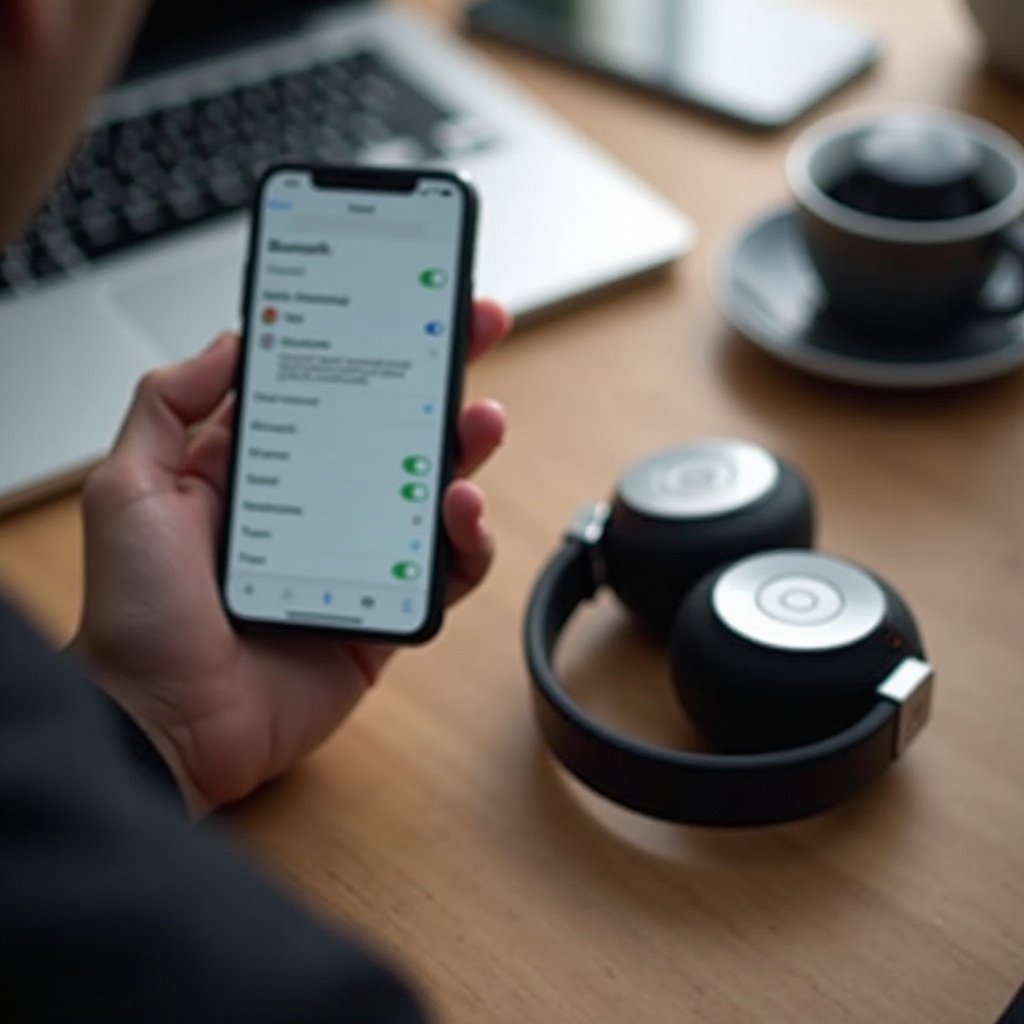
Motivi Comuni per cui le Beats Continuano a Disconnettersi dal tuo iPhone
Prima di scavare nelle soluzioni dettagliate, è utile capire cosa di solito causa la disconnessione delle Beats da un iPhone. La maggior parte dei problemi rientra in alcune categorie prevedibili. Quando conosci le cause alla radice, le soluzioni descritte più avanti in questa guida avranno più senso e sembreranno meno tentativi casuali.
Interferenze Bluetooth e Limiti di Portata del Segnale
Il Bluetooth è progettato per il corto raggio. Le tue Beats e l’iPhone hanno bisogno di una connessione chiara e ravvicinata per rimanere stabili.
Problemi comuni includono:
- Muri, porte e pavimenti che bloccano il segnale
- Il telefono dentro una borsa, uno zaino o un armadietto
- Tu che ti allontani troppo dal tuo iPhone
Gli ambienti wireless affollati peggiorano la situazione. Palestre affollate, uffici pieni di laptop e mouse wireless o appartamenti con molti router possono creare interferenze Bluetooth che causano la disconnessione delle Beats.
iOS o Firmware delle Beats Non Aggiornati
Apple e Beats rilasciano aggiornamenti per correggere bug, inclusi quelli relativi al Bluetooth. Se il tuo software è obsoleto, potresti essere bloccato con problemi che gli aggiornamenti hanno già risolto.
Se il tuo:
- iPhone esegue una versione precedente di iOS, oppure
- Firmware delle Beats non è stato aggiornato di recente
allora potresti avere a che fare con un problema noto che il software più recente ha già risolto. Molti utenti notano meno disconnessioni subito dopo aver aggiornato sia l’iPhone che le Beats.
Problemi di Batteria e Gestione dell’Alimentazione
Livelli di batteria bassi o instabili nelle Beats o nell’iPhone possono causare disconnessioni casuali e comportamenti instabili.
I problemi includono:
- Beats che si disconnettono quando la batteria è quasi scarica
- Un auricolare che si scarica più velocemente dell’altro
- Un cavo o una custodia di ricarica danneggiati che non ricaricano completamente le Beats
Anche iOS utilizza funzioni di risparmio energetico. In rari casi, la modalità a basso consumo o una gestione aggressiva della batteria possono interferire con le connessioni Bluetooth in background.
Comprendere questi problemi di base ti mette nella condizione ideale per avere successo. Ora puoi passare alle soluzioni rapide che spesso risolvono il problema in pochi minuti.
Soluzioni Rapide da Provare per Prime
Quando le tue Beats continuano a disconnettersi dall’iPhone, inizia con i passaggi più semplici. Questi controlli veloci risolvono molti problemi senza dover approfondire impostazioni o ripristini. Puoi eseguirne la maggior parte ovunque, anche mentre indossi ancora le cuffie.
Assicurati che le Impostazioni Bluetooth e la Modalità Aereo siano Corrette
Per prima cosa, verifica che il tuo iPhone sia effettivamente pronto a connettersi.
Fai così:
- Apri il Centro di Controllo sul tuo iPhone.
- Assicurati che il Bluetooth sia attivo (icona blu).
- Controlla che la Modalità Aereo sia disattivata (icona grigia, non arancione).
Se la Modalità Aereo è attiva, può disabilitare il Bluetooth o entrare in conflitto con le connessioni, soprattutto se hai riattivato il Bluetooth solo all’interno della Modalità Aereo.
Verifica anche che le tue Beats siano accese e nel raggio d’azione. Se sono spente o in modalità di abbinamento con un altro dispositivo, potrebbero non rimanere connesse al tuo iPhone.
Riavvia il tuo iPhone e le tue Beats
Un rapido riavvio elimina i problemi temporanei che si accumulano nel tempo.
Per il tuo iPhone:
- Tieni premuti il tasto laterale e uno dei tasti del volume.
- Fai scorrere per spegnere.
- Attendi 20–30 secondi, quindi riaccendilo.
Per le Beats, segui le istruzioni di riavvio specifiche per il tuo modello (di solito tenendo premuto il tasto di accensione finché i LED lampeggiano, quindi riaccendendole).
Riavviare entrambi i dispositivi aggiorna lo stack Bluetooth e spesso ripristina una connessione stabile.
Controlla le Connessioni Bluetooth in Conflitto
Se le tue Beats sono abbinate a più dispositivi, potrebbero cercare di connettersi a quello sbagliato o rimbalzare da uno all’altro.
Controlla se ci sono:
- Un iPad o un Mac nelle vicinanze che stanno usando le tue Beats
- Un Apple Watch che riproduce audio mentre il tuo iPhone fatica a mantenere la connessione
- Un altro telefono o laptop a cui le tue Beats erano abbinate in precedenza
Per semplificare:
- Disattiva il Bluetooth su qualsiasi altro dispositivo vicino che utilizza le tue Beats.
- Sul tuo iPhone, vai su Impostazioni > Bluetooth e controlla che le tue Beats risultino “Connesse”.
- Prova di nuovo l’audio.
Se ora le tue Beats rimangono connesse, il problema potrebbe essere la competizione tra dispositivi piuttosto che un guasto dell’iPhone o delle cuffie.
Se questi passaggi rapidi non risolvono il problema, è il momento di ricostruire la connessione tra le tue Beats e l’iPhone, così da poterle abbinare di nuovo in modo pulito.
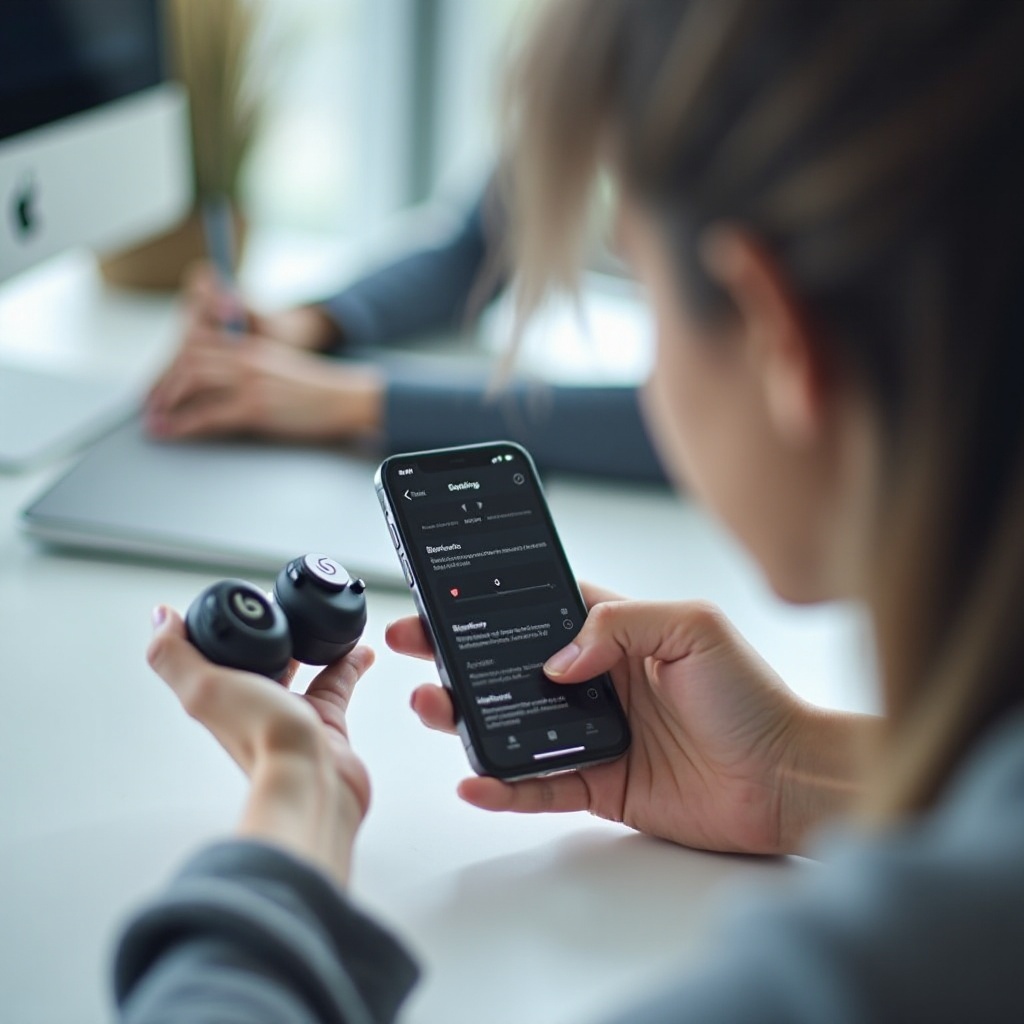
Dissocia e Abbina di Nuovo le Beats con l’iPhone
Quando le tue Beats continuano a disconnettersi, i dati di abbinamento memorizzati nell’iPhone potrebbero essere corrotti. Dissociare e riassociare offre un nuovo inizio e spesso risolve le disconnessioni ostinate e ricorrenti.
Come Usare “Dissocia Questo Dispositivo” nelle Impostazioni di iOS
Per rimuovere le tue Beats dall’iPhone:
- Apri le Impostazioni sul tuo iPhone.
- Tocca Bluetooth.
- Trova le tue Beats nell’elenco “I miei dispositivi”.
- Tocca l’icona i accanto al loro nome.
- Tocca Dissocia questo dispositivo, quindi conferma.
Questo elimina i dettagli della connessione memorizzati. Non cancellerà musica, contatti o altri dati personali sul telefono.
Passaggi Dettagliati: Riconnettere le Beats al tuo iPhone
Dopo aver dissociato il dispositivo, riabbina le tue Beats:
- Spegni completamente le Beats.
- Metile in modalità di abbinamento:
- Molti modelli di Beats usano il pulsante di accensione o di sistema tenuto premuto finché il LED lampeggia.
- Tieni le Beats vicino al tuo iPhone sbloccato.
- Attendi che l’animazione di configurazione compaia sullo schermo, quindi tocca Connetti.
- Segui eventuali istruzioni sullo schermo per completare la configurazione.
Ora dovresti vedere le tue Beats elencate come “Connesse” nelle impostazioni Bluetooth.
Cosa Fare se le tue Beats Non Compaiono nell’Elenco Bluetooth
Se le Beats non compaiono:
- Assicurati che siano cariche. Una batteria scarica può impedire l’abbinamento.
- Verifica che siano in modalità di abbinamento (di solito il LED lampeggia).
- Allontanati da altri dispositivi Bluetooth per ridurre le interferenze.
Quindi prova a:
- Disattivare e riattivare il Bluetooth nelle Impostazioni.
- Riavviare il tuo iPhone e poi reinserire le Beats in modalità di abbinamento.
- Provare le Beats con un altro telefono o tablet per assicurarti che possano essere rilevate.
Se le tue Beats ancora non compaiono da nessuna parte, potrebbe essere necessario un aggiornamento del firmware o un ripristino completo delle cuffie. Prima di resettare, assicurati che sia l’iPhone che le Beats eseguano il software più recente.
Aggiorna iOS e il Firmware delle Beats nel 2024
Gli aggiornamenti software possono fare la differenza tra disconnessioni continue e una connessione stabile. Sia l’iPhone che le Beats devono avere software aggiornato per funzionare al meglio insieme. Aggiornarli ti prepara anche per i passaggi successivi, come i ripristini e le regolazioni avanzate delle impostazioni.
Verificare gli Aggiornamenti di iOS sul tuo iPhone
Per aggiornare il tuo iPhone:
- Apri Impostazioni.
- Tocca Generali.
- Tocca Aggiornamento Software.
- Se è disponibile un aggiornamento, tocca Scarica e installa.
Tieni l’iPhone collegato all’alimentazione e connesso al Wi-Fi durante l’aggiornamento. Una volta riavviato, prova di nuovo le Beats per vedere se la connessione è più stabile.
Aggiornare il Firmware delle Beats Utilizzando le App Beats o Apple
Il firmware delle Beats di solito si aggiorna automaticamente quando:
- Le Beats sono collegate a un iPhone con l’ultima versione di iOS e
- Hanno abbastanza batteria e sono vicine al dispositivo.
Puoi anche:
- Usare l’app Beats su Android per controllare il firmware, oppure
- Su iPhone, aprire Impostazioni > Bluetooth > [Le tue Beats] e cercare le informazioni sul firmware.
Se le tue Beats sono molto obsolete, collegarle a un recente dispositivo Apple e tenerle accese per un po’ può attivare un aggiornamento del firmware in background.
Perché gli Aggiornamenti Risolvono le Disconnessioni Casuali
Gli aggiornamenti spesso includono:
- Correzioni per cadute di connessione Bluetooth e problemi di abbinamento
- Migliore gestione di più dispositivi Apple con lo stesso ID Apple
- Miglioramenti al comportamento della batteria e dei sensori che influiscono sulla stabilità della connessione
Se le tue Beats e il tuo iPhone hanno iniziato a disconnettersi dopo un recente aggiornamento di iOS o del firmware, spesso aggiornamenti successivi risolvono quei bug iniziali. Mantenere tutto aggiornato ti offre le migliori possibilità di avere prestazioni stabili.
Se il software aggiornato ancora non risolve il problema, il passo successivo logico è resettare le Beats in base al modello.
Ripristina le tue Beats alle Impostazioni di Fabbrica per Modello
Un ripristino alle impostazioni di fabbrica cancella le impostazioni interne delle Beats e le riporta allo stato originale. Questo può eliminare problemi ostinati che un semplice nuovo abbinamento non riesce a risolvere. Ogni modello di Beats ha il proprio metodo di ripristino, quindi assicurati di seguire le istruzioni adatte alle tue cuffie.
Passaggi di Ripristino per Beats Studio e Beats Studio Pro
Per la maggior parte dei modelli Beats Studio over-ear:
- Spegni le cuffie.
- Tieni premuti insieme il pulsante di accensione e il pulsante di volume giù.
- Continua a tenerli premuti per circa 10 secondi finché il LED non lampeggia.
- Rilascia i pulsanti e attendi che le luci si stabilizzino.
Dopo il ripristino, dovrai abbinarle di nuovo al tuo iPhone come se fossero nuove.
Passaggi di Ripristino per Beats Solo e Solo Pro
Per Beats Solo e Solo Pro:
- Spegni le cuffie.
- Tieni premuti il pulsante modalità (o controllo del rumore) e il pulsante di volume giù.
- Continua a tenerli premuti per circa 10 secondi finché il LED non lampeggia.
- Rilascia i pulsanti e lascia che le cuffie si riavviino.
Una volta ripristinate, avvicinale al tuo iPhone per attivare l’animazione di configurazione e riconnetterle.
Passaggi di Ripristino per Powerbeats, Powerbeats Pro, Beats Fit Pro e Beats Flex
Per questi modelli in-ear, i passaggi possono variare leggermente, ma uno schema comune è:
- Metti entrambi gli auricolari nella custodia di ricarica (se presente).
- Lascia il coperchio aperto.
- Tieni premuto il pulsante di sistema o della custodia per circa 15 secondi o finché il LED non lampeggia in rosso e bianco.
- Rilascia il pulsante quando la luce lampeggia, quindi chiudi e riapri la custodia.
Per i modelli senza pulsante sulla custodia, tieni premute le combinazioni di tasti di accensione o volume indicate nel manuale. Dopo il ripristino, abbinale di nuovo al tuo iPhone.
Se i ripristini non risolvono completamente il problema, è il momento di esaminare più da vicino le impostazioni del tuo iPhone e il modo in cui interagiscono quotidianamente con le Beats.
Controlla le Impostazioni dell’iPhone che Influenzano la Stabilità delle Beats
Il tuo iPhone include diverse funzioni che modificano il modo in cui si connette ai dispositivi Bluetooth. A seconda di come sono configurate, queste possono aiutare o danneggiare la stabilità delle Beats. Regolare queste opzioni può fermare molte disconnessioni “misteriose” che non reagiscono ai soli ripristini.
Disattiva Temporaneamente il Passaggio Automatico tra Dispositivi
I dispositivi Apple possono passare automaticamente le tue Beats da un dispositivo all’altro utilizzando il tuo ID Apple. Questa comodità a volte causa disconnessioni casuali quando un altro dispositivo si attiva.
Per disattivarlo per le Beats sul tuo iPhone:
- Vai su Impostazioni > Bluetooth.
- Tocca l’icona i accanto alle tue Beats.
- Tocca Connetti a questo iPhone.
- Scegli Quando collegato l’ultima volta a questo iPhone invece di automatico.
Questa impostazione dice alle Beats di restare più fedeli al tuo iPhone e smettere di passare al tuo iPad o Mac quando si riattivano.
Regola l’Uscita Audio e il Rilevamento Automatico dell’Orecchio
A volte l’iPhone riproduce l’audio sul dispositivo sbagliato, il che sembra una disconnessione anche se il Bluetooth è ancora attivo.
Prova così:
- Apri il Centro di Controllo.
- Tocca la scheda audio in alto a destra.
- Scegli manualmente le tue Beats come uscita.
Se usi auricolari come Beats Fit Pro o Powerbeats Pro, puoi anche:
- Disattivare il Rilevamento Automatico dell’Orecchio nelle impostazioni Bluetooth delle Beats per verificare se i sensori causano interruzioni quando ti muovi o le sistemi.
Questo può aiutare se l’audio si mette in pausa o si disconnette quando giri la testa o tocchi gli auricolari.
Controlla le Modalità Full Immersion, Non Disturbare e l’Instradamento dell’Audio delle Chiamate
Le modalità Full Immersion e le impostazioni di instradamento delle chiamate possono interrompere o deviare l’audio in modi che sembrano casuali.
Controlla:
- Impostazioni > Full Immersion per vedere se una modalità sta modificando il comportamento per chiamate o notifiche mentre usi le Beats.
- Impostazioni > Accessibilità > Tocco > Instradamento audio delle chiamate per confermare che le chiamate vadano al Bluetooth quando disponibile.
Se le chiamate interrompono la connessione delle Beats ma la musica funziona bene, una modifica qui potrebbe risolvere il problema.
Una volta che il tuo iPhone è configurato per un Bluetooth stabile, è utile considerare situazioni specifiche in cui le Beats spesso si disconnettono, come in palestra, durante gli spostamenti o passando da un dispositivo all’altro.
Risolvere le Disconnessioni delle Beats in Situazioni Reali
Alcuni problemi di disconnessione compaiono solo in determinate situazioni: in palestra, quando si cambiano dispositivi o durante le chiamate. Capire questi schemi ti aiuta ad applicare la soluzione giusta invece di modificare impostazioni a caso.
Beats che si Interrompono in Palestra o Durante la Corsa
Le palestre e le corse all’aperto combinano molti fattori di stress per il Bluetooth:
- Numerosi dispositivi wireless e reti Wi-Fi
- Il telefono su una cintura, in un armadietto o in tasca
- Sudore e movimento che influenzano la vestibilità e i sensori
Per migliorare la stabilità:
- Tieni l’iPhone il più vicino possibile, idealmente in una tasca sullo stesso lato dell’antenna delle Beats o dell’auricolare principale.
- Evita di seppellire il telefono in fondo a una borsa o in un armadietto metallico mentre usi il Bluetooth.
- Pulisci sudore e residui da sensori e contatti delle Beats dopo gli allenamenti, così possano mantenere una connessione costante.
Se le tue Beats si disconnettono solo in palestra, è probabile che i principali responsabili siano interferenze e distanza, piuttosto che un guasto hardware.
Beats che si Disconnettono Quando Passi tra iPhone, iPad e Mac
Se utilizzi diversi dispositivi Apple con lo stesso ID Apple, le tue Beats potrebbero cercare di passare automaticamente quando un altro dispositivo si attiva o inizia a riprodurre audio.
Per ridurre i passaggi indesiderati:
- Disattiva il passaggio automatico per le Beats su ogni dispositivo (nelle impostazioni Bluetooth).
- Usa “Disconnetti” invece di “Dissocia questo dispositivo” sui dispositivi che usi solo occasionalmente.
- Quando vuoi usare le Beats su un dispositivo specifico, riproduci l’audio su quel dispositivo e scegli esplicitamente le Beats come uscita dal menu audio.
Questo ti dà più controllo e aiuta a mantenere le Beats collegate al tuo iPhone quando è quello che stai usando.
Beats che si Disconnettono Durante le Chiamate ma non con la Musica
Se la musica viene riprodotta senza problemi ma durante le chiamate le Beats si disconnettono o l’audio torna al telefono, il problema potrebbe essere legato alle impostazioni specifiche delle chiamate o al microfono.
Prova così:
- Controlla l’instradamento audio delle chiamate nelle impostazioni di Accessibilità per assicurarti che le chiamate preferiscano il Bluetooth.
- Fai prove con app diverse: Telefono, FaceTime, WhatsApp e altre app di chiamata.
- Disattiva eventuali app di registrazione chiamate, filtro spam o instradamento chiamate che potrebbero interferire con i percorsi audio.
Verifica anche che il microfono delle Beats funzioni correttamente registrando memo vocali o effettuando brevi chiamate di prova. Se il microfono fallisce o si interrompe, il tuo iPhone potrebbe cambiare percorso audio durante la chiamata, cosa che sembra una disconnessione.
Se hai analizzato questi scenari reali e riscontri ancora frequenti disconnessioni, il problema potrebbe essere l’hardware piuttosto che il software o le impostazioni.
Quando il Problema è l’Hardware (Sia delle Beats che dell’iPhone)
Non tutti i problemi si possono risolvere con le impostazioni. A volte l’hardware delle Beats o dell’iPhone è difettoso. Testare e osservare i modelli ti aiuterà a capire quando è il momento di cercare una riparazione o una sostituzione.
Segnali che l’Hardware delle tue Beats Potrebbe essere Difettoso
Segnali di allarme includono:
- Le disconnessioni avvengono su ogni dispositivo che provi, non solo sul tuo iPhone.
- Un lato si interrompe o perde la connessione più spesso dell’altro.
- La custodia di ricarica non ricarica sempre gli auricolari o mostra LED incoerenti.
- Danni visibili: crepe, cerniere rotte, cavi usurati o segni di esposizione all’acqua.
Se noti questi schemi, potrebbe essere necessaria una riparazione o una sostituzione.
Come Effettuare Prove con un Altro iPhone o Dispositivo
Per restringere la causa:
- Abbina le tue Beats a un altro iPhone, iPad o un altro dispositivo Bluetooth.
- Usale per almeno 20–30 minuti come faresti di solito: cammina, effettua una chiamata, riproduci musica.
- Nota se le disconnessioni si verificano ancora e se seguono lo stesso schema.
Se le tue Beats rimangono stabili su un altro dispositivo, è possibile che il problema sia il tuo iPhone originale. Se si disconnettono ovunque, il problema è quasi certamente delle Beats.
Quando Contattare l’Assistenza Apple o Beats nel 2024
Contatta l’assistenza se:
- Hai provato tutti i passaggi di risoluzione dei problemi sopra indicati senza successo duraturo.
- Le tue Beats si disconnettono su più dispositivi nello stesso modo.
- Vedi danni fisici o problemi di ricarica che non puoi risolvere a casa.
Controlla lo stato della garanzia o di AppleCare+, quindi:
- Visita il sito di supporto Apple e segui la procedura guidata di assistenza per le Beats.
- Prenota, se suggerito, un appuntamento al Genius Bar o presso un centro di assistenza autorizzato.
Un tecnico può testare sia le Beats che l’iPhone, confermare il guasto e consigliarti opzioni di riparazione o sostituzione. Questo è spesso il percorso più efficiente dopo aver escluso cause legate a software e impostazioni.
Conclusione
Chiedersi continuamente “perché le mie Beats continuano a disconnettersi dall’iPhone” diventa presto stancante, ma le cause principali sono di solito chiare: interferenze, software obsoleto, problemi di abbinamento o hardware difettoso. Seguendo i controlli rapidi, il nuovo abbinamento, gli aggiornamenti, i ripristini per modello e la regolazione delle impostazioni chiave dell’iPhone, puoi risolvere la maggior parte dei problemi di connessione da casa.
Se continui a riscontrare frequenti disconnessioni su diversi dispositivi, potrebbe essere il momento di lasciare che l’assistenza Apple o Beats dia un’occhiata più approfondita. Una volta ripristinata una connessione stabile, le tue Beats e il tuo iPhone potranno finalmente lavorare insieme come dovrebbero: in modo fluido, affidabile e senza continue interruzioni.
Domande frequenti
Perché le mie Beats continuano a disconnettersi dal mio iPhone anche quando la batteria è carica?
Una batteria carica esclude i problemi di alimentazione, ma altri fattori possono comunque causare disconnessioni. Interferenze, iOS o firmware delle Beats non aggiornati, dati di abbinamento danneggiati o il passaggio automatico tra dispositivi potrebbero essere la vera causa. Prova a rimuovere e riabbinare le tue Beats, ad aggiornare iOS e il firmware e a disattivare il passaggio automatico tra dispositivi nelle impostazioni Bluetooth per vedere se il problema migliora.
Perché le mie Beats si disconnettono dal mio iPhone ma funzionano bene con altri dispositivi?
Se le tue Beats rimangono stabili su altri dispositivi, è probabile che il problema sia l’iPhone. La causa potrebbe essere un iOS non aggiornato, un problema del Bluetooth o impostazioni specifiche come i mode Focus, l’instradamento delle chiamate o il passaggio automatico. Aggiorna iOS, reimposta le impostazioni di rete se necessario e riabbina le tue Beats. Se nulla funziona e anche altri dispositivi Bluetooth risultano instabili, l’hardware Bluetooth del tuo iPhone potrebbe aver bisogno di essere controllato da Apple.
Come posso impedire alle mie Beats di passare automaticamente tra il mio iPhone e altri dispositivi Apple?
Puoi controllare questa funzione nelle impostazioni Bluetooth di ogni dispositivo. Sul tuo iPhone, vai in Impostazioni > Bluetooth, tocca la “i” accanto alle tue Beats e imposta “Connetti a questo iPhone” su “Quando l’ultima volta collegato a questo iPhone”. Ripeti passaggi simili sul tuo iPad e Mac. Questo impedisce il passaggio automatico e mantiene le tue Beats collegate al dispositivo con cui le hai usate per ultimo, a meno che tu non cambi manualmente.