
Introdução
O ‘erro operação não pôde ser concluída 0x00000709’ pode ser um impedimento significativo, especialmente quando documentos importantes precisam ser impressos com urgência. Este erro geralmente ocorre devido a conflitos nas configurações da impressora, instalações inadequadas de drivers ou discrepâncias no registro. Abordar esse problema prontamente é crucial para manter a produtividade e evitar estresse desnecessário. Ao seguir este guia, você descobrirá soluções diretas para retomar o controle sobre suas tarefas de impressão.
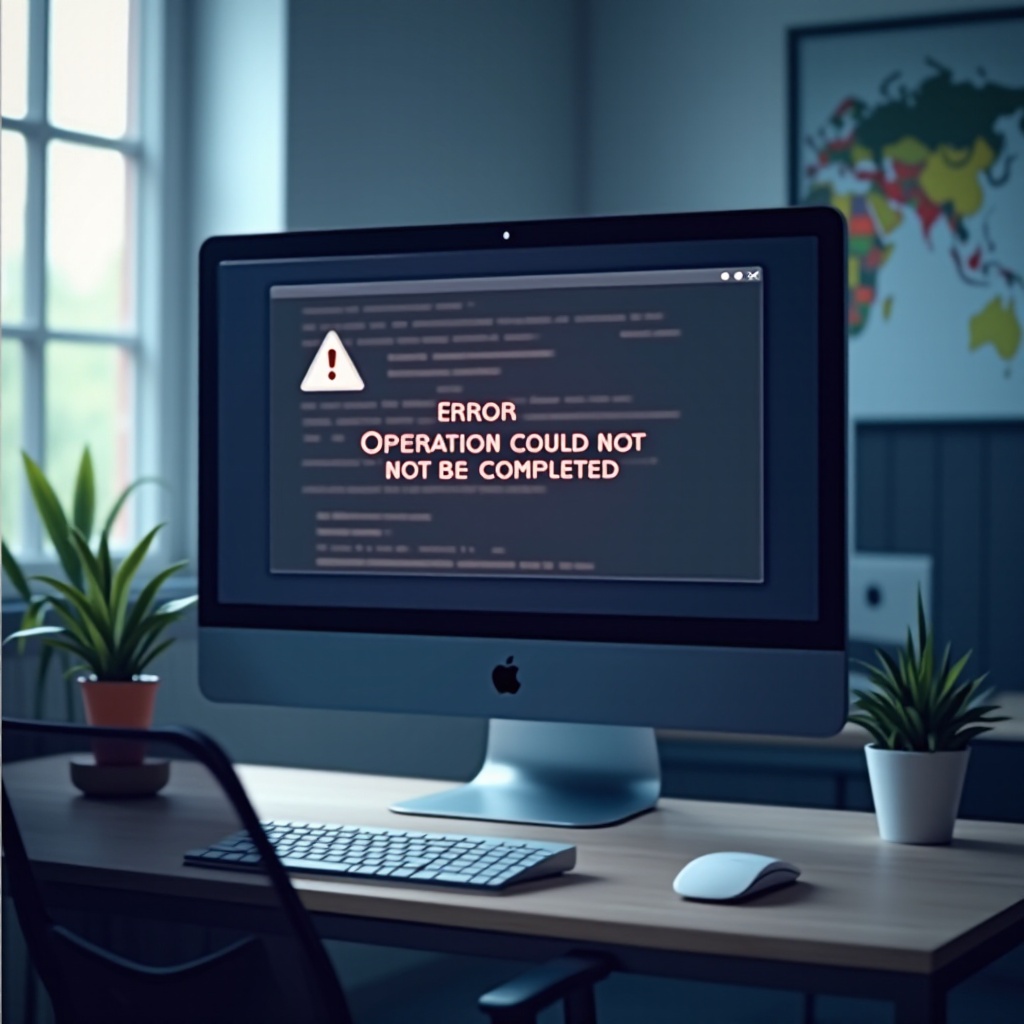
Compreendendo o Erro 0x00000709 e Suas Causas
O erro 0x00000709 normalmente surge quando há um problema ao configurar a impressora padrão no Windows. Isso pode ser atribuído a várias causas subjacentes:
- Conflitos de Registro: Entradas de registro desatualizadas ou incorretas interferem nas configurações da impressora.
- Mau Funcionamento dos Drivers: Drivers incompatíveis ou desatualizados interrompem a comunicação entre a impressora e o computador.
- Configurações de Rede Incorrectas: Impressoras em rede podem experimentar conflitos devido a configurações de IP incorretas.
- Restrições de Permissão: Permissões insuficientes podem impedir modificações nas configurações da impressora.
Reconhecer essas causas é o primeiro passo para lidar efetivamente com o erro.
Passos Iniciais para Solucionar o Erro 0x00000709
Antes de se aprofundar em correções mais complexas, tente essas etapas preliminares. Elas podem frequentemente resolver o problema sem exigir conhecimentos técnicos:
- Verifique as Conexões Físicas:
- Confirme se a impressora está corretamente conectada ao computador e ligada.
-
Certifique-se de que todos os cabos estejam seguros e funcionando corretamente.
-
Reinicie os Dispositivos:
-
Às vezes, uma simples reinicialização tanto da impressora quanto do computador pode limpar estados de erro.
-
Execute o Solucionador de Problemas do Windows:
- Vá para Configurações > Dispositivos > Impressoras e Scanners.
- Selecione sua impressora e clique em ‘Solucionar problemas’ para permitir que o Windows identifique e tente corrigir o problema.
Se essas etapas básicas não resolverem o problema, prossiga para soluções mais avançadas, como usar o Solucionador de Problemas do Windows.
Solução 1: Usando o Solucionador de Problemas do Windows
O Solucionador de Problemas embutido do Windows é uma ferramenta confiável para resolver muitos problemas comuns de impressora, incluindo o erro 0x00000709. Veja como você pode utilizá-lo:
- Abra o Painel de Controle:
-
Pressione a tecla Windows, digite ‘Painel de Controle’ e pressione Enter.
-
Acesse Dispositivos e Impressoras:
-
Clique em ‘Dispositivos e Impressoras’ na seção Hardware e Som.
-
Inicie o Solucionador de Problemas:
- Clique com o botão direito na sua impressora e selecione ‘Solucionar problemas’.
- Siga as instruções na tela para permitir que o solucionador de problemas diagnostique e corrija quaisquer problemas que ele detectar.
O solucionador de problemas pode resolver o erro automaticamente. Se não, considere ajustar as configurações do registro.
Solução 2: Modificando as Configurações de Registro
Se o erro persistir, alterar as configurações do registro pode oferecer uma solução. No entanto, essa abordagem requer cautela para evitar instabilidade do sistema:
Criando um Backup do Registro:
– Pressione ‘Windows + R’, digite ‘regedit’ e pressione Enter.
– Vá para ‘Arquivo’ > ‘Exportar’ e salve um backup das suas configurações atuais do registro.
Editando Entradas de Registro:
– Navegue até ‘HKEY_CURRENT_USER\Software\Microsoft\Windows NT\CurrentVersion\Windows’.
– Clique duas vezes na entrada ‘Device’.
– Insira o nome da sua impressora padrão com precisão e clique em OK.
Testando as Alterações:
– Saia do Editor do Registro e reinicie o seu computador.
– Tente definir sua impressora padrão e confirme se o erro foi resolvido.
Fazer edições no registro deve sempre ser um processo calculado, e garantir que exista um backup é crítico. Se os ajustes no registro não funcionarem, atualizar drivers pode resolver o problema.
Solução 3: Atualizando ou Reinstalando Drivers de Impressora
Os drivers de impressora facilitam a comunicação entre sua impressora e o sistema. Problemas com esses drivers podem levar a erros como 0x00000709. Siga estes passos para atualizar ou reinstalá-los:
- Atualize os Drivers Automaticamente:
- Abra o Gerenciador de Dispositivos digitando ‘Gerenciador de Dispositivos’ na barra de pesquisa e selecionando-o.
- Localize sua impressora, clique com o botão direito e escolha ‘Atualizar driver’.
-
Selecione ‘Pesquisar automaticamente software de driver atualizado’. Siga as instruções.
-
Reinstale os Drivers Manualmente:
- No Gerenciador de Dispositivos, clique com o botão direito na sua impressora e selecione ‘Desinstalar dispositivo’.
- Reinicie o seu computador. Após a reinicialização, o Windows deve detectar e reinstalar automaticamente os drivers necessários.
Manter os drivers da impressora atualizados é crucial para garantir uma operação fluida e minimizar erros. Se as atualizações de driver não resolverem o problema, uma análise mais aprofundada das configurações de rede e sistema pode ser necessária.

Método Avançado: Resolvendo Conflitos de Rede e Sistema
Em ambientes mais complexos envolvendo impressoras em rede, configurações adicionais podem ser necessárias:
- Verifique as Configurações de IP da Impressora:
- Certifique-se de que sua impressora tenha um endereço IP estático que esteja alinhado com as configurações de rede.
-
Verifique se a configuração do roteador permite conexões de impressora.
-
Desative Software em Conflito:
- Aplicativos de segurança ou firewalls podem bloquear involuntariamente as comunicações da impressora. Desative-os temporariamente para ver se o erro é resolvido.
Aplicar estas etapas avançadas deve resolver problemas persistentes decorrentes de configurações de rede ou sistemas complexos.
Conclusão
Resolver o ‘erro operação não pôde ser concluída 0x00000709’ envolve uma mistura de verificações rápidas e avaliações detalhadas do sistema. A manutenção consistente — como atualizações regulares de drivers e configurações — pode prevenir a recorrência desse erro. Seguindo as estratégias descritas neste guia, os usuários podem garantir uma experiência de impressão contínua e sem complicações.
Perguntas Frequentes
Como evitar erros de impressora no futuro?
Atualize regularmente os drivers da sua impressora, assegure uma conectividade adequada e mantenha as permissões corretas para operações de impressão para reduzir o risco de erros.
Podem ocorrer danos ao editar as configurações do registro?
Sim, alterações incorretas no registro podem causar instabilidade no sistema. Sempre faça backup do registro antes de fazer modificações para evitar danos.
O que devo fazer se nenhuma dessas soluções funcionar?
Se essas soluções falharem, considere contatar o suporte técnico da sua impressora ou buscar assistência profissional de TI para diagnosticar problemas mais profundos no sistema.