
Introdução
Registos de treino precisos ajudam você a ver progresso real, definir metas melhores e tomar decisões de treino mais inteligentes. Quando o seu Fitbit regista o tipo de atividade errado, regista uma distância irrealista ou mantém um treino a correr durante horas, todas as suas estatísticas começam a afastar-se da realidade. É por isso que saber como editar exercícios no Fitbit é essencial se você depende do seu smartwatch ou tracker para dados de fitness.
Talvez seja preciso corrigir uma caminhada que na verdade foi uma corrida, encurtar um treino que você esqueceu de parar ou eliminar uma sessão do SmartTrack que registou uma curta viagem de carro como um passeio de bicicleta. Esses erros são comuns e, depois que você sabe onde procurar, são rápidos de corrigir. A Fitbit oferece ferramentas de edição tanto na aplicação móvel quanto no painel web para que você possa limpar os seus registos sempre que encontrar um problema.
Neste guia, você aprenderá exatamente como o Fitbit regista exercícios, como editar exercícios na aplicação e na web, como lidar com treinos auto detetados pelo SmartTrack e como as edições afetam calorias, Minutos na Zona e tendências a longo prazo. Você também verá problemas comuns e dicas práticas para evitar dados incorretos no futuro. No final, você será capaz de manter o histórico de treinos do seu Fitbit limpo, preciso e realmente útil.
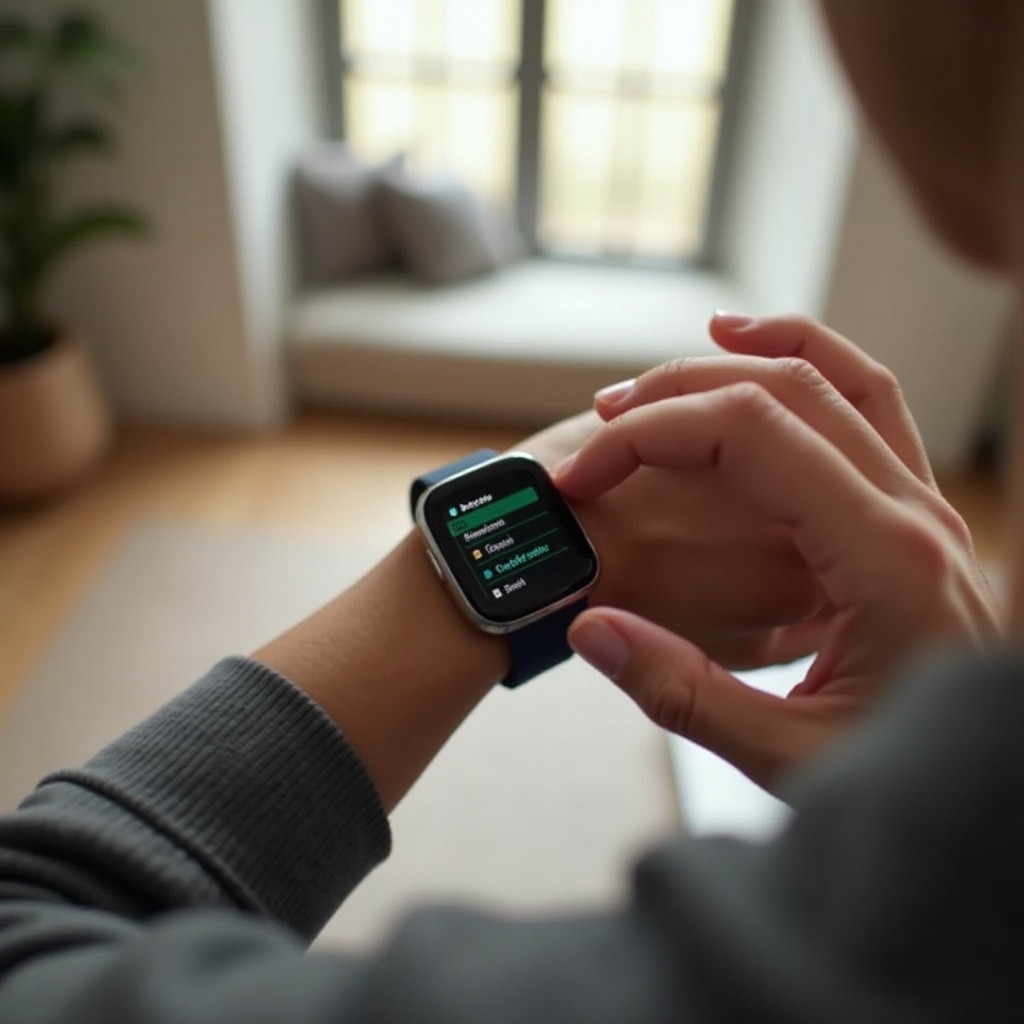
Como o Fitbit Regista Exercício no seu Smartwatch
Antes de começar a editar treinos, ajuda entender o que o Fitbit regista e como classifica diferentes tipos de movimento. Relógios e trackers Fitbit registam tanto sessões formais de exercício quanto atividade ao longo do dia, e a aplicação trata essas duas categorias de forma diferente.
O seu dispositivo também utiliza sensores integrados e algoritmos para detetar quando você está ativo o suficiente para contar como exercício, mesmo que se esqueça de iniciar um treino. Essa deteção automática, chamada SmartTrack, pode ser muito conveniente, mas também é um dos principais motivos pelos quais você pode precisar editar ou eliminar treinos mais tarde.
Depois que você entender como o Fitbit separa o movimento diário do exercício estruturado e como o SmartTrack se comporta, os passos de edição nas secções seguintes farão muito mais sentido.
Exercício vs. Atividade Diária: Qual é a Diferença?
O Fitbit regista dois tipos principais de movimento:
-
Atividade diária: Isto inclui passos, pisos subidos, calorias queimadas e minutos ativos desde o momento em que você coloca o dispositivo. Andar pela casa, andar de um lado para o outro durante chamadas e pequenas saídas contam como atividade diária. Você vê esses dados no painel principal, em métricas como Passos e Distância.
-
Sessões de exercício: São treinos estruturados como corridas, passeios de bicicleta, sessões de musculação, ioga e mais. Eles aparecem como registos separados no mosaico Exercício ou Treinos na aplicação Fitbit, com horas de início e fim e estatísticas específicas do treino.
Quando você edita exercícios no Fitbit, quase sempre está a trabalhar com essas sessões formais de exercício, não com o total de passos de todo o dia. É por isso que você pode alterar o tipo de exercício, duração e às vezes distância de um treino, mas não pode reescrever completamente o seu dia inteiro de atividade básica.
Registo Manual vs. Deteção Automática (SmartTrack)
O Fitbit oferece duas formas principais de registar treinos:
-
Registo manual: Você inicia e termina um treino diretamente no smartwatch ou na aplicação. Você escolhe o tipo de atividade, como Corrida, Caminhada, Bicicleta ou Pesos. O registo manual normalmente produz dados mais limpos porque você controla o tempo e o tipo.
-
Deteção automática SmartTrack: Se você se movimentar de uma forma que pareça exercício durante um certo período, o Fitbit pode registar isso automaticamente em segundo plano. O SmartTrack funciona para atividades como caminhada, corrida, ciclismo ao ar livre e treino em elíptica.
O SmartTrack é útil quando você esquece de iniciar um treino, mas às vezes rotula atividades de forma incorreta. Caminhadas rápidas podem ser marcadas como corrida, ou uma curta viagem de carro pode ser registada como ciclismo. Nas secções seguintes, você aprenderá como corrigir essas sessões SmartTrack ou desativá-las quando causam mais problemas do que benefícios.
Preparar-se para Editar Exercícios no Fitbit
Agora que você entende como o Fitbit organiza os dados de exercício, o próximo passo é preparar as suas ferramentas. Se a aplicação ou o firmware do dispositivo estiverem desatualizados, ou se o relógio não tiver sincronizado recentemente, você pode não ver os treinos mais recentes ou as suas edições podem não ser guardadas corretamente.
Uma verificação rápida de atualizações da aplicação, do firmware e do estado de sincronização evitará a maioria das dores de cabeça ao editar. Também garante que o que você vê na aplicação, no painel web e no relógio esteja consistente.
Verificar Versão da App e Atualizações de Firmware
Comece certificando-se de que está a usar a versão mais recente da aplicação Fitbit e o firmware mais recente do dispositivo:
- Atualize a aplicação Fitbit
- No iOS, abra a App Store, procure por ‘Fitbit’ e toque em Atualizar se a opção aparecer.
-
No Android, abra a Google Play Store, procure por ‘Fitbit’ e toque em Atualizar se estiver disponível.
-
Atualize o firmware do seu dispositivo Fitbit
- Abra a aplicação Fitbit e toque na sua foto de perfil.
- Selecione o seu dispositivo, como Sense 2 ou Versa 4.
- Se houver uma atualização, você verá uma opção para iniciá-la. Certifique-se de que o dispositivo tem bateria suficiente e mantenha-o perto do telefone durante a atualização.
Utilizar o software mais recente ajuda a garantir que você tenha todas as opções de edição disponíveis e que o layout corresponda ao descrito neste guia.
Garantir que o seu Fitbit está devidamente Sincronizado
Em seguida, verifique se os treinos que pretende editar já foram sincronizados do relógio para o telefone:
- Abra a aplicação Fitbit no seu telefone.
- No painel Hoje, deslize para baixo para iniciar uma sincronização manual.
- Aguarde uma mensagem ‘Sincronização concluída’ ou um visto.
Se você não sincronizar, pode tentar editar uma versão antiga dos seus dados ou os treinos mais recentes podem nem aparecer. Depois de fazer edições, sincronize novamente para garantir que o relógio e a conta permaneçam de acordo. Isto evita confusão mais tarde ao verificar estatísticas ou ver dados em aplicações conectadas.
Como Editar Exercícios no Fitbit Usando a Aplicação Móvel
Com a aplicação atualizada e o dispositivo sincronizado, você pode começar a editar treinos específicos. A aplicação móvel Fitbit é o principal local onde você ajustará sessões de exercício, seja em iPhone ou Android.
Não importa qual modelo Fitbit você use, o processo segue o mesmo padrão básico: encontrar o treino, abrir os detalhes, atualizar os campos que o Fitbit permite editar e depois confirmar se os totais diários foram ajustados corretamente.
Encontrar os Exercícios Registados na Aplicação Fitbit
Para editar um treino, primeiro você precisa encontrá-lo no histórico de exercícios:
- Abra a aplicação Fitbit.
- Na aba Hoje, encontre o mosaico Exercício ou Treinos.
- Toque no mosaico para ver uma lista de sessões de exercício recentes.
- Role pela lista para encontrar o treino que quer alterar. Algumas versões da aplicação permitem filtrar por data ou tipo de atividade.
- Toque no registo de exercício específico para abrir a vista detalhada.
No ecrã de detalhes, você verá o tipo de treino, horas de início e fim, duração, calorias queimadas e geralmente um gráfico de frequência cardíaca. Para atividades ao ar livre, você pode também ver um mapa com o percurso de GPS. Este ecrã é o ponto de partida para as suas edições.
Editando Tipo de Exercício, Duração e Distância
Depois de abrir o ecrã de detalhes do exercício, você pode ajustar qualquer campo que o Fitbit permita alterar. As opções variam ligeiramente conforme o tipo de exercício, mas o processo é semelhante:
- Procure um botão Editar ou um ícone de lápis no ecrã de detalhes do exercício.
- Toque em Editar para abrir os campos editáveis.
- Altere o tipo de exercício, se necessário. Por exemplo, mude Caminhada para Corrida ou altere Treino genérico para Pesos ou Elíptica.
- Ajuste a hora de início e de fim ou a duração total se o relógio continuou a registar depois de você ter parado. Isto é especialmente útil se esqueceu de tocar em Concluir.
- Para certas atividades, você pode conseguir alterar a distância se souber o valor correto e o GPS tiver sido impreciso.
- Use o campo de notas, se disponível, para adicionar contexto como ‘sessão de intervalos’, ‘passadeira’ ou ‘treino pesado de pernas’.
Normalmente você não pode editar dados de frequência cardíaca ou todas as métricas no ecrã, mas corrigir o tipo, a duração e a distância é suficiente para resolver a maioria dos problemas e aproximar os números do seu esforço real.
Guardar Alterações e Verificar Estatísticas Atualizadas
Depois de fazer edições, tire um momento para confirmar se tudo foi atualizado corretamente:
- Toque em Guardar ou no ícone de visto para aplicar as alterações.
- Volte à lista Exercício e confirme se o treino agora mostra o tipo, horário ou distância corretos.
- Volte ao painel Hoje e verifique os totais de passos, calorias e Minutos na Zona Ativa. Estes podem mudar com base nas suas edições.
- Se algo ainda parecer errado, reabra o treino, reveja as alterações e sincronize o dispositivo novamente.
Esta revisão rápida evita que pequenos erros criem problemas maiores nas estatísticas semanais ou mensais.
Como Editar Exercícios no Painel Web do Fitbit
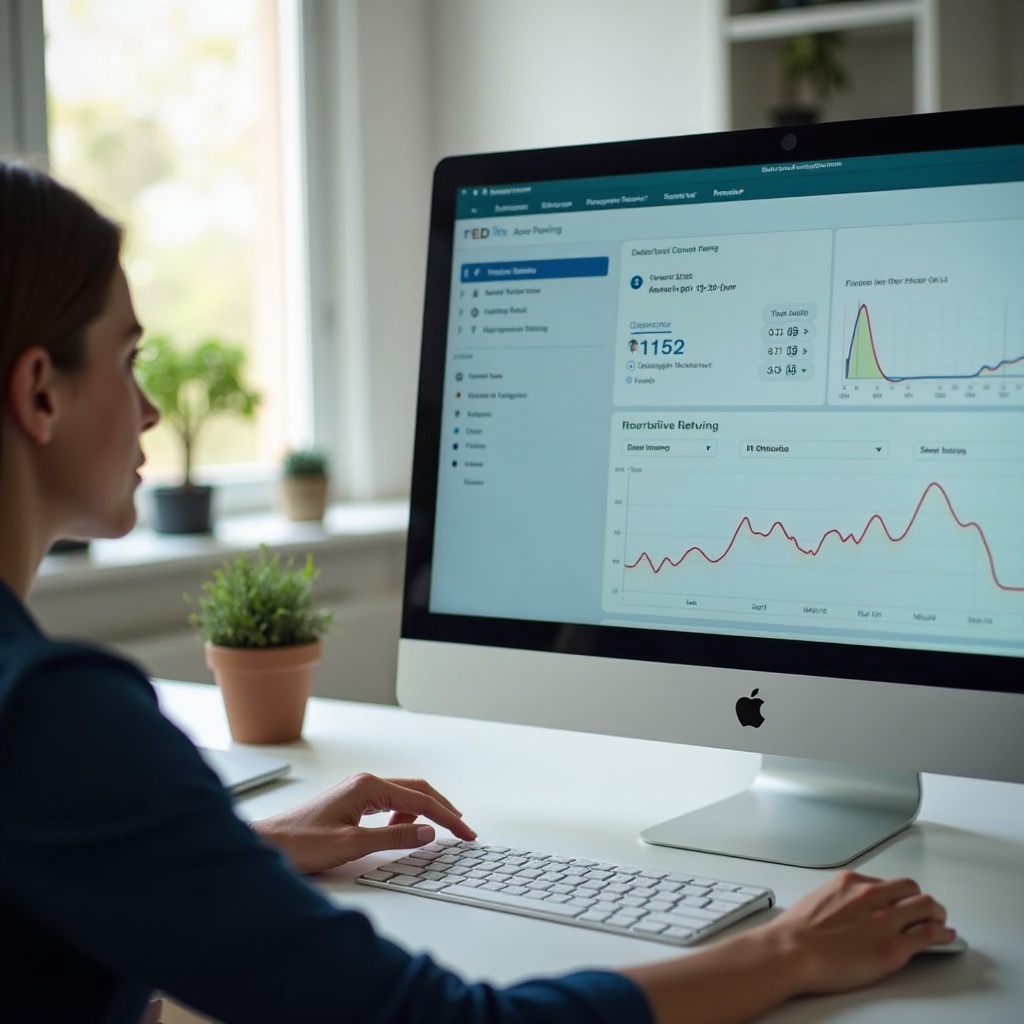
A aplicação móvel é ideal para edições rápidas, mas às vezes você pode querer gerir os seus dados num ecrã maior. O painel web do Fitbit oferece outra forma de ver, editar, eliminar e voltar a registar treinos, o que é útil quando você quer rever períodos mais longos de atividade.
Usar o painel web não substitui a aplicação; em vez disso, complementa. As alterações que você faz na web sincronizam de volta para o telefone e o relógio, para que possa usar a ferramenta com que se sentir mais confortável para revisões detalhadas.
Aceder ao Painel Web no Computador
Para usar o painel web do Fitbit no seu computador:
- Abra um navegador e vá a fitbit.com.
- Clique em Iniciar sessão e entre com a mesma conta Fitbit utilizada na aplicação.
- Depois de iniciar sessão, você verá o seu Painel com mosaicos para passos, exercício e outras estatísticas.
- Procure uma secção Exercício, Atividades ou semelhante e clique para ver os seus treinos.
Dependendo do layout, você poderá ver uma vista em lista ou em calendário. Ambas permitem selecionar dias e sessões específicos para rever e editar.
Editando, Eliminando e Voltando a Registar Treinos Online
Depois de visualizar o histórico de exercícios no painel web, você pode gerir os treinos de várias maneiras:
- Editar um treino existente
- Clique no treino que deseja editar.
- Procure um link ou botão Editar.
- Altere o tipo de treino, horas de início e fim, duração e distância se essas opções estiverem disponíveis.
-
Clique em Guardar para aplicar as alterações.
-
Eliminar um treino
- Abra o registo do treino.
- Clique em Eliminar ou no ícone de caixote do lixo.
-
Confirme que pretende remover o treino. Os seus totais diários serão ajustados após a eliminação.
-
Voltar a registar um treino
- Se os dados originais forem muito imprecisos, elimine o treino e registe um novo.
- Procure um botão como Registar Atividade ou Adicionar Exercício.
- Introduza data, hora, duração, tipo e distância com a maior precisão possível.
- Guarde o novo registo.
Esta abordagem baseada na web é ideal quando você quer limpar vários dias ou semanas de registos de uma vez ou quando se sente mais confortável a editar num computador.
Corrigindo Treinos Auto Detetados (SmartTrack) no Fitbit
O SmartTrack oferece uma rede de segurança quando você esquece de iniciar um treino, mas também pode encher a lista de exercícios com registos curtos ou incorretos. Como o SmartTrack depende de padrões de movimento, às vezes interpreta de forma errada atividade casual ou deslocações como exercício.
Para manter o histórico de treinos limpo, você precisa saber como identificar sessões do SmartTrack, corrigi-las quando estão quase certas e removê-las ou evitá-las quando estão claramente erradas.
Visualizar e Identificar Sessões SmartTrack
Treinos SmartTrack aparecem junto dos exercícios registados manualmente, mas há alguns sinais que ajudam a identificá-los:
- Abra a aplicação Fitbit e toque no mosaico Exercício.
- Role pela lista de treinos. Registos SmartTrack costumam mostrar tipos comuns como Caminhada, Corrida ou Ciclismo ao ar livre.
- Toque num treino para abri-lo. Em muitos casos, o ecrã de detalhes indica que a atividade foi reconhecida automaticamente.
Treinos SmartTrack geralmente começam após você estar ativo por um número predefinido de minutos. As horas de início e fim podem parecer mais arredondadas ou menos precisas do que sessões iniciadas manualmente.
Corrigindo Atividades SmartTrack Rotuladas de Forma Errada ou Parciais
Quando o SmartTrack acerta quase tudo mas não completamente, a edição pode resolver. Se o tipo de treino ou a duração estiverem errados:
- Abra o treino SmartTrack na aplicação Fitbit.
- Toque no botão Editar, se o vir.
- Altere o tipo de exercício para o correto, como mudar Caminhada para Corrida ou um Treino genérico para Elíptica ou Aeróbico.
- Ajuste a duração se o tempo registado incluir longas pausas ou períodos em que você não estava a exercitar-se.
- Se o treino estiver completamente errado, como uma viagem de carro registada como ciclismo, toque em Eliminar em vez de editar.
Limpar registos SmartTrack evita Minutos na Zona, distância e calorias inflacionados, tornando as suas estatísticas gerais muito mais precisas.
Ajustar as Definições SmartTrack para Reduzir Erros
Se o SmartTrack criar mais problemas do que resolver, você pode ajustá-lo para se comportar melhor:
- Abra a aplicação Fitbit e toque na sua foto de perfil.
- Selecione o seu dispositivo e procure por definições de Exercício ou SmartTrack.
- Para cada tipo de atividade auto detetada, como caminhada ou corrida, ajuste a duração mínima antes de o Fitbit registar a atividade.
- Desative o SmartTrack para atividades que você não quer que sejam registadas automaticamente.
Ao aumentar a duração mínima, você impede que pequenas tarefas e movimentos rápidos se tornem treinos completos. Isso mantém a lista de exercícios mais limpa e reduz a quantidade de edição necessária depois.
Dicas Específicas por Dispositivo para Smartwatches Fitbit Populares
O processo de edição acontece principalmente na aplicação Fitbit e no painel web, mas a sua experiência no pulso depende do dispositivo que você usa. Sense, Versa, Charge, Inspire e outros modelos registam treinos, mas os controlos e atalhos diferem.
Compreender esses comportamentos específicos por dispositivo ajuda a registar treinos com mais precisão desde o início, para que você passe menos tempo a corrigi-los depois.
Editando Exercícios no Fitbit Sense e Sense 2
O Fitbit Sense e o Sense 2 são smartwatches completos com GPS integrado e sensores de saúde avançados. Para registo e edição de exercícios, tenha em mente estas dicas:
- Inicie treinos a partir da aplicação Exercício no relógio para que o tipo esteja correto desde o início. Isso reduz o risco de sessões rotuladas incorretamente.
- Aguarde um momento para o GPS fixar antes de iniciar corridas ou passeios ao ar livre. Um bom sinal melhora a precisão de distância e ritmo, o que significa menos edições depois.
- Depois de terminar, reveja as estatísticas básicas no relógio e use a aplicação para fazer edições detalhadas de hora, tipo ou distância.
- Horas de início e fim precisas nos dispositivos Sense também suportam melhores informações de recuperação, prontidão e gestão de stress.
Editando Exercícios na Série Fitbit Versa
Modelos Versa, como Versa 3 e Versa 4, partilham muitos recursos de fitness com o Sense, incluindo a forma como registam e sincronizam treinos:
- Use a aplicação Exercício e configure atalhos favoritos para as atividades que mais faz, como Corrida, Caminhada, Bicicleta e Pesos. Isso torna mais difícil escolher o tipo errado.
- Crie o hábito de terminar os treinos assim que concluir, pressionando o botão ou tocando em Concluir no ecrã. Esse simples hábito evita longos períodos inativos anexados às sessões.
- Se você usa GPS conectado com o telefone, mantenha o telefone por perto e garanta que as permissões de localização estejam ativadas. Isso ajuda a evitar leituras estranhas de distância que você teria de corrigir.
- Quaisquer treinos do Versa que ainda pareçam errados podem ser editados na aplicação usando os mesmos passos que aprendeu anteriormente.
Como a Edição Funciona no Charge, Inspire e Outros Trackers
Trackers como as séries Charge e Inspire são mais leves e pequenos do que smartwatches completos, mas ainda registam treinos que aparecem na aplicação Fitbit:
- Você inicia e termina exercícios a partir do tracker, e as sessões sincronizam para a aplicação no mosaico Exercício.
- Você edita esses treinos exatamente da mesma forma que sessões do Sense ou Versa: abra o exercício na aplicação ou no painel web e ajuste tipo, hora e distância conforme permitido.
- Como estes dispositivos têm ecrãs menores e menos controlos, é fácil iniciar o tipo errado ou esquecer de terminar uma sessão. Revisões periódicas e edições na aplicação são especialmente úteis se você usa um tracker todos os dias.
Independentemente do modelo Fitbit que você usa, as ferramentas e ideias de edição deste guia aplicam-se a todos eles.
Como a Edição de Exercícios Afeta as suas Estatísticas de Saúde e Fitness
Editar um treino faz mais do que limpar uma lista. Cada alteração que você faz pode afetar os totais diários, linhas de tendência e a forma como o Fitbit interpreta o seu nível de fitness. Entender esses efeitos ajuda a decidir quando uma edição rápida é suficiente e quando vale a pena voltar a registar um treino completo.
Depois de saber como as edições influenciam calorias, Minutos na Zona Ativa e o seu Índice de Fitness Cardiorrespiratório, você pode usar as ferramentas de edição para manter as estatísticas honestas sem se preocupar com cada pequeno detalhe.
Impacto em Calorias, Minutos na Zona e Metas Diárias
Quando você altera um treino, o Fitbit recalcula várias métricas importantes:
- Calorias queimadas: Treinos mais longos e mais intensos, com frequência cardíaca mais alta, queimam mais calorias. Encurtar um treino ou mudar o tipo pode reduzir o total diário de calorias, mas aproximá-lo da realidade.
- Minutos na Zona Ativa: Dependem de quanto tempo você passa em certas zonas de frequência cardíaca. Se você encurtar um treino ou eliminar um registo falso do SmartTrack, os seus Minutos na Zona podem diminuir, mas os totais semanais refletirão melhor o seu esforço real.
- Passos e distância: Editar distância ou eliminar treinos duplicados pode alterar os seus números diários de passos e distância, especialmente se o treino foi longo.
Pode ser desmotivador ver as estatísticas descerem após a edição, mas esses números corrigidos são mais confiáveis e muito mais úteis para o planeamento a longo prazo.
Mudanças no Índice de Fitness Cardiorrespiratório e Tendências
O Fitbit usa o seu histórico de exercícios, frequência cardíaca e outros dados para estimar o seu Índice de Fitness Cardiorrespiratório, semelhante ao VO2 máx.:
- Treinos regulares e precisos ajudam o Fitbit a detetar mudanças na sua resistência e saúde cardiovascular geral.
- Se os registos incluírem treinos longos e inativos ou muitos registos rotulados incorretamente, as tendências podem mostrar melhorias ou estagnações que não correspondem à realidade.
- Ao corrigir valores atípicos óbvios e treinos imprecisos, você mantém as tendências de Fitness Cardiorrespiratório alinhadas com o seu treino real.
Ao longo de semanas e meses, um valor ligeiramente mais baixo mas mais preciso é muito mais valioso do que um número inflacionado baseado em dados confusos.
Por que Dados Consistentes Importam para o Progresso a Longo Prazo
Consistência não exige acompanhamento perfeito, mas exige evitar distorções grandes:
- Quando os seus treinos são registados com tipos, tempos e distâncias razoavelmente precisos, você pode comparar uma semana ou mês com o seguinte com confiança.
- Dados de exercício fiáveis ajudam a identificar padrões, como quais dias você treina mais forte, quando tende a faltar treinos e como o corpo responde a mudanças no volume ou intensidade.
- Com essa clareza, você pode ajustar o plano, evitar esgotamento e permanecer motivado em vez de perseguir números enganosos.
Editar exercícios no Fitbit serve para manter os dados suficientemente próximos da realidade para que você possa confiar no relógio como guia, não para se obsessar com cada segundo de cada sessão.
Problemas Comuns ao Editar Exercícios no Fitbit
Mesmo com os passos corretos, você pode encontrar problemas como edições que não são guardadas, duplicados que aparecem ou diferenças entre a aplicação e o painel web. Esses problemas podem ser frustrantes, mas geralmente têm soluções simples.
Ao aprender a lidar com os problemas de edição mais comuns, você pode resolvê-los rapidamente e manter o foco no treino em vez de na resolução de falhas.
Edições não são Guardadas ou Treinos Desaparecem
Às vezes você toca em Guardar, mas as alterações não aparecem ou o treino parece desaparecer:
- Primeiro, verifique a sua ligação à internet. Uma ligação fraca ou instável pode impedir a aplicação de atualizar a sua conta.
- Se o treino parecer em falta, verifique a lista Exercício e o calendário nessa data. Alterar a hora pode deslocar a posição na lista.
- Feche e reabra a aplicação Fitbit, depois faça uma sincronização manual. Em muitos casos, o treino editado reaparece com os detalhes corretos.
- Se o problema continuar, termine sessão e volte a entrar na sua conta Fitbit ou reinstale a aplicação como último recurso.
Se um treino se perder permanentemente ou estiver muito corrompido, você pode voltar a registá-lo manualmente com base na melhor estimativa de tempo e esforço.
Sessões Duplicadas, Sobrepostas ou Incorretas
Você pode notar dois treinos que cobrem o mesmo período ou se sobrepõem bastante:
- Isto pode acontecer quando você inicia um treino manual enquanto o SmartTrack também deteta atividade.
- Também pode ocorrer se os processos de sincronização forem repetidos ou falharem a meio e depois concluírem novamente.
Para limpar isto:
- Compare os dois registos e decida qual parece mais preciso.
- Mantenha o melhor treino e elimine o duplicado ou a sessão incorreta.
- Verifique os totais diários para garantir que ainda fazem sentido após a eliminação.
Se treinos sobrepostos continuarem a aparecer, considere ajustar as definições do SmartTrack ou ser mais consistente ao iniciar e terminar treinos manualmente.
Conflitos de Sincronização entre Relógio, App e Web
Às vezes o relógio, a aplicação e o painel web mostram informações ligeiramente diferentes:
- Um treino pode parecer editado na aplicação mas inalterado na web, ou você pode ver totais diferentes no relógio.
- Isso geralmente indica um atraso de sincronização ou uma sincronização parcial, não perda permanente de dados.
Para corrigir isto:
- Sincronize o dispositivo a partir da aplicação Fitbit.
- Aguarde alguns minutos e atualize o painel web.
- Se ainda não corresponderem, termine sessão no painel web e volte a entrar.
A maioria dos conflitos resolve-se quando tudo sincroniza corretamente. Se não, repetir as edições uma vez na plataforma que você mais usa normalmente volta a alinhar tudo.
Dicas Profissionais para Evitar Erros de Edição no Futuro
A maneira mais fácil de reduzir o tempo de edição é prevenir erros comuns na origem. Com algumas definições e hábitos simples, você pode registar treinos com mais precisão desde o início, para raramente precisar de grandes correções.
Ao personalizar atalhos, usar bons hábitos de início e fim e otimizar sensores e notificações, você pode fazer com que o Fitbit registe os treinos de forma limpa, com mínimo trabalho manual.
Personalizar Atalhos de Exercício no seu Smartwatch
Torne simples iniciar o treino certo rapidamente:
- Abra a aplicação Fitbit e vá às definições do dispositivo a partir da página de perfil.
- Procure por definições de Exercício ou de aplicações.
- Escolha os seus atalhos de exercício preferidos, como Corrida, Caminhada, Bicicleta e Pesos, e fixe-os no relógio.
- Remova atividades que raramente usa, para ter menos probabilidade de selecioná-las por engano.
Quando os seus treinos regulares estão a apenas alguns toques de distância, você tem muito mais probabilidade de registar o tipo correto desde o início.
Iniciar e Terminar Treinos da Maneira Certa
Pequenos hábitos durante os treinos podem poupar muito tempo de edição mais tarde:
- Inicie o treino no relógio pouco antes de começar a mover-se, em vez de muito antecipadamente.
- Para sessões ao ar livre, dê ao dispositivo alguns segundos para encontrar o GPS, mas não o deixe à espera durante minutos enquanto fica parado.
- Termine o treino assim que concluir o esforço principal, pressionando o botão ou tocando em Concluir.
- Use Pausa se fizer intervalos longos durante um treino, como descansos prolongados ou paragens no trânsito.
Esses comportamentos ajudam a manter durações registadas razoáveis e evitam que grandes períodos inativos inflacionem as suas estatísticas.
Otimizar Definições de GPS, Frequência Cardíaca e Notificações
Melhores dados dos sensores significam menos correções depois:
- Use o relógio justo acima do osso do pulso para melhorar a precisão da frequência cardíaca.
- Para GPS integrado, mantenha o relógio descoberto e evite iniciar em espaços interiores apertados, onde o sinal é fraco.
- Para GPS conectado, mantenha o telefone consigo e certifique-se de que as permissões de localização estão ativadas para a aplicação Fitbit.
- Ative notificações ou lembretes relacionados com exercício para se lembrar de iniciar e terminar treinos quando pretende.
Com dados limpos e consistentes vindos do dispositivo, a edição torna-se um ajuste ocasional em vez de uma tarefa constante.
Conclusão
Aprender a editar exercícios no Fitbit coloca você no controlo do histórico de treinos, em vez de permitir que pequenos erros distorçam as estatísticas. Ao entender como o Fitbit regista atividade diária e treinos estruturados, preparar a aplicação e o dispositivo e usar tanto a aplicação móvel quanto o painel web, você pode corrigir tipos errados, ajustar durações e corrigir ou eliminar sessões imprecisas do SmartTrack.
Essas edições suportam contagens de calorias, Minutos na Zona e tendências de Fitness Cardiorrespiratório mais fiáveis. Também ajudam você a ver padrões reais no treino, em vez de reagir a números enganadores. Você não precisa de dados perfeitos, mas remover erros óbvios torna o smartwatch um guia muito melhor.
Quando você combina edição inteligente com bons hábitos de registo, como usar atalhos, iniciar e terminar treinos corretamente e otimizar sensores, passa menos tempo a corrigir registos e mais tempo a utilizá-los. O seu Fitbit torna-se então um parceiro de confiança na sua jornada de fitness, ajudando-o a tomar decisões mais claras e a manter-se motivado à medida que progride.
Perguntas Frequentes
Posso editar os dados de frequência cardíaca em um exercício do Fitbit?
Não. O Fitbit não permite que você edite diretamente os dados de frequência cardíaca dentro de um treino. Você pode alterar o tipo de exercício, a duração e, às vezes, a distância, mas o gráfico de frequência cardíaca permanece conforme foi registrado. Se a frequência cardíaca estiver claramente errada, você pode excluir o treino e registrar novamente uma sessão estimada, embora ainda não seja possível reescrever manualmente os valores de frequência cardíaca.
Até quanto tempo atrás posso editar ou excluir treinos do Fitbit?
Geralmente, você pode editar ou excluir treinos de qualquer data passada, desde que eles ainda apareçam no seu histórico de exercícios no aplicativo Fitbit ou no painel da web. Não há um limite de tempo rígido embutido na interface. No entanto, algumas entradas mais antigas podem oferecer menos campos editáveis. Para obter a melhor precisão, revise e organize seus treinos dentro de alguns dias ou semanas após registrá-los.
Por que meus exercícios editados aparecem diferentes em aplicativos conectados como o Strava?
Aplicativos de terceiros como Strava ou MyFitnessPal costumam sincronizar dados do Fitbit em horários específicos e podem armazenar suas próprias cópias dos treinos. Se você editar um treino no Fitbit depois que ele já tiver sido sincronizado, essas alterações podem não ser atualizadas automaticamente no outro aplicativo. Quando possível, edite o treino primeiro no Fitbit e depois sincronize com o aplicativo conectado. Se ainda houver divergências, talvez seja necessário ajustar ou excluir o treino diretamente no aplicativo de terceiros também.