
Introdução
As câmeras Ring ficam em portas, paredes e tetos de milhões de casas, mas muitas pessoas ainda não têm certeza de quando esses dispositivos estão realmente ligados ou gravando. Você pode se perguntar se sua câmera Ring está vigiando você, se está apenas detectando movimento ou se ficou offline sem que você percebesse. Essas questões importam não só para a segurança, mas também para a privacidade e a confiança dentro de casa.
Este guia explica como saber se uma câmera Ring está ligada, online e gravando. Você aprenderá a interpretar as luzes do dispositivo, a usar o aplicativo Ring para verificar o status e como diferentes configurações mudam o que a câmera faz. Você também verá como desligar as câmeras Ring ou limitá-las quando quiser mais privacidade. Ao final, você terá uma lista clara de verificação que poderá usar sempre que precisar confirmar o que sua câmera Ring está fazendo.
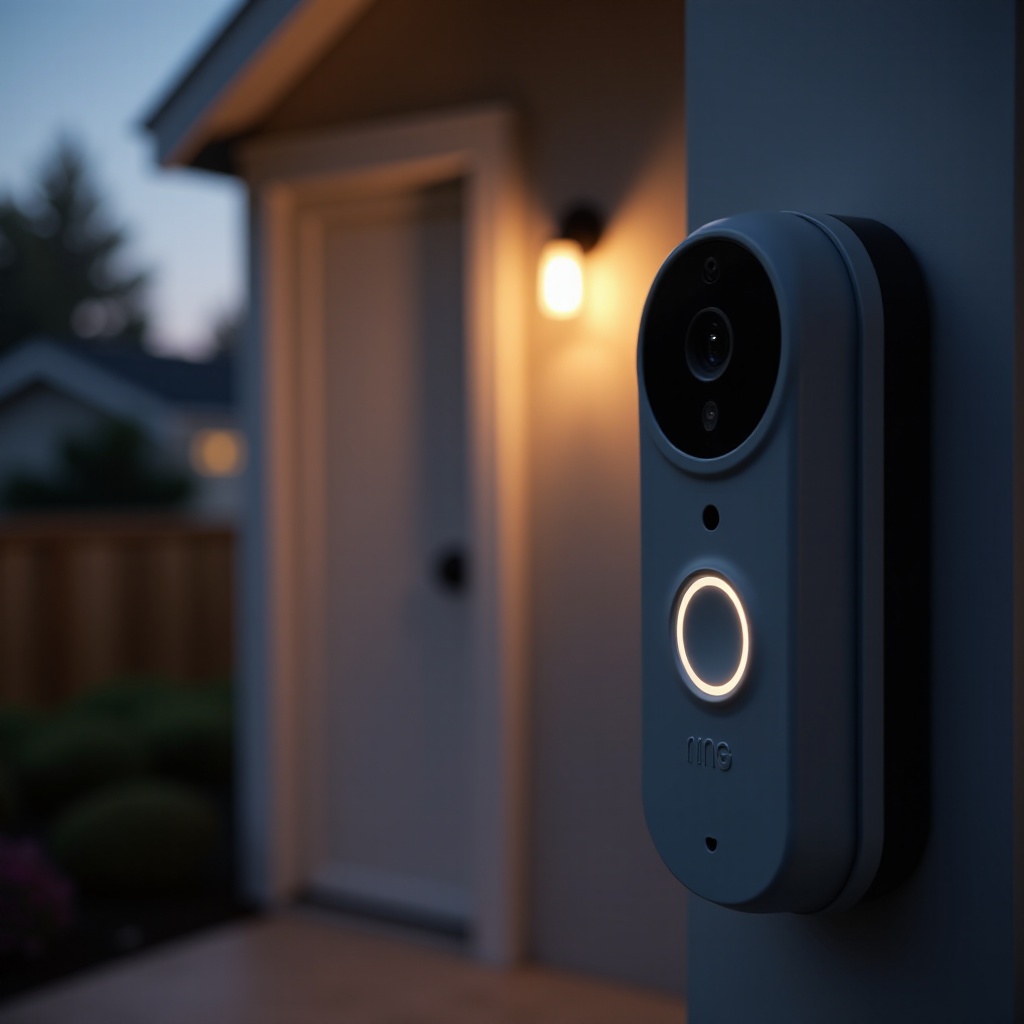
Como as câmeras Ring funcionam: “Ligada” vs. “Online” vs. “Gravando”
Antes de começar a verificar luzes e mensagens no aplicativo, é preciso entender o que “ligada” realmente significa para uma câmera Ring. A Ring usa vários estados que soam parecidos, mas se comportam de formas bem diferentes. Conhecer a diferença ajuda a evitar suposições erradas sobre quando você está sendo gravado e fornece uma base sólida para interpretar todos os outros sinais.
O que “Ligada” significa para uma câmera Ring
Uma câmera Ring está “ligada” quando tem energia e pode iniciar. Para uma câmera Ring alimentada por bateria, isso significa que uma bateria carregada está corretamente inserida. Para uma câmera Ring com fio, significa que o disjuntor está ligado e o dispositivo tem energia.
Quando uma câmera Ring está apenas “ligada”:
- O hardware interno funciona.
- A câmera pode exibir breves padrões de luz durante a inicialização.
- Ela pode ainda não estar conectada ao Wi‑Fi ou à sua conta.
Uma câmera pode estar ligada mas ainda assim inutilizável se não conseguir se conectar à rede, então estar apenas “ligada” não garante gravação.
O que “Online” significa no ecossistema Ring
“Online” significa que a câmera não só está ligada, como também conectada ao seu Wi‑Fi e à nuvem da Ring. Você pode ver isso no aplicativo Ring, na seção “Saúde do dispositivo” ou abaixo do nome de cada dispositivo. Quando um dispositivo está online:
- O aplicativo pode enviar comandos para ele.
- Você pode iniciar a Visualização ao Vivo (a menos que esteja desativada nas configurações).
- A câmera pode responder a movimento e gravar eventos, dependendo do seu plano e modo.
O status online é o primeiro sinal confiável de que sua câmera Ring pode monitorar e gravar, mesmo que você não veja nenhuma luz no dispositivo.
O que “Gravando” significa para sua privacidade e segurança
“Gravando” é o estado que mais preocupa as pessoas. Uma câmera Ring grava quando:
- O movimento dispara um evento, de acordo com suas configurações de movimento.
- Alguém aperta o botão da campainha Ring.
- Você inicia uma sessão de Visualização ao Vivo que salva vídeo, dependendo do seu plano e das configurações do dispositivo.
A gravação também depende de uma assinatura Ring Protect para armazenamento em nuvem. Sem ela, a câmera pode transmitir ao vivo, mas não salvar clipes. Assim, uma câmera pode estar ligada e online sem manter qualquer histórico de vídeo, o que é importante para privacidade e expectativas.
Depois de entender esses três estados, você pode começar a interpretar os sinais físicos que a câmera emite. O próximo passo é observar os sinais visuais no próprio dispositivo.
Sinais visuais de que sua câmera Ring está ligada
O dispositivo físico oferece vários indícios sobre o que está fazendo em cada momento. A maioria das câmeras Ring usa uma combinação de LEDs azuis e brancos, além de luzes infravermelhas à noite. Aprender esses padrões é uma das maneiras mais rápidas de saber se sua câmera Ring está ligada, online ou transmitindo ativamente.
Entendendo os padrões de luz LED da câmera Ring
As câmeras Ring usam um pequeno LED ou anel de LEDs para indicar o status. Embora os padrões variem conforme o modelo, algumas regras gerais se aplicam:
- Sem luz na maior parte do tempo geralmente significa que a câmera está ociosa, mas ligada e pronta.
- Luzes brancas girando ou piscando costumam indicar configuração ou conexão ao Wi‑Fi.
- Luzes azuis normalmente se relacionam a atividade, como toques na campainha, eventos de movimento ou Visualização ao Vivo.
Se você notar piscadas incomuns que não correspondem a movimento ou a um toque de campainha, a câmera pode estar atualizando o firmware ou tentando reconectar ao Wi‑Fi. Sequências curtas e repetidas geralmente indicam um estado de erro que você pode confirmar no aplicativo.
Indicadores de luz azul durante Visualização ao Vivo e eventos
A luz azul é o principal sinal de uso ativo em muitos modelos Ring:
- Azul sólido: Geralmente indica que a Visualização ao Vivo está ativa ou que a câmera está gravando um evento.
- Segmentos azuis girando ou se movendo (em campainhas): Normalmente mostram que alguém apertou a campainha e a câmera está lidando com esse evento.
- Azul pulsando: Pode sinalizar conversa em duas vias ou uma conexão ativa.
Se você vir uma luz azul sólida ou em movimento enquanto está na frente da câmera, presuma que o dispositivo está transmitindo e pode estar gravando.
Luzes infravermelhas e pistas de visão noturna no escuro
À noite ou em baixa luminosidade, muitas câmeras Ring usam LEDs infravermelhos (IR) para visão noturna. Esses LEDs geralmente aparecem como:
- Um brilho vermelho ou roxo profundo ao redor da lente.
- Um anel sutil de pontos visível apenas na escuridão quando você olha de perto.
O acionamento das luzes infravermelhas significa que a câmera está se ajustando à pouca luz e está pronta para capturar vídeo. O IR por si só não prova que esteja gravando, mas mostra que a câmera está ligada, online e preparada para monitorar mesmo quando você não consegue ver indicadores de luz normais.
Agora você sabe como interpretar pistas visuais gerais. Contudo, cada linha de dispositivos tem suas particularidades. Para ser mais preciso, é preciso observar o comportamento específico do modelo.
Indicadores específicos de modelo para câmeras Ring populares
Diferentes modelos Ring exibem comportamentos de luz ligeiramente diferentes. Saber o que esperar do seu dispositivo específico facilita dizer se a câmera está ligada ou gravando, em vez de adivinhar com base em um padrão de outro modelo.
Modelos Ring Video Doorbell: anel do botão e luzes de status
As Ring Video Doorbells costumam ter um anel de LED ao redor do botão. Você pode ver:
- Branco girando: Configuração ou conexão Wi‑Fi em andamento.
- Círculo azul preenchendo: Campainha acionada e chamada em andamento.
- Azul sólido: Conexão ativa, como Visualização ao Vivo ou conversa em duas vias.
Se alguém aperta a campainha, você normalmente vê um padrão azul distinto que indica que a câmera está lidando com um evento de toque e provavelmente gravando. Quando a campainha está ociosa e funcionando corretamente, geralmente você não vê nenhuma luz.
Ring Indoor Cam e Stick Up Cam: comportamento do pequeno LED
A Ring Indoor Cam e a Stick Up Cam usam um pequeno LED indicador perto da lente. Os comportamentos típicos incluem:
- Apagado: A câmera está ociosa, mas ligada e geralmente online.
- Azul sólido: A Visualização ao Vivo ou a gravação está ativa.
- Piscando ou alternando: Configuração, reinício ou erro.
Como esses modelos frequentemente ficam em espaços privados, é importante reconhecer que a luz azul sólida geralmente significa que alguém iniciou a Visualização ao Vivo ou que o movimento disparou um evento. Se você mora em uma casa compartilhada, pode ser interessante combinar quando essas câmeras internas ficarão ativas.
Ring Floodlight e Spotlight Cams: status da câmera vs. refletores
A Ring Floodlight Cam e a Spotlight Cam acrescentam uma camada extra: os refletores de segurança fortes. Esses refletores reagem a zonas de movimento que podem ser um pouco diferentes das zonas de movimento da câmera. Você pode observar:
- Refletores acesos, mas sem luz azul na câmera: O movimento acionou as luzes, mas a câmera pode não estar gravando, dependendo das zonas de detecção e configurações.
- LED azul da câmera ativo: A câmera está transmitindo ou gravando.
Não presuma que luzes acesas significam necessariamente que o vídeo está sendo gravado. Sempre confira o LED azul e, em seguida, confirme no aplicativo. O aplicativo fornece um status preciso, que veremos a seguir.
Usando o aplicativo Ring para confirmar se sua câmera está ativa
O aplicativo Ring informa muito mais do que as luzes do dispositivo. Ele mostra o status online, o histórico de eventos e controles em tempo real. Se você quer ter certeza de que uma câmera Ring está ligada e capaz de gravar, o aplicativo deve ser seu primeiro recurso, especialmente quando os indicadores físicos parecem pouco claros.
Verificando o status do dispositivo e a saúde do dispositivo no aplicativo
Abra o aplicativo Ring e veja sua lista de dispositivos. Para cada câmera:
- Toque no nome do dispositivo.
- Abra a seção “Saúde do dispositivo”.
- Verifique se aparece como “Online” com bom sinal de Wi‑Fi.
Se a câmera estiver online e com boa intensidade de sinal e status de bateria ou alimentação, ela está pronta para monitorar e gravar eventos, sujeito às suas configurações e assinatura. Se aparecer como offline, você sabe que a câmera não pode gravar ou transmitir no momento.
Lendo o histórico de eventos para ver se você foi gravado
O Histórico de Eventos é a prova mais clara de gravação. Na tela do dispositivo:
- Toque em “Histórico de eventos” ou veja a linha do tempo.
- Procure ícones como Movimento, Toque ou Visualização ao Vivo.
- Toque em um evento para reproduzir o clipe de vídeo.
Se você vir clipes recentes com carimbos de data e hora que correspondem aos seus movimentos, a câmera tem gravado com sucesso. Se houver lacunas quando você esperava gravações, talvez seja preciso ajustar as zonas de movimento ou investigar problemas de conectividade antes de supor que a câmera esteja desligada.
Usando a Visualização ao Vivo para verificar a transmissão em tempo real
Para testar se uma câmera Ring está funcionando em tempo real:
- Abra o dispositivo no aplicativo.
- Toque em “Visualização ao Vivo”.
- Aguarde o carregamento da transmissão e observe a imagem.
Se a Visualização ao Vivo carregar e mostrar a cena atual, a câmera está ligada e online. Se sua assinatura e configurações permitirem, essa sessão de Visualização ao Vivo também pode ser salva como um evento. O LED azul da câmera deve acender durante a Visualização ao Vivo, oferecendo confirmação digital e física.
Ao combinar padrões de luz e verificações no aplicativo, você consegue saber se a câmera está pronta. A próxima questão é se ela está gravando você neste exato momento.
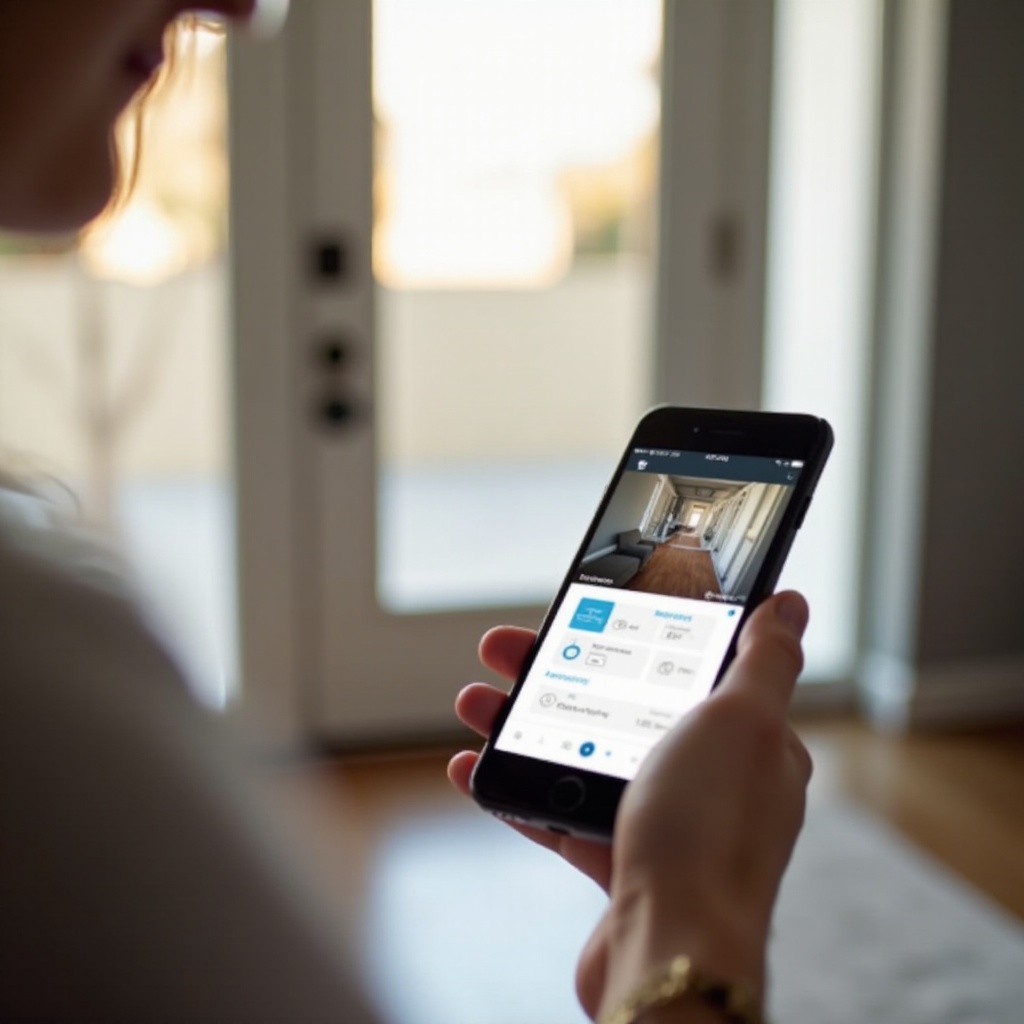
Como saber se sua câmera Ring está gravando você agora
Às vezes, você não quer apenas saber se a câmera funciona. Você quer saber se ela está gravando você agora. Isso exige verificar o dispositivo e o aplicativo em tempo real e fazer um teste rápido, se necessário.
Sinais de gravação ativa na própria câmera
Quando a gravação está ativa, muitas câmeras Ring mostram:
- LED azul sólido perto da lente ou ao redor do botão da campainha.
- Azul preenchendo ou girando nas campainhas durante um evento.
- Para alguns modelos externos, LED da câmera mais refletores brancos fortes, dependendo do cenário.
Se você vir esses sinais enquanto estiver no campo de visão, a câmera provavelmente está transmitindo e pode estar salvando vídeo na nuvem ou em armazenamento local, dependendo de sua configuração.
Indicadores em tempo real dentro do aplicativo Ring
No aplicativo, procure estes sinais de gravação ativa:
- Um rótulo “Ao vivo” ou indicador semelhante no feed de vídeo.
- Um ponto vermelho ou ícone de gravação, dependendo da versão da interface.
- Um novo evento aparecendo na linha do tempo logo após o movimento ocorrer.
Se você estiver com o aplicativo aberto e a câmera mostrar Visualização ao Vivo, presuma que a filmagem está visível para qualquer pessoa com acesso àquela conta Ring e pode estar armazenada na nuvem se você tiver uma assinatura.
Fazendo um simples teste de passagem para disparar movimento
Você pode fazer um teste rápido se ainda estiver em dúvida:
- Fique fora do campo de visão da câmera.
- Abra o aplicativo Ring e vá ao Histórico de eventos do dispositivo.
- Entre no campo de visão da câmera por alguns segundos.
- Aguarde um ou dois minutos.
- Atualize o Histórico de eventos e procure um novo evento de movimento.
Se surgir um novo evento de movimento com um clipe de vídeo mostrando seu teste, a câmera está ligada, online e gravando movimento corretamente. Se nada aparecer, talvez seja necessário ajustar zonas de movimento, sensibilidade ou modos antes de partir para soluções de problemas mais complexas.
Entender esses testes torna mais fácil interpretar o impacto das suas configurações. A próxima seção explica como diferentes configurações podem mudar quando a câmera é considerada “ligada” do ponto de vista de monitoramento.
Configurações que mudam quando e como a câmera está ligada
As câmeras Ring não gravam tudo por padrão. Várias configurações decidem quando elas observam, quando ficam ociosas e o que ignoram. Se você configurar essas opções de forma equivocada, pode achar que a câmera está desligada quando está apenas limitada por suas próprias escolhas.
Modos: Em Casa, Ausente e Desarmado para cada câmera Ring
O aplicativo Ring oferece Modos para controlar grupos de dispositivos:
- Em Casa: Geralmente grava câmeras externas, mas pode pausar câmeras internas.
- Ausente: Normalmente grava câmeras internas e externas para segurança total.
- Desarmado: Em geral desativa a detecção de movimento e a gravação das câmeras selecionadas.
Você pode personalizar quais dispositivos respondem em cada modo. Se achar que uma câmera está desligada, verifique em qual modo você está. A câmera pode estar online, mas não gravando porque o modo Desarmado está ativo para aquele dispositivo.
Zonas de movimento, sensibilidade e modo Somente Pessoas
As configurações de movimento controlam onde e como a câmera reage:
- Zonas de movimento: Definem áreas no quadro em que o movimento dispara eventos.
- Sensibilidade: Controla com que facilidade os alertas de movimento são acionados.
- Modo Somente Pessoas: Filtra movimentos que não sejam de pessoas em alguns modelos.
Se você estiver fora das zonas de movimento configuradas, a câmera pode estar ligada e online, mas ignorar você. Isso pode fazer parecer que está desligada, mesmo funcionando exatamente como configurada. Aumentar a sensibilidade ou editar as zonas geralmente resolve isso.
Zonas de privacidade e como elas limitam o que é gravado
As zonas de privacidade permitem bloquear partes do quadro de gravação ou visualização, o que é útil perto de janelas de vizinhos ou espaços compartilhados. Ao ativar zonas de privacidade:
- A câmera pode mostrar áreas escurecidas no aplicativo.
- Movimentos nessas zonas não são gravados.
Você pode ficar na frente da câmera e ainda assim não aparecer nas gravações se estiver dentro de uma zona de privacidade. Essa configuração protege a privacidade, mas é preciso lembrá-la ao testar se a câmera está ligada e monitorando você.
Depois de entender como modos e zonas moldam o comportamento da câmera, você pode querer saber como desligar o monitoramento por completo. A próxima seção mostra como desligar uma câmera Ring ou limitá-la de maneira segura e controlada.
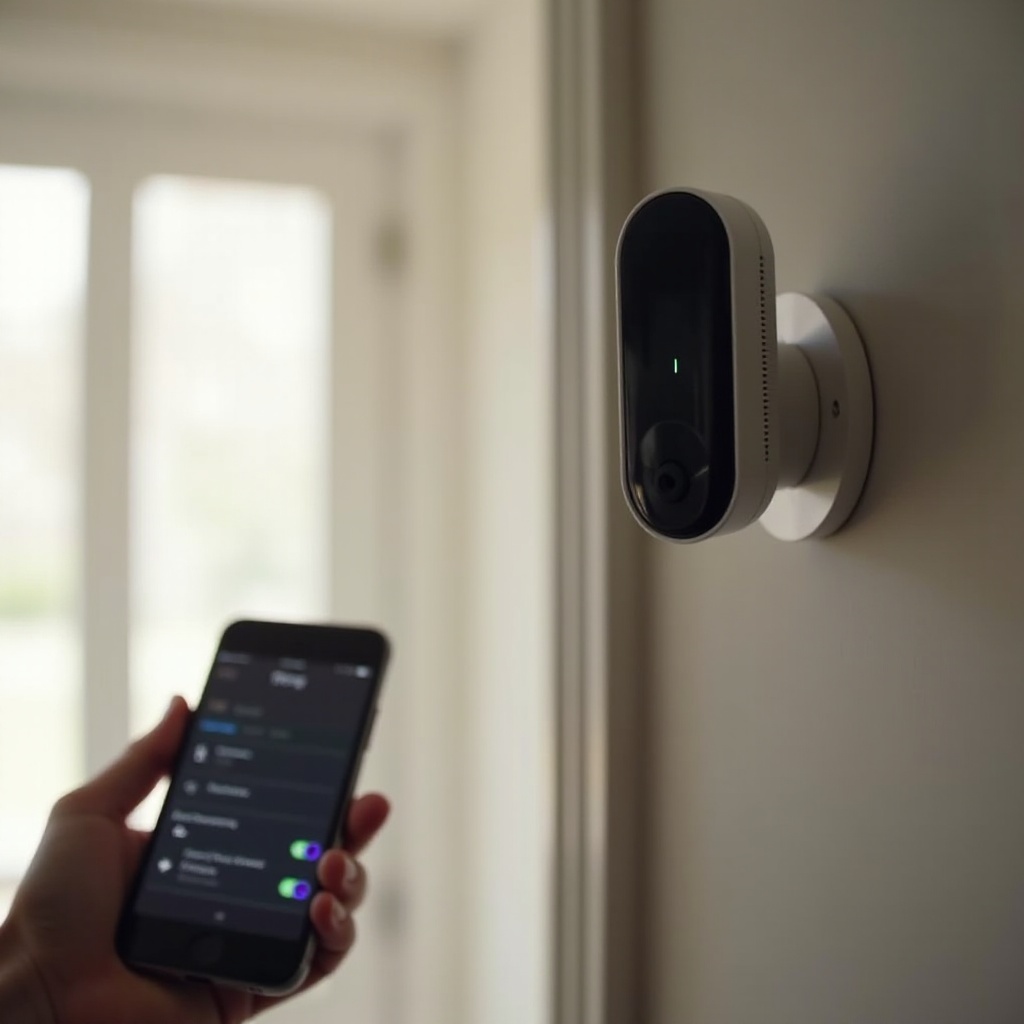
Como desligar uma câmera Ring (ou limitá-la) com segurança
Às vezes você precisa de uma pausa no monitoramento constante. Você pode receber convidados, faxineiros ou fazer uma festa, ou simplesmente querer mais privacidade em um cômodo. A Ring oferece várias maneiras de reduzir ou interromper a gravação sem danificar nada ou remover o dispositivo.
Desligando uma câmera Ring por meio de modos e configurações de movimento
A maneira mais fácil de limitar a gravação é pelos Modos e controles de movimento:
- Abra o aplicativo Ring e toque no seletor de modo (Em Casa/Ausente/Desarmado).
- Escolha Desarmado e certifique-se de que a câmera desejada esteja configurada para não detectar movimento nem gravar nesse modo.
- Como alternativa, abra as configurações da câmera e desative a Detecção de movimento para esse dispositivo.
Você também pode pausar os alertas de movimento sem interromper a gravação, se quiser apenas menos notificações. Esses controles de software permitem gerenciar a privacidade sem cortar a energia física.
Desligando câmeras Ring com bateria e com fio
Se você quiser ter certeza absoluta de que a câmera está desligada:
- Modelos a bateria: Remova o pacote de bateria. A câmera será desligada e perderá energia.
- Modelos com fio: Desligue a energia no disjuntor ou interruptor que alimenta a câmera.
Só mexa em disjuntores se souber quais circuitos está alterando e puder fazê-lo com segurança. Ao cortar a alimentação, a câmera deixa de poder gravar ou se conectar até que a energia seja restabelecida.
Usando o Wi‑Fi ou controles do roteador como último recurso
Você também pode parar uma câmera Ring cortando o acesso dela à rede:
- Bloqueie o endereço MAC ou IP do dispositivo no seu roteador.
- Coloque a câmera em uma rede de convidados dedicada e desative essa rede quando necessário.
Essa abordagem mantém a energia, mas impede que a câmera fique online. Sem conexão, ela não pode enviar vídeo nem responder a comandos do aplicativo. Use esse método com cuidado, pois pode afetar outros dispositivos inteligentes se você desativar a rede errada.
Depois de saber como desligar ou limitar as câmeras, é útil saber o que fazer quando o status da câmera ainda parece confuso. Isso nos leva à solução de problemas comuns.
Solucionando problemas quando você não consegue dizer se a câmera Ring está ligada
Às vezes as luzes parecem estranhas, o aplicativo mostra sinais mistos ou os eventos param de aparecer. Um simples checklist de solução de problemas pode ajudar você a decidir se a câmera está ligada, offline, mal configurada ou com defeito.
Sem luzes e sem eventos: a câmera está offline?
Se não houver luz alguma e nenhum evento novo:
- Verifique a página de Saúde do dispositivo no aplicativo Ring.
- Se aparecer “Offline”, teste sua rede Wi‑Fi em busca de problemas.
- Confirme a energia: verifique o disjuntor em modelos com fio; verifique o nível de bateria ou recoloque a bateria em modelos a bateria.
Se a câmera continuar offline após reiniciar a rede e verificar a alimentação, o dispositivo pode precisar de um reset ou de suporte adicional da Ring.
Luzes confusas ou piscando constantemente
Padrões de piscadas rápidas ou incomuns podem indicar:
- Modo de configuração acionado acidentalmente.
- Atualizações de firmware em andamento.
- Tentativas de conexão Wi‑Fi fracassadas ou erros de configuração.
Se a câmera permanecer nesse estado por muito tempo, tente:
- Reiniciar a câmera (desligar e religar a alimentação).
- Reconectá-la ao Wi‑Fi usando o processo de configuração no aplicativo.
Mantenha o aplicativo por perto para ver quando a câmera volta a ficar online e retoma o registro de eventos.
Quando redefinir o dispositivo ou contatar o suporte da Ring
Se a câmera:
- Recusar ficar online mesmo após verificações básicas,
- Não mostrar eventos mesmo após testes de movimento,
- Ou se comportar de forma errática com luzes e gravações,
talvez seja necessário fazer uma redefinição de fábrica seguindo as instruções no aplicativo ou no site de suporte da Ring. Se isso ainda não resolver, contate o suporte da Ring. Eles podem verificar registros, firmware e problemas de hardware que você não consegue ver pelo aplicativo.
Depois que suas câmeras funcionarem de forma confiável, o foco muda de “está ligada?” para “estou usando de forma justa e respeitosa?”. É aí que entram privacidade e etiqueta.
Dicas de privacidade, legais e de etiqueta para usar câmeras Ring em 2024
As câmeras Ring podem proteger sua casa, mas também criam gravações de familiares, convidados, vizinhos e trabalhadores. Entender noções básicas de privacidade e etiqueta ajuda a evitar conflitos e gera confiança, mantendo sua casa segura.
Informando familiares, convidados e trabalhadores
As pessoas merecem saber quando e onde estão sendo filmadas. Você pode:
- Informar familiares sobre quais cômodos e entradas têm câmeras Ring.
- Avisar convidados de que a entrada ou área de estar inclui monitoramento por vídeo.
- Informar faxineiros, babás ou prestadores de serviços de que as câmeras podem gravar durante a visita.
Uma comunicação clara fortalece o respeito e pode até desencorajar comportamentos indesejados sem que você precise ficar sempre assistindo ao vídeo.
Lidando com gravação de áudio e regras locais de consentimento
Muitas câmeras Ring gravam áudio além de vídeo. Em alguns estados dos EUA, gravar áudio sem consentimento pode gerar questões legais. Para agir com segurança:
- Verifique as regras locais sobre gravação de áudio e consentimento.
- Considere desativar a gravação de áudio no aplicativo Ring se tiver dúvidas.
- Evite apontar câmeras para espaços que você não controla, como quintais de vizinhos ou corredores compartilhados.
Vídeo e áudio podem ser poderosos, então trate-os com cuidado e respeite os limites das regulamentações locais.
Boas práticas de casa inteligente para vigilância responsável
Para usar câmeras Ring de forma responsável em um ambiente de casa inteligente mais amplo:
- Use zonas de privacidade para bloquear áreas sensíveis da gravação.
- Personalize os modos para manter câmeras internas desligadas quando você estiver em casa, se preferir.
- Proteja sua conta Ring com senhas fortes e autenticação em duas etapas.
Essas medidas ajudam a equilibrar segurança, conveniência e privacidade para todos em sua casa e reduzem o risco de acesso indesejado ao seu histórico de vídeo.
Conclusão
Saber como dizer se uma câmera Ring está ligada começa com entender três estados: ligada, online e gravando. As luzes da câmera, especialmente LEDs azuis e o brilho infravermelho, oferecem pistas visuais rápidas. O aplicativo Ring então confirma se o dispositivo está online, salvando eventos e transmitindo em tempo real.
Ao combinar sinais físicos, verificações no aplicativo e testes simples de movimento, você pode ver com segurança quando uma câmera Ring está gravando você. Modos, configurações de movimento e zonas de privacidade permitem controlar quando a câmera vigia e quando fica ociosa. Se algo parecer errado, etapas básicas de solução de problemas ajudam a identificar câmeras offline ou com defeito e decidir quando chamar o suporte.
Quando você combina essas verificações técnicas com bons hábitos de privacidade e etiqueta, obtém controle claro sobre a segurança da casa inteligente e sobre o próprio conforto. Suas câmeras Ring passam a ser ferramentas que você entende e gerencia, não dispositivos misteriosos que geram preocupação.
Perguntas Frequentes
Como posso saber se minha câmera Ring está gravando áudio além de vídeo?
A maioria das câmeras Ring grava áudio e vídeo ao mesmo tempo por padrão. Você pode verificar isso no app da Ring abrindo as configurações do dispositivo e procurando por uma opção como “Transmissão e Gravação de Áudio” ou um rótulo semelhante. Verifique se a gravação de áudio está ativada ou desativada. Você também pode reproduzir qualquer evento recente no app. Se ouvir som no clipe, a câmera gravou áudio e vídeo. Se você preferir não gravar conversas, desative o áudio nas configurações, quando essa opção estiver disponível.
Minha câmera Ring pode ficar ligada sem a luz acesa?
Sim. Muitas câmeras Ring não mostram nenhuma luz quando estão em modo ocioso, mesmo estando ligadas e online. Os LEDs normalmente acendem durante a configuração, conexão ao Wi‑Fi, sessões de Visualização ao Vivo ou eventos de movimento e acionamento, dependendo do modelo. Uma câmera ociosa que está funcionando normalmente geralmente permanece com o LED de status apagado. Não presuma que “sem luz” significa “desligada”. Sempre confira no app da Ring. Se a câmera aparecer online e conseguir iniciar a Visualização ao Vivo, ela está ligada e pronta para gravar, mesmo que nenhum LED esteja aceso.
Como desativar permanentemente uma câmera Ring que não quero mais usar?
Para desativar permanentemente uma câmera Ring, comece abrindo o app da Ring e removendo o dispositivo da sua conta. Para modelos com bateria, remova a bateria para que a câmera fique sem energia. Para modelos cabeados, desligue o disjuntor que alimenta a câmera e, se necessário, peça a um profissional para remover o dispositivo e isolar os fios com segurança. Você também deve excluir qualquer automação ou rotina conectada a essa câmera na Alexa ou em outras plataformas de casa inteligente. Depois de removida da sua conta e desconectada de energia e Wi‑Fi, a câmera não poderá mais gravar nem se conectar ao serviço da Ring.