
Giriş
Siri’nin gelen her mesajı doğrudan kulağınıza okuması ilk başta kullanışlı olabilir, ancak sadece müziğinizin tadını çıkarmak veya bir podcast’e odaklanmak istediğinizde hızla rahatsız edici hale gelir. Birçok AirPods kullanıcısı tek bir şeyi arıyor: Önemli uyarıları kaybetmeden Siri’nin AirPods’ta mesaj okumasını nasıl durduracağını.
İyi haber şu ki, bu davranışı birkaç farklı şekilde kontrol edebilirsiniz. Tamamen kapatabilir, belirli uygulamalarla sınırlayabilir veya Siri’nin yalnızca acil bildirimleri okumasına izin verebilirsiniz. Bu rehber, Siri’nin dinleme deneyiminizi ne zaman ve nasıl böleceğine tam olarak sizin karar verebilmeniz için her yöntemi adım adım anlatır.
Önce Siri’nin mesajları AirPods üzerinden okumasını tetikleyen şeyleri açıklayacağız, ardından hızlı çözümlere, kalıcı ayarlara, uygulama bazlı kontrollere, Odak modlarına, AirPods’a özgü ipuçlarına ve sorun giderme adımlarına geçeceğiz. Sonunda, günlük rutininize uygun bir şekilde Siri’nin AirPods’ta mesaj okumasını nasıl durduracağınızı biliyor olacaksınız.
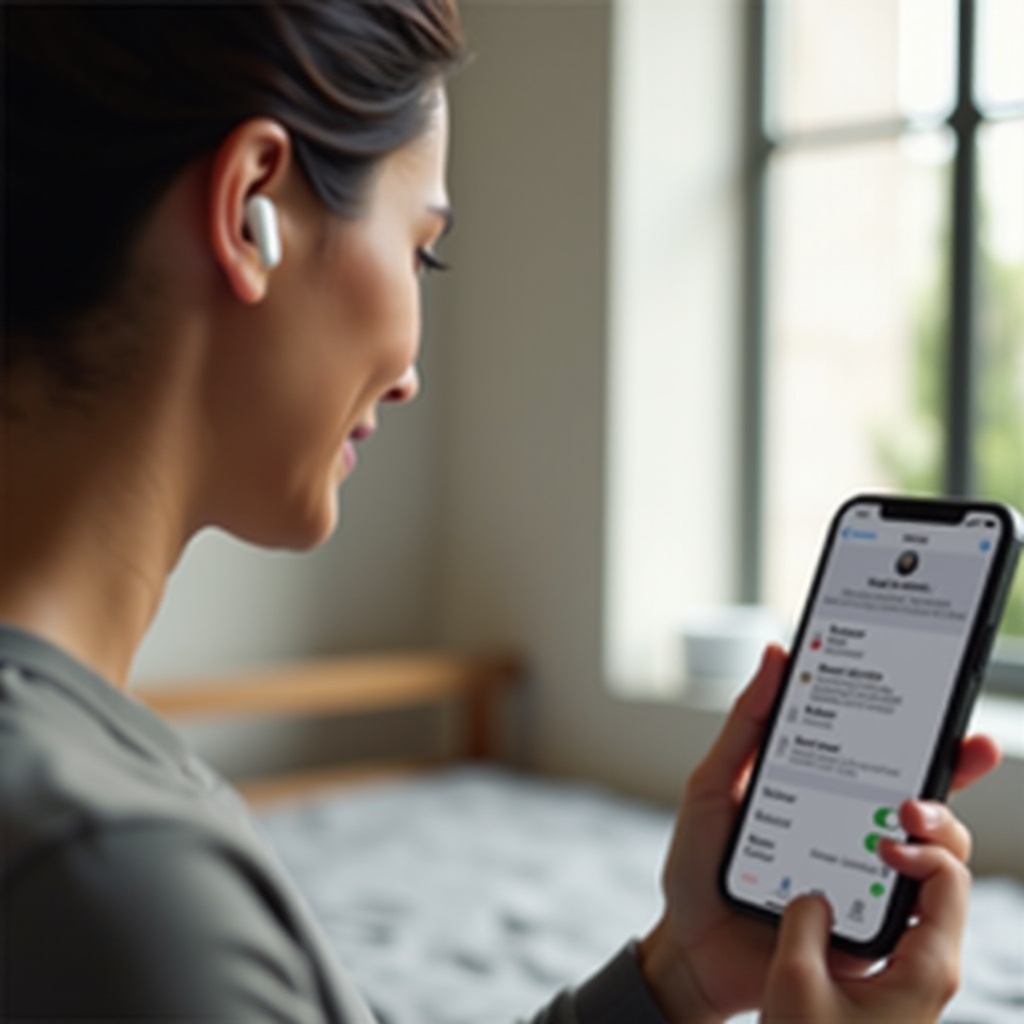
Siri Mesajları AirPods’unuzda Nasıl Okumaya Başlıyor?
Apple, eller serbest kalmanıza yardımcı olmak için ‘Siri ile Bildirimleri Duyur’ adında bir özellik geliştirdi. Bu özellik açıkken, desteklenen uygulamalardan gelen uyarılar, AirPods ya da diğer uyumlu kulaklıklarınız üzerinden, gelir gelmez Siri tarafından okunur. Bu yüzden yürürken, spor yaparken veya işe gidip gelirken mesaj önizlemelerini duyarsınız.
Kağıt üzerinde bu özellik faydalı görünüyor. Gerçek hayatta ise çoğu zaman kesintilere yol açıyor: Bir grup sohbeti hareketleniyor ve Siri podcast’inizin ya da çalma listenizin üzerine her mesajı okumaya başlıyor. Siri’yi AirPods’ta mesaj okumayı etkili şekilde durdurmak için, bu özelliğin nasıl çalıştığını ve 2024’te hangi cihazların desteklediğini anlamanız gerekir.
‘Siri ile Bildirimleri Duyur’ özelliğinin temelini anladığınızda, Siri’nin sessiz kalmasını istediğinizde devreye sokabileceğiniz en hızlı çözümleri uygulamaya hazır olursunuz.
‘Siri ile Bildirimleri Duyur’ Aslında Ne Yapar?
‘Siri ile Bildirimleri Duyur’ özelliği iPhone’unuzun Bildirimler ayarlarında bulunur. Etkinleştirildiğinde:
- Siri, genellikle uygulamanın ve kişinin adını söyleyerek kulaklığınızda yeni bildirimleri duyurur.
- Siri sizi yönlendirdikten sonra konuşarak eller serbest şekilde yanıt verebilirsiniz.
- Yalnızca desteklenen kulaklıkları takıyken ve cihazınız kilitliyken veya cebinizdeyken çalışır.
Varsayılan olarak Apple çoğu zaman Mesajlar gibi temel uygulamalar için bu özelliği açar. Bu yüzden herhangi bir şey açtığınızı hatırlamasanız bile Siri’nin AirPods’ta mesajları okumaya başladığını duyabilirsiniz. Siri’nin AirPods’ta mesaj okumasını durdurmak için esas olarak bu ayarla ve uygulama bazlı kontrolleriyle çalışacaksınız.
2024’te Desteklenen AirPods ve iOS Sürümleri
2024 yılında ‘Siri ile Bildirimleri Duyur’ şu ürünlerle çalışır:
- AirPods (2. nesil ve sonrası)
- AirPods Pro (tüm nesiller)
- AirPods Max
- Apple’ın H1 veya H2 çipine sahip birçok Beats kulaklık
Ayrıca şunlara da ihtiyacınız var:
- iOS veya iPadOS 17 (veya sonrası) güncel sürümünü çalıştıran bir iPhone veya iPad
- Cihazınızda etkin Siri
Desteklenen AirPods’lara ve güncel bir iOS sürümüne sahipseniz, aşağıdaki yöntemleri kullanarak Siri’nin AirPods’ta mesaj okumasını durdurmak için gereken her şeye sahipsiniz. Artık temeller netleştiğine göre, Siri’yi hemen susturmanız gerektiğinde kullanabileceğiniz en hızlı yöntemlere bakalım.
Siri’nin AirPods’ta Mesaj Okumasını Durdurmak için Hızlı Yöntemler
Bazen ayarlar menülerine dalmak istemezsiniz. Sadece Siri’nin hemen konuşmayı bırakmasını istersiniz. iOS, Siri’nin AirPods’ta mesaj okumasını uzun vadeli tercihlerinizi değiştirmeden geçici olarak durdurmanız için birkaç hızlı yol sunar.
İlk olarak, Denetim Merkezi’ndeki özel bir düğmeyi kullanabilirsiniz. İkinci olarak, kısa süreli sessizlik gerektiğinde Rahatsız Etme veya bir Odak modu kullanabilirsiniz. Bu yöntemler, bir toplantıya girmek, antrenmana başlamak veya konsantre olmak için oturmak üzereyken kulaklarınızda dikkat dağıtıcı şeyler istemediğiniz durumlar için idealdir.
Bu hızlı yöntemleri öğrendikten sonra, temel ayarlarınızı değiştiren daha kalıcı çözümlere geçebilirsiniz.
Denetim Merkezi’nden Bildirim Duyurularını Kapatın
Denetim Merkezi, Siri duyurularını sadece birkaç dokunuşla kapatmanızı sağlar:
- iPhone’unuzun kilidini açın.
- Denetim Merkezi’ni açmak için ekranın sağ üst köşesinden aşağı doğru kaydırın.
- ‘Bildirimleri Duyur’ simgesini (ses dalgalı konuşma balonu) arayın.
- Kapatmak için simgeye bir kez dokunun. Simge artık vurgulanmış olmamalıdır.
Bu simgeyi görmüyorsanız:
- Ayarlar > Denetim Merkezi’ne gidin.
- ‘Diğer Denetimler’ altında, Bildirimleri Duyur’un yanındaki + işaretine dokunun.
- Denetim Merkezi’ni tekrar açın ve yeni düğmeyi kullanın.
Bu yöntem, acele ederken Siri’nin AirPods’ta mesaj okumasını durdurmanın en hızlı yoludur. Ancak bu hâlâ sadece bir aç/kapat düğmesidir, tam bir yapılandırma değildir. Kalıcı bir çözüm için bir sonraki bölümde daha derin ayarları değiştireceksiniz.
Siri’yi Geçici Olarak Rahatsız Etme veya Odak ile Susturun
Başka bir hızlı seçenek de bildirimleri tamamen engellemek için Rahatsız Etme veya bir Odak modu kullanmaktır:
- Denetim Merkezi’ni açın.
- Odak düğmesine (ay simgesi veya mevcut Odak adı) dokunun.
- Bildirimleri susturan Rahatsız Etme’yi veya başka bir Odağı seçin.
Bildirimleri engelleyen bir Odak modu etkin olduğunda, Siri’nin duyuracağı bir şey kalmaz. Bu, o Odak açık olduğu sürece Siri’nin AirPods’ta mesaj okumasını fiilen durdurur.
Ayrıca bir Odak’ı çalışma saatleri veya gece geç saatler gibi belirli zamanlar için planlayabilir ve yalnızca belirli kişilerden gelen aramalara izin verebilirsiniz. Bu hızlı kontroller faydalıdır, ancak Siri’nin varsayılan olarak mesaj okumasını istemiyorsanız, ana bildirim ayarlarınızı güncellemek isteyeceksiniz.
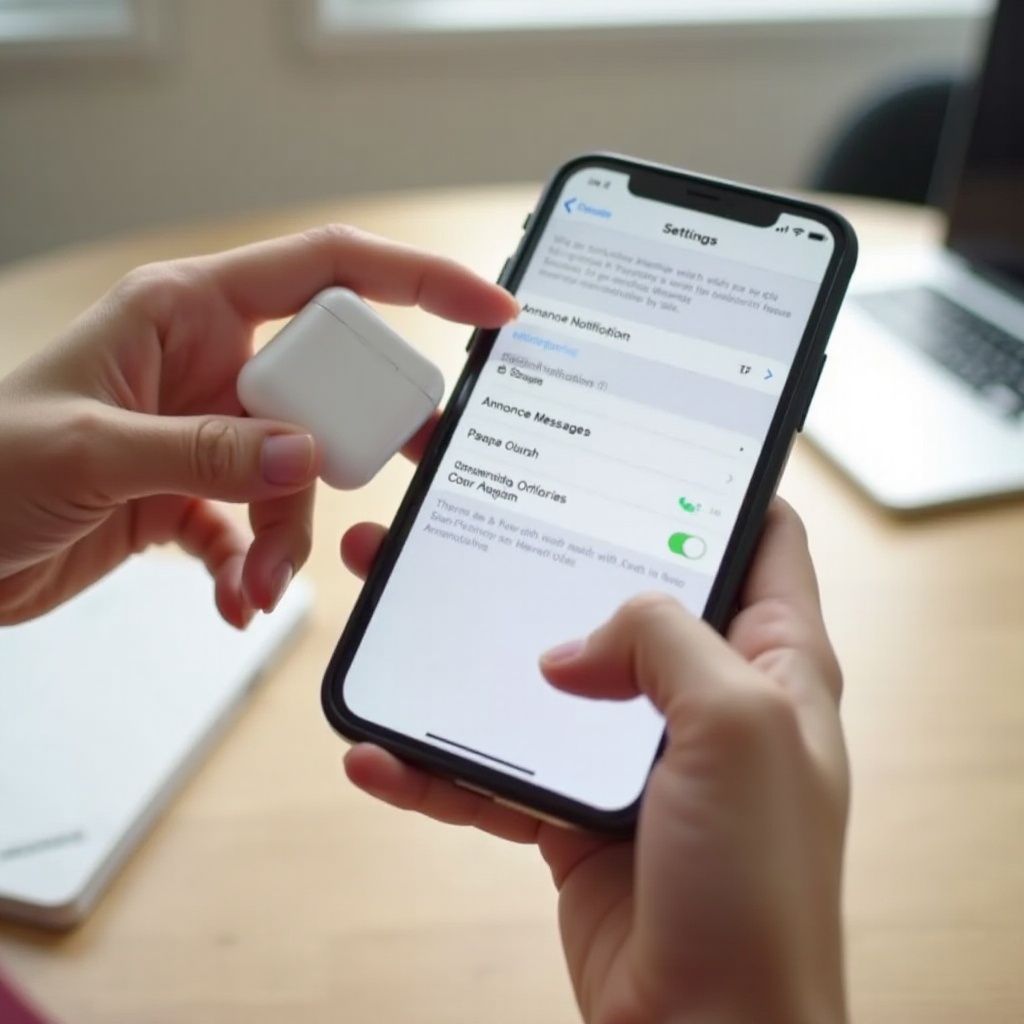
iPhone’da Siri’nin Mesaj Okumasını Kalıcı Olarak Devre Dışı Bırakın
Sürekli düğme açıp kapatmaktan yorulduysanız ve uzun vadeli bir çözüm istiyorsanız, ‘Siri ile Bildirimleri Duyur’u sistem seviyesinde kapatabilirsiniz. Bu, Siri’nin AirPods’ta mesaj okumasını tüm Apple cihazlarınızda durdurmanın en doğrudan yoludur.
Önce iPhone ile başlayacağız, ardından iPad ve Apple Watch’a geçeceğiz; çünkü bu cihazlar da Siri’nin AirPods’unuz üzerinden duyuru yapmasına neden olabilir. Bu temel ayarları sıkılaştırdıktan sonra, uygulama bazında ince ayar yapmaya hazır olacaksınız.
Ayarlar’da ‘Siri ile Bildirimleri Duyur’u Kapatın
iPhone’da Siri’nin mesaj okumasını devre dışı bırakmak için:
- Ayarlar’ı açın.
- Bildirimler’e dokunun.
- Bildirimleri Duyur’a dokunun.
- En üstteki Bildirimleri Duyur düğmesini kapatın.
Bu ayarı kapattığınızda:
- Siri, AirPods ve diğer desteklenen kulaklıklarınız üzerinden bildirimleri okumayı bırakır.
- Yeni mesajlara sesle yanıt verme istemleri artık otomatik olarak görünmez.
Daha sonra bazı duyurular isterseniz, bu ekrana geri dönüp düğmeyi tekrar açabilir, ardından yalnızca belirli uygulamalar için duyuruları etkinleştirebilirsiniz. Bu uygulama düzeyindeki ayarlara az sonra değineceğiz.
iPad ve Apple Watch’ta Siri’nin Mesaj Okumasını Devre Dışı Bırakın
AirPods’unuz sık sık bir iPad veya Apple Watch’a bağlanıyorsa, bu cihazlar da Siri duyurularını tetikleyebilir. Siri’nin bu cihazlardan AirPods’ta mesaj okumasını durdurmak için aynı özelliği buralarda da kapatmalısınız.
iPad’de:
- Ayarlar’ı açın.
- Bildirimler’e dokunun.
- Bildirimleri Duyur’a dokunun.
- Bildirimleri Duyur’u kapatın.
Apple Watch’ta:
- iPhone’unuzda Watch uygulamasını açın.
- Bildirimler’e dokunun.
- Bildirimleri Duyur veya benzeri bir seçeneği arayın.
- Bu ayarı kapatın.
Cihazlarınız arasında ayarları uyumlu hale getirerek, iPhone’unuz sessizken başka bir cihazın hâlâ Siri’yi kulağınızda konuşturduğu durumları önlersiniz.
AirPods’ta Mesaj Okumanın Tamamen Devre Dışı Olduğunu Doğrulayın
Siri’nin AirPods üzerinden mesaj okumayı bıraktığını doğrulamak için:
- AirPods’unuzu takın ve biraz müzik çalın.
- Birinin size mesaj göndermesini isteyin.
- Cihazınızın ekranda hâlâ bildirimi gösterdiğini ancak Siri’nin sessiz kaldığını kontrol edin.
Siri hâlâ mesajları duyurmaya devam ediyorsa, uygulama düzeyinde duyuru ayarları hâlâ açık olabilir. Bir sonraki bölümde, yalnızca seçtiğiniz uygulamaların konuşabilmesi için Siri’yi uygulama bazında nasıl kontrol edeceğinizi öğreneceksiniz.
Siri’nin Mesaj Okumasını Yalnızca Belirli Uygulamalar için Durdurun
Siri’nin AirPods’ta mesaj okumasını tamamen durdurmak istemeyebilirsiniz. Bazı durumlarda, Siri’nin acil iş sohbetlerini veya takvim uyarılarını okumasını, ancak sosyal uygulamaları ve gürültülü grup sohbetlerini görmezden gelmesini isteyebilirsiniz.
iOS, Siri duyurularını uygulama bazında yönetmenize izin verir. Bu da size, rahatlık ile sakinliği dengelemenin esnek bir yolunu sunar. En çok rahatsızlık veren uygulamaları sustururken, birkaç kilit uygulamadan gelen faydalı sesli uyarıları koruyabilirsiniz.
Bu uygulama düzeyindeki ayarları hassaslaştırdıktan sonra, Odak modları bunları zamana ve etkinliğe göre otomatikleştirmenize yardımcı olur.
Yalnızca Mesajlar Uygulaması için Siri Duyurularını Kapatın
Ana özelliği açık bırakırken sadece Mesajlar uygulaması için Siri’nin okumasını kapatmak için:
- Ayarlar’ı açın.
- Bildirimler’e dokunun.
- Bildirimleri Duyur’a dokunun.
- Uygulama listesine kadar aşağı kaydırın.
- Mesajlar’ı bulun ve kapatın.
Bu değişiklikten sonra:
- Siri, iMessage veya SMS mesajlarını AirPods üzerinden okumaz.
- Duyuruları hâlâ etkin olan diğer uygulamalar, izin verirseniz bildirimleri sesli olarak duyurmaya devam edebilir.
Bu, Siri’nin AirPods’ta mesaj okumasını durdurmak, ancak takvim uyarıları, hatırlatıcılar veya iş araçları için Siri’yi kullanmaya devam etmek istiyorsanız önemli bir adımdır.
WhatsApp, Telegram ve Diğer Uygulamalar için Siri Duyurularını Kontrol Edin
2024’te WhatsApp, Telegram, Signal ve diğerleri dahil birçok popüler mesajlaşma uygulaması Siri duyurularını destekler. Bunları yönetmek için:
- Ayarlar > Bildirimler > Bildirimleri Duyur’a gidin.
- Uygulama listesinde gezinin.
- Siri’nin duyurmasını istemediğiniz uygulamaları kapatın.
Örneğin şunları yapabilirsiniz:
- Instagram veya Facebook Messenger gibi sosyal uygulamalar için duyuruları kapatmak.
- Acil güncellemeler için onlara güveniyorsanız Slack veya Microsoft Teams gibi iş uygulamalarını açık bırakmak.
Bu yaklaşım, gürültüyü azaltırken kritik mesajların Siri aracılığıyla size ulaşmasını sağlar.
Yalnızca Zaman-Duyarlı veya Öncelikli Bildirimlere İzin Verin
Bazı uygulamalar için iOS, Zaman-Duyarlı bildirimleri destekler. Bu uyarılar Odak modlarını aşabilir ve genellikle güvenlik uyarıları veya banka bildirimleri gibi daha önemli bildirimlerdir.
Bu seçeneği kullanmak için:
- Ayarlar > Bildirimler’e gidin.
- Banka veya güvenlik uygulaması gibi bir uygulamaya dokunun.
- Uygulama destekliyorsa Zaman-Duyarlı Bildirimler’i etkinleştirin.
Ardından, bu uygulama için ‘Bildirimleri Duyur’ açıkken, Siri daha önemli uyarılara odaklanacaktır. Bu, AirPods’ta çoğu Siri mesaj okumasını durdururken, yine de önemli güncellemeleri duymanızı sağlar.
Artık uygulama düzeyinde kontrol yerli yerine oturduğuna göre, Odak modları yaptığınız işe göre Siri’nin davranışını değiştirmenize yardımcı olabilir.
Odak Modlarını Kullanarak Siri Duyurularını Özelleştirin
Odak modları güçlüdür; çünkü bildirim ve Siri davranışınızı bağlama göre ayarlar: iş, kişisel zaman, fitness ve daha fazlası. Sürekli ayarlarla oynamak yerine, Siri’nin ne zaman sessiz kalacağını ve ne zaman konuşabileceğini Odak modlarının belirlemesine izin verebilirsiniz.
Kurulum tamamlandığında, Odak modları arasında geçiş yapmak Denetim Merkezi’nde bir dokunuş kadar kolaydır. Ayrıca bunları zamana, konuma veya uygulama kullanımına göre otomatikleştirebilirsiniz.
Siri’nin Mesaj Okumasını Engellemek için İş Odak’ı Oluşturun
AirPods’unuz üzerinden çoğu mesaj okumasını durduran bir İş Odak’ı oluşturmak için:
- Ayarlar > Odak’a gidin.
- Yeni bir Odak oluşturmak için + simgesine dokunun veya mevcut bir İş Odak’ını düzenleyin.
- İzin Verilen Bildirimler bölümünde, size bildirim gönderebilecek kişi ve uygulamaları seçin.
- Rahatsız edilmesini istemediğiniz mesajlaşma ve sosyal uygulamaları kaldırın.
- İsteğe bağlı olarak temel çalışma saatleriniz için bir program belirleyin.
Bu İş Odak’ı sırasında:
- Yalnızca izin verilen uygulamalar bildirim gönderebilir.
- Siri’nin AirPods üzerinden duyuracağı mesaj sayısı azalır veya hiç kalmaz.
Bu, çalışırken veya ders çalışırken Siri’nin AirPods’ta mesaj okumasını durdurmanın en etkili yollarından biridir.
Daha Az Dikkat Dağıtıcı için Kişisel ve Fitness Odak’ı Ayarlayın
Ayrıca boş zamanlarınız ve antrenmanlarınız için uyarlanmış Kişisel veya Fitness Odak modları da oluşturabilirsiniz.
Kişisel Odak için:
- Aile, yakın arkadaşlar ve Telefon ile Mesajlar gibi kilit uygulamalara izin verin.
- Duymak istemediğiniz çoğu iş ve sosyal uygulamayı engelleyin.
Fitness Odak için:
- Yalnızca müzik ve fitness uygulamalarına izin verin.
- Siri’nin antrenmanınızı bölmemesi için neredeyse tüm mesajlaşma uygulamalarını engelleyin.
Bunları ayarlamak için:
- Ayarlar > Odak’a gidin.
- Kişisel ve Fitness Odak modlarını oluşturun veya düzenleyin.
- Her mod için izin verilen kişi ve uygulamaları yapılandırın.
- İsteğe bağlı olarak Akıllı Etkinleştirme veya konum/zaman tetikleyicilerini açın.
Bu Odak modları etkin olduğunda, Siri’nin konuşabileceği bildirimler sınırlanır ve siz dinlenirken veya egzersiz yaparken kesintiler azalır.
Siri Davranışını Zamana veya Konuma Göre Değiştirmek için Otomasyonları Kullanın
Odak modlarını otomatikleştirebilir, böylece onları açmayı hatırlamak zorunda kalmazsınız:
- İşe veya ortak çalışma alanınıza vardığınızda İş Odak’ını etkinleştirin.
- Spor salonuna veya koşu rotanıza vardığınızda Fitness Odak’ını etkinleştirin.
- Akşamları veya eve vardığınızda Kişisel Odak’ı açın.
Her Odağın kendi uygulama izinleri vardır ve bu izinler Siri’nin AirPods’ta ne sıklıkla mesaj okuduğunu dolaylı olarak kontrol eder. Bu sayede deneyiminiz programınızla tutarlı olur ve ‘kur ve unut’ tarzı kontrol mümkün hale gelir.
Odak modları yapılandırıldıktan sonra, Siri’nin çalışma şeklini hâlâ etkileyebilen AirPods’a özgü bazı davranışlara bakma zamanı gelir.
Siri Bildirimlerini Yönetmek için AirPods’a Özgü İpuçları
AirPods modelleri, Siri ve bildirimlerle etkileşim biçimlerinde biraz farklılık gösterir. Bu farklılıkları anlamak, özellikle birden fazla Apple cihazına sahipseniz, Siri’nin AirPods’ta mesaj okumasını nasıl durduracağınızı ince ayar yapmanıza yardımcı olur.
Modeller arasındaki farkları, gürültü engellemenin etkisini ve otomatik cihaz geçişinin beklenmedik duyurulara nasıl yol açabileceğini ele alacağız.
AirPods 2, 3, Pro ve Max Arasındaki Farklar
Yaygın AirPods modellerinin Siri özelliklerini nasıl ele aldığına bakalım:
- AirPods (2. nesil): ‘Hey Siri’ desteği, bildirimleri duyurma, gürültü engelleme yok.
- AirPods (3. nesil): Uzamsal ses, geliştirilmiş kontroller ve bildirim duyurma desteği.
- AirPods Pro: Aktif Gürültü Engelleme ve Şeffaflık modu ekler, ayrıca bildirim duyurma desteği.
- AirPods Max: Güçlü gürültü engellemeli kulak üstü tasarım, Şeffaflık modu ve tam Siri entegrasyonu.
Bu modellerin hepsi ‘Siri ile Bildirimleri Duyur’u kullanabilir. Ancak, gürültü engellemeyi sık kullandıkları için AirPods Pro ve AirPods Max kullanıcıları kesintileri daha fazla fark etme eğilimindedir; çünkü ortam sessizken Siri’nin sesi daha çok öne çıkar.
Sürekli Siri Kesintileri Olmadan Gürültü Engellemeyi Kullanmak
AirPods Pro veya Max kullanıyorsanız, muhtemelen dünyayı dışlamak için gürültü engellemeye güveniyorsunuz. Diğer her şey bu kadar sessizken Siri kesintileri daha güçlü hissedilir.
Rahatsızlığı azaltmak için:
- Duyuru beklediğiniz durumlarda genel ses seviyesini biraz azaltarak Siri’nin ses seviyesini düşürün.
- Duyuruları yalnızca en önemli uygulamalarla sınırlamak için Odak modlarını kullanın.
- Derin odak seansları veya uzun uçuşlar sırasında ‘Bildirimleri Duyur’u tamamen kapatın.
Böylece gürültü engellemenin avantajlarını korur, ancak Siri’nin sesinizin içine sürekli girmesini önlersiniz.
Birden Fazla Apple Cihazında Otomatik Cihaz Geçişini Yönetmek
Otomatik cihaz geçişi kafa karıştırıcı olabilir. AirPods’unuz, görevler arasında geçerken iPhone’dan iPad’e veya Mac’e atlayabilir. Başka bir cihaz etkinse ve duyurular açık durumdaysa, iPhone’unuz sessiz olsa bile Siri konuşmaya başlayabilir.
Kontrolü yeniden ele almak için:
- Hangi cihazın birincil bildirim kaynağınız olacağına karar verin.
- Sessiz kalmasını istediğiniz ikincil cihazlarda ‘Bildirimleri Duyur’u kapatın.
- Gerekirse, AirPods’unuzun istediğiniz cihazda kalması için belirli cihazlar için Bluetooth ayarlarından otomatik geçişi kapatın.
Geçiş davranışını yöneterek, Siri’nin AirPods’ta mesaj okumasını durdurduğunuzda bu değişikliğin gerçekten tutarlı hissedilmesini sağlarsınız.
Siri Hâlâ AirPods’ta Mesaj Okuduğunda Sorun Giderme
Yukarıdaki adımların hepsini uygulayıp yine de Siri’nin ara sıra konuştuğunu görebilirsiniz. Böyle durumlarda, birkaç sorun giderme adımı genellikle sorunu çözer. Bu adımlar, duyuruların cihazlar arasında tutarsız davrandığı durumlarda da yardımcı olur.
Önce güncellemeleri kontrol edecek, ardından AirPods’u sıfırlayacak ve son olarak ayarlarınızı geçersiz kılabilecek iCloud ve senkronizasyon sorunlarına bakacağız. Bunları çözdükten sonra, Siri tercihlerinize güvenilir şekilde uymalıdır.
2024’te iOS ve AirPods Ürün Yazılımını Güncelleyin
Yazılım hataları bazen Siri’nin ayarları yok saymasına veya yanlış uygulamasına neden olabilir. Bu riski azaltmak için:
- iPhone’unuzda Ayarlar > Genel > Yazılım Güncelleme’ye gidin.
- Mevcut iOS güncellemelerini yükleyin.
- AirPods’unuzu kutusuna koyun, kutuyu güç kaynağına bağlayın ve iPhone’unuza yakın tutun.
- AirPods ürün yazılımının otomatik olarak güncellenmesi için biraz zaman tanıyın.
2024’teki son güncellemeler genellikle bildirim işleme ve Siri davranışıyla ilgili hata düzeltmelerini içerir, bu yüzden güncel kalmak tuhaf duyuru sorunlarını çözebilir.
AirPods’u Sıfırlayın ve iPhone’a Yeniden Bağlayın
Ayarlar takılı kalmış veya tutarsız görünüyorsa, sıfırlama hataları temizleyebilir:
- AirPods’unuzu kutuya koyun ve kapağı kapatın.
- Yaklaşık 30 saniye bekleyin, ardından kapağı açın.
- Kutu üzerindeki ayar düğmesini, durum ışığı önce turuncu, sonra beyaz yanıp sönene kadar basılı tutun.
- AirPods’unuzu iPhone’unuza yakın tutup ekrandaki yönergeleri takip ederek yeniden bağlayın.
Yeniden bağlandıktan sonra, Ayarlar > Bildirimler > Bildirimleri Duyur’a dönerek tercihlerinizi istediğiniz gibi ayarladığınızdan emin olun. Bu sıfırlama, Siri’nin AirPods’ta mesaj okumasını durdurmaya çalışırken karşılaştığınız inatçı davranışları sıklıkla giderir.
iCloud, Senkronizasyon ve Bildirim Geçersiz Kılmalarını Kontrol Edin
Bazen iCloud senkronizasyonu eski bildirim ayarlarını veya Odak yapılandırmalarını yeniden uygulayabilir:
- Tüm cihazlarınızın aynı Apple Kimliği ile oturum açtığından emin olun.
- AirPods’unuzu kullanan her cihazda ‘Bildirimleri Duyur’u doğrulayın.
- Ayarlar > Odak altında Odak modlarının doğru şekilde senkronize edildiğini kontrol edin.
Başka bir cihaz hâlâ duyuruları açıksa veya farklı bir Odak kurulumu kullanıyorsa, yaptığınız değişiklikler uygulanmamış gibi hissedebilirsiniz. Her şeyi hizaladıktan sonra Siri sonunda tutarlı davranmalı ve istediğinizde sessiz kalmalıdır.
Farklı Senaryolar için Önerilen Siri ve AirPods Ayarları
Artık kullanabileceğiniz tüm ayar ve yöntemleri bildiğinize göre, birkaç örnek kurulum görmek faydalı olacaktır. Bu öneriler, Siri’nin AirPods’ta mesaj okumasını yaşam tarzınıza uyacak şekilde nasıl durdurabileceğinizi gösterir.
Bu kurulumlardan birini aynen uygulayabilir veya öğeleri karıştırıp kendinize ideal yapılandırmayı oluşturabilirsiniz. Amaç, faydalı olanı koruyup dikkat dağıtıcı olanı ortadan kaldırmaktır.
Servis ve Seyahat için En İyi Kurulum
Toplu taşımada ve uçuşlarda genellikle faydalı uyarıları almak, ama daha az konuşma duymak istersiniz:
- Bildirimleri Duyur’u açık tutun.
- Sosyal uygulamalar ve gürültülü grup sohbetleri için duyuruları devre dışı bırakın.
- Sık kullanılan kişilerden ve önemli iş uygulamalarından gelen Mesajlar için duyuruları açık bırakın.
- AirPods Pro veya Max’te Gürültü Engelleme’yi kullanın, ancak genel ses seviyesini makul tutun.
Böylece yolculuk değişiklikleri veya acil mesajlar gibi önemli güncellemeleri, sürekli kesinti yaşamadan duyarsınız.
İş, Ders ve Derin Odak için En İyi Kurulum
Odaklanmış çalışma veya ders seanslarında, Siri’den neredeyse tamamen sessizlik istersiniz:
- Takvim ve bir iş sohbet aracı gibi yalnızca küçük bir uygulama setine izin veren bir İş Odak’ı oluşturun.
- Bildirimleri Duyur’u genel olarak kapatın veya sadece tek bir kritik uygulama için açık bırakın.
- İş Odak’ı sırasında Mesajlar ve tüm sosyal uygulamalar için duyuruları devre dışı bırakın.
Bu kurulum, konsantre olurken Siri’nin AirPods’ta mesaj okumasını neredeyse tamamen durdurur, ancak isterseniz hayati uyarıların geçmesine izin verir.
Koşu, Spor Salonu ve Dış Mekan Kullanımı için En İyi Kurulum
Egzersiz ve dış mekan aktiviteleri için, muhtemelen minimum kesinti ama aramalar için bir güvenlik ağı istersiniz:
- Müzik ve aktivite uygulamalarına izin veren bir Fitness Odak’ı kullanın.
- Tüm mesajlaşma uygulamaları için Bildirimleri Duyur’u kapatın.
- Aileden veya işten gelen acil aramaları kaçırmamak için arama duyurularını açık bırakın.
Bu, egzersiz zamanınızı dikkat dağıtıcı şeylerden uzak tutar, ancak size ulaşması gereken kişilerle önemli iletişimi kaybetmezsiniz.
Sonuç
Siri’nin AirPods’ta mesaj okumasını durdurmak için birçok seçeneğiniz var. ‘Siri ile Bildirimleri Duyur’u tamamen kapatabilir, hangi uygulamaların konuşabileceğini ince ayarlarla belirleyebilir ve bildirimlerin kulağınıza ne zaman ulaşacağını kontrol etmek için Odak modlarını kullanabilirsiniz.
Önemli olan, sizin için en kritik olanı belirlemektir: tam sessizlik mi, seçici uyarılar mı, yoksa rutininize göre değişen bir karışım mı? Sistem ayarlarını, uygulama bazlı kontrolleri ve Odak modlarını birleştirerek, Siri’nin sizi kesintiye uğratmak yerine desteklediği bir bildirim sistemi kurabilirsiniz.
iPhone, iPad ve Apple Watch’unuzda bu seçenekleri ayarlamak için birkaç dakikanızı ayırın. Doğru yapılandırmayı yakaladığınızda, AirPods’unuz çok daha sakin hissedilecek ve Siri’nin ne zaman konuşacağına, ne zaman sessiz kalacağına nihayet tamamen siz karar vereceksiniz.
Sıkça Sorulan Sorular
2024’te Siri neden aniden AirPods üzerinden mesajlarımı okumaya başladı?
Siri, iPhone’unuzun bildirim ayarlarında “Siri ile Bildirimleri Seslendir” özelliği etkinleştirildiğinde mesajları okumaya başlar. Güncellemeler, yeni cihaz kurulumu veya yeni AirPods eşleştirme bu özelliği varsayılan olarak açabilir. Siri’nin AirPods üzerinden mesajları okumasını durdurmak için Ayarlar > Bildirimler > Bildirimleri Seslendir yoluna gidin ve ana anahtarı kapatın veya Mesajlar gibi belirli uygulamalar için devre dışı bırakın.
Siri’nin AirPods üzerinden mesajları okumasını durdurup aramaları anons etmesini sürdürebilir miyim?
Evet. Mesajlar, WhatsApp veya Telegram gibi mesajlaşma uygulamaları için “Bildirimleri Seslendir” özelliğini devre dışı bırakıp arama duyurularını açık bırakabilirsiniz. Ayarlar > Bildirimler > Bildirimleri Seslendir yolunu açın ve mesajlaşma uygulamalarınız için duyuruları kapatın. Ardından Ayarlar > Telefon > Aramaları Duyur’a gidin ve “Kulaklıklar” veya “Kulaklıklar ve Araç” seçeneklerinden birini seçin; böylece Siri her mesajı okumadan gelen aramaları hâlâ anons eder.
Siri’nin mesajları okumasını durdurmak için her cihazda ayarları değiştirmem gerekiyor mu?
AirPods’unuz birden fazla cihaza, örneğin iPhone, iPad ve Apple Watch’a bağlanıyorsa, her birindeki ayarları gözden geçirmelisiniz. AirPods’unuzu kullanabilen her cihazda Bildirimleri Seslendir özelliğini kapatın veya uygulamaya özel ayarları düzenleyin. Ayrıca iCloud üzerinden senkronize edilen Odak modlarını da kontrol edin. Bu ayarları uyumlu hale getirmek, başka bir cihaz etkinleştiğinde Siri’nin kulaklarınızda mesajları okumamasını sağlar.