
Giriş
Beats kulaklığınızı nasıl eşleştireceğinizi bilememek, tek istediğiniz şey oynat tuşuna basmak olduğunda sinir bozucu olabilir. Beats Solo, Studio, Powerbeats, Beats Fit Pro veya Beats Studio Buds’a sahip olun, temel eşleştirme adımları benzerdir, ancak ayrıntılar kullandığınız cihaza ve modele göre değişir.
Bu rehber, Beats kulaklığımı iPhone, Android, Mac, Windows dizüstü bilgisayarlar, akıllı TV’ler ve daha fazlasıyla nasıl eşleştireceğinizi adım adım gösterir. Ayrıca LED’lerin ne anlama geldiğini, Beats’inizi nasıl sıfırlayacağınızı ve yaygın eşleştirme ve bağlantı sorunlarını nasıl çözeceğinizi öğreneceksiniz. Amaç basit: kutuyu açmaktan dinlemeye geçişinizi olabildiğince hızlı ve sorunsuz hale getirmek.
Beats’inizi ilk kez kuruyorsanız, her bölümü sırayla izleyin. Beats’iniz daha önce çalışıyordu da aniden durduysa, hızlı çözümler için sorun giderme ve ipuçları bölümlerine atlayın.
Başlamadan Önce: Beats Eşleştirme Temelleri
Menülere ve düğmelere dalmadan önce, bazı eşleştirme temellerini anlamak faydalıdır. ‘Beats’imi nasıl eşleştiririm’ diye aradığınızda, aslında Beats’inizle başka bir cihaz arasında güvenilir bir Bluetooth bağlantısı oluşturmayı soruyorsunuz. Bir kez eşleştirildikten sonra, bu cihazlar menzil içindeyken ve Bluetooth açıkken otomatik olarak yeniden bağlanabilir.
Çoğu yeni Beats kulaklık ve kulak içi model Bluetooth 5 veya daha yenisini kullanır. Bu sürüm, eski sürümlere göre daha iyi menzil, daha kararlı bağlantılar ve daha düşük güç tüketimi sunar. Bazı modeller, Apple cihazlarıyla tek dokunuşla hızlı eşleştirmeyi ve aynı Apple Kimliği ile oturum açmış cihazlar arasında sorunsuz geçişi sağlayan Apple’ın W1 veya H1 çiplerini de içerir.
Beats’iniz şu tür birçok cihaza bağlanabilir:
- iPhone ve iPad
- Android telefon ve tabletler
- MacBook ve iMac’ler
- Windows dizüstü bilgisayarlar ve masaüstü bilgisayarlar
- Akıllı TV’ler ve medya oynatıcı kutuları
- Bazı oyun konsolları ve Bluetooth vericiler
Eşleştirmeden önce, Beats’inizdeki ana düğmeleri ve LED’i bulun. Farklı modeller farklı kontroller kullanır. Bazı kulak üstü ve kulak üstü Beats modelleri özel bir güç düğmesi kullanırken, bazıları kulaklık üzerindeki ‘b’ düğmesini kullanır ve kulak içi modeller ise kasadaki küçük bir eşleştirme düğmesine ve doğrudan kasa kapağına dayanır. LED göstergesi Beats’inizin eşleştirme modunda olup olmadığını, pilinin az olup olmadığını veya zaten bağlı olup olmadığını gösterir.
Işıkların ve düğmelerin ne yaptığını bildiğinizde, ilk eşleştirmeye hazırlanmaya hazırsınız ve böylece asıl bağlantı süreci sorunsuz ilerler.
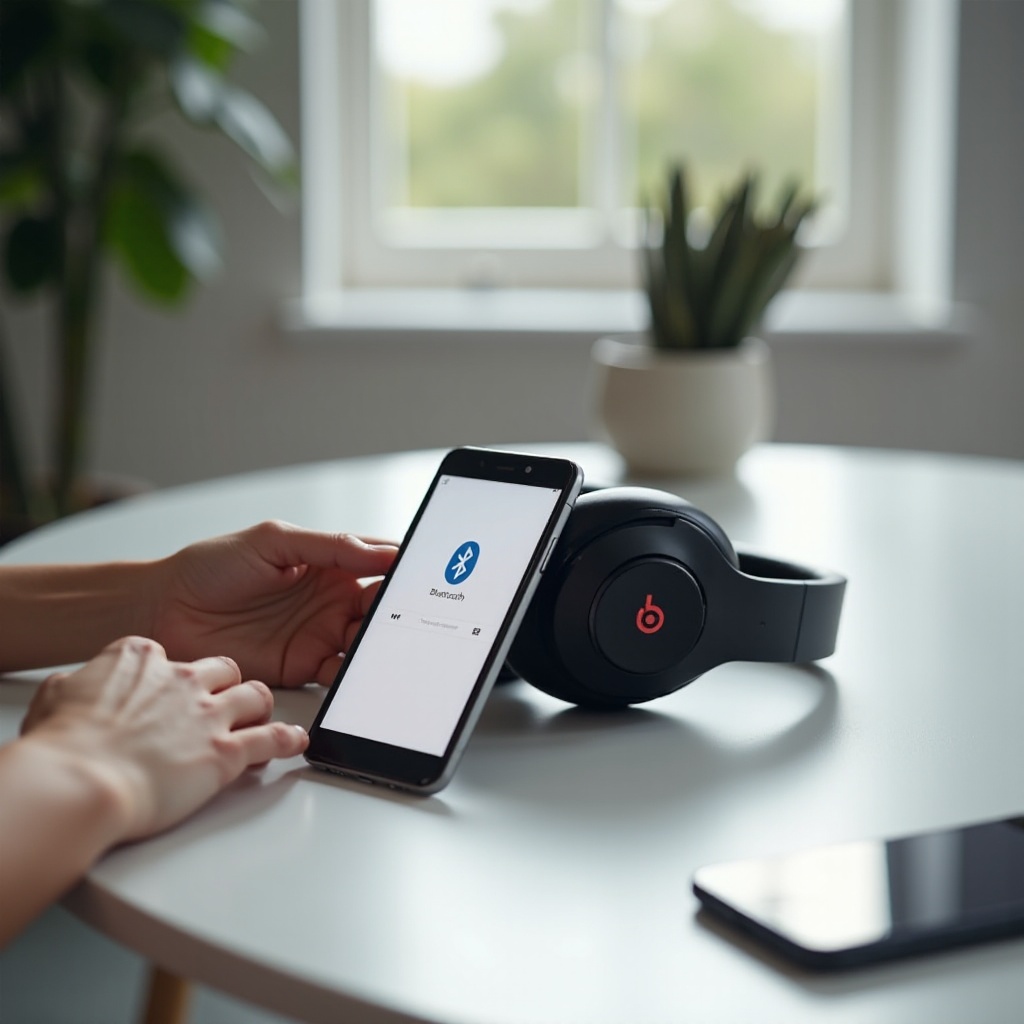
Beats’inizi İlk Eşleştirmeye Hazırlama
İyi hazırlık, insanların ‘Beats’imi nasıl eşleştiririm’ diye tekrar tekrar aramasına yol açan birçok sorunu önler. Çoğu sorun düşük pil, yanlış açma adımları veya eşleştirme modunun atlanmasından kaynaklanır.
1. Beats’inizi şarj edin ve pil durumunu kontrol edin
- Beats’inizi veya şarj kutusunu, kutudan çıkan kabloyu kullanarak bir güç kaynağına takın.
- Mümkünse en az yüzde 50’ye kadar şarj olmalarını sağlayın.
- Şarj portunun yanında veya kutunun üzerinde bulunan pil göstergesini veya LED’i kontrol edin.
- Sabir veya yanıp sönen beyaz ışık genellikle yeterli pil olduğunu gösterir.
- Kırmızı ışık genellikle düşük pil anlamına gelir ve eşleştirmenin çalışmasını engelleyebilir.
2. Beats’inizi doğru şekilde açıp kapatın
- Kulak üstü ve kulak üstü modellerde (Solo, Studio, vb.) LED yanana kadar güç düğmesini basılı tutun.
- Bazı modeller düşük güç modundaysa ‘b’ düğmesine bastığınızda uyanır.
- Beats Fit Pro, Powerbeats Pro veya Studio Buds gibi kablosuz kulak içi modellerde kulaklıkları uyandırmak için kutunun kapağını açın. Genellikle kutudan çıkardığınızda otomatik olarak açılırlar.
3. Farklı Beats modellerini eşleştirme moduna alma
Kesin adımlar modele göre değişir, ancak desen benzerdir:
- Kulak üstü ve kulak üstü Beats (Solo ve Studio gibi):
- Beats’inizi açın.
- Güç düğmesini birkaç saniye basılı tutun.
-
LED yanıp sönmeye başladığında (genellikle beyaz) bırakın. Yanıp sönme keşfedilebilir oldukları anlamına gelir.
-
Powerbeats / Powerbeats Pro:
- Her iki kulaklığı da kutuya yerleştirin.
- Kapağı açın.
-
LED yanıp sönene kadar kutu üzerindeki sistem düğmesini basılı tutun.
-
Beats Fit Pro / Beats Studio Buds:
- Kulaklıkları kutuya koyun ve kapağı açın.
- Kutunun içindeki eşleştirme düğmesini basılı tutun.
- LED yanıp söndüğünde, eşleştirmeye hazır olduklarını gösterir, düğmeyi bırakın.
Beats’iniz şarj edilmiş, açılmış ve eşleştirme modundayken, belirli cihazlara bağlanmaya hazırsınız. Birçok kişi iPhone veya iPad ile başlar, bu yüzden sırada o var.
Beats Kulaklıklar iPhone veya iPad ile Nasıl Eşleştirilir
Apple cihazları, Beats’imi nasıl eşleştiririm sorusunu öğrenirken en sorunsuz deneyimlerden birini sunar. Beats’inizde H1 veya W1 çipi varsa, ayarlara girmenize gerek kalmadan sizi yönlendiren kullanışlı bir açılır pencere görebilirsiniz.
1. Apple çipli (W1/H1) Beats için tek dokunuşla kurulum
- iPhone veya iPad’inizin kilidini açın.
- Bluetooth’un açık olduğundan emin olun:
- Ayarlar > Bluetooth bölümünü açın ve anahtarı etkinleştirin veya
- Denetim Merkezi’ni açıp Bluetooth simgesine dokunun.
- Beats’inizi eşleştirme modundayken cihazınıza yakın tutun.
- Ekranın alt kısmında kurulum animasyonunun görünmesini bekleyin.
- Bağlan düğmesine dokunun.
- Desteklenen modellerde ‘Hey Siri’yi etkinleştirme gibi ek yönergeleri izleyin.
2. iOS Bluetooth ayarları üzerinden manuel eşleştirme
Eğer açılır pencere görünmezse, manuel olarak eşleştirebilirsiniz:
- Beats’inizi eşleştirme moduna alın.
- iPhone veya iPad’inizde Ayarlar > Bluetooth bölümünü açın.
- Diğer Cihazlar altında Beats model adınızı arayın (örneğin, ‘Beats Studio Pro’ veya ‘Powerbeats Pro’).
- Beats’inizin adına dokunun.
- Cihazlarım bölümüne geçene ve Bağlı yazana kadar bekleyin.
3. Apple cihazları arasında otomatik geçişi yönetme
Beats’inizi Apple Kimliğinizle oturum açmış bir Apple cihaza eşleştirdikten sonra, birçok Beats modeli iPhone, iPad ve Mac’iniz arasında otomatik olarak geçiş yapabilir. Bu faydalıdır, ancak beklemediğinizde şaşırtıcı olabilir.
iPhone’da otomatik geçişi ayarlamak için:
- Ayarlar > Bluetooth bölümüne gidin.
- Beats’inizin yanındaki i simgesine dokunun.
- Bu iPhone’a Bağlan seçeneğine dokunun.
- Şunlardan birini seçin:
- Sorunsuz geçiş için Otomatik, veya
- Daha fazla manuel kontrol istiyorsanız En Son Bu iPhone’a Bağlandığında.
Beats’iniz iPhone veya iPad ile iyi çalıştıktan sonra, birçok kullanıcı onların bir Android telefonla da aynı performansı göstermesini ister. Bir sonraki bölüm bu süreci adım adım açıklar.
Beats Kulaklıklar Android Telefonla Nasıl Eşleştirilir
Android kullanıcıları da sık sık ‘Beats’imi nasıl eşleştiririm’ diye arar ve nerede bakacağınızı bildiğinizde süreç oldukça basittir. Birçok model Google Fast Pair’i destekler ve ek özellikler için resmi Beats uygulamasıyla da çalışır.
1. Bluetooth’u açın ve Beats’inizi bulun
- Android telefonunuzda Ayarları açın.
- Markaya bağlı olarak Bağlantılar, Bağlı cihazlar veya Bluetooth seçeneğine dokunun.
- Bluetooth’u açın.
- Beats’inizi eşleştirme moduna alın.
- Yeni cihaz eşleştir veya Cihaz ekle seçeneğine dokunun.
- Listeye Beats adınız göründüğünde, bağlanmak için üzerine dokunun.
2. Beats uygulamasını ve Google Fast Pair’i kullanma
Bazı Beats modelleri, süreci hızlandıran Google Fast Pair’i destekler:
- Telefonunuzda Bluetooth ve Konum’u açın.
- Beats’inizi eşleştirme modundayken telefonunuza yakın tutun.
- Ekranın üst kısmında Fast Pair bildirimini bekleyin.
- Bağlan seçeneğine dokunun.
Daha fazla kontrol ve güncellemeler için Beats uygulamasını kurun:
- Google Play’den Beats uygulamasını indirin.
- Uygulamayı açın ve Beats’inizi algılamak için yönergeleri izleyin.
- Uygulamayı kullanarak Beats’inize yeni bir ad verin, kontrolleri özelleştirin ve ürün yazılımı güncellemelerini kontrol edin.
3. Yaygın Android eşleştirme sorunlarını çözme
Beats’iniz görünmüyor veya bağlanmıyorsa:
- Bluetooth’u kapatıp tekrar açın.
- Bluetooth ayarlarında Beats’inizi bulun, dişli veya bilgi simgesine dokunun ve Unut veya Eşleştirmeyi kaldır seçeneğini seçin.
- Telefonunuzu yeniden başlatın.
- Beats’inizi tekrar eşleştirme moduna alın ve bağlanmayı deneyin.
- Sorun devam ederse, Bluetooth önbelleğini temizleyin (adımlar değişebilir, genelde Ayarlar > Uygulamalar > Sistem uygulamalarını göster > Bluetooth > Depolama > Önbelleği temizle altında), ardından yeniden başlatıp tekrar eşleştirin.
Beats’iniz telefonunuzla çalışmaya başladıktan sonra, çoğu kişi onların dizüstü bilgisayarda da çağrıları, toplantıları ve müziği halletmesini ister. Mac kullanıcıları bazı güzel entegrasyon özelliklerine sahiptir, bu nedenle bir sonraki bölüm Beats’in Mac ile nasıl eşleştirileceğini açıklar.
Beats Kulaklıklar Mac ile Nasıl Eşleştirilir
Beats’i Mac ile kullanmak, iş görüşmeleri, video düzenleme ve yayın izleme için yaygındır. Beats’inizi zaten iPhone’unuzla eşleştirdiyseniz ve aynı Apple Kimliğini kullanıyorsanız, Mac’iniz onları otomatik olarak algılayabilir. Yine de, nasıl manuel eşleştireceğinizi ve seçeceğinizi bilmek faydalıdır.
1. macOS Bluetooth ayarlarında Beats ekleme
- Mac’inizde Apple menüsüne tıklayın ve Sistem Ayarlarını (veya daha eski macOS sürümlerinde Sistem Tercihlerini) seçin.
- Bluetooth’a tıklayın ve Bluetooth’un açık olduğundan emin olun.
- Beats’inizi eşleştirme moduna alın.
- Beats’iniz cihazlar listesinde göründüğünde Bağlan düğmesine tıklayın.
2. Çağrılar ve müzik için Beats’i giriş/çıkış olarak seçme
Eşleştirdikten sonra, Beats’i ana ses cihazı olarak ayarlamalısınız:
- Menü çubuğunda Denetim Merkezi simgesine tıklayın.
- Sese tıklayın.
- Çıkış altında Beats’inizi seçin.
- Çağrılar için mikrofonu kullanmak üzere Sistem Ayarları > Ses bölümünü açın.
- Giriş altında, yerleşik mikrofonu kullanmak istiyorsanız Beats’inizi seçin.
3. Mac, iPhone ve iPad arasında geçişi yönetme
Beats’iniz Apple cihazlarınız arasında çok sık atlıyorsa, bunu kontrol edebilirsiniz:
- Mac’inizde Sistem Ayarları > Bluetooth bölümüne gidin.
- Beats’inizin yanındaki Seçenekler veya i düğmesine tıklayın.
- Bu Mac’e Bağlan seçeneğini bulun.
- Sürekli otomatik geçişi önlemek için En Son Bu Mac’e Bağlandığında seçeneğini belirleyin.
Artık Beats’inizi Mac ile nasıl kullanacağınızı biliyorsunuz, ancak iş veya oyun için bir Windows dizüstü bilgisayar veya PC’ye bağlamanız da gerekebilir. Bir sonraki bölüm bu süreci açıklar.
Beats Kulaklıklar Windows Dizüstü Bilgisayar veya PC ile Nasıl Eşleştirilir
Windows dizüstü bilgisayarlar ve PC’ler her yerde, bu yüzden Beats’imi Windows ile nasıl eşleştiririm sorusunu bilmek, telefonla eşleştirmek kadar önemlidir. PC’nizin Bluetooth desteklediğini kontrol ettikten sonra adımlar basittir.
1. Windows cihazınızın Bluetooth destekleyip desteklemediğini kontrol etme
- Windows + I tuşlarına basarak Ayarları açın.
- Cihazlar veya Windows 11’de Bluetooth ve cihazlar seçeneğine tıklayın.
- Bir Bluetooth düğmesi arayın.
- Eğer görüyorsanız, PC’nizde Bluetooth vardır.
- Eğer yoksa, küçük bir USB Bluetooth adaptörüne ihtiyacınız olabilir.
2. Beats’i Windows 10/11’de yeni Bluetooth cihazı olarak ekleme
- Ayarlar > Cihazlar > Bluetooth ve diğer cihazlar (veya Bluetooth ve cihazlar) bölümüne gidin.
- Bluetooth’u açın.
- Bluetooth veya başka bir cihaz ekle seçeneğine tıklayın.
- Bluetoothu seçin.
- Beats’inizi eşleştirme moduna alın.
- Beats’iniz listede göründüğünde adına tıklayın.
- Bağlandığına dair onayı bekleyin.
3. Beats’i varsayılan çalma ve kayıt cihazı yapma
- Görev çubuğundaki hoparlör simgesine sağ tıklayın ve Ses ayarlarını seçin.
- Çıkış altında, Beats’inizi varsayılan hoparlör olarak seçin.
- Giriş altında, çağrılar için mikrofonu kullanmak istiyorsanız Beats’inizi seçin.
- Windows, Beats’iniz için hem ‘Kulaklıklar’ hem de ‘Mikrofonlu kulaklık’ girdileri gösteriyorsa, müzik ve filmlerde en iyi ses kalitesi için Kulaklıklar seçeneğini seçin.
Telefonlar ve bilgisayarlar günlük kullanımın çoğunu kapsar, ancak birçok kişi TV ve konsollardan da kablosuz ses almak ister. İşte bu noktada diğer cihazlarla eşleştirme devreye girer.
Beats Kulaklıkları Diğer Cihazlarla Eşleştirme
Telefon ve dizüstü bilgisayarların ötesinde, Beats’inizi genellikle ev eğlence cihazlarıyla da eşleştirebilirsiniz. Deneyim, her cihazın Bluetooth sesini nasıl ele aldığına bağlıdır.
1. Akıllı TV’ler ve medya kutuları (Roku, Fire TV, Apple TV)
- TV’nizde veya medya kutunuzda Ayarlar menüsünü açın.
- Bluetooth, Uzaktan Kumandalar ve Cihazlar veya Ses gibi bölümleri arayın.
- Beats’inizi eşleştirme moduna alın.
- Kullanılabilir cihazlar listesinden Beats’inizi seçin.
TV’niz Bluetooth sesini desteklemiyorsa, TV’nin ses çıkışına bağlanan ayrı bir Bluetooth verici kullanabilirsiniz.
2. Oyun konsolları ve Bluetooth sınırlamaları
PlayStation ve Xbox konsollarının standart Bluetooth sesi için sınırlı desteği vardır:
- Bazı konsol modelleri, Beats veya diğer normal Bluetooth kulaklıklarla doğrudan eşleştirmeye izin vermez.
- Bu durumlarda şunları deneyebilirsiniz:
- Kumandanın kulaklık jakına takılan bir Bluetooth verici veya
- Beats’inizi Bluetooth sesini destekliyorsa TV’niz veya monitörünüzle eşleştirmek.
3. Doğrudan eşleştirme desteklenmediğinde Bluetooth verici kullanma
Bluetooth verici, eski TV’ler veya konsollarla ilgili birçok bağlantı sorununu çözebilir:
- Düşük gecikmeli bir Bluetooth verici satın alın.
- TV’nin kulaklık jakına, optik porta veya ses çıkışına takın.
- Vericiyi açın ve eşleştirme moduna alın.
- Beats’inizi eşleştirme moduna alın.
- Verici ile Beats’inizin bağlanmasını bekleyin.
Her adımı doğru izleseniz bile işler ters gidebilir. İşte o zaman sağlam bir sorun giderme stratejisine ihtiyacınız olur.
Sorun Giderme: Beats Eşleşmiyor veya Sürekli Bağlantı Kopuyor
Beats’iniz bağlanmayı reddettiği veya sinyali sürekli kestiği için ‘Beats’imi nasıl eşleştiririm’ diye aradıysanız, yalnız değilsiniz. Sorunların çoğu yazılım aksaklıkları, eski Bluetooth kayıtları veya parazitten kaynaklanır ve bunları birkaç temel adımla düzeltebilirsiniz.
1. Popüler Beats modelleri için sıfırlama talimatları
Beats’inizi sıfırlamak, birçok bağlantı hatasını giderir:
- Kulak üstü ve kulak üstü Beats (Solo Pro, Studio ve benzer modeller):
- Güç düğmesi ve ses kısma düğmesine aynı anda basılı tutun.
- LED yanıp sönene kadar yaklaşık 10 saniye basılı tutmaya devam edin.
-
Düğmeleri bırakın ve ardından Beats’inizi tekrar eşleştirme moduna alın.
-
Powerbeats / Powerbeats Pro / Beats Fit Pro / Studio Buds:
- Her iki kulaklığı da kutuya yerleştirin.
- Kutu kapağını açın.
- Kutu üzerindeki sistem veya eşleştirme düğmesini yaklaşık 15 saniye basılı tutun.
- LED’in kırmızı ve beyaz yanıp söndüğünü, ardından sabit beyaza döndüğünü gözetleyin.
- Düğmeyi bırakın ve ardından tekrar eşleştirin.
Bu adımlar tam olarak sizin modelinizde çalışmazsa, güncel sıfırlama talimatları için resmi Beats destek sayfasına bakın.
2. Cihazlarınızdaki eski Bluetooth bağlantılarını temizleme
Çok fazla kayıtlı cihaz, Bluetooth’u şaşırtabilir ve Beats’inizin eşleştirilmesini engelleyebilir:
- Telefonunuzda veya dizüstü bilgisayarınızda Bluetooth ayarlarını açın.
- Eşleştirilmiş cihazlar listesinde Beats’inizi bulun.
- Unut, Kaldır veya Eşleştirmeyi kaldır seçeneğine dokunun veya tıklayın.
- Bluetooth’u kapatıp tekrar açın.
- Hem Beats’inizi hem de cihazınızı yeniden başlatın.
- Beats’inizi eşleştirme moduna alın ve eşleştirme adımlarını tekrar deneyin.
3. Ses kesilmeleri, gecikme ve tek kulaklık sorunlarını çözme
Beats’iniz bağlanıyor ama ses kesiliyorsa, gecikmeli geliyorsa veya yalnızca bir kulaktan geliyorsa:
- Cihaza daha yakın durun, ideal olarak yaklaşık 10 metre (33 feet) içinde.
- Parazit yaratabilecek Wi-Fi yönlendiricilerden, mikrodalga fırınlardan veya kalabalık kablosuz ortamlardan uzaklaşın.
- Kulak içi modellerde, her iki kulaklığın da yeterli şarja sahip olduğundan ve kulağınıza doğru oturduğundan emin olun.
- Yalnızca bir kulaklık ses veriyorsa, her iki kulaklığı da tekrar kutuya koyun, kapağı kapatın, 10 saniye bekleyin ve yeniden deneyin.
- Android’de Beats uygulamasını veya bir Apple cihazını kullanarak ürün yazılımı güncellemelerini kontrol edin. Güncellemeler genellikle ses ve bağlantı hatalarını düzeltir.
Acil bağlantı sorunlarını çözdüğünüzde, Beats’inizden alacağınız ses ve pil performansını en üst düzeye çıkarmaya odaklanabilirsiniz.
Daha İyi Bağlantı, Ses ve Pil Ömrü için İpuçları
Beats’imi nasıl eşleştiririm sorusunun cevabını öğrendikten sonra, sıradaki adım onların harika ses vermesini ve mümkün olduğunca uzun dayanmasını sağlamaktır. Birkaç basit alışkanlık, ilerideki sorunlardan kaçınmanıza ve daha iyi bir kablosuz deneyim yaşamanıza yardımcı olur.
1. Menzil içinde kalma ve kablosuz paraziti azaltma
- Telefonunuzu, tabletinizi veya dizüstü bilgisayarınızı Beats’inizle aynı odada tutun.
- Cihazınız ile kulaklığınız arasında kalın duvarlardan, metal yüzeylerden veya büyük beyaz eşyalardan kaçının.
- Daha güçlü sinyal için cihazınızı, Beats’in ana kulaklığının veya anteninin olduğu vücut tarafındaki cep veya çantada taşıyın.
2. Gürültü engelleme, şeffaflık modu ve uzamsal sesi etkili kullanma
Desteklenen modellerde, ortamınıza uygun gelişmiş ses özelliklerini kullanabilirsiniz:
- Uçaklarda, trenlerde veya yoğun ofislerde arka plan gürültüsünü engellemek istediğinizde Aktif Gürültü Engellemeyi açın.
- Trafiği, anonsları veya sizinle konuşan insanları duymanız gerektiğinde Şeffaflık modunu kullanın.
- Özellikle Apple cihazlarında filmler, oyunlar ve bazı müzik parçalarında daha sürükleyici bir deneyim için Uzamsal Sesi etkinleştirin.
Bu özellikler biraz daha fazla pil kullanabilir, ancak doğru kullanıldığında dinleme deneyiminizi büyük ölçüde iyileştirebilir.
3. Beats’in performansını yüksek tutacak pil ve şarj alışkanlıkları
- Beats’inizin pilini düzenli olarak tamamen bitirmemeye çalışın.
- Kulak içi modelleri kullanmadığınızda şarj kutularında saklayın.
- Kutuyu ve şarj temas noktalarını kuru, yumuşak bir bezle hafifçe silerek temiz tutun.
- Beats’inizi çok sıcak veya çok soğuk ortamlarda şarj etmeyin veya saklamayın.
Bu en iyi uygulamaları izlemek Beats’inizi iyi durumda tutar ve gelecekteki eşleştirmeleri ve günlük kullanımı çok daha sorunsuz hale getirir. Şimdi bu rehberin önemli noktalarını özetleyelim.
Sonuç
Beats’imi nasıl eşleştiririm sorusu, düğmelerin ne yaptığını, LED’lerin ne anlama geldiğini ve telefonunuzda, dizüstü bilgisayarınızda veya TV’nizde hangi ayarları açmanız gerektiğini anladığınızda çok daha kolay hale gelir. Çoğu eşleştirme sorunu, düşük pil, eşleştirme modunun atlanması veya silinmesi gereken eski Bluetooth kayıtlarından kaynaklanır.
Bu rehberi Beats’inizi iPhone, Android, Mac, Windows, akıllı TV’ler ve daha fazlasıyla kurmak için kullanın. Bir şeyler ters giderse, Beats’inizi sıfırlayın, eski bağlantıları kaldırın ve eşleştirme adımlarını yeniden deneyin. Kararlı bir Bluetooth bağlantısı ve birkaç basit alışkanlıkla, Beats’iniz her gün net ve güvenilir kablosuz ses sunabilir.
Sıkça Sorulan Sorular
Beats cihazım neden Bluetooth listemde görünmüyor?
Beats cihazınız eşleştirme modunda olmayabilir veya hâlâ başka bir cihaza bağlı olabilir. Önce, Beats’inizi genellikle kullanan diğer cihazlardaki Bluetooth’u kapatın. Ardından, LED ışığı yanıp sönene kadar Beats’inizi eşleştirme moduna alın. Telefonunuzda veya bilgisayarınızda Bluetooth menüsünü yenileyin ve doğru model adını arayın. Hâlâ görünmüyorsa, hem Beats’inizi hem de cihazınızı yeniden başlatın ve ardından yeniden eşleştirmeyi deneyin.
Beats cihazımı aynı anda birden fazla cihazla eşleştirebilir miyim?
Beats’iniz bir telefon, tablet ve dizüstü bilgisayar gibi birden fazla cihazı hatırlayabilir, ancak genellikle aynı anda yalnızca tek bir cihaza bağlanır. Geçiş yapmak için, kullanmak istediğiniz cihazın Bluetooth ayarlarını açın ve Beats’inizi seçin. Aynı Apple Kimliği’ni paylaşan Apple cihazlarında, bazı Beats modelleri otomatik olarak geçiş yapabilir, ancak daha manuel kontrol tercih ediyorsanız bu davranışı Bluetooth seçeneklerinden değiştirebilirsiniz.
Eşleştirme hâlâ çalışmıyorsa Beats cihazımı nasıl sıfırlayabilirim?
Çoğu kulak üstü ve kulak çevresi Beats’i sıfırlamak için, güç düğmesi ile ses kısma düğmesine aynı anda yaklaşık 10 saniye basılı tutun, LED yanıp sönene kadar bekleyin, ardından bırakın ve tekrar eşleştirme moduna alın. Powerbeats Pro, Beats Fit Pro veya Studio Buds gibi kulaklıklar için, kulaklıkları kutuya yerleştirin, kapağı açın, ardından sistem veya eşleştirme düğmesine LED kırmızı ve beyaz yanıp sönüp ardından sabit beyaz olana kadar yaklaşık 15 saniye basılı tutun. Sıfırlamadan sonra, Beats’inizi tekrar eşleştirme moduna alın ve cihazlarınızla baştan eşleştirin.